

يتمتع جهاز iPhone الخاص بك بقدرات هائلة، ولكن هذه القدرات تعتمد بشكل كبير على الأذونات التي تمنحها للتطبيقات المختلفة للوصول إلى وظائف معينة. بدءًا من الوصول إلى موقعك الجغرافي وصولًا إلى استخدام الميكروفون، غالبًا ما تحتاج التطبيقات إلى هذه الأذونات لكي تعمل بشكل صحيح. ولكن، إذا لم تكن حذرًا، فقد ينتهي بها الأمر بمعرفة معلومات أكثر مما ترغب في مشاركته. في DzTecnium، نساعد الملايين من الأشخاص على تحقيق أقصى استفادة من أجهزتهم التقنية مع الحفاظ على أمان معلوماتهم وخصوصيتهم. إليك كيفية إدارة أذونات التطبيقات على iPhone والتحكم الكامل في خصوصيتك، بالإضافة إلى نصائح إضافية لتعزيز حماية بياناتك.
![]() ما هي أذونات التطبيقات على iPhone؟
ما هي أذونات التطبيقات على iPhone؟
 ما هي أذونات التطبيقات على iPhone؟
أذونات التطبيقات في نظام iOS الخاص بهواتف iPhone هي عبارة عن مجموعة من الإعدادات التي تتحكم في قدرة التطبيقات المختلفة على الوصول إلى وظائف ومكونات جهازك، مثل الكاميرا، وجهات الاتصال، والميكروفون، وخدمات الموقع، وغيرها. عند تثبيت تطبيق جديد أو محاولة استخدام ميزة معينة تتطلب الوصول إلى هذه المكونات، سيطلب منك iPhone منح الإذن اللازم. يمكنك الموافقة أو الرفض أو تعديل هذه الأذونات لاحقًا من خلال إعدادات الخصوصية والأمان في جهازك. إدارة أذونات التطبيقات بشكل صحيح تساهم في حماية خصوصيتك وبياناتك الشخصية، وتمنع التطبيقات من الوصول إلى معلومات حساسة دون علمك أو موافقتك الصريحة. من المهم مراجعة أذونات التطبيقات بشكل دوري للتأكد من أن التطبيقات لا تصل إلا إلى المعلومات الضرورية لعملها.
لماذا تعتبر أذونات التطبيقات مهمة لحماية خصوصيتك؟
عندما يمتلك تطبيق ما إذنًا للوصول إلى معلوماتك الشخصية – مثل موقعك الجغرافي، أو صورك، أو رسائلك – فإنه قد يتتبع سلوكك أو يشارك هذه البيانات مع أطراف ثالثة. هذا هو السبب في أنه من الضروري مراجعة إعدادات الخصوصية على جهاز iPhone الخاص بك والتحكم فيها بانتظام. يجب عليك السماح بالوصول فقط عندما تثق في التطبيق وتفهم تمامًا كيف يستخدم بياناتك.
كيفية التحقق من أذونات التطبيقات وتعديلها على iPhone
يمنح نظام iOS في iPhone المستخدمين تحكمًا دقيقًا في الأذونات التي تمنحها للتطبيقات المختلفة. إذا كنت ترغب في مراجعة صلاحيات الوصول الممنوحة لتطبيق معين أو تعديلها، اتبع الخطوات التالية لضمان خصوصيتك وأمان بياناتك:
الخطوة الأولى: افتح تطبيق الإعدادات
ابدأ رحلتك في تخصيص جهازك بالبحث عن أيقونة الإعدادات المميزة على شاشتك الرئيسية، ثم انقر عليها لفتح التطبيق. يعتبر تطبيق الإعدادات نقطة الانطلاق الأساسية لتعديل مختلف جوانب نظام التشغيل، بدءًا من الشبكات اللاسلكية وصولًا إلى خيارات الأمان والخصوصية. استكشف الخيارات المتاحة لتخصيص تجربة استخدام جهازك لتناسب احتياجاتك وتفضيلاتك.
الخطوة الثانية: النقر على “الخصوصية والأمان”
مرّر للأسفل واختر الخصوصية والأمان (Privacy & Security). ستجد هنا جميع الأدوات التي تتحكم في صلاحيات الوصول الممنوحة للتطبيقات المختلفة على جهازك، بما في ذلك الوصول إلى الكاميرا، والميكروفون، وجهات الاتصال، والموقع الجغرافي، وغيرها من البيانات الحساسة. يمكنك مراجعة هذه الصلاحيات وتعديلها حسب الحاجة لضمان حماية خصوصيتك وبياناتك الشخصية.
الخطوة الثالثة: تحديد فئة الأذونات
ستظهر لك قائمة بفئات الأذونات التي تطلبها التطبيقات، مثل:
- خدمات الموقع (Location Services).
- الكاميرا (Camera).
- الميكروفون (Microphone).
- جهات الاتصال (Contacts).
- الصور (Photos).
انقر على الفئة التي ترغب في مراجعة الأذونات الخاصة بها.
الخطوة الرابعة: تحديد التطبيق وضبط صلاحياته
بعد اختيار الفئة المطلوبة، ستظهر لك قائمة بالتطبيقات التي طلبت استخدامها. انقر على أي تطبيق لتعديل الأذونات الممنوحة له. ستجد خيارات متنوعة مثل:
- ممنوع نهائياً (Never).
- السؤال في المرة القادمة (Ask Next Time).
- أثناء استخدام التطبيق فقط (While Using the App).
- السماح دائماً (Always).
اختر الإعدادات التي تتناسب مع مستوى الخصوصية والأمان الذي تفضله. على سبيل المثال، إذا كنت تشعر بالقلق بشأن وصول تطبيق معين إلى معلومات حساسة مثل الموقع الجغرافي، يمكنك اختيار “ممنوع نهائياً”. أما إذا كنت ترغب في منح التطبيق حق الوصول بشكل مؤقت، فاختر “أثناء استخدام التطبيق فقط”. تذكر أن مراجعة هذه الإعدادات بشكل دوري تساهم في حماية بياناتك على أنظمة تشغيل مثل Android و Windows.
كيفية إدارة الأذونات لكل تطبيق على حدة
هل ترغب في مراجعة شاملة لإعدادات الخصوصية والأذونات الخاصة بتطبيق معين على هاتفك الذكي؟ إليك الطريقة المثلى للقيام بذلك، مع ضمان تحكم كامل في صلاحيات الوصول التي يتمتع بها كل تطبيق، وبالتالي تعزيز أمان بياناتك الشخصية. هذه العملية ضرورية للحفاظ على خصوصيتك وحماية معلوماتك الحساسة من الوصول غير المصرح به، خاصة مع تزايد عدد التطبيقات التي نستخدمها يوميًا والتي تطلب أذونات متنوعة للوصول إلى جهات الاتصال، الموقع الجغرافي، الكاميرا، والميكروفون وغيرها.
خطوات تفصيلية لتغيير أذونات تطبيق مُعيّن
- افتح تطبيق الإعدادات (Settings) على جهازك.
- مرّر للأسفل حتى تجد اسم التطبيق الذي تود تعديل أذوناته، ثم انقر عليه.
- ستظهر لك قائمة شاملة بجميع الأذونات التي يمتلكها التطبيق حاليًا، مثل الوصول إلى الكاميرا (Camera)، والميكروفون (Microphone)، وتحديد الموقع (Location).
- قم بتفعيل أو إلغاء تفعيل كل إذن على حدة، بناءً على رغبتك في السماح للتطبيق باستخدامه أو منعه من ذلك. على سبيل المثال، يمكنك إيقاف الوصول إلى الكاميرا إذا كنت لا تريد أن يتمكن التطبيق من استخدامها.
نصائح للحفاظ على أمان بياناتك
لحماية معلوماتك القيمة من التهديدات السيبرانية المتزايدة، إليك بعض الإرشادات الذكية والممارسات الموصى بها من خبراء أمن المعلومات:
لا تمنح التطبيقات إلا الأذونات التي تثق بها
عند تثبيت أي تطبيق على هاتفك الذكي، سواء كان يعمل بنظام Android أو iOS، من الضروري مراجعة الأذونات التي يطلبها التطبيق بعناية فائقة. إذا طلب تطبيق ما الوصول إلى معلومات أو وظائف لا يحتاجها بشكل واضح لأداء وظيفته الأساسية (على سبيل المثال، تطبيق مصباح يدوي يطلب الوصول إلى موقعك الجغرافي أو جهات الاتصال الخاصة بك)، فمن المستحسن بشدة رفض هذا الإذن أو حذف التطبيق بالكامل. إن منح أذونات غير ضرورية قد يعرض خصوصيتك وأمان بياناتك للخطر. تذكر دائماً أن التحكم في أذونات التطبيقات هو خط الدفاع الأول لحماية معلوماتك الشخصية من الوصول غير المصرح به.
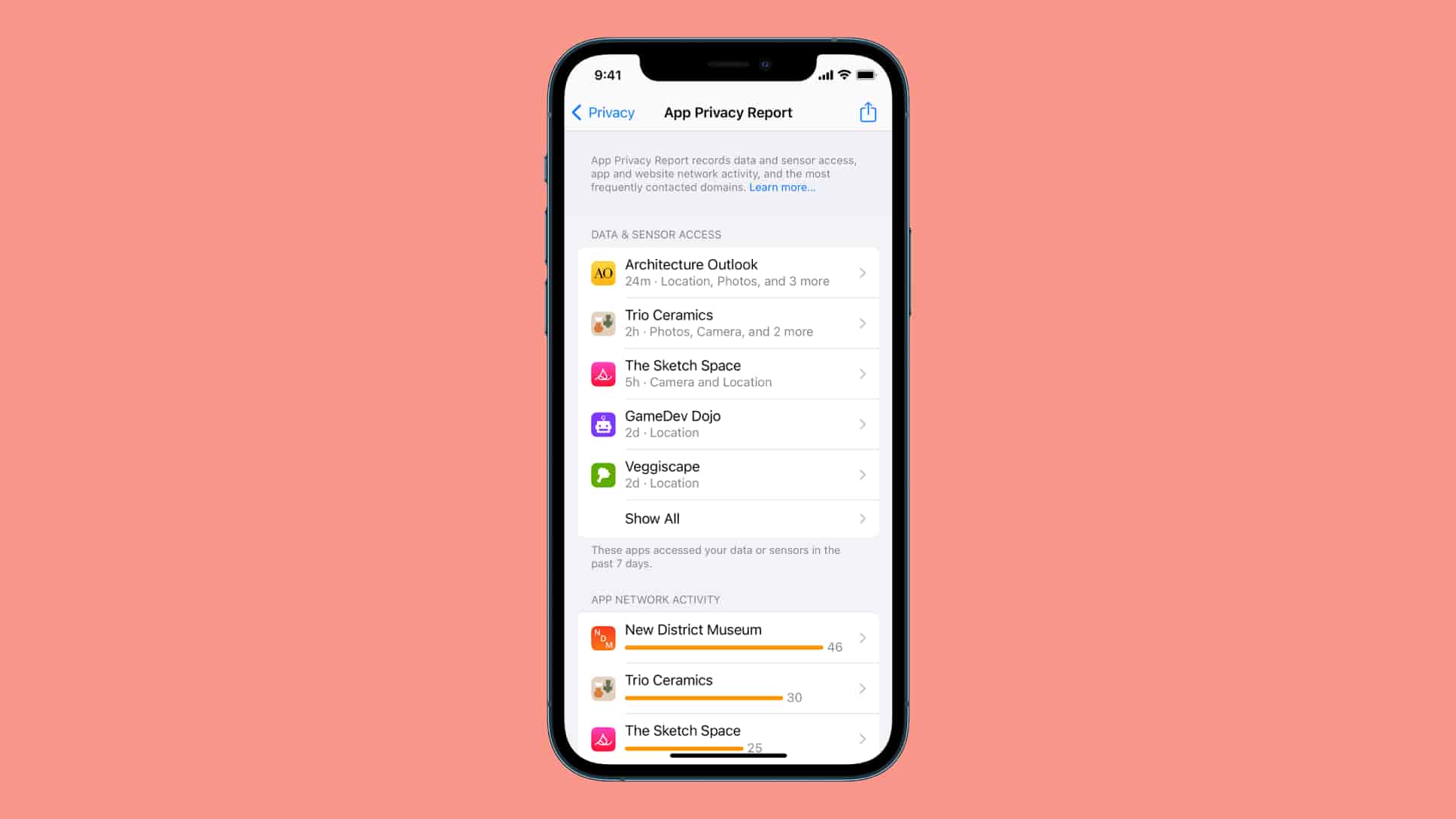
استخدم تقرير خصوصية التطبيقات للحصول على رؤى معمقة
انتقل إلى الإعدادات > الخصوصية والأمان > تقرير خصوصية التطبيقات لمراقبة التطبيقات التي وصلت مؤخرًا إلى بيانات حساسة أو أجهزة استشعار في جهازك. تعتبر هذه الأداة مفيدة بشكل خاص في تحديد التطبيقات التي قد تتجاوز الحدود المسموح بها في الوصول إلى معلوماتك الشخصية، مما يساعدك على حماية خصوصيتك بشكل أفضل. يمكنك من خلال هذا التقرير معرفة عدد المرات التي قام فيها كل تطبيق بالوصول إلى بياناتك مثل الموقع الجغرافي، الكاميرا، الميكروفون، جهات الاتصال، وغيرها من المعلومات الحساسة، بالإضافة إلى المواقع التي اتصلت بها هذه التطبيقات. استخدم هذه المعلومات لاتخاذ قرارات مستنيرة بشأن الأذونات الممنوحة للتطبيقات المختلفة على جهازك.
متى يجب إعادة تعيين أو إلغاء أذونات التطبيقات؟
إذا كنت تشك في أن أحد التطبيقات يتصرف بشكل غريب أو لم تكن متأكدًا من الأذونات التي منحتها له، يمكنك إعادة تعيين الأذونات لاستعادة الوضع الافتراضي للأمان والخصوصية:
- انتقل إلى الإعدادات > عام > نقل أو إعادة تعيين iPhone > إعادة تعيين > إعادة تعيين الموقع والخصوصية.
- سيؤدي هذا الإجراء إلى استعادة أذونات الوصول إلى إعداداتها الافتراضية. ستحتاج إلى منح التطبيقات حق الوصول مرة أخرى في المرة القادمة التي تطلب فيها ذلك. هذه العملية مفيدة بشكل خاص إذا كنت تشعر بالقلق بشأن خصوصيتك أو إذا كنت تعتقد أن أحد التطبيقات يتتبع موقعك أو يصل إلى بياناتك دون علمك أو موافقتك الصريحة.
حالات شائعة لحل المشكلات
- إذا كان نظام تحديد المواقع العالمي (GPS) لا يعمل في تطبيق خرائط، تحقق من أذونات خدمات الموقع. تأكد من أن التطبيق لديه الإذن اللازم للوصول إلى موقعك. قد تحتاج إلى تمكين خدمات الموقع بشكل عام في إعدادات جهازك، ثم السماح للتطبيق المعني بالوصول إلى موقعك تحديدًا. قد تتضمن المشكلة أيضًا ضعف إشارة GPS، لذا حاول الانتقال إلى منطقة مفتوحة.
- هل تواجه صعوبة في التقاط الصور داخل تطبيق معين؟ تأكد من أن التطبيق لديه إذن الوصول إلى الكاميرا. غالبًا ما يكون هذا الإذن مطلوبًا للتطبيقات التي تستخدم الكاميرا لالتقاط الصور أو مقاطع الفيديو. يمكنك التحقق من هذا الإذن وتعديله في إعدادات الخصوصية الخاصة بجهازك.
- إذا توقف تطبيق عن العمل بعد تحديث البرنامج، فتحقق مرة أخرى من أذوناته في الإعدادات. قد تؤدي تحديثات البرامج أحيانًا إلى إعادة تعيين الأذونات، لذلك من الضروري التأكد من أن التطبيق لا يزال لديه الأذونات المطلوبة للعمل بشكل صحيح. تحقق أيضًا من وجود تحديثات للتطبيق نفسه في Google Play أو App Store، حيث قد تتضمن التحديثات إصلاحات للأخطاء المتعلقة بالتحديثات الأخيرة لنظام التشغيل Android أو iOS.
الأسئلة الشائعة
كيف يمكنني التحقق من التطبيقات التي لديها حق الوصول إلى موقعي؟
للتأكد من التطبيقات المثبتة على جهازك والتي تتمتع بصلاحية الوصول إلى بيانات موقعك الجغرافي، اتبع الخطوات التالية: انتقل إلى الإعدادات (Settings) > الخصوصية والأمان (Privacy & Security) > خدمات الموقع (Location Services). ستظهر لك قائمة بالتطبيقات المختلفة ومستوى الوصول الممنوح لكل تطبيق على حدة. يمكنك من خلال هذه القائمة مراجعة وتعديل أذونات الوصول إلى الموقع لكل تطبيق حسب تفضيلاتك، مما يمنحك تحكمًا كاملاً في خصوصيتك.
كيف يمكنني منع تطبيق من الوصول إلى كاميرا iPhone الخاص بي؟
لمنع تطبيق معين من الوصول إلى كاميرا جهاز iPhone الخاص بك، اتبع الخطوات التالية: افتح تطبيق الإعدادات (Settings)، ثم مرر للأسفل حتى تجد اسم التطبيق الذي ترغب في تعديل أذوناته. انقر على اسم التطبيق، ثم ابحث عن خيار “الكاميرا (Camera)” وقم بإيقاف تشغيله. سيؤدي هذا الإجراء إلى منع التطبيق من الوصول إلى الكاميرا حتى تقوم بتشغيل هذا الخيار مرة أخرى. هذه الطريقة تضمن خصوصيتك وتحكمك الكامل في أذونات التطبيقات المثبتة على جهازك.
هل يمكنني إعادة تعيين جميع أذونات التطبيقات دفعة واحدة؟
نعم، يمكنك ذلك. لإعادة تعيين أذونات التطبيقات واستعادة الإعدادات الافتراضية للخصوصية والموقع على جهاز iPhone الخاص بك، اتبع الخطوات التالية: انتقل إلى الإعدادات > عام > نقل أو إعادة تعيين iPhone > إعادة تعيين > إعادة تعيين الموقع والخصوصية. سيؤدي هذا الإجراء إلى إلغاء جميع الأذونات التي منحتها للتطبيقات فيما يتعلق بالوصول إلى موقعك وبياناتك الخاصة، مما يمنحك تحكمًا كاملاً في خصوصيتك. تذكر أنك ستحتاج إلى منح الأذونات للتطبيقات مرة أخرى عند الحاجة.
ماذا يحدث إذا رفضت منح تطبيق إذنًا معينًا؟
قد يفقد التطبيق بعض وظائفه الأساسية. على سبيل المثال، تطبيق ملاحة لن يعمل بكفاءة عالية إذا لم يتم منحه إذن الوصول إلى الموقع. رفض الأذونات قد يؤثر سلبًا على تجربة المستخدم، حيث تعتمد العديد من التطبيقات على هذه الأذونات لتقديم خدماتها بشكل كامل. لذا، من المهم مراجعة الأذونات المطلوبة بعناية قبل الرفض، مع الأخذ في الاعتبار الوظائف التي قد تتأثر.
كيف يمكنني معرفة التطبيقات التي تستخدم بياناتي؟
لمعرفة التطبيقات التي تستخدم بيانات هاتفك المحمول، يمكنك استخدام “تقرير خصوصية التطبيقات” الموجود في الإعدادات > الخصوصية والأمان لعرض النشاط الأخير للتطبيقات.
تُعد علامات DzTecnium® التجارية وشعاراتها ملكية لشركة DzTecnium, LLC. جميع الحقوق محفوظة. جميع العلامات التجارية الأخرى هي ملك لأصحابها المعنيين. DzTecnium ليست تابعة لأي من مالكي العلامات التجارية الآخرين الظاهرة هنا، ولا ترعاها، ولا تؤيدها.
Comments are closed.