
Jak naprawić problem z brakiem szybkiego dodawania na Snapchacie
Czy funkcja „Szybkie dodawanie” zniknęła z Twojego Snapchata? Nie martw się! Odkryj kompleksowy przewodnik, który krok po kroku rozwiąże ten częsty problem i przywróci Ci sugestie znajomych.

Najważniejsze rzeczy, które musisz wiedzieć
- Snapchat zmienił nazwę funkcji „Szybkie dodawanie” na „Znajdź znajomych”, a sugestie będą teraz pojawiać się na wielu ekranach, takich jak Czat, Dodaj znajomych lub Szukaj.
- Jeśli sugestie w sekcji „Znajdź znajomych” są puste, upewnij się, że Snapchat przyznał dostęp do kontaktów w ustawieniach urządzenia (iOS lub Android), aby włączyć sugestie oparte na kontaktach.
- Jeśli ekran „Znajdź znajomych” jest pusty lub go brakuje, zaktualizuj aplikację Snapchat, wyczyść pamięć podręczną w ustawieniach, a następnie uruchom ponownie telefon. Jeśli problem będzie się powtarzał, zgłoś błąd.
Po kliknięciu opcji Dodaj znajomych w aplikacji Snapchat można było się spodziewać starego menu Szybkie dodawanie , ale aplikacja wyświetla teraz opcję Znajdź znajomych , krótszą listę sugestii lub nie wyświetla żadnych rekomendacji.
Snapchat oficjalnie zmienił nazwę funkcji Szybkie dodawanie na Znajdowanie znajomych , więc samo zniknięcie frazy Szybkie dodawanie nie oznacza, że wystąpił błąd.
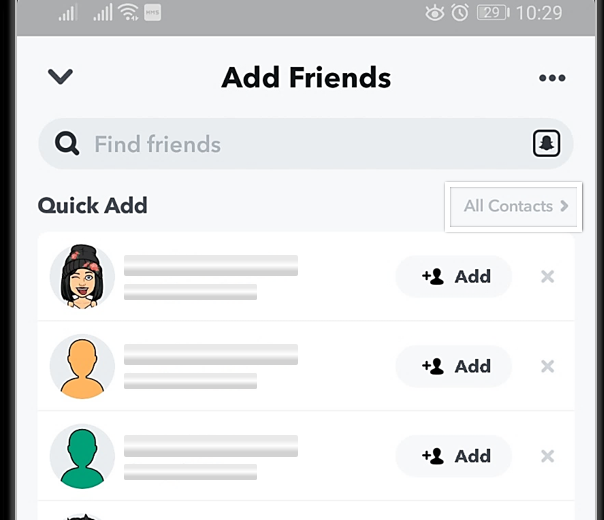
Przydatnym sprawdzeniem jest to, czy Snapchat nadal może wyświetlać sugestie znajomych w innych miejscach. „Znajdź znajomych” to obszar rekomendacji, a nie kompletny spis osób, a Snapchat mógłby umieścić go w sekcji „Dodaj znajomych” , „Czat” lub „Wyszukaj”.
Lista może się również zmniejszyć, gdy Snapchat ma mniej sygnałów na koncie, nie może korzystać z Twoich kontaktów lub stosuje zasady bezpieczeństwa i prywatności.
| Co widzisz | co to znaczy |
|---|---|
| Przedstawia Znajdź przyjaciół zamiast szybkie dodawanie | Funkcja istnieje pod nową nazwą. |
| Strona się otwiera, ale sugestie są nieliczne lub przeważnie nieistotne. | Może mieć Snapchat Ograniczone dane kontaktowe, wzmianki o wspólnych znajomych lub historia konta. |
| Inni twierdzą, że Twoje konto nigdy im się nie ukazuje. | Ustawienia prywatności mogą Zobacz mnie w Znajdź znajomych Twoja strona jest niedostępna lub nadal jest aktualizowana. |
| Brakuje tylko jednej osoby | Użyj wyszukiwania według nazwy użytkownika lub Snapcode; nie gwarantuje to Znajdź przyjaciół Wyświetla się każde konto. |
| منطقة. Znajdź przyjaciół Cała strona jest pusta lub nie ładuje się. | Aktualizacja SnapchataPrzetestuj połączenie, wyczyść pamięć podręczną i jeśli ekran nadal nie reaguje, zgłoś problem. |
1. Sprawdź opcję „Znajdź znajomych”, w której Snapchat wyświetla teraz sugestie znajomych.
Stara nazwa uległa zmianie, ale sugestie nie zostały przeniesione na jedną, stałą kartę. Jeśli zastanawiasz się, dlaczego opcja „Szybkie dodawanie” nie pojawia się w Snapchacie, najprawdopodobniej przyczyną jest zmiana nazwy.
Instrukcje Snapchata dotyczące dodawania znajomych wyjaśniają , że opcja Znajdź znajomych może pojawić się na ekranie czatu, ekranie Dodaj znajomych lub podczas korzystania z funkcji wyszukiwania.
- Otwórz Snapchata, a następnie dotknij Profil Twoje i wybierz Dodaj znajomych أو Znajdź znajomych na Snapchacie.
![Ekran profilu Snapchata lub dodawania znajomych wyświetla teraz Znajdź znajomych, tam gdzie użytkownicy spodziewali się starej nazwy Szybkie dodawanie.]()
W obecnych wersjach Snapchata pierwszym rozwiązaniem jest często uświadomienie sobie, że stary termin „Szybkie dodawanie” został zastąpiony terminem „Znajdź znajomych”. - Jeśli nie ma tam żadnych zaleceń, sprawdź ekran Czat i naciśnij Szukaj.
![Na Snapchacie sugestie dotyczące znajdowania znajomych mogą pojawiać się w sekcjach Dodaj znajomych, Czat i Szukaj.]()
Nie zachowuje Snapchat Wszystkie sugestie znajomych znajdują się w jednej, przestarzałej zakładce „Szybkie dodawanie”, więc sprawdzenie tylko jednego ekranu może sprawić, że funkcja będzie wydawała się niedostępna. Jeśli występują inne problemy, być może konieczne będzie... ل مشكلة Niektóre przyciski zniknęły.
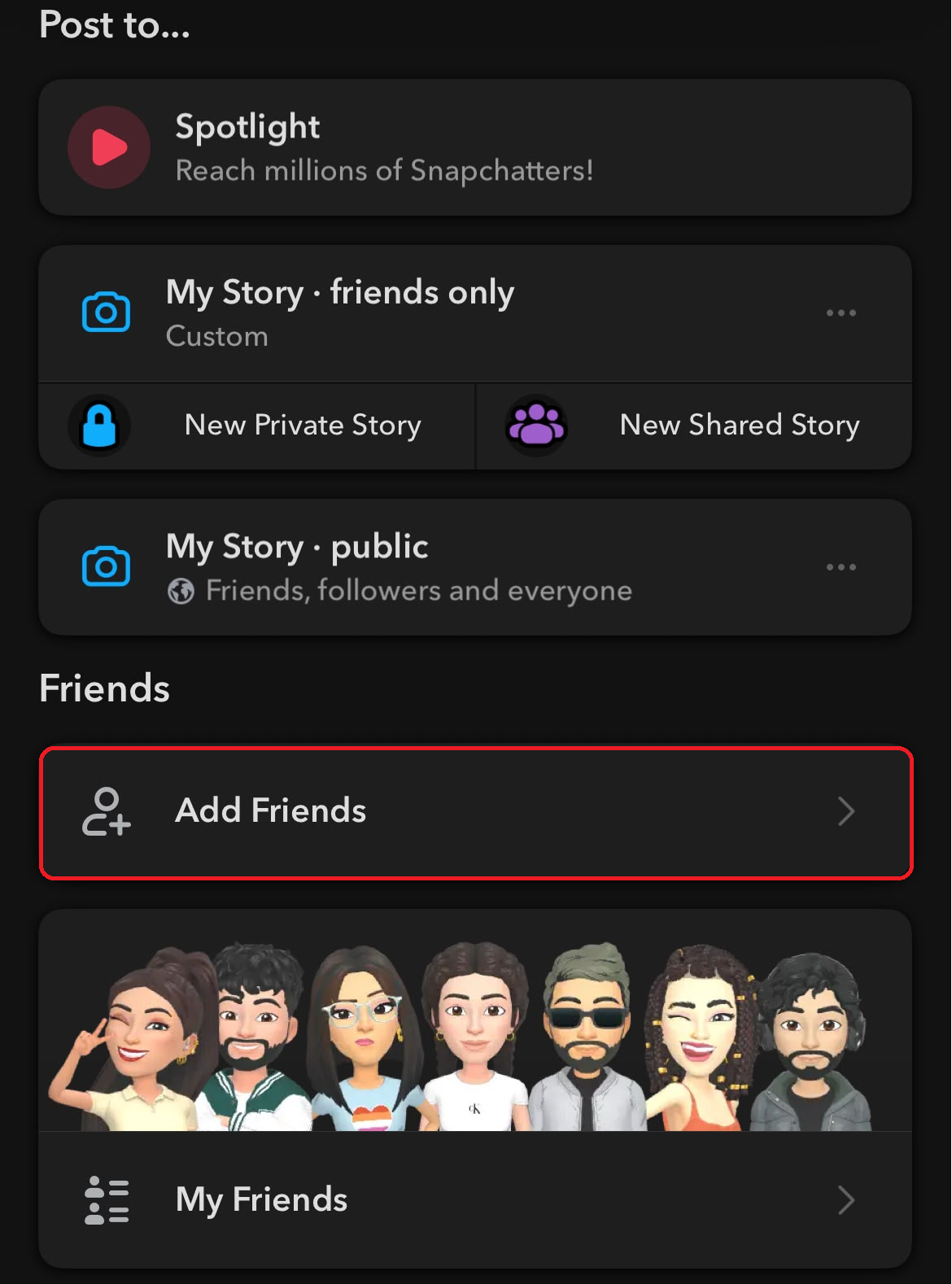
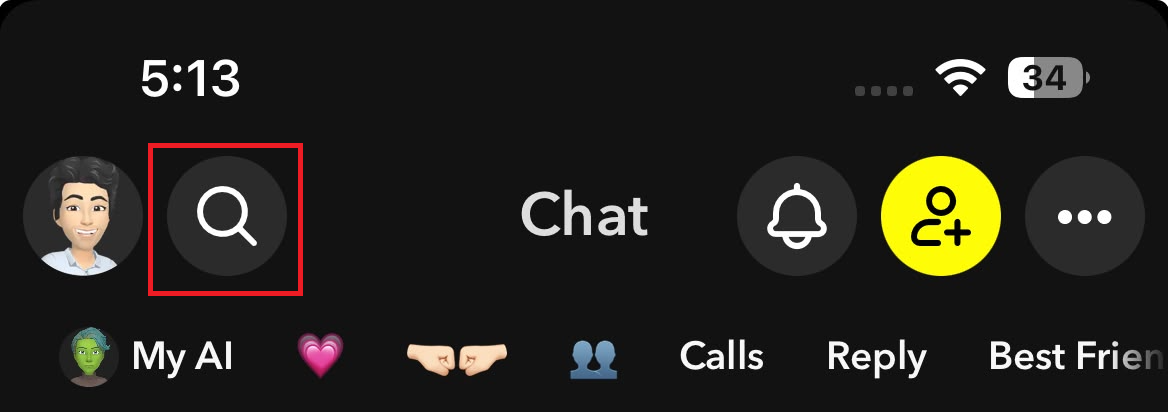
Jeśli w którymś z tych miejsc pojawia się pole „Znajdź znajomych”, opcja „Szybkie dodawanie” nie zniknęła; po prostu używa ona aktualnej nazwy Snapchata.
Jeśli sugestie są mylące, bo sugerują, że możesz znać kogoś, wyjaśnienie „możesz znać tę osobę na Snapchacie” wyjaśnia tę przestarzałą klasyfikację.
2. Przywróć dostęp do kontaktów, gdy Twoje sugestie są puste
Jeśli po otwarciu funkcji „Znajdź znajomych” wyświetla się niewiele osób z Twoich prawdziwych kontaktów, Snapchat może nie być w stanie odczytać Twojej książki adresowej.
Może się to zdarzyć po zresetowaniu uprawnień, migracji telefonu lub ograniczeniu dostępu do kontaktów na iPhonie.
Dostęp do kontaktów jest opcjonalny, ale aby móc korzystać z sugestii dotyczących znajomych opartych na kontaktach, wymagane jest zezwolenie telefonu i kontrola synchronizacji kontaktów Snapchata.
Włącz dostęp do kontaktów tylko wtedy, gdy chcesz, aby Snapchat korzystał z Twojej książki adresowej. Aby usunąć kontakty, które zostały już udostępnione, użyj opcji Usuń zsynchronizowane kontakty ze Snapchata lub Wyczyść dane kontaktów.
- Na urządzeniach iPhone, Otwarty Ustawienia > Prywatność i bezpieczeństwo > Kontakty > Snapchat Wybierz preferowany poziom dostępu. (Na urządzeniach) Android, przejdź do Ustawienia > Aplikacje > Snapchat > Uprawnienia > Kontakty następnie wybierz Dopuszczać.
![Ekran uprawnień aplikacji na iPhonie lub Androidzie pokazuje, że Snapchat zezwala na dostęp do kontaktów.]()
Jeśli dostęp do kontaktów został zablokowany lub wyłączony, oznacza to, że nie skorzystałeś jeszcze ze standardowych mechanizmów sugerowania znajomych oferowanych przez Snapchata. - Wróć do swojego profilu w Otwórz Snapchata Znajdź znajomych na Snapchacie.
![Ekran Dodaj znajomych w Snapchacie aktualizuje sugestie znajomych po udzieleniu dostępu do kontaktów.]()
Najlepszym sposobem na sprawdzenie jest ponowne otwarcie Znajdź przyjaciół Po przywróceniu uprawnień Snapchat będzie mógł odbudować sugestie w oparciu o normalny przepływ pracy aplikacji. - Zamknij Snapchata całkowicie, a następnie otwórz go ponownie i odczekaj chwilę, aż sugestie się zaktualizują.
- Jeśli nie chcesz otrzymywać sugestii opartych na kontaktach, wyłącz dostęp do kontaktów i dodaj osoby, korzystając z [Twoich kontaktów/itp.]. Szukaj أو nazwa użytkownika أو Snapcode Zamiast tego.
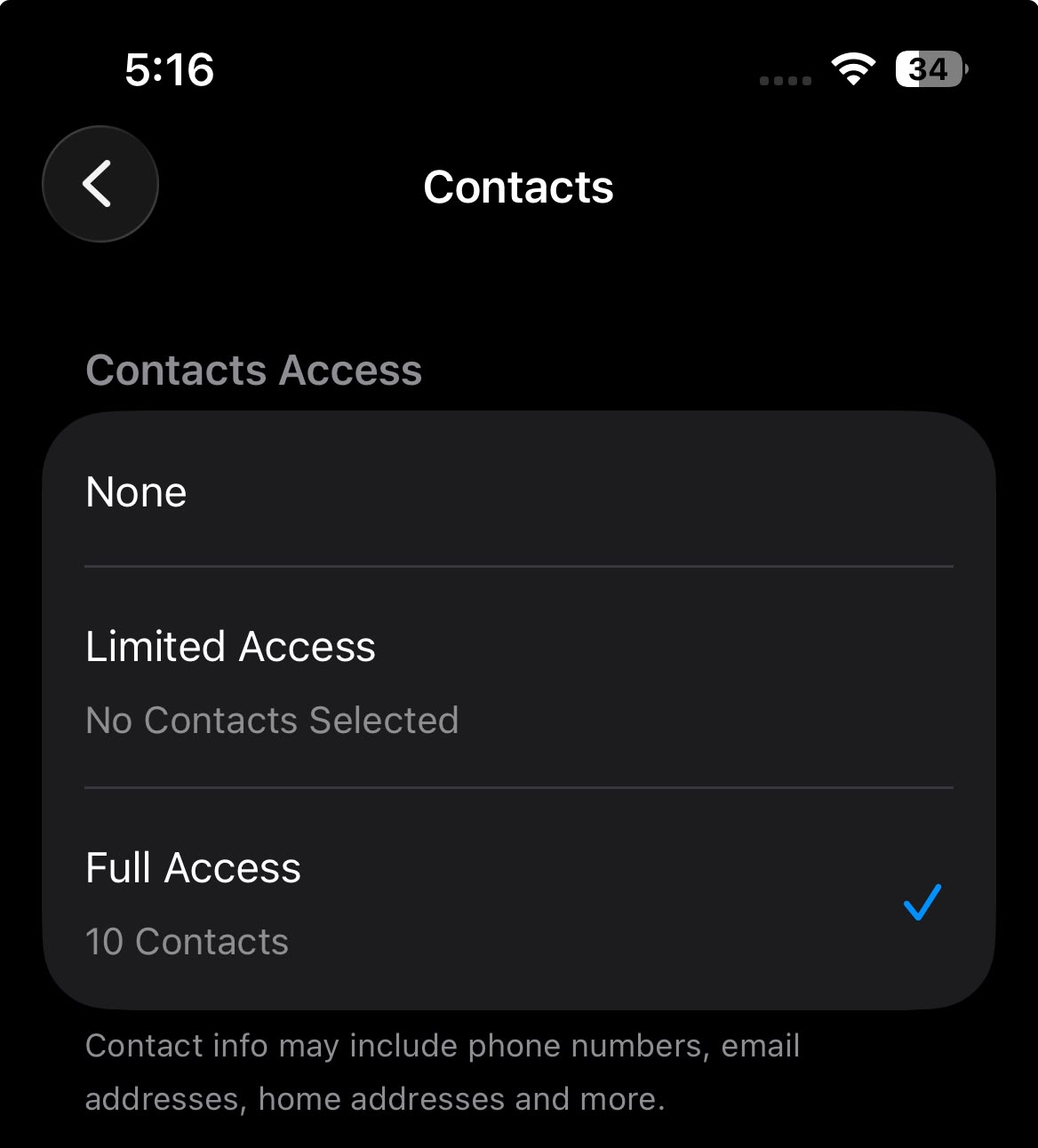
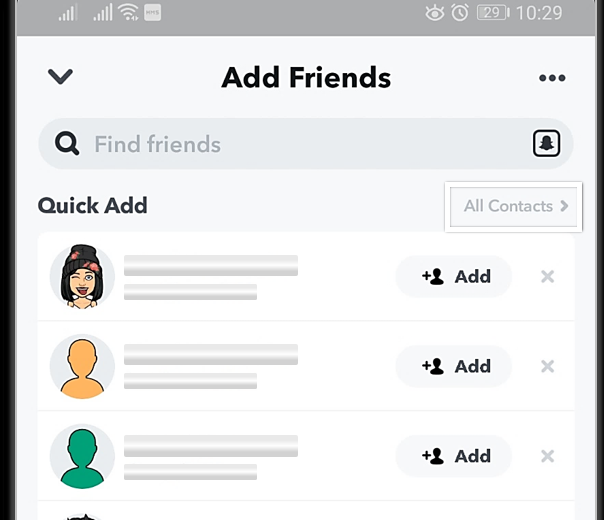
Jeśli konta oparte na kontaktach zaczynają się teraz pojawiać, oznacza to, że funkcja działała prawidłowo, ale jedno z jej kluczowych wejść było niedostępne.
Jeśli lista znajomych na nowym koncie jest nadal krótka, może to oznaczać, że konto nie ma jeszcze wystarczającej liczby sugestii. Przed ponowną instalacją aplikacji sprawdź ograniczenia wiekowe i bezpieczeństwa konta.
3. Aktywuj opcję „Zobacz mnie w Znajdź znajomych”, jeśli inni nie mogą znaleźć Twojego profilu.
Twoja lista „Znajdź znajomych” i Twoja obecność w sugestiach innych osób są kontrolowane osobno.
Jeśli Twoi znajomi informują Cię, że Twoje konto nigdy im się nie wyświetla, zaznacz ustawienie „ Zobacz mnie w Znajdź znajomych”.
Ustawienie prywatności „Znajdź znajomych” w aplikacji Snapchat określa, kto może Cię zobaczyć w tej funkcji. Wprowadzenie zmian może potrwać do 72 godzin .
- otwarty Profil > Ustawienia > Aplikacje i prywatność > Moja prywatność i dane.
- w ciągu Kto może zobaczyć, Kliknij Zobacz mnie w Znajdź znajomych.
![Na ekranie ustawień Snapchata znajduje się przełącznik „Zobacz mnie w sekcji Znajdź znajomych”, który umożliwia odnalezienie konta.]()
Snapchat oferuje teraz użytkownikom ustawienie pozwalające ukryć się przed funkcją „Znajdź znajomych”, więc profil może być nieobecny celowo, a nie z powodu awarii funkcji. - Włącz to ustawienie, jeśli chcesz, aby Twoje konto było sugerowane innym osobom.
- Poczekaj, aż dotrze 72 godzNastępnie przetestuj to na kimś, z kim już nawiązałeś prawdziwą więź, na przykład na znajomym lub wspólnym znajomym.
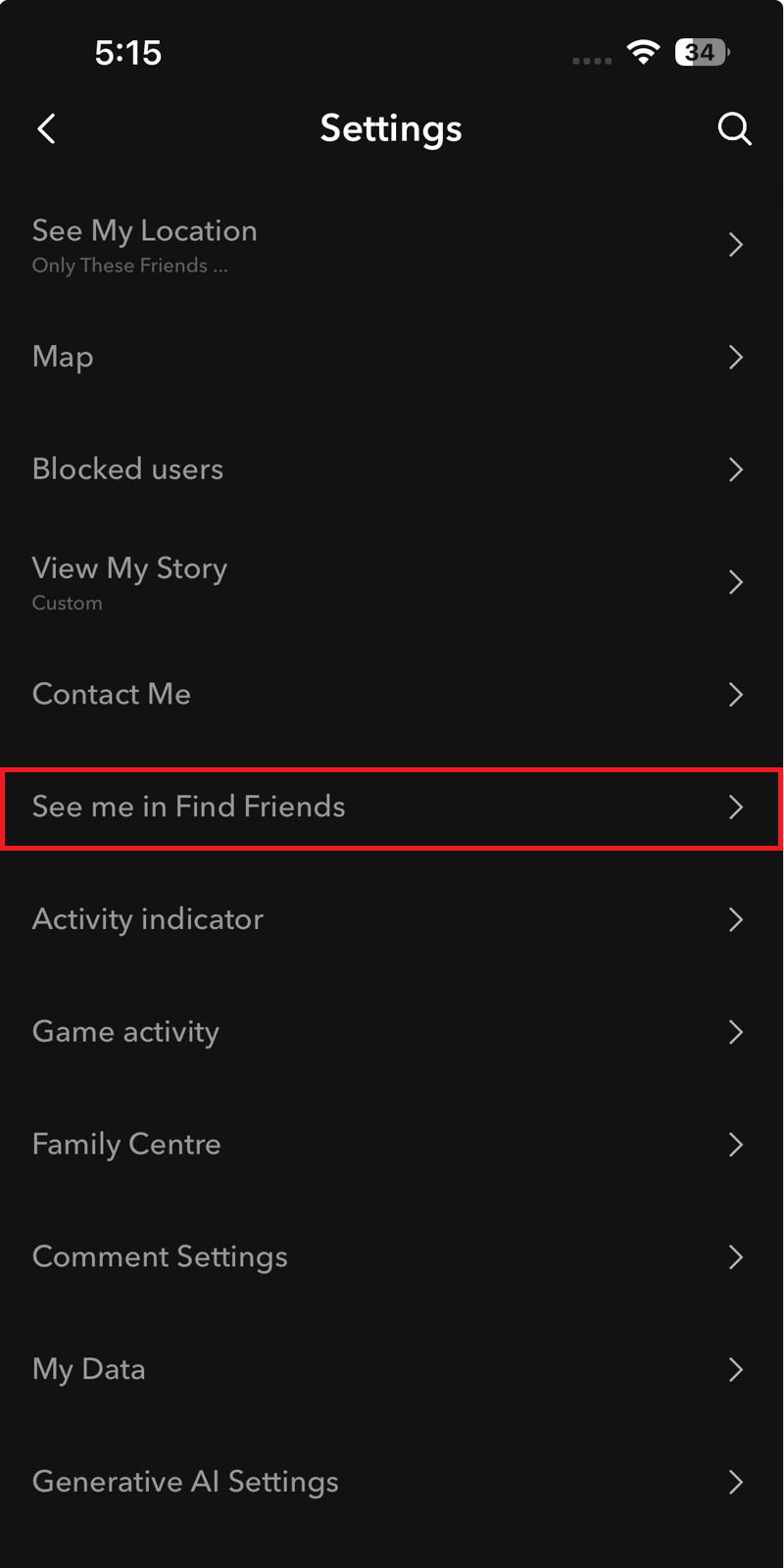
Profil publiczny nie jest wymagany do regularnego proponowania znajomych. Jeśli masz wątpliwości co do widoczności publicznej w stylu twórcy, skorzystaj z naszego osobnego poradnika dotyczącego konfiguracji profilu publicznego na Snapchacie.
4. Sprawdź wiek konta, zasady bezpieczeństwa nastolatków i historię ograniczonych aktywności
Nowe konto Snapchat może otworzyć funkcję „Znajdź znajomych”, ale nie oferuje ona prawie żadnych pomocnych sugestii.
Według Snapchata, funkcja wyszukiwania znajomych wykorzystuje takie sygnały, jak wiek, lokalizacja, aktualni znajomi, obserwujący, reputacja i zachowanie. Ogranicza również sposób, w jaki nastolatkowie mogą być widziani przez osoby spoza ich znanych kontaktów lub wspólnych powiązań.
- Dodaj osoby, które już znasz, korzystając z Nazwa Użytkownika أو Snapcode Albo kontakty zamiast czekać na długą listę rekomendacji.
![Nowe konto Snapchat wyświetla bardzo mało sugestii wyszukiwania znajomych ze względu na niską historię aktywności na tym koncie.]()
Ograniczona lista „Znajdź znajomych” na nowym koncie zazwyczaj oznacza, że Snapchat nie zebrał jeszcze wystarczającej liczby sygnałów, a nie, że funkcja ta jest wyłączona. - Zadbaj o poprawność daty urodzenia na swoim koncie. Nie zmieniaj jej, aby ominąć zabezpieczenia oparte na wieku.
- W przypadku kont nastolatków przetestuj je na osobach ze swoich kontaktów lub osobach, z którymi masz wspólnych znajomych.
- Unikaj wysyłania zbyt wielu próśb o dodanie znajomych naraz, ponieważ Snapchat może tymczasowo ograniczyć możliwość szybkiego dodawania nowych osób.
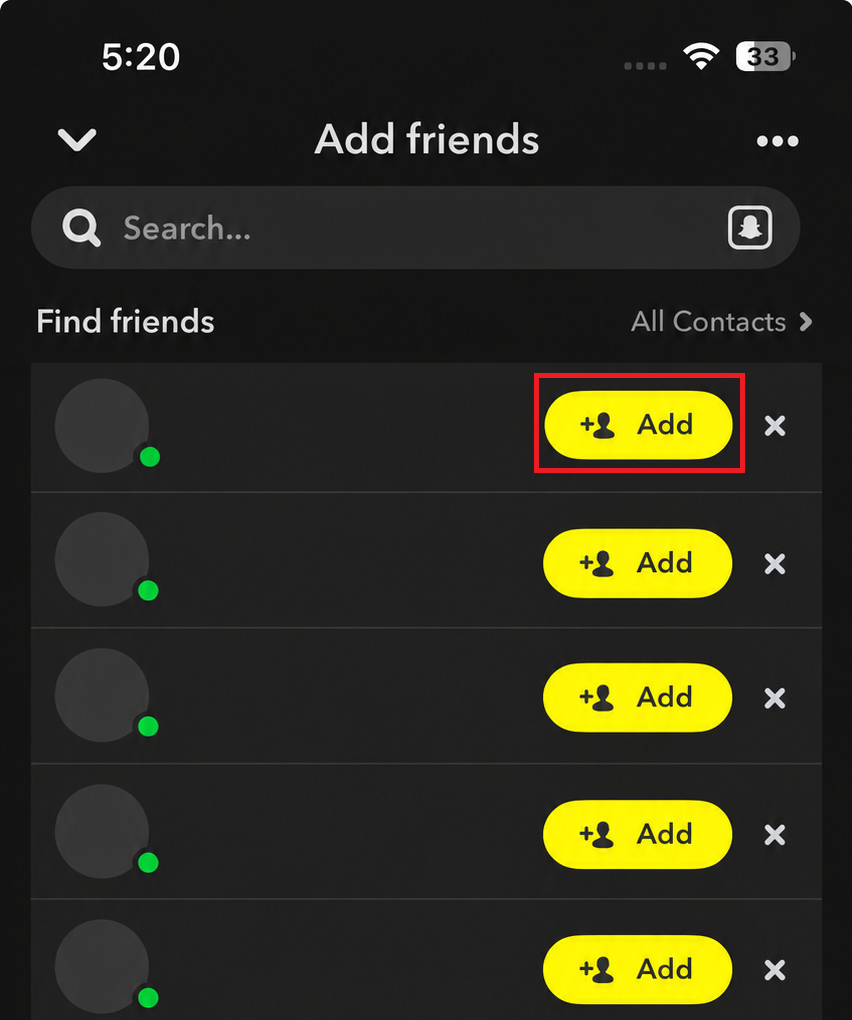
Jeśli lista jest mała, ale zmienia się z czasem, problem może nie wymagać resetowania. Stwórz standardowy dziennik aktywności na koncie i korzystaj z bezpośredniego dodawania osób, które już znasz.
5. Jeśli dana osoba nie jest wyświetlana, użyj wyszukiwarki lub Snapcode.
Funkcja „Znajdź znajomych” nie została zaprojektowana tak, aby wyświetlać wszystkie konta, które możesz chcieć dodać. Jeśli znasz już daną osobę, wyszukiwanie bezpośrednie i Snapcode są bardziej niezawodne niż czekanie, aż Snapchat doda to konto do Twoich sugestii.
Jeśli wyszukiwanie również nie przyniesie rezultatu, skorzystaj z funkcji rozwiązywania problemów z dodawaniem znajomych na Snapchacie , aby przeprowadzić kontrole specyficzne dla danego konta.
Możliwe, że dana osoba zablokowała Cię, usunęła swoje konto, osiągnęła limit dodanych osób lub zbyt szybko dodałeś znajomych.
- dotknij Szukaj (Wyszukaj), wprowadź dokładną nazwę użytkownika, a następnie wybierz Dodaj (Dodatkowe). Alternatywnie możesz zeskanować Snapcode Kod Snapchata tej osoby.
![Ekran wyszukiwania Snapchata służy do znalezienia znajomego po nazwie użytkownika lub Snapkodzie, gdy funkcja Szybkie dodawanie nie jest widoczna.]()
Funkcja Szybkie dodawanie jest przestrzenią dla skategoryzowanych sugestii, a nie gwarantowanym katalogiem wszystkich osób, które chcesz znaleźć. - Jeśli nie pojawią się żadne wyniki, zobacz Ustawienia > Moja prywatność i dane > Zablokowani użytkownicy (Ustawienia > Moja prywatność i dane > Zablokowani użytkownicy) i poproś drugą osobę, aby również sprawdziła swoją listę.
- Sprawdź, czy konto nadal istnieje i czy nazwa użytkownika jest poprawna i aktualna.
- Jeśli Snapchat wskazuje, że masz zbyt wielu znajomych, usuń jednego ze starych. A jeśli ostatnio dodałeś wiele kont, poczekaj, zanim spróbujesz ponownie.
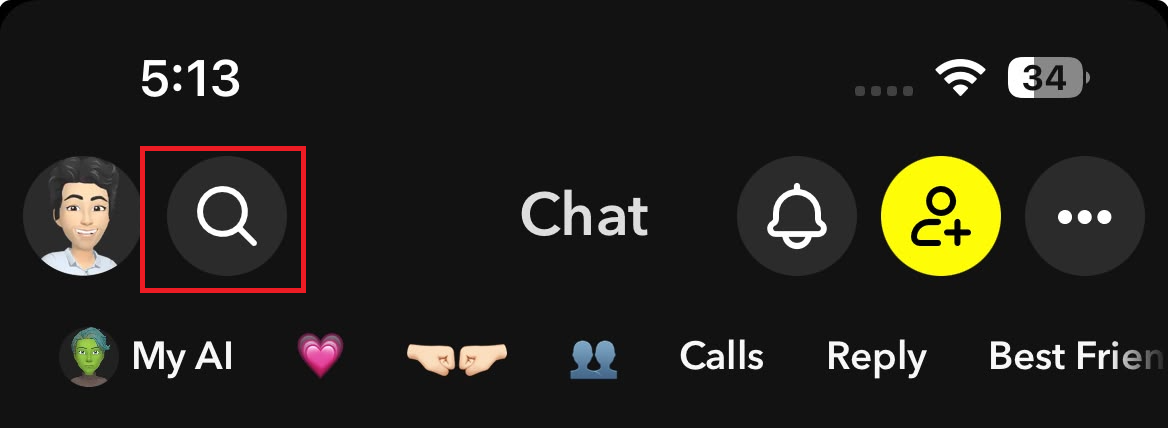
Jeśli wyszukiwanie lub próba użycia Snapcode zakończy się powodzeniem , problem był związany z działaniem funkcji „Znajdź znajomych”, a nie z brakiem funkcji „Dodaj”. Jeśli wyszukiwanie również się nie powiedzie, należy uznać to za problem z kontem, a nie z ekranem „Szybkie dodawanie ”.
6. Zaktualizuj Snapchata, wyczyść pamięć podręczną i zgłoś, że ekran Znajdź znajomych jest pusty.
Aby rozwiązać problem z funkcją szybkiego dodawania w Snapchacie, możesz zacząć od aktualizacji aplikacji, wyczyszczenia pamięci podręcznej i zgłoszenia ekranu „Znajdź znajomych” jako pustego. Lokalne wyczyszczenie aplikacji to logiczny krok, jeśli konto wcześniej wyświetlało sugestie, a teraz cała sekcja „Znajdź znajomych” jest pusta, nie reaguje lub nie pojawia się na żadnym ekranie.
Aktualizacja ponownie ładuje bieżący interfejs, a wyczyszczenie pamięci podręcznej powoduje usunięcie plików tymczasowych, które mogą powodować pozostawanie ekranu w stanie wyłączonym.
Strona rozwiązywania problemów ze Snapchatem zaleca aktualizację aplikacji, jej ponowne uruchomienie, sprawdzenie połączenia i zgłoszenie błędów, jeśli dana funkcja nadal nie działa.
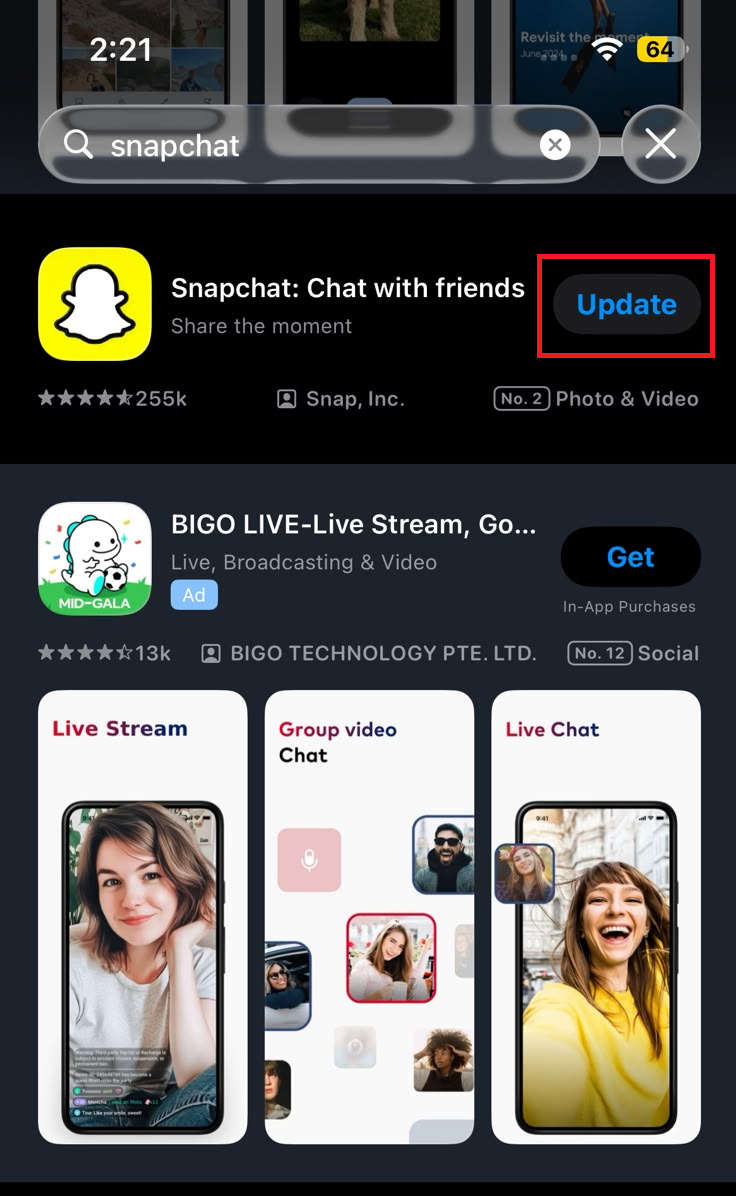
- Aktualizacja Aplikacja Snapchat من App Store أو Sklep Google play Lub sklep z aplikacjami obsługiwany przez Twój telefon.
![W App Store lub Play Store wyświetlana jest aktualizacja Snapchata podczas rozwiązywania problemu ze zniknięciem funkcji Szybkie dodawanie i Znajdowanie znajomych.]()
Jeśli funkcja Znajdź znajomych zniknie po wprowadzeniu zmian w aplikacji, najlepszym rozwiązaniem będzie najpierw zainstalowanie najnowszej oficjalnej wersji. - blisko Snapchat OK, uruchom ponownie telefon i otwórz go jeszcze raz. Znajdź przyjaciół.
- Przełączanie między Wi-Fi وDane mobilne Jeśli ekran pozostaje pusty lub ładowanie trwa.
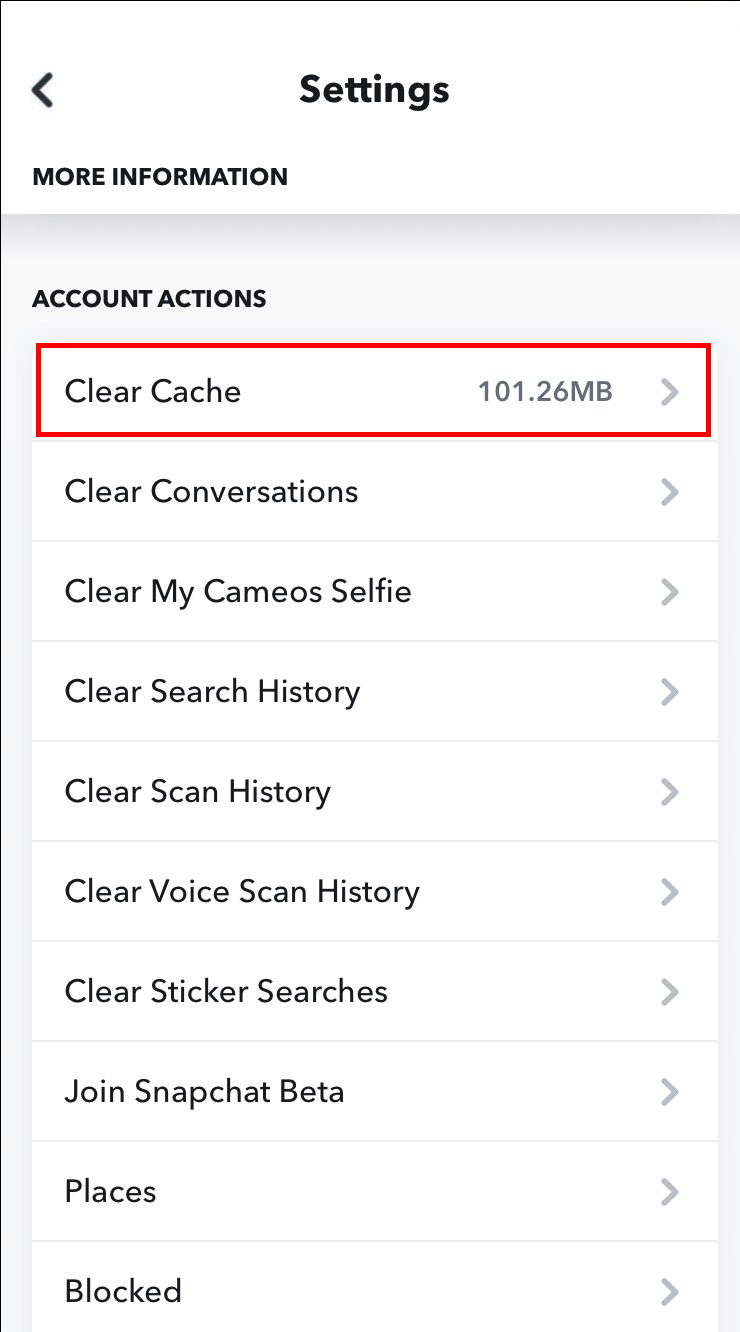
- Wyczyść pamięć podręczną aplikacji Snapchat من Ustawienia > Aplikacje i prywatność > Moja prywatność i daneWspomniano o tym Snapchat że Wyczyść pamięć podręczną Nie prowadzi to do usunięcia wspomnienia أو zatrzaskami أو Czaty.
![Ustawienia Snapchata wyświetlają opcje czyszczenia pamięci podręcznej i pomocy, natomiast brakuje opcji Znajdź znajomych i Szybkie dodawanie.]()
Zresetowanie pamięci podręcznej jest najbardziej korzystne po wykluczeniu ustawień widoczności, dostępu do kontaktów i ograniczeń sygnalizacji konta. - Jeśli nie jest załadowany Znajdź przyjaciół Następnie przejdź do Ustawienia > Wsparcie i bezpieczeństwo > Błędy i sugestie > Zgłoś błądUwzględnij wersję aplikacji i informację, czy Znajdź przyjaciół Brak lub pusty, a także zrzuty ekranu z Dodaj znajomych وCzat وSzukaj.
Jeśli funkcja pojawia się ponownie po aktualizacji, teście sieciowym lub wyczyszczeniu pamięci podręcznej, problem dotyczy aplikacji lokalnej. Jeśli jednak samo konto pozostaje puste w bieżącej aplikacji, podczas gdy inne funkcje Snapchata działają, zgłoś problem do Snapchata zamiast wielokrotnie czyścić dane.
Możliwość dodawania komentarzy nie jest dostępna.