

Błąd Snapchat SS03 występuje, gdy Snapchat tymczasowo... Ograniczając dostęp Do swoich usług z Twojego urządzenia lub sieci. To wbudowane zabezpieczenie jest aktywowane, gdy Snapchat wykryje podejrzana aktywnośćPrzykładami mogą być wielokrotne nieudane próby logowania, tworzenie wielu kont w krótkim czasie, uzyskiwanie dostępu do aplikacji za pośrednictwem emulatorów, urządzeń z dostępem root lub maszyn wirtualnych.
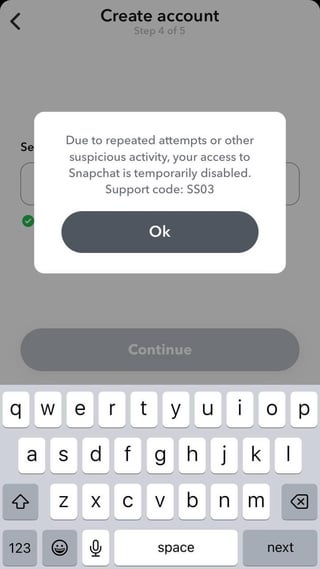
Snapchat traktuje takie zachowania jako potencjalnie szkodliwe i ogranicza dostęp, aby chronić platformę i jej użytkowników. Ograniczenie to może dotyczyć całego urządzenia lub adresu IP , a nie tylko konkretnego konta.
Jeśli wystąpi błąd, odczekaj co najmniej 48 godzin lub spróbuj przełączyć się na inną sieć (np. na dane mobilne zamiast Wi-Fi). Zawsze instaluj Snapchata z oficjalnych źródeł , takich jak Google Play Store lub Apple App Store, ponieważ korzystanie z nieoficjalnych lub zmodyfikowanych wersji może skutkować trwałym, nieodwracalnym zablokowaniem urządzenia.
Co powoduje błąd SS03 Snapchata?
Ten błąd to sposób Snapchata na egzekwowanie bezpieczeństwa platformy. Zwykle występuje z następujących powodów:
- Powtarzające się próby logowania Z jednego adresu IP lub urządzenia
- Utwórz wiele kont W krótkim czasie
- Korzystanie z urządzeń z dostępem do roota, emulatorów lub maszyn wirtualnych
- Instalowanie zmodyfikowanych plików APK Lub skorzystaj z klientów Snapchata innych firm
- Użyj VPN Naśladuje zachowanie robota lub zachowanie przypominające robota.
Jeśli obecnie masz zablokowany dostęp do Snapchata, oto najskuteczniejsze kroki, które pomogą rozwiązać błąd SS03 i odzyskać dostęp do konta:
1. Wyczyść pamięć podręczną aplikacji
Wyczyszczenie pamięci podręcznej aplikacji to szybkie i skuteczne rozwiązanie. Z czasem pliki tymczasowe przechowywane przez Snapchata mogą ulec uszkodzeniu lub utracić synchronizację z serwerem, co może powodować problemy z logowaniem lub aktywacją flag bezpieczeństwa Snapchata. Wyczyszczenie pamięci podręcznej usuwa stare pliki i pozwala Snapchatowi na odtworzenie ich na nowo przy następnym uruchomieniu, często rozwiązując ukryte błędy lub problemy.
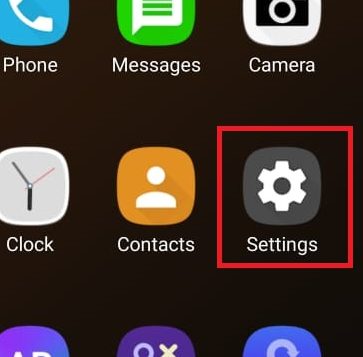
- Otwórz aplikację "Ustawienia" na Twoim telefonie.
![]()
- Przejdź do sekcji Aplikacje.
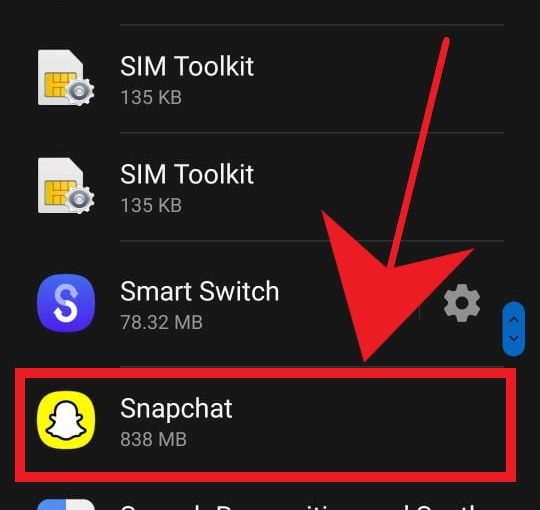
- Znajdź Snapchata na liście aplikacji.
![]()
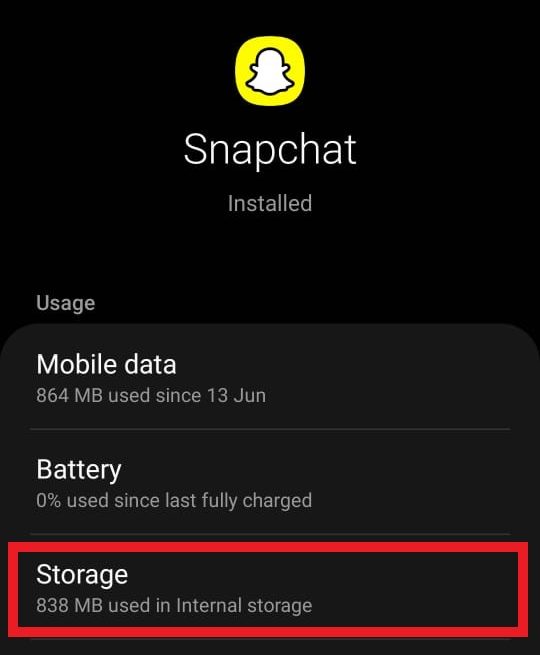
- Kliknij "przechowywanie".
![]()
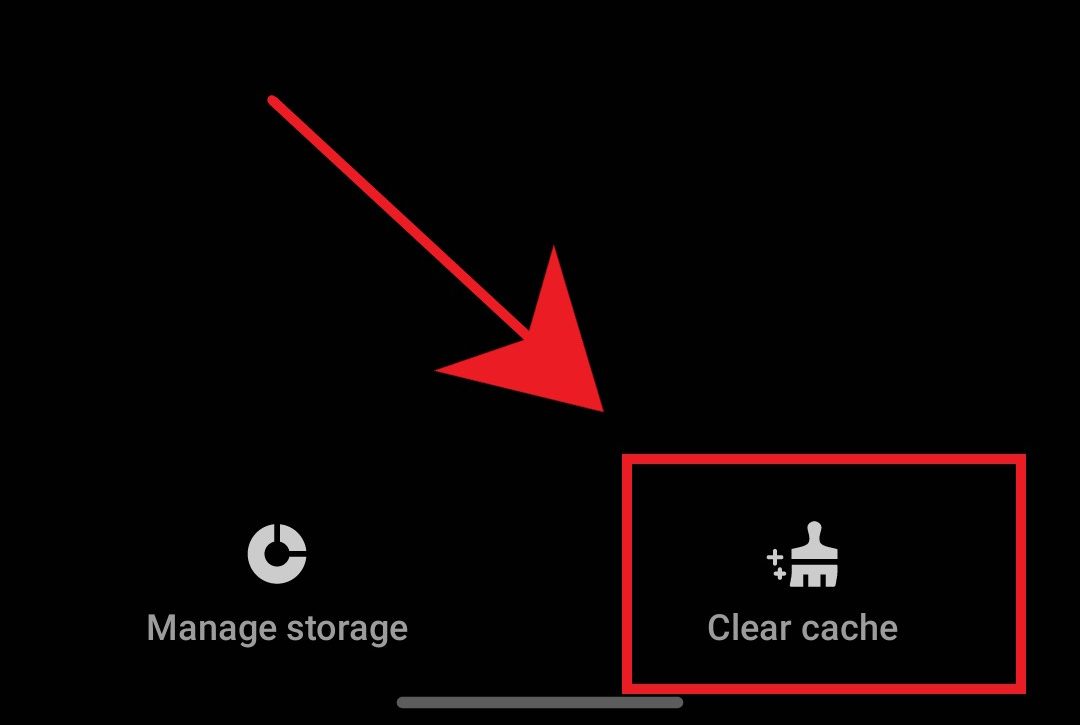
- Kliknij "Wyczyść pamięć podręczną".
![]()
2. Zainstaluj ponownie aplikację
Jeśli wyczyszczenie pamięci podręcznej nie rozwiąże problemu, ponowna instalacja Snapchata może rozwiązać poważniejsze problemy spowodowane uszkodzoną instalacją, nieaktualną wersją aplikacji lub zmodyfikowanymi plikami. Ponowna instalacja zapewnia korzystanie z najnowszej, oficjalnej wersji aplikacji, co pomaga zapobiec oznaczeniu jej jako podejrzanego środowiska.
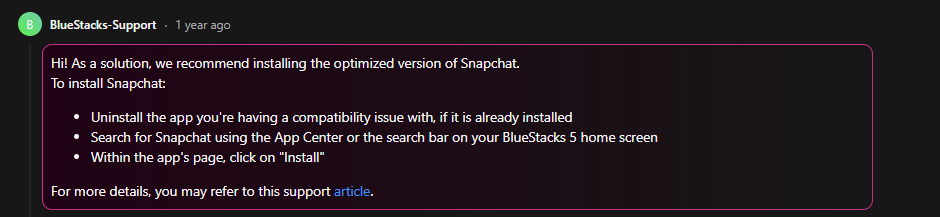
W przypadku emulatorów Androida, takich jak BlueStacks, instalacja „ulepszonej wersji” udostępnianej przez BlueStacks poprawia kompatybilność i zmniejsza ryzyko, że Snapchat oznaczy Twoją sesję.
Urządzenia mobilne
- Otwórz aplikację "Ustawienia" na Twoim telefonie.
- Przejdź do sekcji Aplikacje.
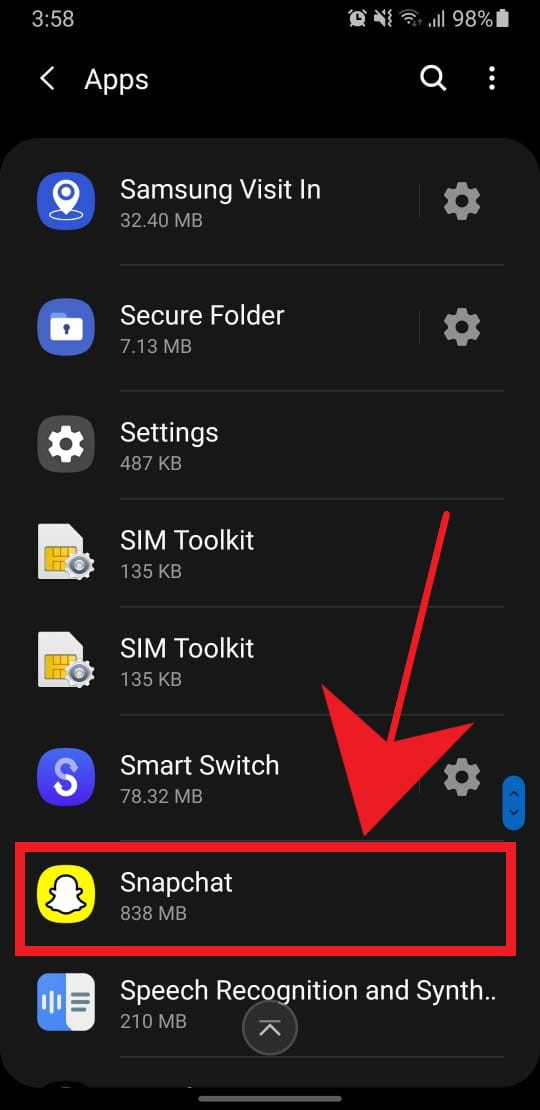
- Znajdź Snapchata na liście i odinstaluj go.
![]()
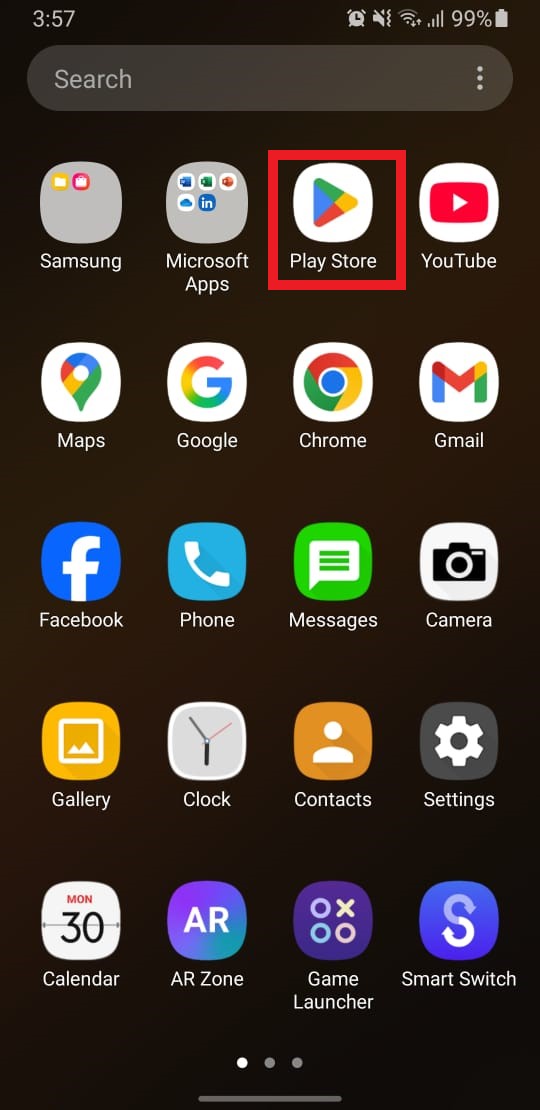
- Otwórz Google Play Store lub Apple App Store.
![]()
- Wyszukaj „Snapchat”, a następnie pobierz go i zainstaluj ponownie.
Emulator Androida
- Uruchom emulator Androida (np. BlueStacks).
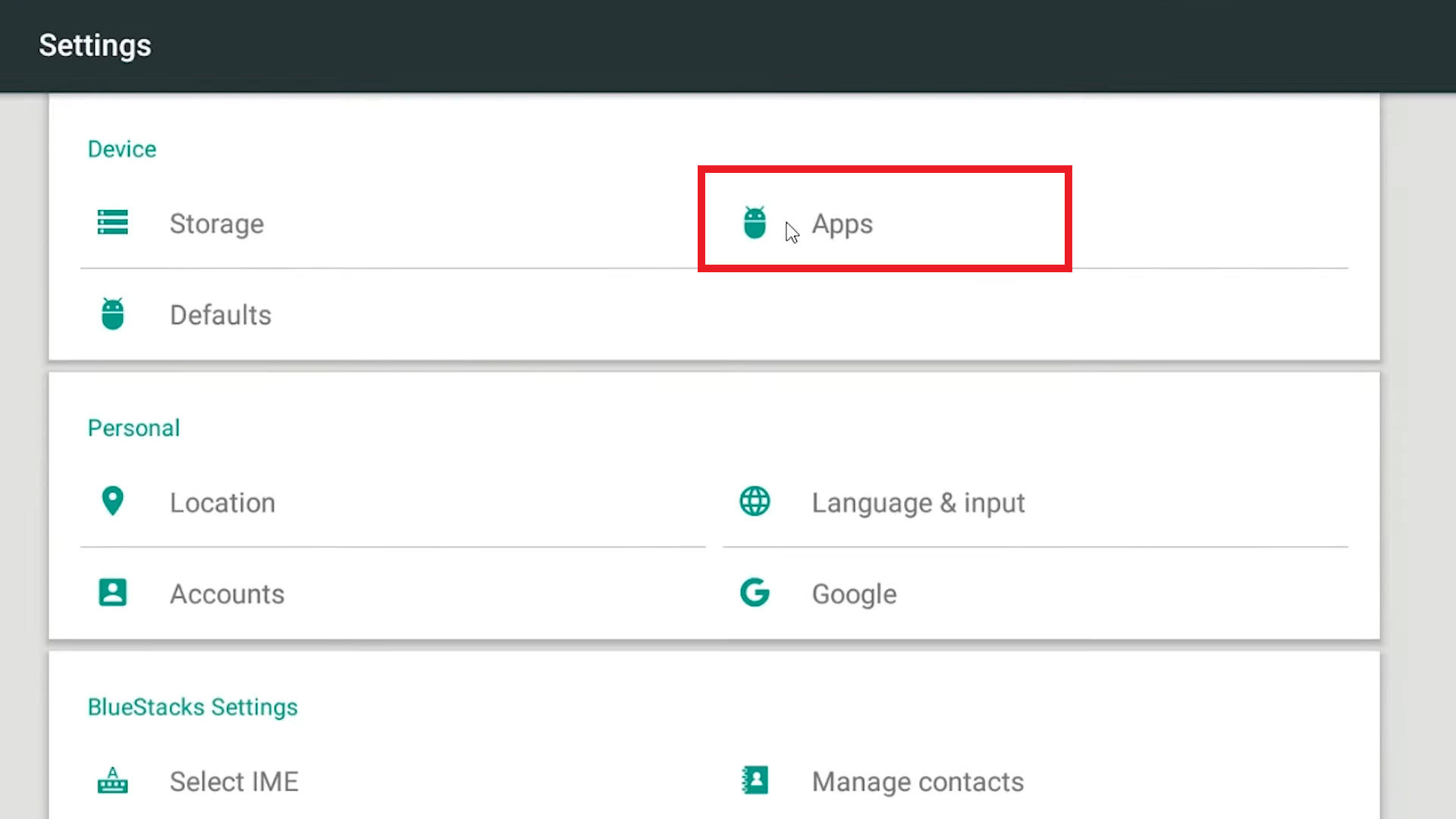
- Iść do Ustawienia > Aplikacje.
![]()
- Znajdź Snapchata i odinstaluj go z listy.
- Na ekranie głównym BlueStacks otwórz Centrum Aplikacji.
- Szukać SnapchatNastępnie zainstaluj wersję o nazwie „Ulepszona wersja” Aby poprawić kompatybilność.
3. Skontaktuj się z pomocą techniczną aplikacji
Jeśli błąd SS03 nadal występuje nawet po ponownej instalacji aplikacji i wyczyszczeniu pamięci podręcznej, Twoje urządzenie lub adres IP mogły zostać tymczasowo zablokowane przez Snapchata. W takim przypadku najlepszym rozwiązaniem jest kontakt z oficjalnym wsparciem technicznym. Podaj dokładne dane konta i jasno wyjaśnij problem. Snapchat zazwyczaj rozpatruje takie zgłoszenia w ciągu 12–48 godzin.
- Otwórz przeglądarkę na swoim urządzeniu.
- Idź do strony Wsparcie Snapchata: https://support.snapchat.com
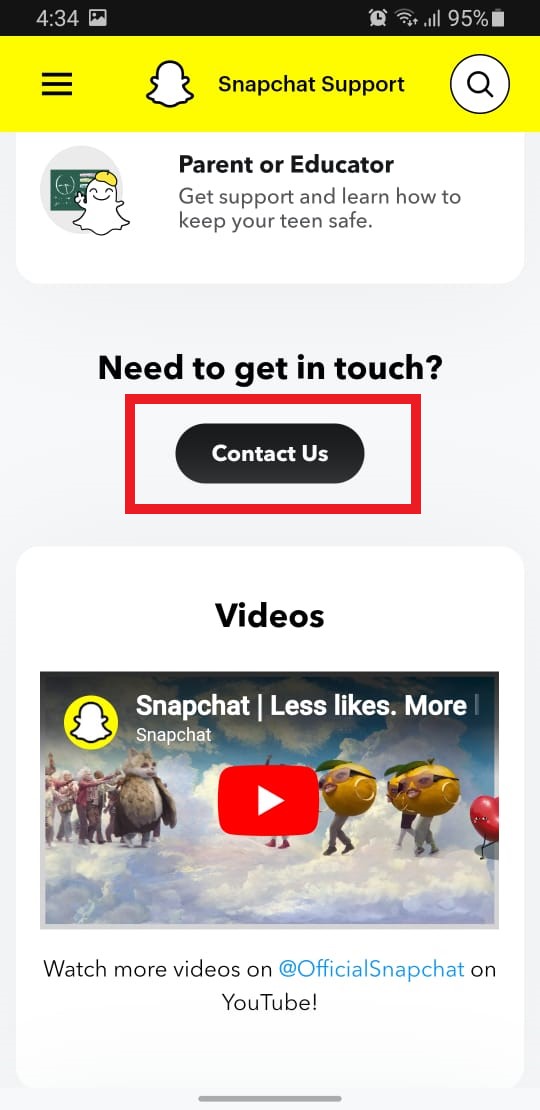
- Przewiń w dół i dotknij „Skontaktuj się z nami”.
![]()
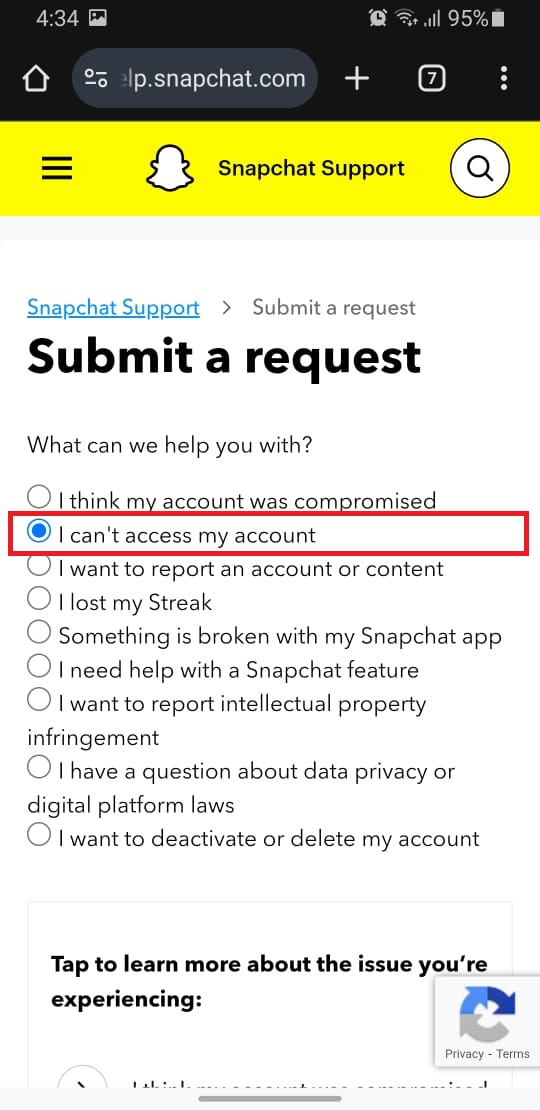
- Wybierać „Nie mogę uzyskać dostępu do swojego konta”..
![]()
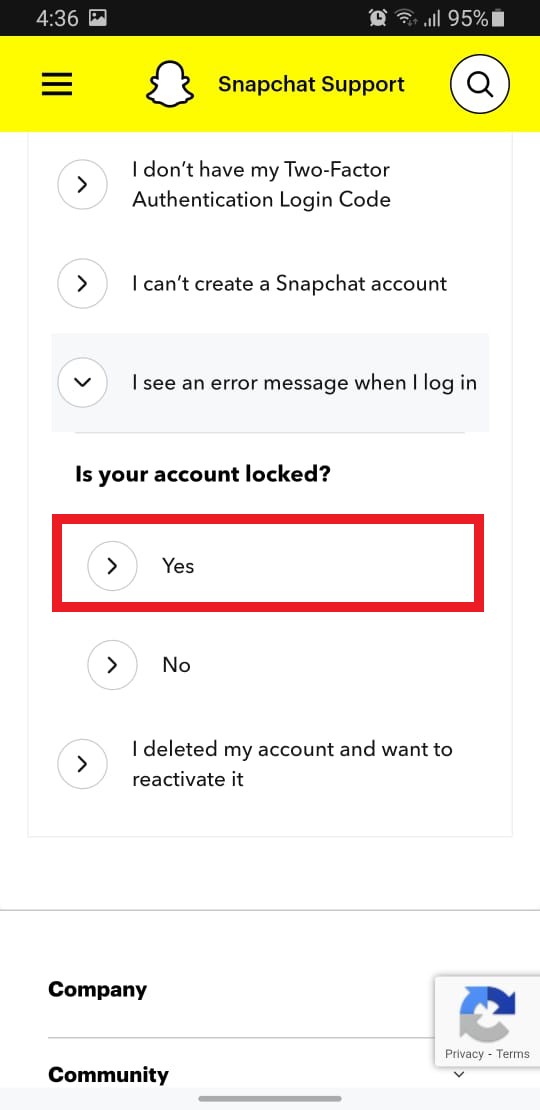
- Wybierać "Tak" Pod „Podczas logowania widzę komunikat o błędzie”.
![]()
- Wypełnij wymagane pola:
- Nazwa użytkownika, adres e-mail i informacje o urządzeniu
- Opisz problem (wspomnij, że otrzymujesz błąd SS03)
Aby dokończyć zgłoszenie o pomoc, postępuj zgodnie z instrukcjami wyświetlanymi na ekranie.
- Proszę czekać na odpowiedź w ciągu 1-2 dni robocze.
Jak zapobiec występowaniu błędu SS03 w Snapchacie w przyszłości?
Aby zmniejszyć ryzyko ponownego wystąpienia błędu SS03:
- Używać tylko Oficjalna aplikacja Snapchata Aplikację pobrano z zaufanych źródeł, takich jak Google Play Store lub Apple App Store.
- Unikaj uruchamiania Snapchata na Emulatory, telefony z rootem lub maszyny wirtualneŚrodowiska te można uznać za podejrzane.
- Nie używać Sieci VPN, fałszywe aplikacje GPS lub narzędzia Snapchata innych firmCo często jest utożsamiane z zachowaniem przypominającym robota.
- Unikaj tworzenia wielu kont Snapchat w krótkim czasie na tym samym urządzeniu lub w tej samej sieci.
- Utrzymuj stabilną aktywność logowania i unikaj powtarzających się nieudanych prób dostępu do swojego konta.
Możliwość dodawania komentarzy nie jest dostępna.