

Użytkownicy Snapchata mogli zauważyć Pojawienie się zielonej kropki na stronie Szybkie dodawanieTa zielona kropka pojawia się obok Bitmoji w przypadku sugerowanych kont.
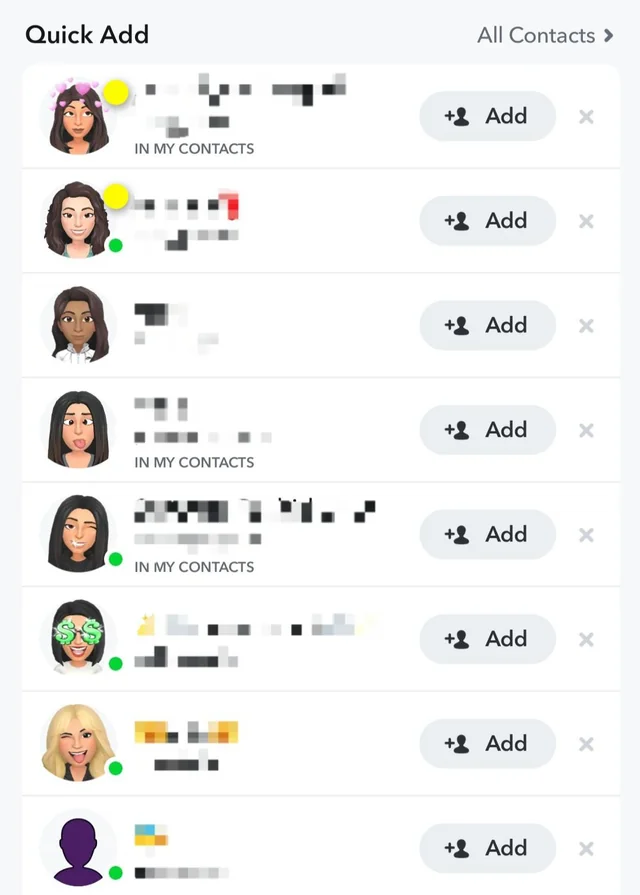
Co oznacza zielona kropka na Snapchacie?
Wielu użytkowników zakłada, że zielona kropka oznacza, że ktoś jest aktualnie online, ale to nieprawda. Na Snapchacie oznacza to po prostu, że dana osoba niedawno otworzyła aplikację , a nie, że aktualnie z niej korzysta.
Może to być mylące, ponieważ zielona kropka w większości innych aplikacji zwykle oznacza „aktywny teraz ”. W Snapchacie jednak odzwierciedla ona tylko ostatnią aktywność, a nie bieżącą obecność.
Jak długo utrzymuje się zielona kropka na Snapchacie?
Zielona kropka może pozostać widoczna przez maksymalnie 24 godz Po ostatnim użyciu aplikacji przez użytkownika. W niektórych przypadkach, ze względu na procesy działające w tle, może ona pozostać aktywna przez okres do 48 godzPo upływie określonego czasu bezczynności znika automatycznie. 
Jak wyłączyć zieloną kropkę (wskaźnik aktywności)
Wyłączenie wskaźnika aktywności ukrywa zieloną kropkę w Twoim profilu, więc inni nie będą wiedzieć, kiedy ostatnio byłeś aktywny. Nadal jednak będziesz widzieć zielone kropki w innych profilach, chyba że oni również je wyłączyli.
Ta opcja jest dostępna dla wszystkich użytkowników, niezależnie od subskrypcji Snapchat+. Proces jest taki sam na Androidzie i iOS, choć interfejs może się nieznacznie różnić.
- Kliknij ikonę profilu w lewym górnym rogu.
![Krok po kroku ikona profilu Snapchat]()
- Kliknij ikonę koła zębatego w prawym górnym rogu, aby wejść do ustawień.
![Krok 2: Aby uzyskać dostęp do ustawień Snapchata, kliknij ikonę koła zębatego]()
- Przewiń w dół i dotknij Wskaźnik aktywności w obrębie sekcji Kontrola prywatności.
![Konfigurowanie wskaźników aktywności na Snapchacie]()
- wyłączyć „Wskaźnik aktywności” Aby ukryć zieloną kropkę.
![Zmień wskaźnik aktywności na Snapchacie]()


Uwaga: Wyłączenie zielonej kropki nie ma wpływu na Twój wygląd w Snap Map ani w innych funkcjach. Więcej informacji na temat ustawień prywatności znajdziesz w sekcji „Kontrola prywatności”.
Możliwość dodawania komentarzy nie jest dostępna.