
Jak naprawić brakującą opcję archiwum na Instagramie
Czy opcja archiwizacji zniknęła z Instagrama? Poznaj najczęstsze przyczyny i gwarantowane rozwiązania, aby łatwo ją przywrócić. Nie trać zdjęć! Dowiedz się, jak rozwiązać ten problem już teraz.

Najważniejsze rzeczy, które musisz wiedzieć
- Sprawdź archiwum w zakładce „Twoja aktywność” i pamiętaj o sprawdzeniu osobno zarchiwizowanych historii, postów i transmisji na żywo, ponieważ opcja ta może być niedostępna w przypadku konkretnego posta, ponieważ został on już zarchiwizowany lub nie jest Twoją oryginalną treścią.
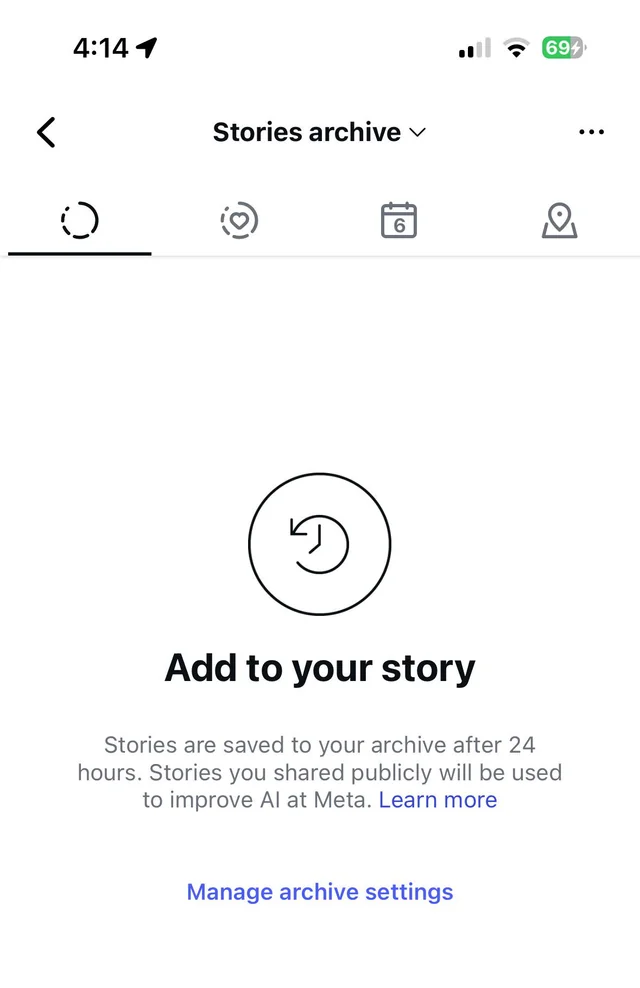
- Jeśli archiwum Twoich opowieści jest puste, często dzieje się tak dlatego, że ustawienie „zapisz opowieść do archiwum” jest wyłączone. Włącz je w ustawieniach „archiwum i pobieranie”, a następnie przetestuj je, publikując nową opowieść.
- Po wypróbowaniu wszystkich rozwiązań proponowanych przez aplikację sprawdź „Status swojego konta”. Jeśli jest czyste, zgłoś problem do Instagrama, podając szczegółowe informacje i typ archiwum, którego dotyczy problem, a także załączając zrzuty ekranu.
Funkcja Archiwum na Instagramie może wydawać się wyłączona, nawet jeśli brakuje tylko jej części. Na przykład wpis Archiwum może przestać pojawiać się w menu profilu, archiwum Relacji może otworzyć się puste lub post może utracić funkcję Archiwum , podczas gdy reszta konta będzie działać normalnie.
Dzieje się tak, ponieważ Archiwum to nie tylko pojedynczy przycisk. W menu profilu działa jak prywatna biblioteka starszych historii, postów i transmisji na żywo. W menu postów lub rolek, ta akcja usuwa dany element z Twojego profilu publicznego, nie kasując go.
Dlatego przydatnym wstępnym sprawdzeniem jest ustalenie, gdzie brakuje Archiwum , a nie tylko czy brakuje słowa. Puste archiwum Historii , brakujący skrót do menu profilu i lista postów bez Archiwum – wszystkie te rozwiązania wskazują na różne możliwości.
| Gdzie to wygląda? Archiwum Zaginiony | Co sprawdzasz najpierw? |
|---|---|
| Lista profili nie jest wyświetlana. Archiwum | Zweryfikować Twoja aktywność > Zarchiwizowane W aplikacji mobilnej, a następnie zaktualizuj Instagram Jeśli lista nadal wygląda na nieaktualną. |
| Archiwum opowiadań Otwiera się pusto | Zmień górny selektor na Archiwum opowiadań I upewnij się, że włączyłeś Zapisz historię do archiwum Aby poznać nowe historie. |
| Pojedynczy post lub rolka niezawierająca akcji Archiwum | Otwórz ten element w sieci swojego profilu i upewnij się, że nie został on już zarchiwizowany. |
| Ekran Archiwum Otwiera się, ale potem pozostaje pusty. | Zrób toAktualizacja sesji Instagram i kontakt Pamięć podręczna i stan instalacji. |
| Archiwum Działa na innym koncie na tym samym telefonie | Zweryfikować Status konta I zgłoszono na ekranie Archiwum A konkretnie brakująca procedura. |
1. Sprawdź archiwum w zakładce „Twoja aktywność” i zmień typ archiwum
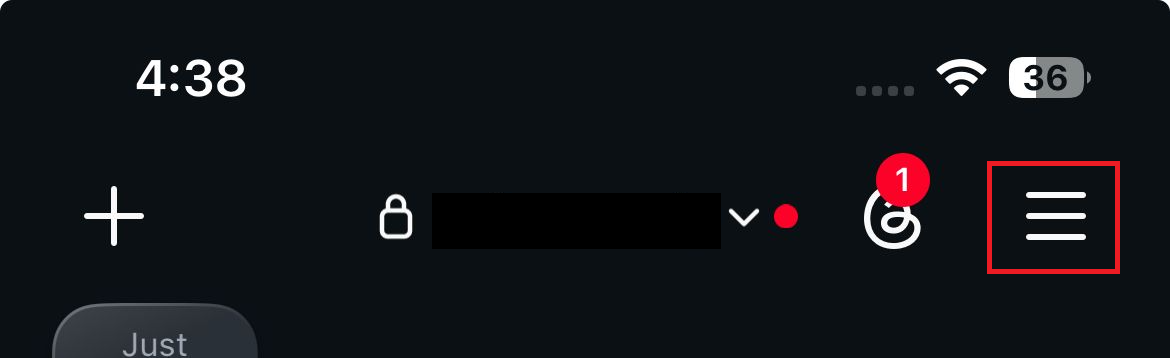
W obecnych wersjach Instagrama zarchiwizowane treści mogą znajdować się w sekcji „Twoja aktywność” , zamiast pojawiać się jako bezpośredni skrót w menu profilu na Instagramie . Oficjalna strona pomocy Instagrama wyjaśnia, że zarchiwizowane treści znajdują się w następującej ścieżce: Profil > Menu > Twoja aktywność > Zarchiwizowane.
Po otwarciu ekranu archiwum nie zdziw się, jeśli na pierwszy rzut oka będzie on pusty. Archiwum Stories , archiwum Postów i archiwum Live to osobne ekrany, a Instagram może ponownie otworzyć ostatnio używany ekran.
- otwarty Aplikacja mobilna Instagram, następnie przejdź do Twój profilNastępnie dotknij ikony menu w prawym górnym rogu. Wybierz Archiwum Jeśli pojawia się bezpośrednio, w przeciwnym razie otwórz Twoja aktywność Wyszukaj archiwalną treść.
![Menu profilu na Instagramie pokazuje, gdzie w aktualnym wyglądzie aplikacji mobilnej wyświetla się Archiwum lub Twoja aktywność.]()
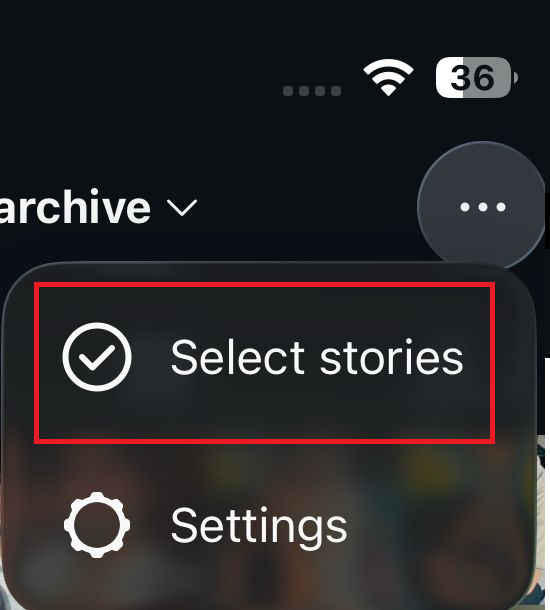
Archiwum może pojawić się bezpośrednio na liście lub w nowszej ścieżce aktywności, zależnie od wersji aplikacji. - Otwórz selektor na górze ekranu Archiwum i sprawdź Archiwum opowieści، ĆArchiwum postów، ĆArchiwum na żywo Każdy osobno.
![Na górze ekranu archiwum Instagrama wyświetla się przełącznik między archiwum Stories, archiwum Postów i archiwum Transmisji na żywo.]()
Archiwum Stories jest puste, a archiwum Postów działa prawidłowo, ale nie oba te elementy. Ten sam problemDlatego przed zakupem sprawdź górny selektor. Głębsze rozwiązywanie problemów. - Jeśli sprawdzasz Instagram.comPowtórz test w aplikacji mobilnej. Kontrola archiwum jest tam bardziej rozbudowana niż w przeglądarce.
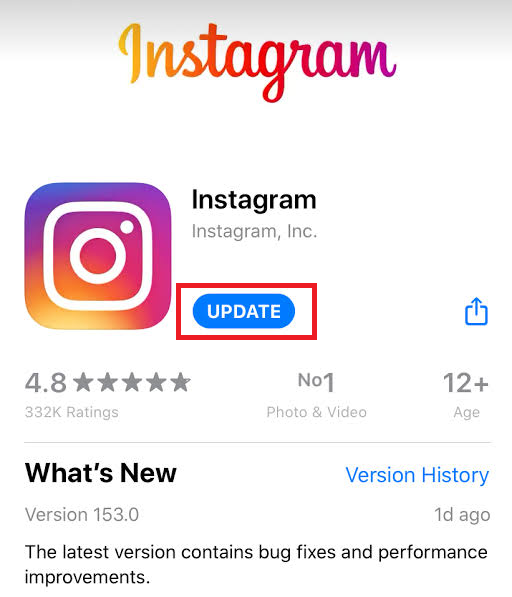
- Aktualizacja Instagrama z App Store أو Sklep Google playNastępnie zamknij ją całkowicie i sprawdź listę jeszcze raz.
![W App Store lub Google Play Store wyświetlana jest aktualizacja Instagrama, ale w menu brakuje opcji archiwizowania.]()
Starsza wersja aplikacji może wyświetlać nieaktualną lub niekompletną listę, szczególnie jeśli bieżąca ścieżka archiwum została już zmieniona.
Jeśli otworzy się jakikolwiek typ archiwum, oznacza to, że konto nadal ma włączoną funkcję Archiwum . Jeśli jednak ekran otwiera się poprawnie, ale konkretny post lub klip Reel nadal nie ma opcji Archiwum , problem leży w tym konkretnym elemencie, a nie w głównym menu Archiwum.
2. Zaznacz wpis lub klip, który próbujesz zarchiwizować.
Brak opcji Archiwum w pojedynczym poście lub na rolce nie zawsze oznacza problem z głównym ekranem Archiwum . Element mógł zostać otwarty z poziomu interfejsu, który nie obsługuje archiwizacji na Instagramie, lub mógł już znajdować się w archiwum.
Pomoc Instagrama dotycząca archiwizacji postów dotyczy tylko treści, które udostępniłeś. Post, w którym Cię oznaczono, post innej osoby, udostępnienie lub element otwarty z poziomu Eksploratora może wyświetlić inną listę, ponieważ nie jest to edytowalna wersja Twojej treści.
- Otwórz swój profil na Instagramie i wybierz post lub rolkę, którą chcesz ukryć. Ważne, aby nie testować tych kroków na rolce. Treść innej osobyAlbo wpis, w którym zostałeś oznaczony, ale którego nie jesteś właścicielem, albo element, który został otwarty z poziomu interfejsu innego niż Twój profil.
![Post na Instagramie można otworzyć z poziomu profilu użytkownika, korzystając z menu z trzema kropkami, aby wyszukać opcję archiwum.]()
Opcja Archiwum jest powiązana z Twoimi postami lub klipami Reels, które udostępniłeś, dlatego najlepszym sposobem na jej przetestowanie jest bezpośrednie przejście do sieci Twojego profilu. - naciśnij menu Trzy punkty I poszukaj opcji ArchiwumNależy pamiętać, że dostępne procedury mogą się różnić w zależności od Typ treści I konto.
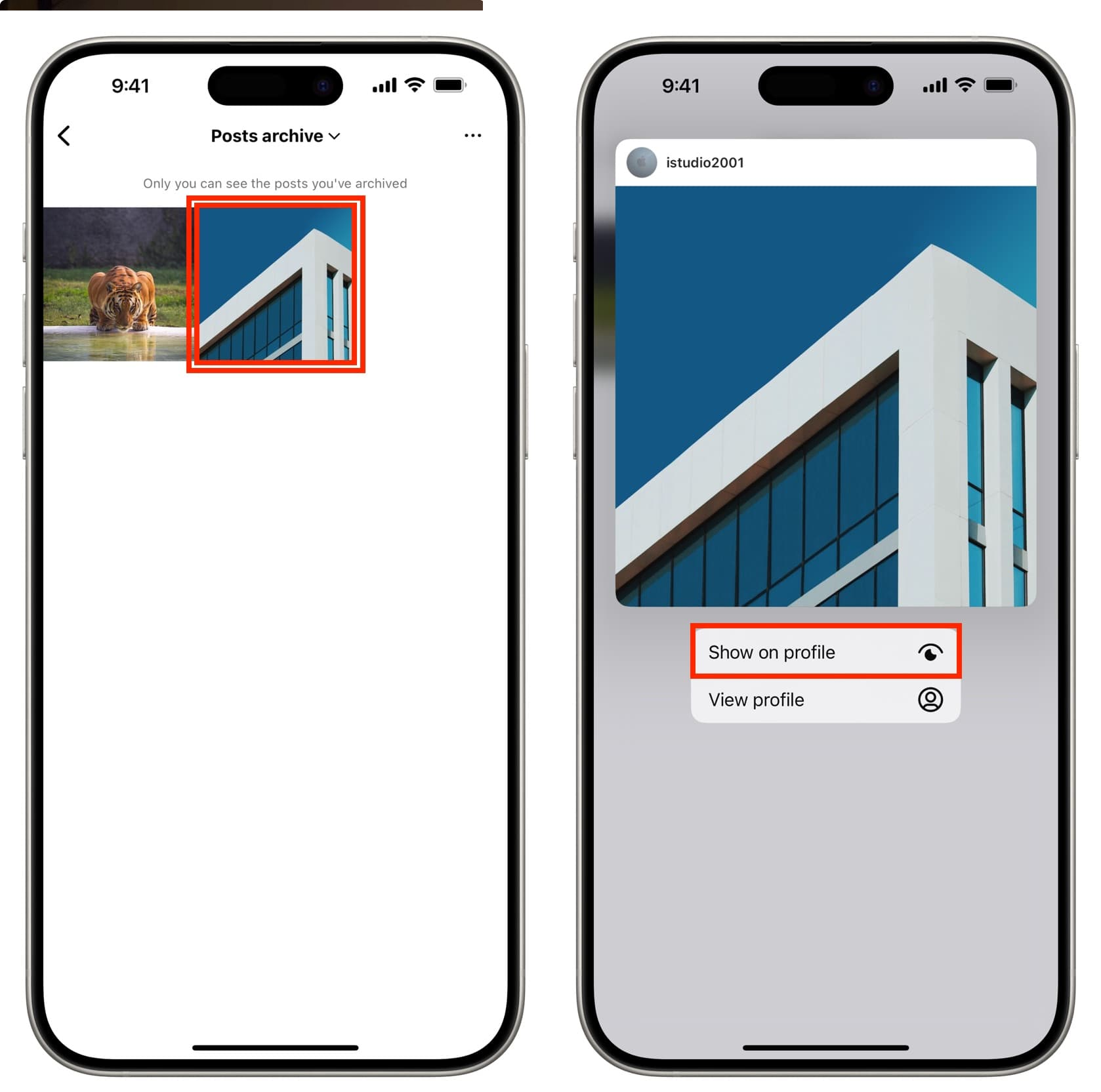
- Jeżeli element został już otwarty z poziomu archiwum, poszukaj opcji Pokaż na profilu أو PrzywracaćStrona pomocy Instagrama wskazuje, że Pokaż post na profilu Aby użyć tej konkretnej procedury z Archiwalne publikacje.
![Zarchiwizowany post na Instagramie pokazuje opcję]()
Jeśli post został już zarchiwizowany, menu może zmienić się i wyświetlić opcję „Pokaż na profilu” lub „Przywróć”, co może sugerować, że opcja Archiwizuj jest brakująca, chociaż tak nie jest. - Wróć do normalnej siatki profilu i porównaj przetestowany element z innym aktywnym elementem tego samego typu.
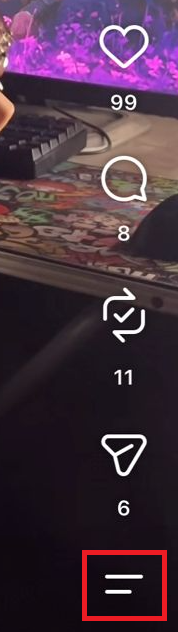
Jeśli opcja Archiwizuj pojawia się przy innym aktywnym elemencie, oznacza to, że problem dotyczył aktualnego stanu pierwszego elementu lub miejsca jego otwarcia. Oznacza to, że Instagram nie blokuje opcji Archiwizuj wszędzie.
3. Aktywuj archiwizację historii i przetestuj nową historię
Puste archiwum Stories różni się od całkowitego braku menu Archiwum. Jeśli archiwum Postów działa prawidłowo, oznacza to, że Instagram ładuje obszar archiwum; możliwe jednak, że po prostu nie zapisał tych relacji przed ich wygaśnięciem.
Instagram informuje, że relacje zazwyczaj znikają po 24 godzinach , chyba że zostaną dodane do Wyróżnionych. Ustawienie Archiwum relacji kontroluje , czy przyszłe relacje mają być automatycznie zapisywane.
Włączenie opcji „Zapisz relację do archiwum” uniemożliwia teraz odzyskanie starych relacji, które zostały usunięte, wygasły, gdy zapisywanie było wyłączone, lub zostały utracone z powodu problemu z archiwum po stronie Instagrama. Sprawdź folder „Ostatnio usunięte”, jeśli relacja została niedawno usunięta.
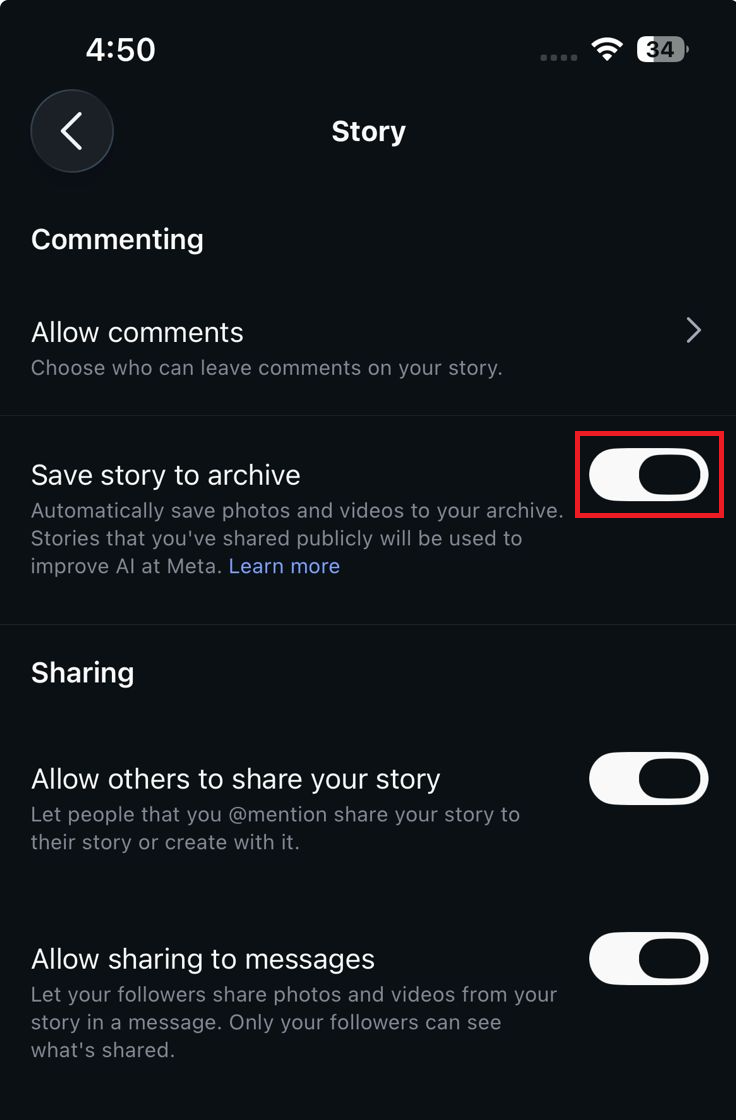
- Otwórz ustawienia Instagrama, wyszukaj archiwum, następnie otwórz Archiwizacja i pobieranie i włącz Zapisz historię do archiwum Jeśli opcja się pojawi.
![Ustawienia Instagrama pokazują, że przełącznik „Zapisz historię do archiwum” jest włączony.]()
Puste archiwum Stories jest często wynikiem po prostu wyłączenia opcji Zapisz, a nie całkowitego usunięcia funkcji Archiwum. - Opublikuj nową historię testową. Nie usuwaj jej, dopóki nie wygaśnie.
- Po wygaśnięciu historii otwórz ją ponownie. Archiwum opowiadań (Archiwum historii) i sprawdź, czy pojawiła się nowa historia testowa.
- Jeśli niedawno usunąłeś tę historię, sprawdź... Ostatnio usunięte (Ostatnio usunięte). Instagram przechowuje usunięte treści przez ograniczony czas, a relacje, których nie ma w archiwum Relacji, mogą pozostać tam do [brakujący okres]. 24 godz Właśnie.
Jeśli same historie nie są publikowane lub przesyłane, najlepszym rozwiązaniem tego problemu będzie Przewodnik rozwiązywania problemów z Instagram Stories.
Jeśli pojawi się nowa historia, oznacza to, że problem dotyczył zapisywania starych historii, a nie samego ekranu Archiwum. Brakujące stare historie albo nigdy nie zostały zapisane, zostały usunięte lub nie można ich już odzyskać z konta.
4. Zaktualizuj aplikację Instagram i status sieci
Jeśli funkcja Archiwum działała wcześniej prawidłowo, ale teraz po aktualizacji jest pusta, zawiesza się lub znika, prawdopodobnie Twój telefon wyświetla nieaktualne dane z Instagrama. W takim przypadku aktualizacja aplikacji jest zarówno logiczna, jak i konieczna.
Wskazówki dotyczące rozwiązywania problemów na Instagramie nadal zalecają aktualizację aplikacji, ponowne uruchomienie urządzenia, przetestowanie innego połączenia internetowego i ponowną instalację aplikacji, gdy dana funkcja nie działa prawidłowo.
Te kroki mogą rozwiązać problem braku ładowania się listy lub ekranu archiwum. Nie przywrócą jednak historii, które nigdy nie zostały zapisane, ani treści, których Instagram już nie przechowuje.
- Uruchom ponownie telefon, a następnie przetestuj Instagram raz za pomocą Wi-Fi I znowu używając Dane mobilne.
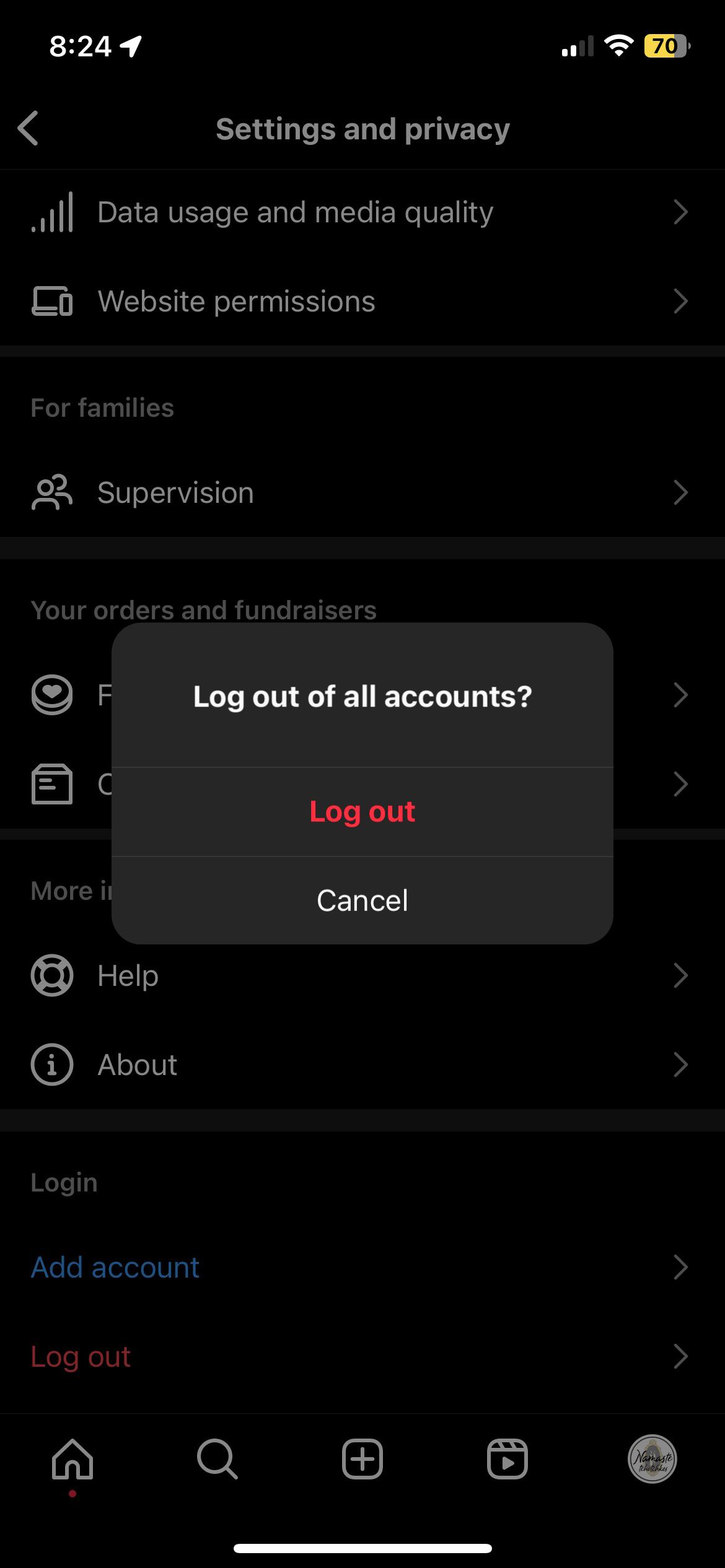
- Wyloguj się z Instagrama, zamknij aplikację i zaloguj się ponownie na konto, którego dotyczy problem.
![Wyloguj się ze swojego konta na Instagramie i zaloguj się ponownie, aby odświeżyć ekran archiwum, który jest pusty lub go brakuje.]()
Użytkownicy, którzy napotykają problem znikającego archiwum, często zgłaszają, że czyste logowanie aktualizuje dane konta bardziej niezawodnie niż wielokrotne próby odblokowania tego samego niedziałającego ekranu. - Na urządzeniach AndroidOtwórz ustawienia aplikacji na telefonie i wyczyść pamięć podręczną aplikacji Instagram. (Na innych urządzeniach) iPhoneSkorzystaj z kroku ponownej instalacji, ponieważ system iOS Nie zapewnia jednakowej kontroli nad pamięcią podręczną dla każdej aplikacji.
- Jeśli opcja Archiwum nadal jest niedostępna lub jest pusta, odinstaluj Instagram, a następnie zainstaluj ponownie oficjalną wersję ze sklepu i zaloguj się ponownie.
![Ponowna instalacja Instagrama na telefonie po zniknięciu ekranu archiwum lub jego zatrzymaniu ładowania.]()
Ponowna instalacja jest skuteczniejsza niż kolejne ponowne uruchomienie, gdy archiwum ciągle znika w tej samej wersji aplikacji na tym samym telefonie. - Sprawdź ekran Archiwum i wszelkie nowe elementy zamiast oceniać wynik wyłącznie na podstawie starej zawartości.
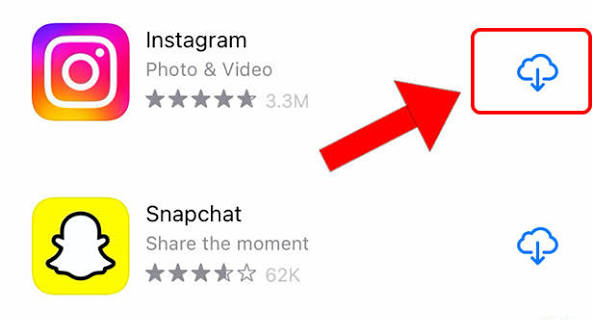
Jeśli Instagram jest niestabilny poza problemem z archiwum, po przeprowadzeniu szczegółowej analizy skorzystaj z obszernego poradnika rozwiązywania problemów z Instagramem.
Jeśli archiwum pojawia się ponownie po ponownym zalogowaniu, wyczyszczeniu pamięci podręcznej, zmianie połączenia lub ponownej instalacji, problem dotyczy starych danych Instagrama w telefonie.
5. Sprawdzanie statusu konta i zgłaszanie brakującego archiwum na Instagramie
Jeśli inne konto na Instagramie wyświetla opcję Archiwum na tym samym telefonie, oznacza to, że telefon i instalacja aplikacji prawdopodobnie działają poprawnie. Oznacza to, że problem znikającego ekranu Archiwum jest związany z tym kontem.
Strona Statusu Konta Instagrama może wyświetlać funkcje, z których konto nie może obecnie korzystać. Jeśli status konta jest prawidłowy (tj. bez ograniczeń), skorzystaj z formularza zgłaszania problemu technicznego i dokładnie opisz problem.
Zgłaszając problem, bądź precyzyjny. Zamiast po prostu napisać „brakuje archiwum”, wyjaśnij, czy brakująca część dotyczy wpisu w menu profilu, archiwum Stories , archiwum Postów , archiwum Live , czy akcji Archiwum dla pojedynczego posta.
- Jeśli masz inne konto na Instagramie, sprawdź, czy opcja Archiwum jest dla niego widoczna na tym samym telefonie.
- Na koncie, którego to dotyczy, otwórz Profil > Menu > Status konta Zobacz sekcję Funkcje, których nie możesz używać Jeśli się pojawi.
- Jeśli na stronie Status konta wyświetlane są ograniczenia, skorzystaj z dostępnej opcji przeglądu lub odwołania, zamiast instalować konto ponownie.
- Jeśli status konta jest jasny, otwórz Profil > Menu > Pomoc > Zgłoś problem Opisz, czy brakuje listy, pojedynczej procedury zawartości lub określonego typu archiwum.
![Proces zgłaszania problemów i pomocy na Instagramie umożliwia użytkownikom zgłaszanie brakującej lub wyłączonej opcji archiwizacji.]()
Jeśli lokalne rozwiązania zawiodą, najlepszym rozwiązaniem będzie przesłanie szczegółowego raportu o błędach wraz ze zrzutami ekranu i danymi konta. - Dołącz zrzuty ekranu, wersje z telefonu i Instagrama, rodzaj archiwum, którego dotyczy problem, oraz informację, czy na tym samym urządzeniu działa inne konto.
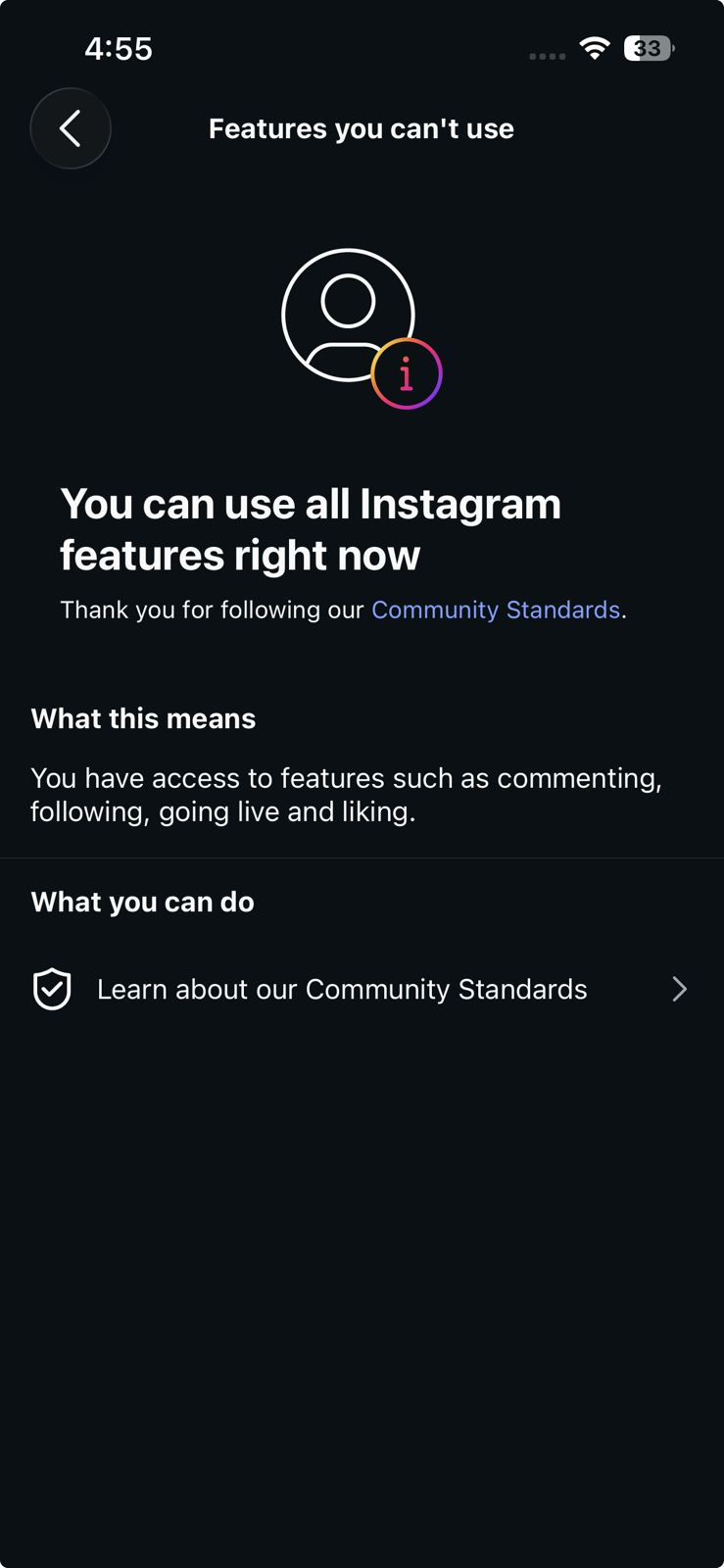
Jeśli opcja Archiwum nadal nie działa na jednym koncie po wyczyszczeniu jego statusu i zaktualizowaniu aplikacji, skontaktuj się z pomocą techniczną Instagrama zamiast wielokrotnie instalować aplikację ponownie. Jeśli strona Statusu konta wyświetla ograniczenia, skorzystaj z dostępnej tam opcji weryfikacji.
Możliwość dodawania komentarzy nie jest dostępna.