

Odwrotne wyszukiwanie obrazów to proces znajdowania źródła dowolnych mediów, zwłaszcza obrazów, w internecie. Ta technika jest powszechnie stosowana do określania czasu i miejsca pierwszego umieszczenia zdjęcia w internecie. W tym przewodniku pokażemy, jak przeprowadzić odwrotne wyszukiwanie obrazów na Instagramie, pomagając w ustaleniu źródła i weryfikacji autentyczności. Zaczynajmy.

Istnieje kilka powodów, dla których warto przeprowadzić odwrotne wyszukiwanie obrazu na Instagramie, a najczęstszym z nich jest weryfikacja jego autentyczności. Na przykład, szybkie wyszukiwanie może ujawnić, czy zdjęcie reklamowe jest oryginalne, czy skopiowane, pomagając uniknąć potencjalnych oszustw.
Twórcy treści korzystają również z odwrotnego wyszukiwania obrazów, aby wykrywać naruszenia praw autorskich i chronić swoje dzieła. Użytkownicy mogą również korzystać z odwrotnego wyszukiwania obrazów, aby odnaleźć obraz na oryginalnym koncie, zarówno w celu prawidłowego przypisania autorstwa, jak i zrozumienia jego rzeczywistego kontekstu.
Obecnie Instagram nie oferuje oficjalnej funkcji wyszukiwania obrazów w odwrotnej kolejności . Aby skorzystać z wyszukiwania obrazów w odwrotnej kolejności na Instagramie, należy skorzystać z narzędzi firm trzecich . Poniżej wybraliśmy dla Ciebie najskuteczniejsze i najłatwiejsze w obsłudze opcje.
1. Obiektyw Google
Google Lens to jedno z najłatwiejszych i najskuteczniejszych narzędzi do wyszukiwania wstecznego obrazów. Jest ono preinstalowane na większości urządzeń z Androidem i jest bardzo przyjazne dla użytkownika. Dzięki obszernej bazie danych obrazów Google, znacznie zwiększa szanse na znalezienie źródła lub informacji związanych z danym obrazem.
↪ na telefonie komórkowym
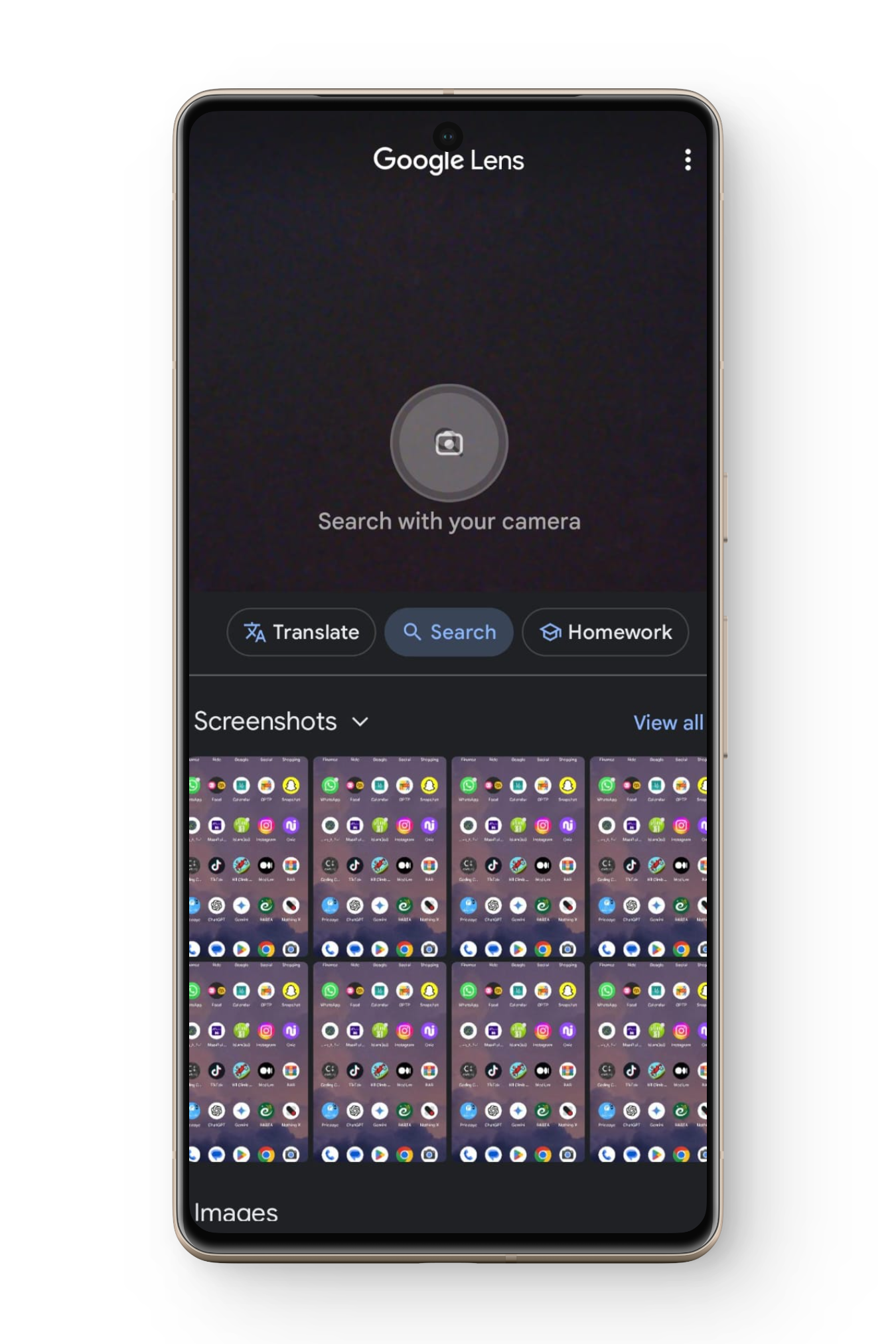
- odebrać Zrzut ekranu Następnie otwórz obraz, który chcesz sprawdzić Aplikacja Obiektyw Google na Twoim urządzeniu.
- Wybierać Zrzut ekranu z listy ostatnio wyświetlanych obrazów.
![]()
- Obiektyw Google będzie Na podstawie analizy Wizerunek automatycznie Wyświetla wizualnie podobne wyniki lub istotne informacje z całej sieci.
- Przewiń wyniki, aby zobaczyć, gdzie pojawiło się zdjęcie lub na jakich kontach zostało opublikowane.
![]()

↪ Google Chrome
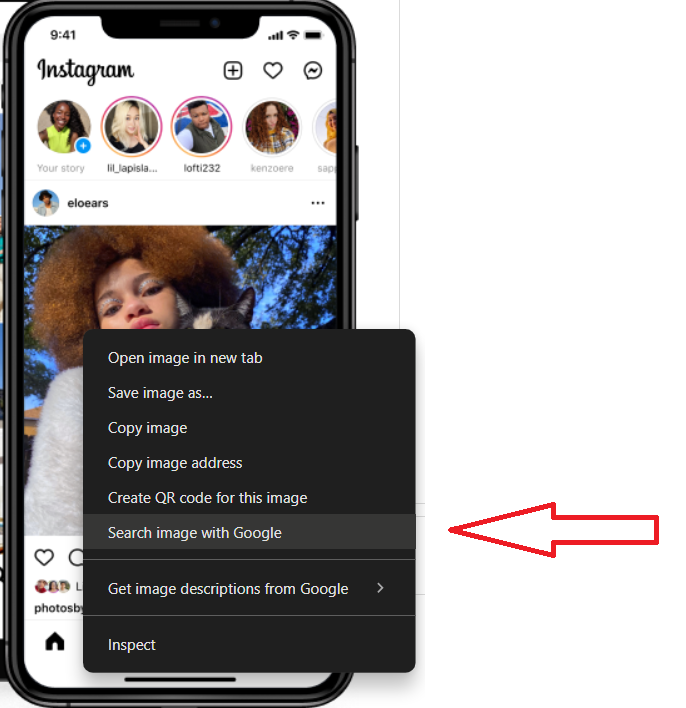
Jeśli korzystasz z przeglądarki Google Chrome na komputerze, odwrotne wyszukiwanie obrazem jest szybkie i proste. Wystarczy kliknąć obraz prawym przyciskiem myszy i wybrać opcję „ Wyszukaj obraz w Google ”. Chrome przeanalizuje obraz za pomocą Google Lens, a wyniki pojawią się po prawej stronie ekranu. Pozwala to na szybką i skuteczną identyfikację źródła.
2. Pixsy
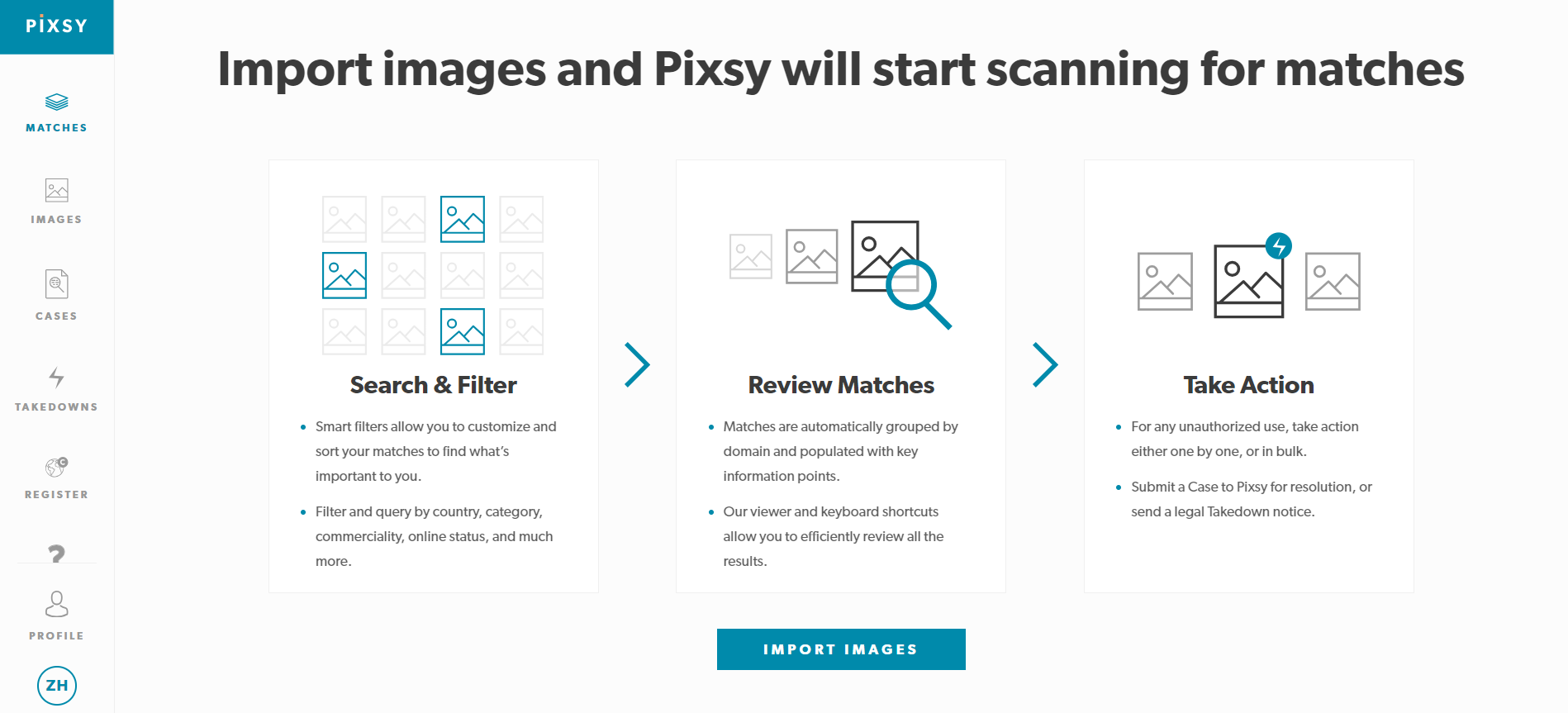
Pixsy to niezwykle skuteczne narzędzie do wyszukiwania odwrotnego obrazów, szczególnie cenione za wykrywanie plagiatów i zapobieganie kradzieży obrazów . Sztuczna inteligencja Pixsy skanuje miliony stron internetowych po przesłaniu obrazu, pomagając Ci śledzić nieautoryzowane użycie i chronić Twoją własność intelektualną. Oto jak korzystać z Pixsy:
- Wizyta pixsy وZałóż bezpłatne konto Zacząć.
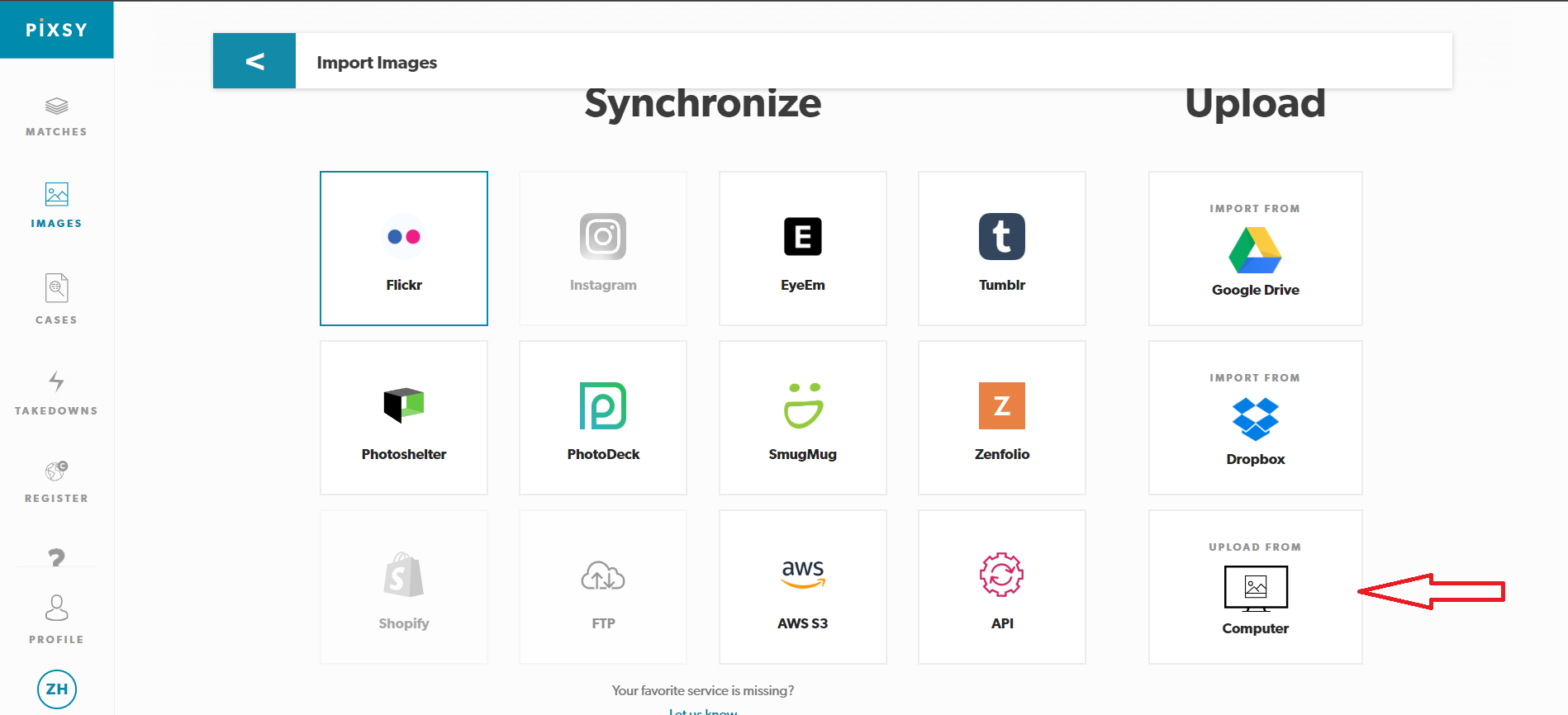
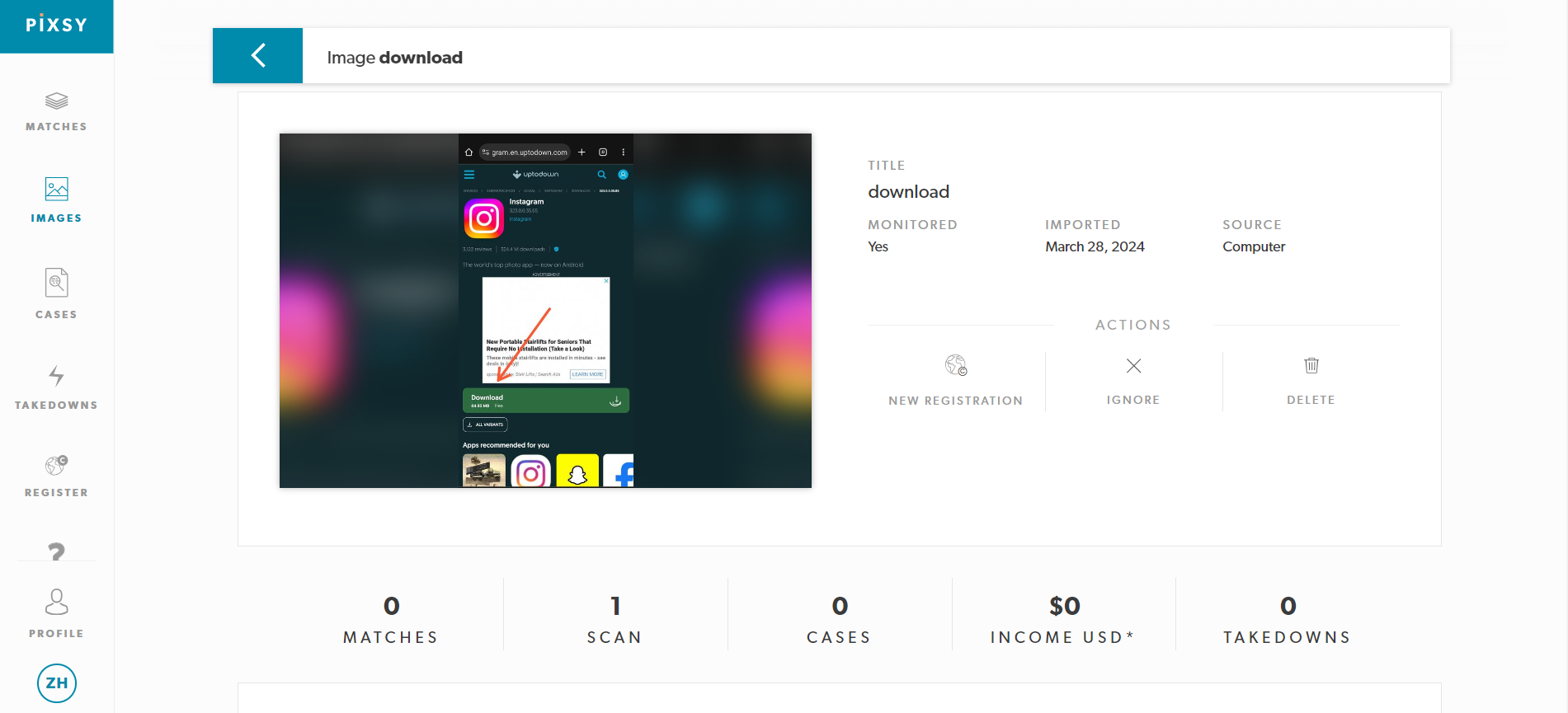
- Następnie, Importuj obraz Który chcesz sprawdzić? Aby uzyskać najlepsze rezultaty, użyj komputera do przesłania zapisanego zdjęcia z Instagrama.
![]()
- Pixsy umożliwia przesyłanie z wielu platform, w tym: InstagramJeżeli Twój obraz jest zapisany lokalnie, wybierz „Przesyłanie z komputera".
![]()
- Po przesłaniu kliknij na obrazek, aby go obejrzeć.Rozpocznij egzamin.
- Pixsy generuje szczegółowy raport pokazujący, gdzie Twój obraz pojawia się w Internecie i jak często jest używany, dzięki czemu łatwiej jest poradzić sobie z nieautoryzowanym użyciem.
![]()
3. Sos Nao
SauceNao to kolejne doskonałe narzędzie do wyszukiwania wstecznego obrazów. Jeśli Google Lens lub Pixsy nie pomogą, SauceNao oferuje potężną alternatywę z dodatkowymi funkcjami. Co ważne, wyszukiwanie wsteczne można przeprowadzić, przesyłając obraz lub wpisując jego adres URL , co czyni je niezwykle elastycznym i wygodnym.
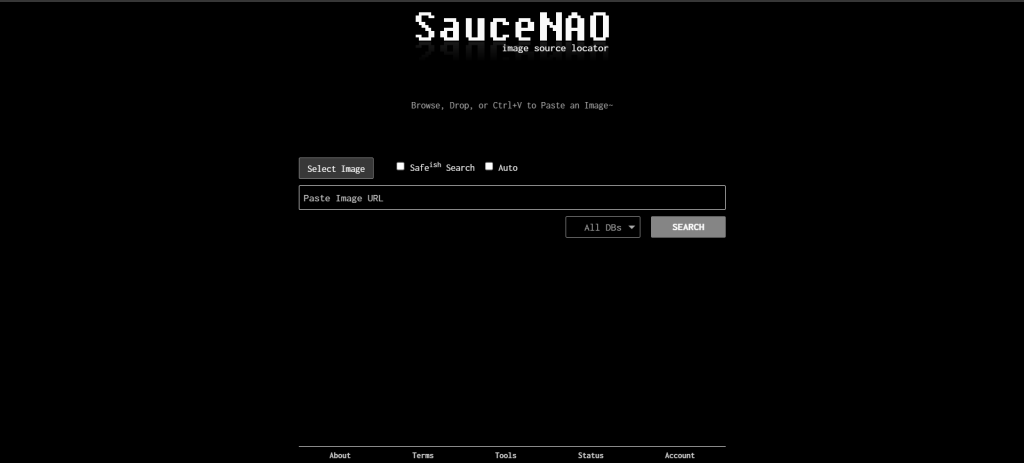
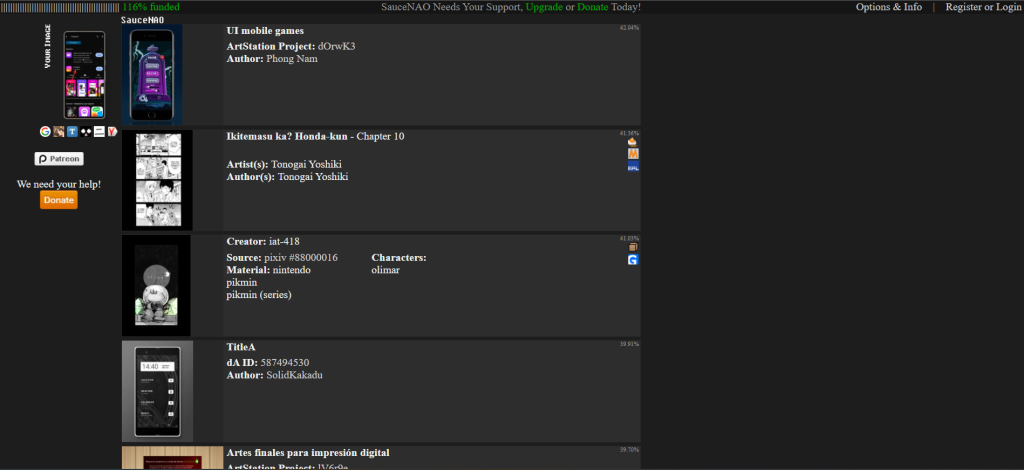
Aby skorzystać z SauceNao, wystarczy odwiedzić ich stronę internetową. W pasku wyszukiwania możesz przesłać obraz lub wkleić jego adres URL . Kliknij przycisk „Szukaj” , a SauceNao przetworzy obraz. Po zakończeniu narzędzie wyświetli listę stron internetowych i platform, na których pojawił się dany obraz lub jego podobna wersja, pomagając Ci zidentyfikować źródło obrazu.
4.Yandeks
Yandex to kompleksowa wyszukiwarka internetowa, podobna do Google, szczególnie znana z zaawansowanych funkcji wyszukiwania obrazów.
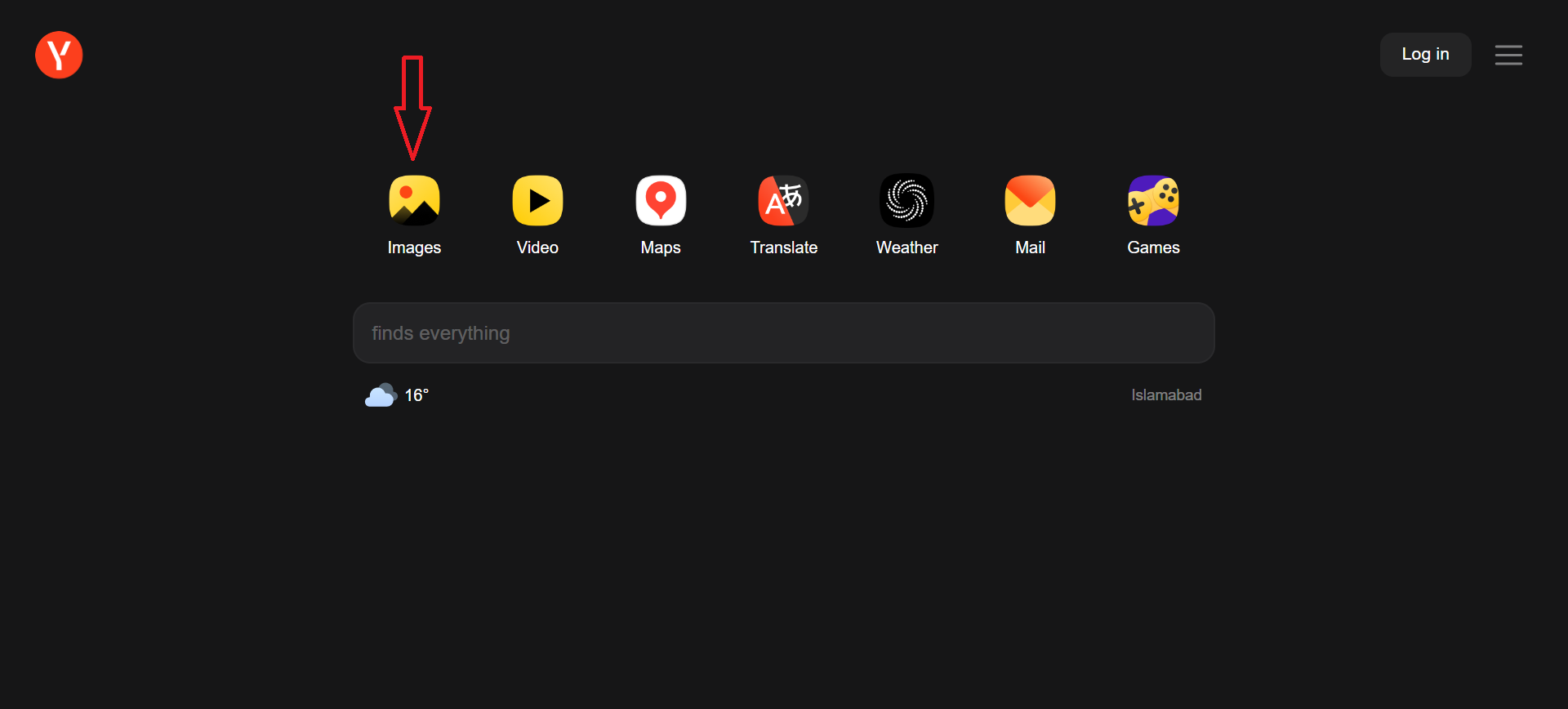
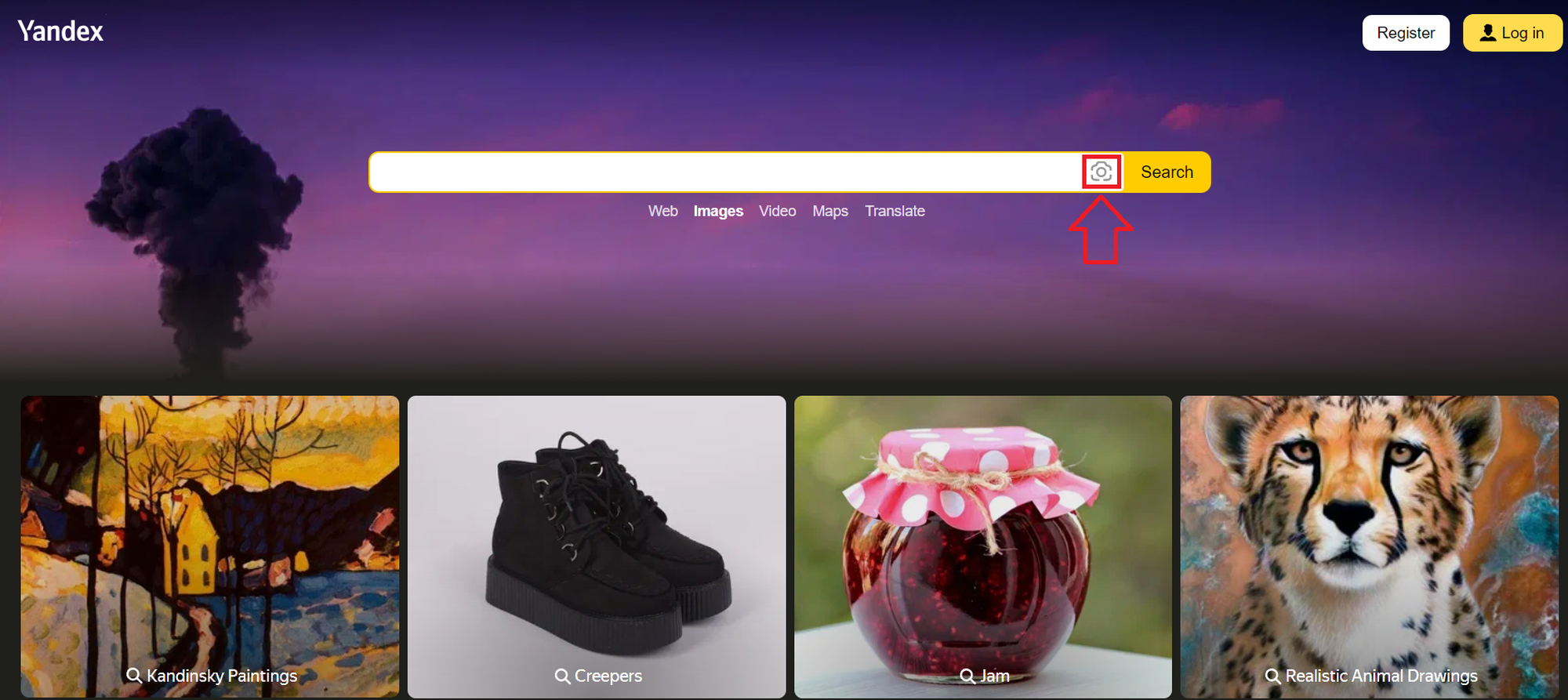
- Otwórz Yandex i kliknij Ikona obrazu Znajduje się na stronie głównej.
![]()
- dotknij ikona aparatu Na końcu paska wyszukiwania.
![]()
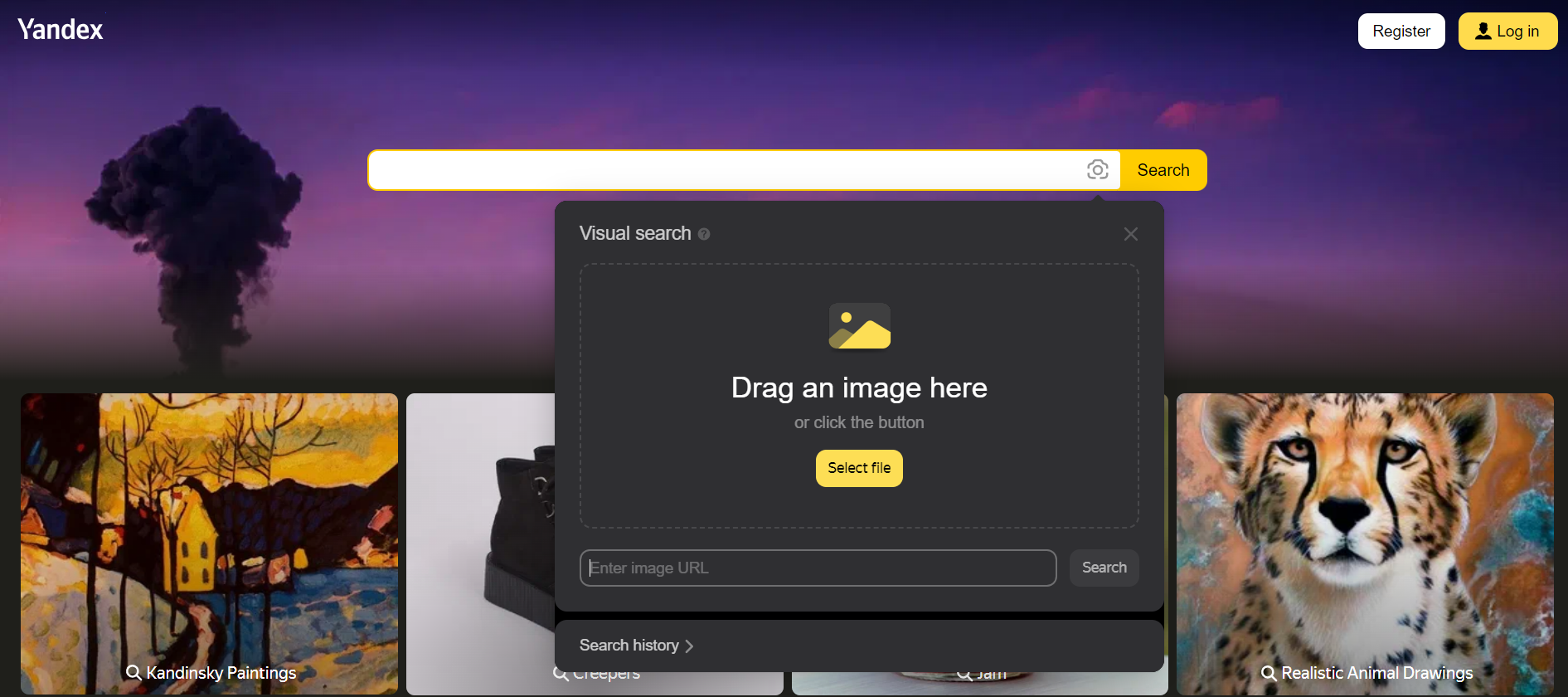
- W wyświetlonym oknie możesz wybrać: Wklej obraz Z Twojego schowka lub Wprowadź jego adres URL.
![]()
- dotknij زرالبحث Zezwól Yandexowi na pobranie wyników.
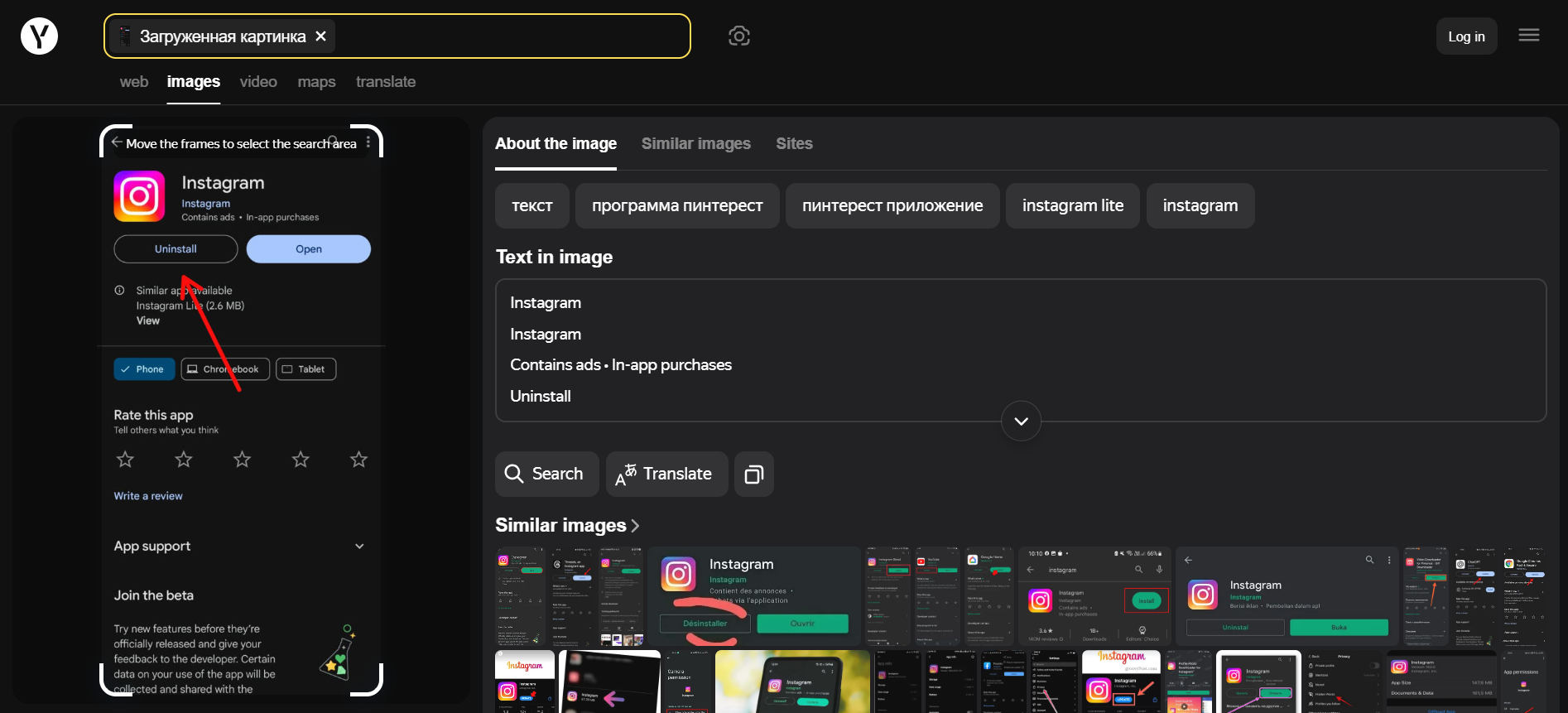
- Po zakończeniu przetwarzania zobaczysz wszystkie lokalizacje, w których obraz pojawia się w Internecie, co zapewni Ci cenne informacje na temat jego źródła.
![]()
Możliwość dodawania komentarzy nie jest dostępna.