

Błąd „Strona jest obecnie niedostępna” na Instagramie zazwyczaj pojawia się , gdy próbujesz otworzyć profil , post lub relację , ale Instagram nie może załadować treści. W większości przypadków jest to spowodowane chwilowym błędem po stronie Instagrama lub samej aplikacji i może rozwiązać się automatycznie po pewnym czasie.
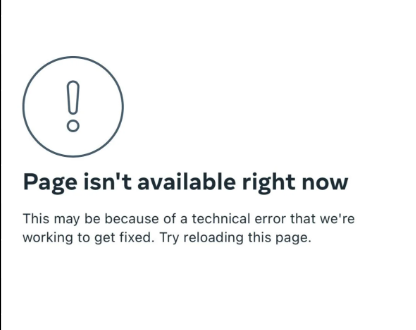
Strona może jednak być niedostępna także w następujących przypadkach:
- Gotowy Usuń post
- stał się prywatne konto
- Gotowy Zmiana nazwy użytkownika
- Gotowy Usuwanie treści przez Instagram
- Gotowy Twój zakaz Przez właściciela konta
Jeśli ten sam profil lub post otwiera się normalnie u innych osób, problem najprawdopodobniej dotyczy Twojego konta , sieci lub urządzenia , a nie globalnej awarii usługi Instagram.
Najczęstsze przyczyny tego błędu to:
- Słabe lub niestabilne połączenie internetowe
- Pamięć podręczna aplikacji Instagram jest uszkodzona
- Awaria serwera Instagrama
- Tymczasowa usterka po stronie aplikacji
Przed wypróbowaniem jakichkolwiek rozwiązań zaleca się sprawdzenie statusu serwerów Instagrama.
Jeśli przerwa w dostawie usług jest długotrwała, konieczne może być poczekanie na przywrócenie usługi.
Teraz, gdy znasz już błąd i jego możliwe przyczyny, możemy przejść do rozwiązań.
1. Uruchom ponownie telefon komórkowy
Ten błąd może wystąpić z powodu tymczasowej awarii systemu na Twoim urządzeniu. Proces działający w tle może zakłócać działanie Instagrama i powodować ten problem.
Ponowne uruchomienie telefonu usuwa te procesy działające w tle i często rozwiązuje problem.
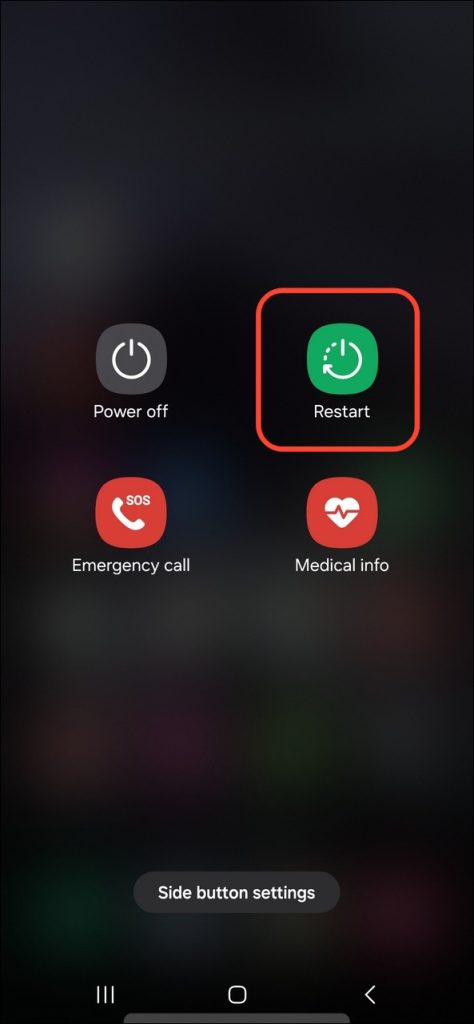
Jak uruchomić ponownie: Naciśnij i przytrzymaj przycisk zasilania, a następnie kliknij opcję Uruchom ponownie.
2. Aktualizacja Instagrama
Korzystanie ze starszej wersji Instagrama może powodować problemy z ładowaniem z powodu błędów lub problemów ze zgodnością. Aktualizacja aplikacji instaluje najnowsze poprawki.
- otwarty Play Store أو App Store
- Szukać Instagram
- dotknij Aktualizacja (Jeśli dostępne)
- Otwórz ponownie Instagram i sprawdź, czy problem został rozwiązany.
3. Przejdź na dane mobilne
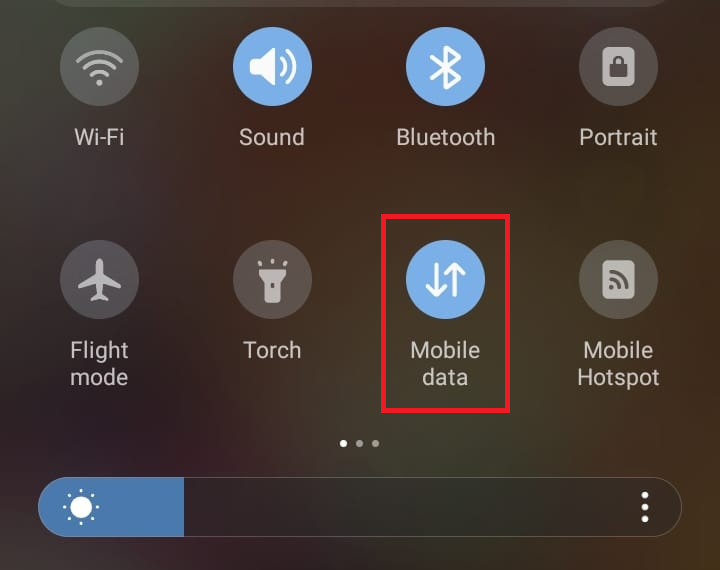
Jeśli połączenie Wi-Fi jest niestabilne lub występują problemy z DNS lub routingiem, Instagram może nie załadować niektórych stron. Przełączenie na dane mobilne spowoduje użycie innej ścieżki sieciowej.
- Włączyć Dane mobilne na Twoim telefonie
- Otwórz Instagram i sprawdź, czy błąd został rozwiązany.
4. Aktywuj VPN na swoim urządzeniu
W niektórych przypadkach ograniczenia dostawcy usług internetowych lub problemy z routingiem regionalnym mogą uniemożliwić Instagramowi załadowanie treści. Sieć VPN przypisuje inną trasę IP, co może przywrócić dostęp.
Uwaga: VPN nie pomoże, jeśli treść zostanie usunięta , ukryta lub zablokowana . Zawsze korzystaj z niezawodnej sieci VPN.
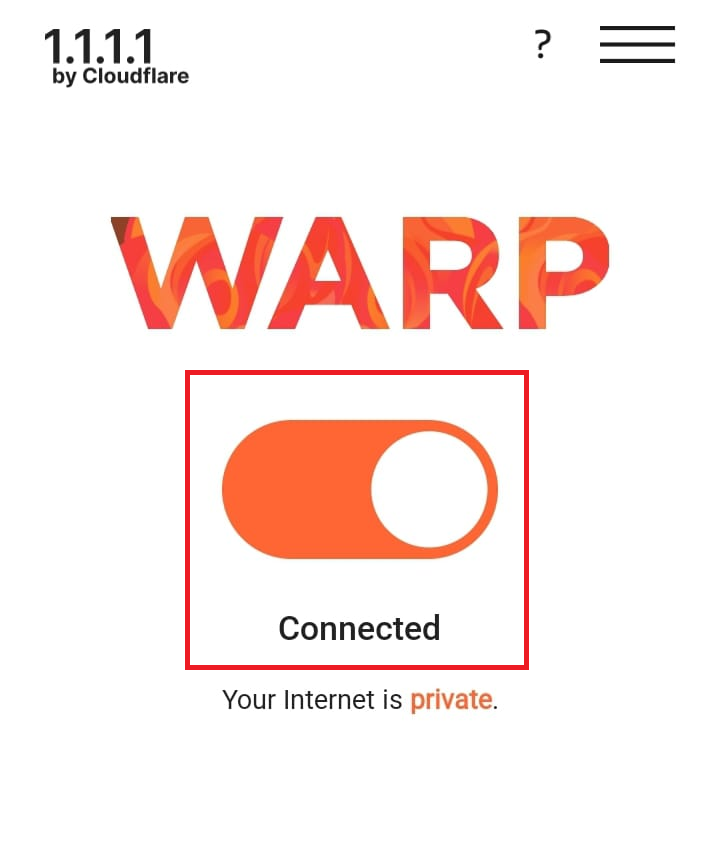
- Otwórz niezawodną aplikację VPN
- Włącz VPN
- Otwórz Instagram i sprawdź, czy problem został rozwiązany.
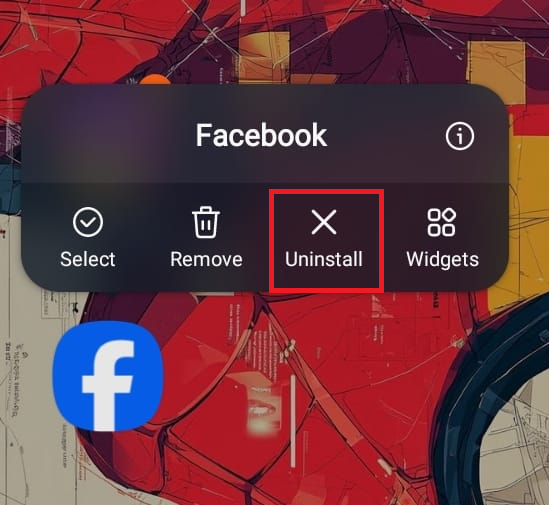
5. Zainstaluj ponownie Instagram (czyste logowanie)
Jeśli problem będzie się powtarzał, przyczyną mogą być uszkodzone dane aplikacji lub przerwana sesja logowania . Ponowna instalacja Instagrama spowoduje czystą instalację i nowe uwierzytelnienie.
- Odinstaluj Instagram ze swojego urządzenia
- Zainstaluj ponownie ze sklepu Play Store lub App Store
- Zaloguj się na swoje konto
- Sprawdź, czy błąd został rozwiązany
6. Przejdź na wersję internetową Instagrama
Jeśli aplikacja mobilna nadal wyświetla błąd, problem może dotyczyć konkretnej aplikacji . Korzystanie z Instagrama w internecie może być rozwiązaniem tymczasowym.
- Wizyta Oficjalna strona internetowa Instagrama
- Zaloguj się na swoje konto
- Sprawdź czy strona otwiera się normalnie.
Jeśli strona nadal się nie otwiera: Spróbuj otworzyć ten sam profil lub wpis z innego konta lub urządzenia.
- Jeśli plik nie otwiera się wszędzie, jego zawartość jest prawdopodobnie uszkodzona. Usunięto, أو Zwłaszcza, أو ograniczony
- Jeśli otwiera się dla innych, ale nie dla ciebie, może to być Zabroniony Albo twarz Ograniczenia specyficzne dla konta
Możliwość dodawania komentarzy nie jest dostępna.