

Nie musisz trzymać starego laptopa w szufladzie, gdzie zbiera kurz. Możesz go skutecznie wykorzystać jako serwer multimediów Plex. Ale czy Plex działa lepiej w systemie Windows czy Linux i który system operacyjny jest najlepszy dla Twojego serwera Plex?
Jedna wskazówka przed rozpoczęciem. Jeśli, tak jak u mnie, Twoje pliki multimedialne są rozproszone po całym domu, warto je uporządkować i zarchiwizować z wyprzedzeniem. Możesz to zrobić w dowolnym momencie, ale najłatwiej zrobić to przed uruchomieniem kreatora instalacji. Podstawy omówiłem tutaj, ale znajdziesz kompleksowy przewodnik na ten temat. Strony pomocy technicznej Plex MediaZaleca się grupowanie plików multimedialnych w folderach uporządkowanych według gatunku (np. filmy, programy telewizyjne, muzyka), aby ułatwić indeksowanie w Plex i zapewnić płynne działanie aplikacji.

Instalacja Plex Media Server w systemach Windows i Linux
Plex Media Server to niezwykle wszechstronna usługa. Może służyć jako centrum streamingu, umożliwiać strumieniowe przesyłanie filmów i programów telewizyjnych oraz umożliwiać dostęp do multimediów z dowolnego miejsca. W tym projekcie postanowiłem na początek postawić na prostotę i skonfigurować go wyłącznie jako domowy serwer multimediów. Proces instalacji Plex Media Server jest praktycznie identyczny dla obu systemów operacyjnych. Plex Media Server nie instaluje zaawansowanej aplikacji graficznej; zamiast tego korzysta z interfejsu przeglądarki do konfiguracji serwera, więc poza pobraniem i instalacją, kroki są takie same.
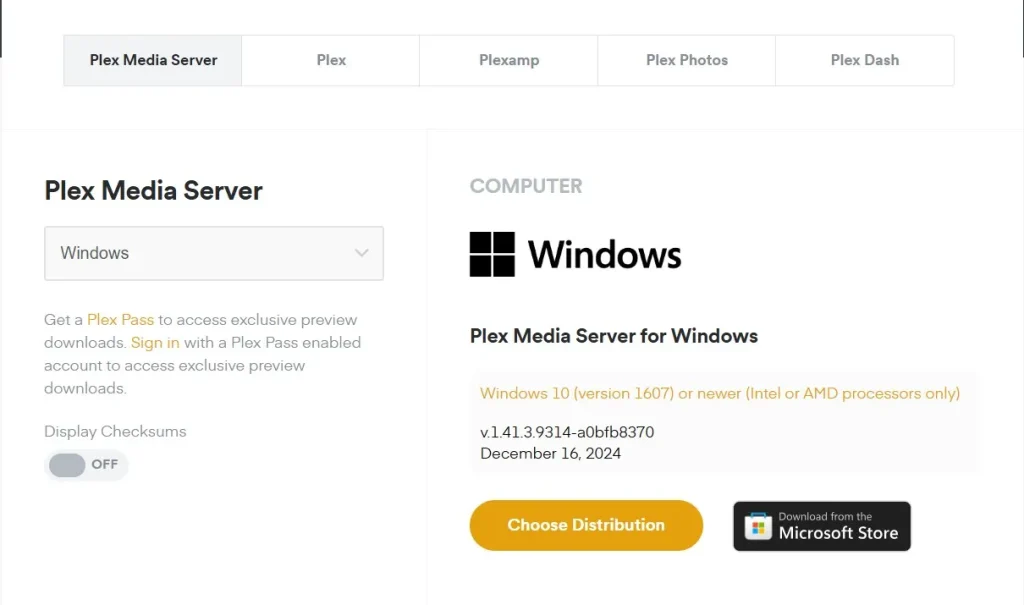
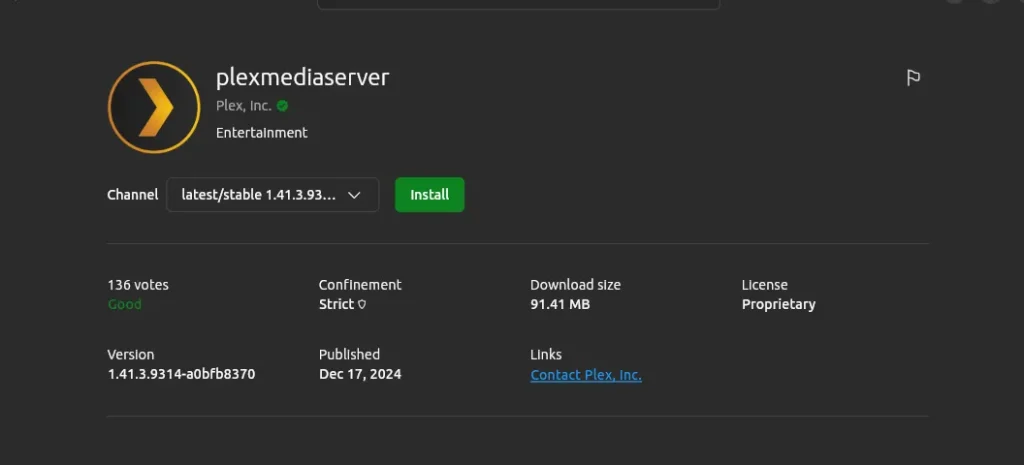
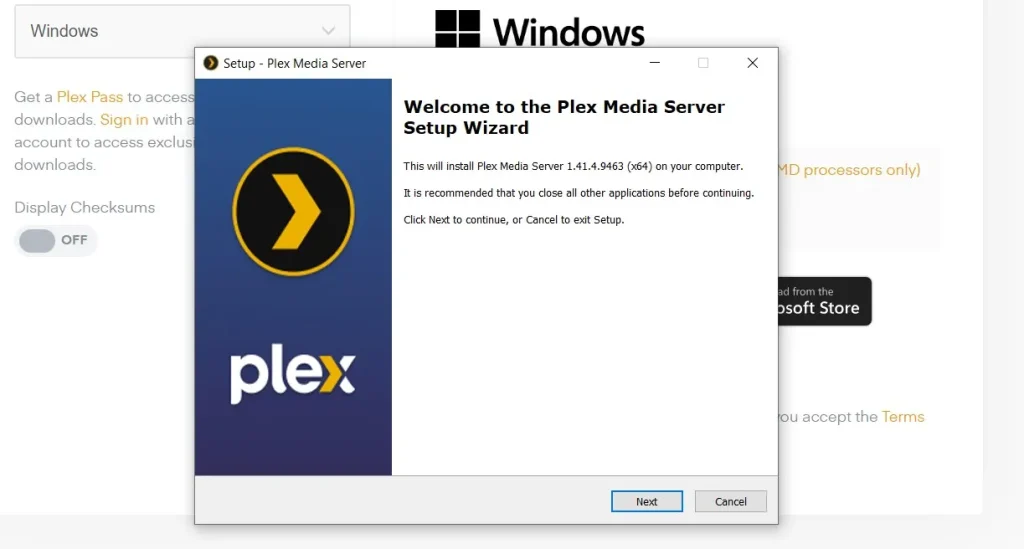
Pobrałem aplikację Windows z Plex Znalazłem wersję na Linuksa w Centrum aplikacji Ubuntu (Chociaż jest on również dostępny na stronie Plex wraz z innymi opcjami instalacji serwera multimediów). Instalacja Ubuntu była prosta i zajęła zaledwie kilka sekund, a instalacja systemu Windows przebiegła równie sprawnie. Zaakceptowałem ustawienia domyślne i system zainstalował się błyskawicznie.
Od tego momentu kroki konfiguracji dotyczą obu systemów operacyjnych. Po zainstalowaniu aplikacji Plex Media Server, Plex powinien otworzyć się w oknie przeglądarki, aby umożliwić kontynuację procesu konfiguracji.
Jeśli nie stanie się to automatycznie, konieczna będzie niewielka interwencja:
- Użytkownicy systemu Windows powinni znaleźć ikonę Plex nośniki W Zasobnik systemowy Windows Kliknij prawym przyciskiem myszy. Plex Media Server powinien otworzyć się w domyślnej przeglądarce.
- Użytkownicy Ubuntu mogą znaleźć ten sam proces, wybierając opcję Pokaż aplikacje W Dock Ubuntu (pasek boczny) i uruchom aplikację. Spowoduje to uruchomienie Plex w wybranej przeglądarce.
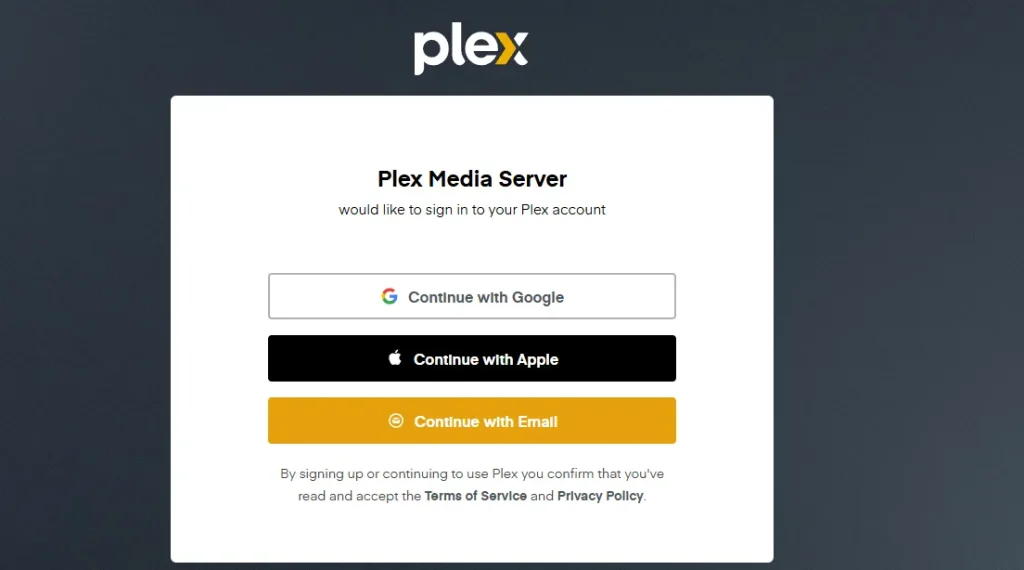
Zakładając, że wszystko poszło zgodnie z planem, powinieneś teraz zobaczyć następujący ekran:
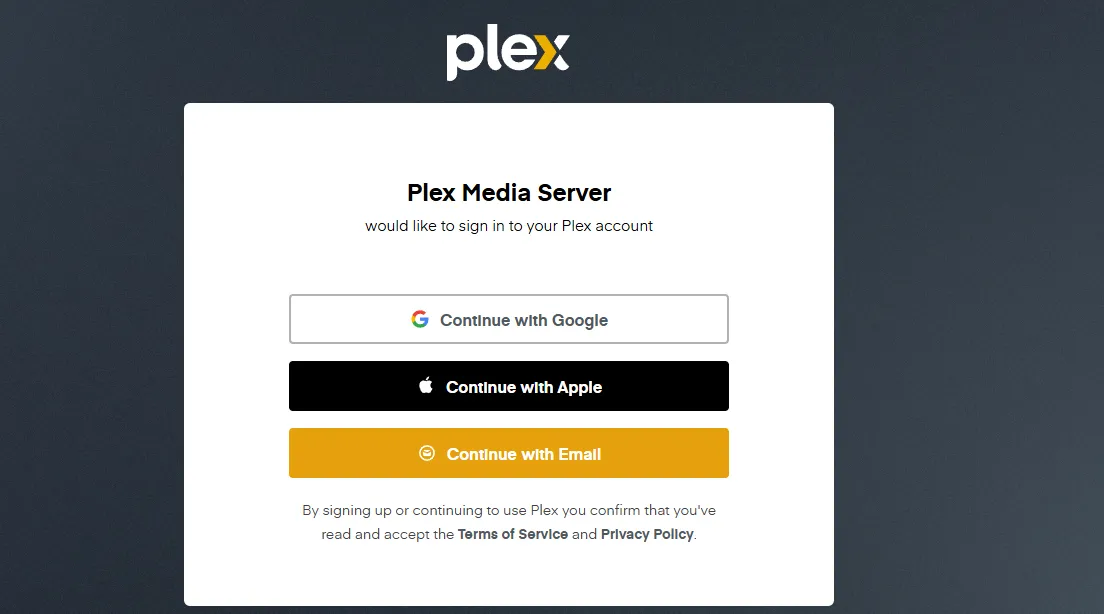
Tylko jedna uwaga. Sformułowanie wydało mi się niejednoznaczne, a konkretnie: „Serwer multimediów Plex chce zalogować się na Twoje konto Plex”. W tym momencie większość nowych użytkowników nie ma jeszcze konta. Na dole widnieje napis „poprzez rejestrację lub kontynuację”, ale wolałbym, żeby ten tekst był bardziej zrozumiały. Tak czy inaczej, koniec narzekania. Używałem innego adresu e-mail dla każdej instalacji, aby móc skonfigurować dwa serwery, a cały proces zajął mi tylko kilka sekund. Aby dokończyć proces rejestracji, musisz odpowiedzieć na e-mail aktywacyjny.
Gdy już założyłem konto, następnym krokiem było skonfigurowanie serwera multimediów na obu urządzeniach mobilnych.
Przygotowanie do konfiguracji serwera multimediów Plex w systemach Windows i Linux
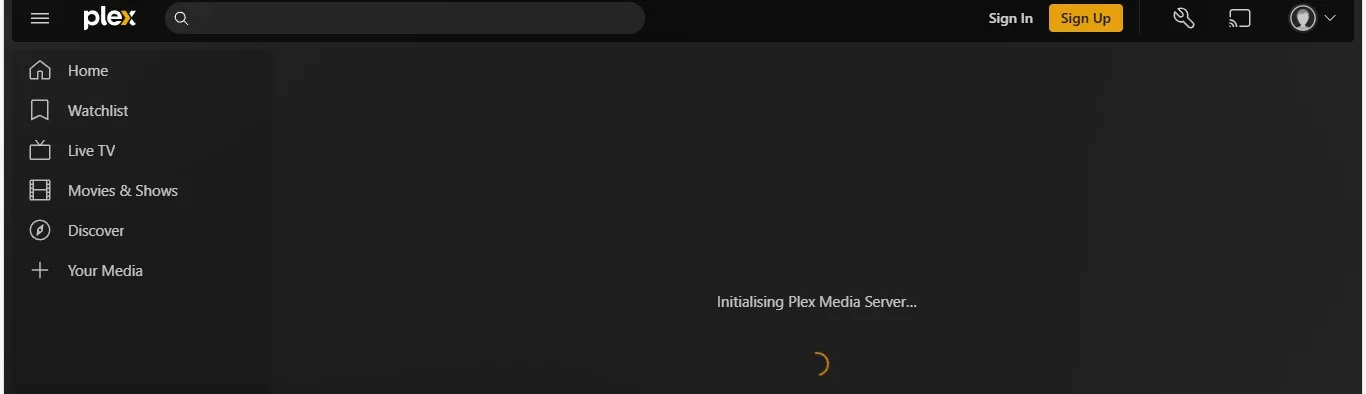
Po skonfigurowaniu konta, kolejnym krokiem jest utworzenie serwera Plex i skonfigurowanie bibliotek multimediów. Dla mnie ten ostatni krok stał się nieco skomplikowany, ponieważ nie zastosowałem się do własnych rad i nie uporządkowałem plików multimedialnych. W rezultacie moje początkowe biblioteki szybko stały się, cóż, chaotyczne. Aby uniknąć tego losu i przed przystąpieniem do konfiguracji serwera, oto moje zalecenia:
- Użyj przejrzystej struktury folderów.Uporządkuj swoje multimedia w osobnych folderach (takich jak Filmy, Programy TV, Muzyka i Zdjęcia), aby ułatwić skanowanie w Plex. Możesz na przykład sortować filmy według gatunku lub roku.
- Przestrzegaj konwencji nazewnictwaNadaj plikom poprawne nazwy (np. MovieTitle (Year).ext dla filmów i ShowTitle/Season 01/ShowTitle S01E01.ext dla programów TV). Dla mnie to przesada, ale Plex zaleca to dla uzyskania najlepszej wydajności.
- Usuń duplikaty i niechciane pliki: Usuń duplikaty lub niepotrzebne pliki, aby uniknąć bałaganu i przyspieszyć indeksowanie biblioteki Plex. Jest to szczególnie ważne w przypadku dużych kolekcji multimediów.
Jeśli to dużo, nie martw się; możesz w dowolnym momencie zmienić, dodać lub usunąć biblioteki, co w moim przypadku działało bez zarzutu. Niezależnie od statusu organizacyjnego plików multimedialnych, kreator konfiguracji Plex poprowadzi Cię przez proces konfiguracji serwera i bibliotek multimediów Plex. Dostępnych jest również wiele aplikacji, które mogą Ci pomóc. Utrzymywanie porządku w bibliotekach Plex Dzięki temu zarządzanie biblioteką multimediów stanie się o wiele łatwiejsze.
Konfigurowanie serwera multimediów Plex w systemach Windows i Linux
Pierwszym krokiem jest nadanie nazwy serwerowi. Możesz wybrać dowolną nazwę, ale zalecamy wybranie takiej, która będzie łatwa do zapamiętania. Używałem różnych nazw dla moich serwerów Windows i Linux, aby je rozróżnić. Jeśli jednak konfigurujesz tylko jeden serwer, możesz wybrać unikalną i łatwą do zapamiętania nazwę. Najlepiej wybrać nazwę odzwierciedlającą zawartość lub funkcję serwera, aby ułatwić późniejsze zarządzanie.
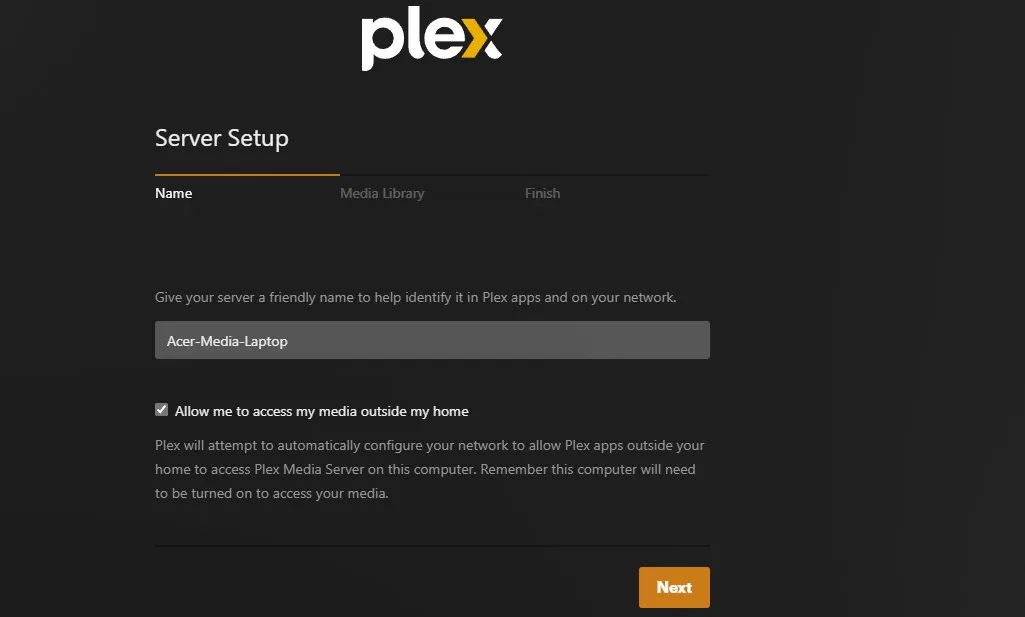
Wybierając opisową nazwę dla każdego serwera, możesz uniknąć nieporozumień i pomyłek. Ta praktyka staje się jeszcze ważniejsza w przypadku obsługi wielu serwerów Plex, ale zawsze warto ją stosować.
Na koniec, zanim przejdę do ustawień biblioteki, wybrałem preferencje udostępniania historii przeglądanych treści. To ustawienie jest ważne dla kontroli prywatności przeglądanych treści.
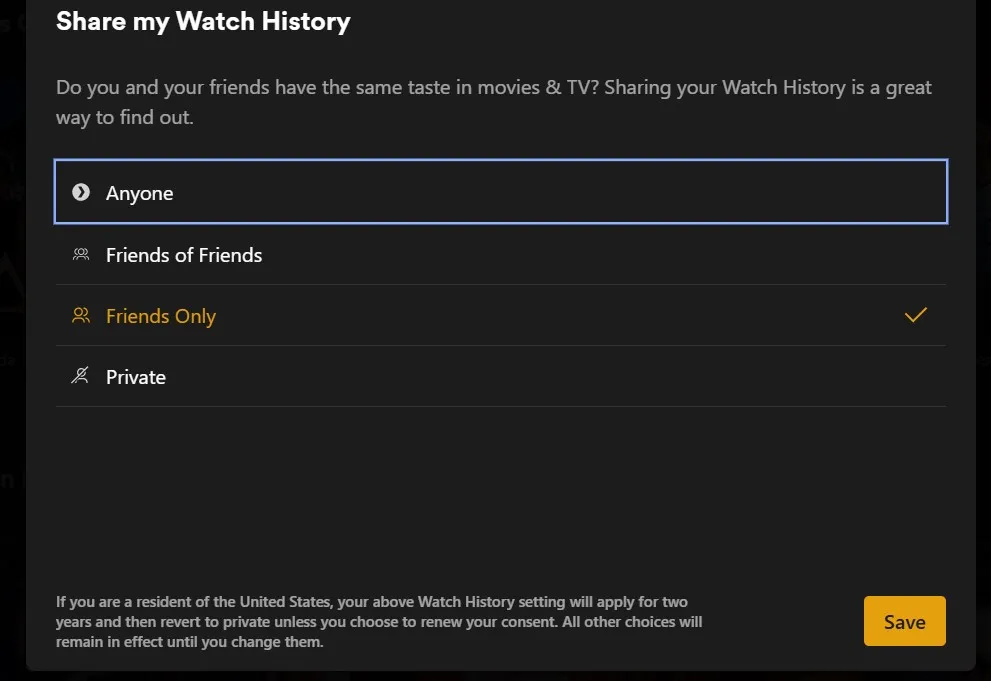
Wybór w tym przypadku zależy od Twoich osobistych preferencji. Jeśli jednak masz jakiekolwiek wątpliwości lub obawy i chcesz mieć pewność, że Twój serwer Plex jest bezpieczny, najlepszą opcją jest „Prywatny”. To ustawienie można w każdej chwili zmienić w ustawieniach. Zostałem również poproszony o potwierdzenie prawa własności do serwera. To w zasadzie kolejny proces aktywacji i jest on konieczny.
Konfigurowanie bibliotek multimediów Plex

- Kliknij ikonę konta w prawym górnym rogu strony i wybierz Ustawienia konta.
- Po lewej stronie strony przewiń Ustawienia, aż zobaczysz الإدا.
- dotknij المكتبا.
- Wybierać Dodaj bibliotekę Aby dodać nową bibliotekę, najedź kursorem na istniejącą bibliotekę i wybierz Edycja biblioteki Aby zmienić istniejącą bibliotekę.
Poniższy obraz przedstawia ekran. Zarządzanie biblioteką Na moim serwerze Windows.
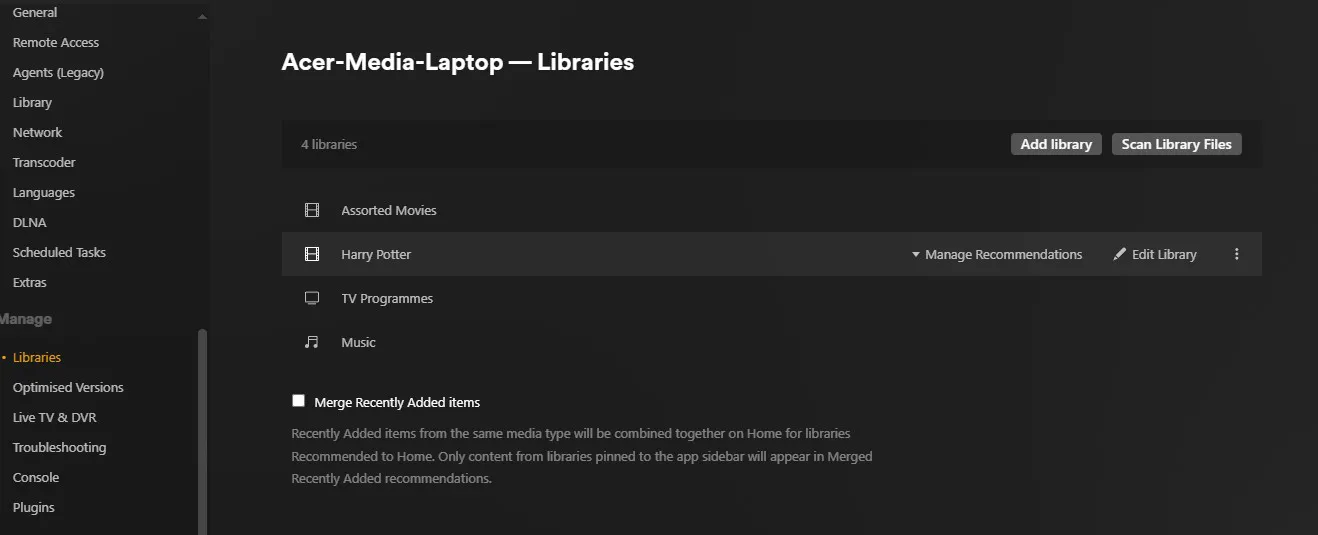
Niezależnie od tego, czy używasz procesora, czy opcji Dodaj bibliotekęPoniższe ekrany wyglądają identycznie w systemach Linux i Windows. Możesz teraz rozpocząć konfigurację bibliotek. W moim przypadku postanowiłem nie dodawać ich zbyt wiele na tym etapie, aby uniknąć komplikacji w szczegółach. Nawet wtedy nie przemyślałem wszystkiego dokładnie i musiałem zmienić ustawienia na późniejszym etapie projektu.
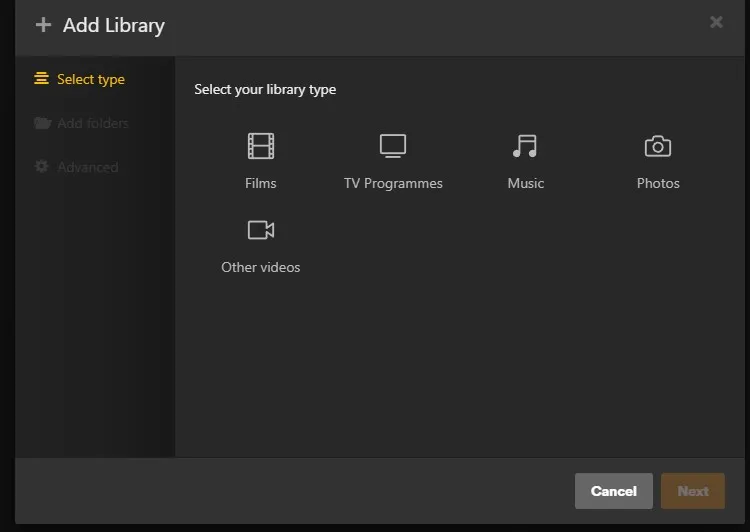
Pierwszy ekran dał mi możliwość wyboru typu biblioteki. Opcje są przejrzyste i obejmują wszystkie popularne gatunki (filmy, seriale itp.).
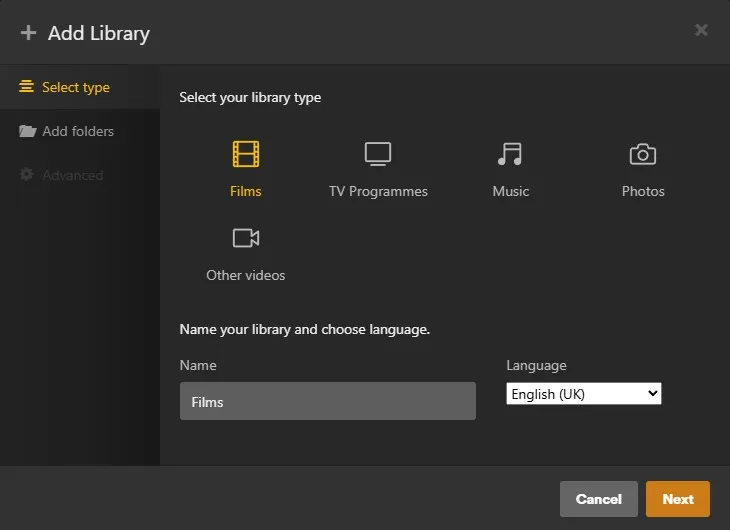
Po wybraniu typu biblioteki następny ekran umożliwił mi nadanie jej nazwy.
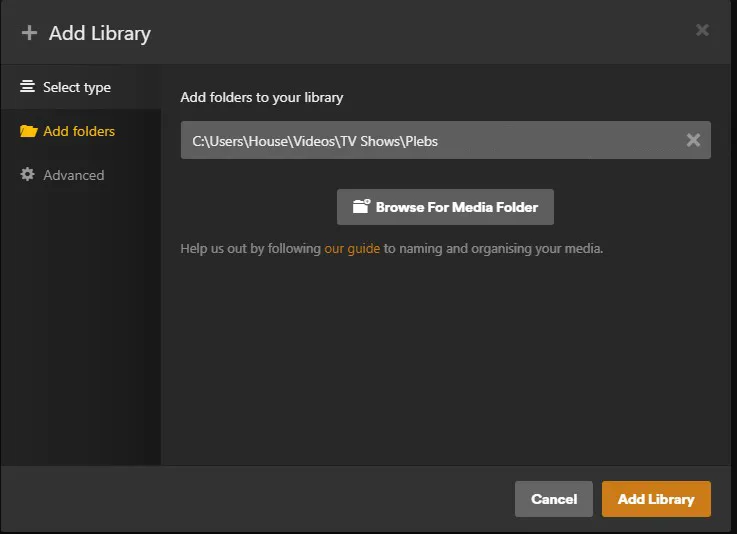
Teraz pozostało mi tylko wybrać opcję. Dodaj foldery, wskaż żądany folder i kliknij Dodaj bibliotekęW razie potrzeby czynność tę można powtarzać.
I to wszystko. Teraz czas przetestować Plex Media Server i sprawdzić, czy są jakieś zauważalne różnice między nim a serwerem Plex Media Server w systemie Windows i Linux.
Testowanie serwera multimediów Plex w systemach Windows i Linux
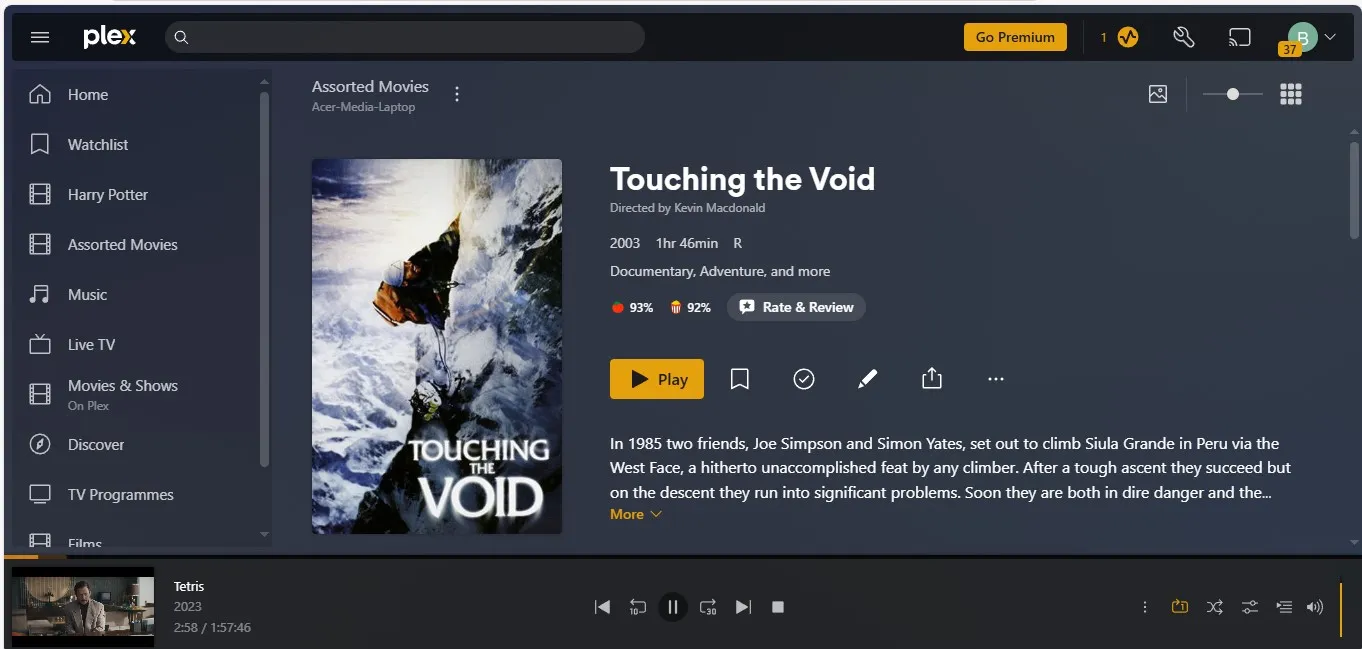
Instalacja Plex Media Server była bardzo prosta na obu systemach. Spodziewałem się, że na tym etapie będę musiał zdecydować, który system jest lepszy. Jednak ponieważ większość konfiguracji odbywała się w przeglądarce, różnica była niewielka. Pod względem wydajności moje komputery były podobne. Oba miały procesory przekraczające minimalne wymagania Plex Media, czyli Intel i3 lub równoważny. Oba miały pamięć RAM znacznie przekraczającą minimalne 4 GB i oba miały stosunkowo duże dyski twarde.
Ponieważ kolejny etap projektu polegał na upewnieniu się, że do moich multimediów będzie można uzyskać dostęp z innych urządzeń, postanowiłem skorzystać z okazji i sprawdzić, czy wystąpią jakieś różnice w jakości przesyłania strumieniowego.
Aby zachować równe szanse, przetestowałem ten sam plik multimedialny na trzech urządzeniach: telefonie z Androidem, konsoli Sony PS4 i innym laptopie. Aplikacje Plex na Androida i PS4 pobrałem z odpowiednich sklepów z aplikacjami. Na laptopie użyłem tego samego oprogramowania, którego użyłem do skonfigurowania serwera. W każdym przypadku konfiguracja była prosta, a po wpisaniu danych logowania uzyskałem dostęp do obu serwerów.
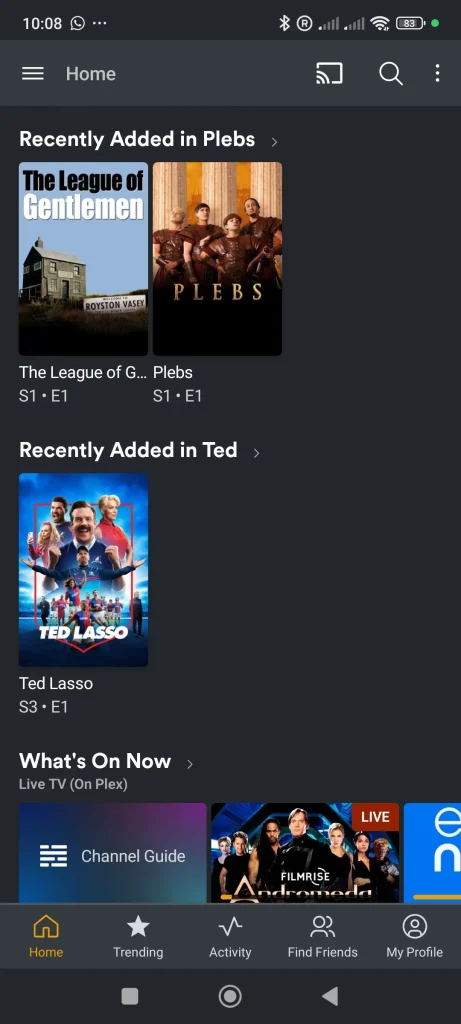
Ponownie, różnica między tymi dwoma systemami była niewielka. Serwer Ubuntu zdawał się mieć kilkusekundowe opóźnienia, gdy dwie lub więcej osób łączyło się z nim jednocześnie, ale zawsze bardzo szybko się stabilizował. Poza tym oba serwery działały dobrze. Były łatwe w konfiguracji, działały dobrze na starszym sprzęcie i ułatwiały dostęp do plików multimedialnych.
Jeśli chodzi o koszty, istnieją pewne ograniczenia co do możliwości darmowej wersji Plex. Dostęp do lokalnie przechowywanych multimediów jest całkowicie darmowy z urządzeń takich jak PS4, Fire TV Stick i innych urządzeń, na których można uruchomić aplikację (oba testowałem).
Jednak w momencie pisania tego tekstu limit jednej minuty na urządzeniach mobilnych, takich jak smartfony, nawet w sieci lokalnej, nadal obowiązuje. Aby go usunąć, należy uiścić jednorazową opłatę za odblokowanie urządzenia w wysokości 4.99 USD. Plex zniesie jednak opłatę za odblokowanie telefonu komórkowego 29 kwietnia 2025 r. (mniej więcej w tym samym czasie, co cena Plex Lifetime Pass). Jeśli więc możesz poczekać i nie musisz od razu oglądać Plex na smartfonie, poczekaj, aby uniknąć kosztów.
Linux czy Windows: Który system jest lepszy dla Twojego serwera Plex?
Ostatecznie, w starciu serwerów multimediów Plex, może być tylko jeden zwycięzca. W tym przypadku, pozostałbym przy serwerze Windows. Serwer Linux nie był niczym złym; decyzja została podjęta wyłącznie z powodu niechęci innych członków rodziny do poznawania niuansów komputera z Linuksem. Dla wielu użytkowników Windows oferuje bardziej intuicyjny interfejs użytkownika, co czyni go idealnym wyborem do zarządzania serwerem Plex.
Możliwość dodawania komentarzy nie jest dostępna.