
Microsoft przedstawia przekonujący powód, dla którego warto używać przeglądarki Edge na Androidzie

Przeglądarka Microsoft Edge dostępna jest na Androidzie już od dłuższego czasu, ale jeśli jeszcze jej nie wypróbowałeś, być może bez powodu, to Microsoft ma dla Ciebie teraz nową zachętę.

Możesz teraz korzystać z rozszerzeń w przeglądarce Edge na Androidzie
Firma Microsoft rozpoczęła testowanie obsługi rozszerzeń dla wersji Edge na Androida w styczniu 2024 roku. Teraz, w ramach najnowszej wersji (134.0.3124.57), obsługa rozszerzeń jest oficjalnie udostępniana publicznie, zapewniając łatwiejszy sposób na lepsze wykorzystanie możliwości przeglądarki. Ta aktualizacja to ważny krok w kierunku ulepszenia i personalizacji środowiska użytkownika na urządzeniach mobilnych.
Rozszerzenia Androida firmy Microsoft są obecnie klasyfikowane jako „eksperymentalne”, więc nie ma jeszcze zbyt wielu opcji. Jednak wkrótce na liście obsługiwanych rozszerzeń pojawią się kolejne, co otworzy nowe możliwości personalizacji przeglądania.
Ta aktualizacja wreszcie ułatwia korzystanie z rozszerzeń Chrome na urządzeniach mobilnych, ponieważ Google nie oferuje rozszerzeń w wersji swojej przeglądarki na Androida. Daje to Edge'owi przewagę konkurencyjną na rynku przeglądarek na smartfony.
Co można zrobić za pomocą rozszerzeń Edge?
Rozszerzenia w przeglądarce Edge dla urządzeń z systemem Android wzbogacają i personalizują środowisko użytkownika. Umożliwiają one wykonywanie czynności, które bez nich byłyby niemożliwe w aplikacji.
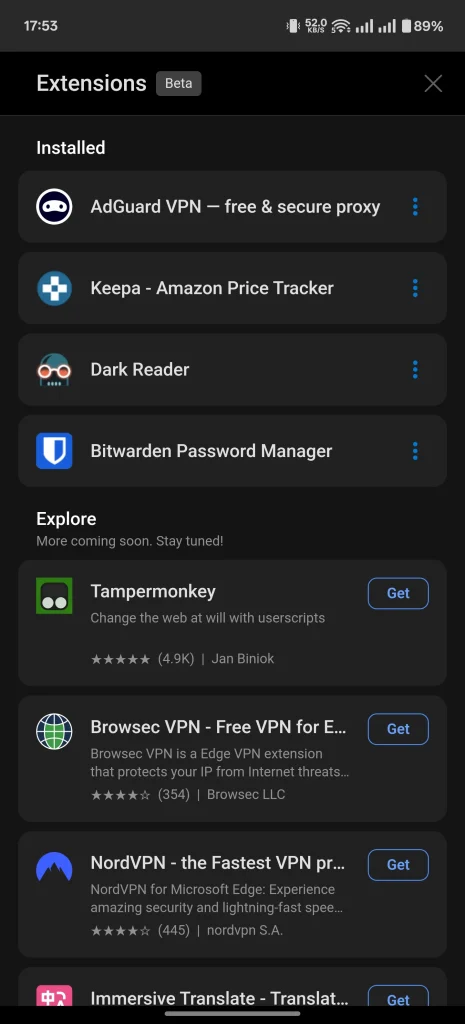
Na przykład, jeśli wolisz kupować produkty na Amazonie, dodatek Keepa-Amazon Price Tracker może okazać się bardzo pomocny. Dzięki niemu możesz sprawdzić historię cen dowolnego produktu od momentu jego pierwszego wystawienia i na tej podstawie określić, czy to dobry moment na zakup.
Kolejnym świetnym rozszerzeniem, które możesz dodać do Edge, jest Dark Reader . Jak sama nazwa wskazuje, rozszerzenie to stosuje ciemny motyw – w zasadzie zamieniając jasne kolory na ciemniejsze – na wszystkich stronach internetowych, aby zapewnić większy komfort przeglądania w nocy. Dark Reader jest również w pełni konfigurowalny; możesz wybrać inne motywy, a nawet stworzyć własny, jeśli nie preferujesz ciemnego motywu.
W chwili pisania tego tekstu Microsoft oferuje 22 rozszerzenia w swoim sklepie, a Plus ma dołączyć do tej listy. Do popularnych rozszerzeń należą: Bitwarden Password Manager, NordVPN, Keepa-Amazon Price Tracker, Dark Reader i Tampermonkey.
Pełną listę rozszerzeń obsługiwanych przez przeglądarkę Edge można wyświetlić w aplikacji lub w sklepie Microsoft Store.
Łatwe dodawanie i zarządzanie rozszerzeniami Edge na Androidzie
Korzystanie z rozszerzeń w przeglądarce Edge na telefonie z systemem Android jest bardzo proste.
Najpierw sprawdź, której wersji Edge używasz, przechodząc do Ustawienia > Aplikacje > Edge . Jeśli używasz starszej wersji, zaktualizuj aplikację ze Sklepu Play. Następnie otwórz aplikację i wykonaj następujące kroki:
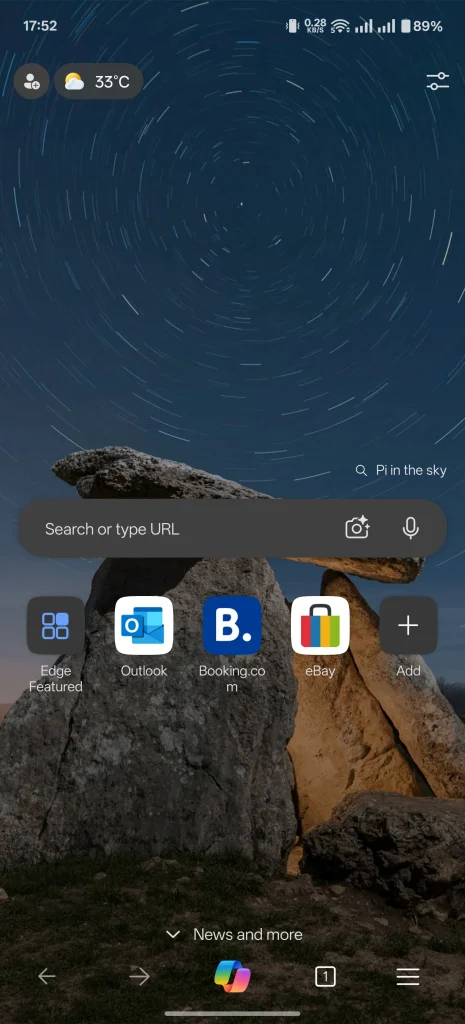
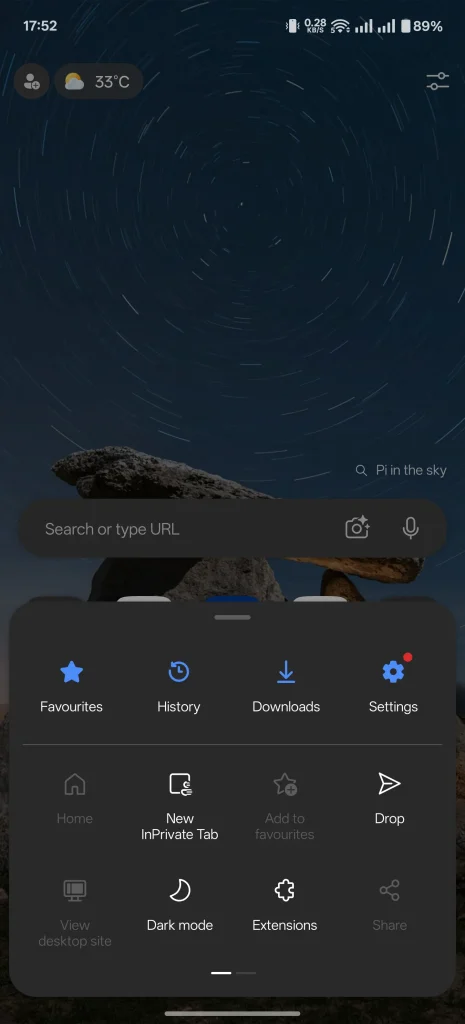
- Kliknij ikonę menu (trzy pionowe kropki) w prawym dolnym rogu i wybierz Akcesoria.
- Zostaniesz przekierowany do sklepu z rozszerzeniami. Znajdź rozszerzenie, które chcesz zainstalować, dotknij go i naciśnij przycisk. dostać za swoje.
- dotknij dodanie Po wyświetleniu monitu rozszerzenie zostanie zainstalowane i dodane do przeglądarki.

Po zainstalowaniu możesz łatwo zarządzać rozszerzeniem. Jeśli nie opuściłeś Sklepu z Rozszerzeniami, zobaczysz je w sekcji Zainstalowane Rozszerzenia . Alternatywnie, jeśli jesteś na innym ekranie, kliknij menu opcji na dolnym pasku narzędzi, kliknij Rozszerzenia , a następnie wybierz Zarządzaj Rozszerzeniami . W obu przypadkach zostaniesz przeniesiony do Sklepu z Rozszerzeniami, gdzie możesz zarządzać rozszerzeniem.


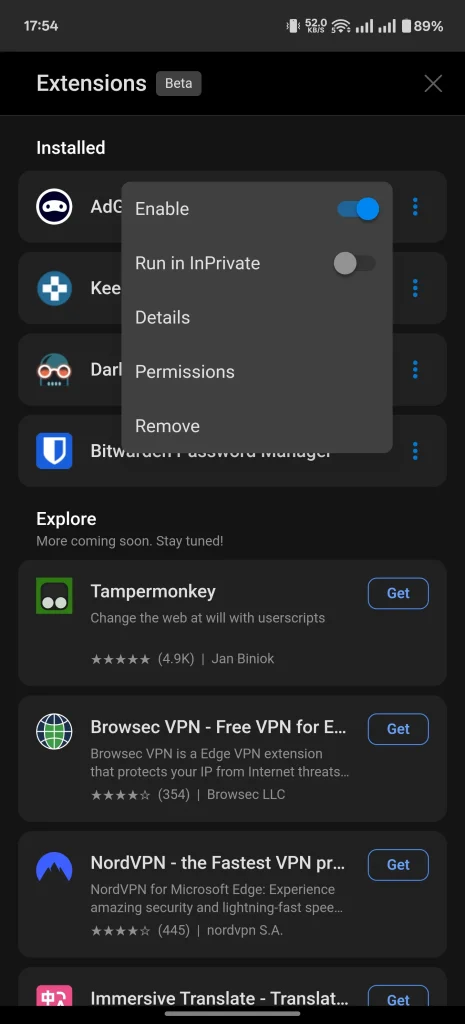
Teraz kliknij przycisk z trzema kropkami obok rozszerzenia. Tutaj możesz je wyłączyć lub włączyć, uruchomić w trybie InPrivate w przeglądarce Edge, sprawdzić jego szczegóły, sprawdzić, jakich uprawnień używa, a także je usunąć.
Niektóre rozszerzenia oferują dodatkowe funkcje i opcje personalizacji. Aby uzyskać do nich dostęp, kliknij menu Opcje i wybierz rozszerzenie, które chcesz dostosować. Spowoduje to przejście na stronę główną rozszerzenia, gdzie możesz dostosować funkcje i ustawienia.

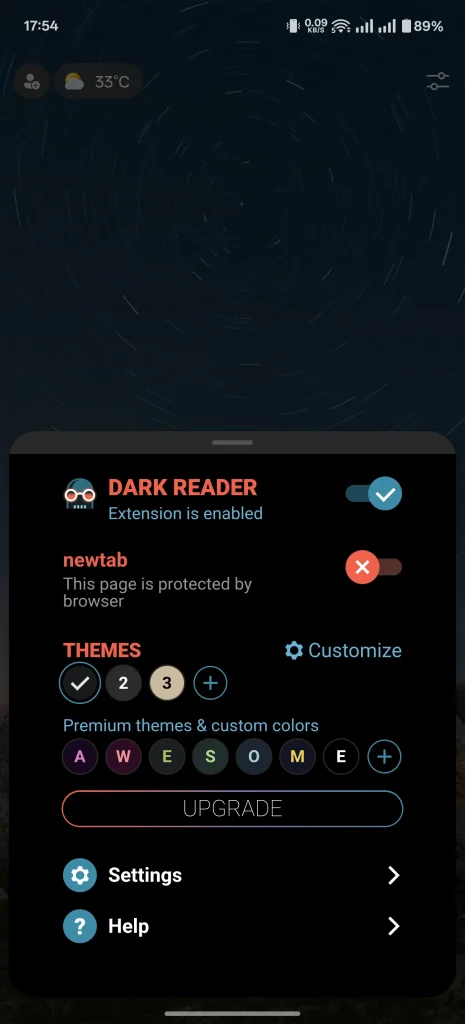
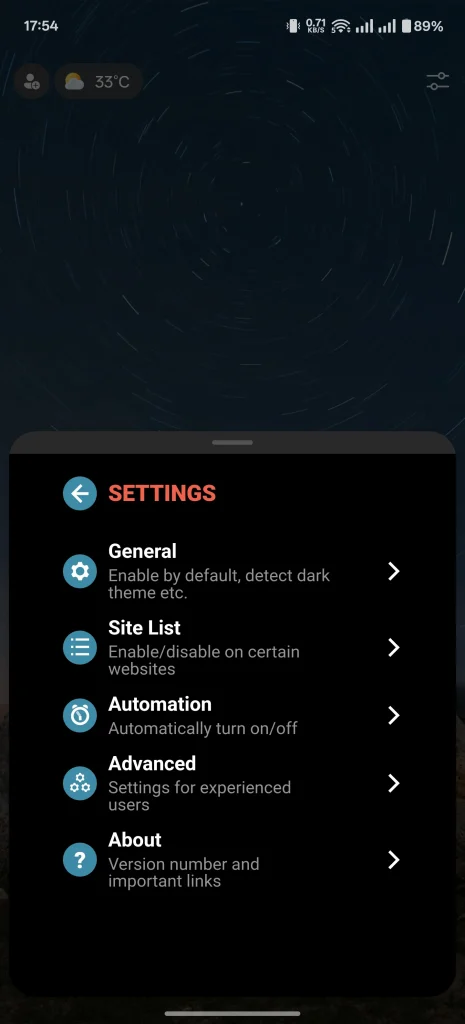
Obsługa rozszerzeń w przeglądarkach na Androida nie jest nowością. Mozilla po raz pierwszy wprowadziła ją w Firefoksie, a następnie w przeglądarkach takich jak Samsung Internet i Kiwi Browser. Jednak wraz z premierą Edge stał się jedną z pierwszych przeglądarek opartych na Chromium, które wprowadziły tę funkcję, co zapewniło mu przewagę nad Google Chrome i dało użytkownikom wiele powodów do zmiany.
Możliwość dodawania komentarzy nie jest dostępna.