

Hasło BIOS-u to zabezpieczenie uniemożliwiające nieautoryzowany dostęp do ustawień BIOS-u, co jest przydatne w miejscach publicznych. Jeśli jednak zapomnisz hasła BIOS-u, możesz stracić dostęp do menu ustawień BIOS-u.
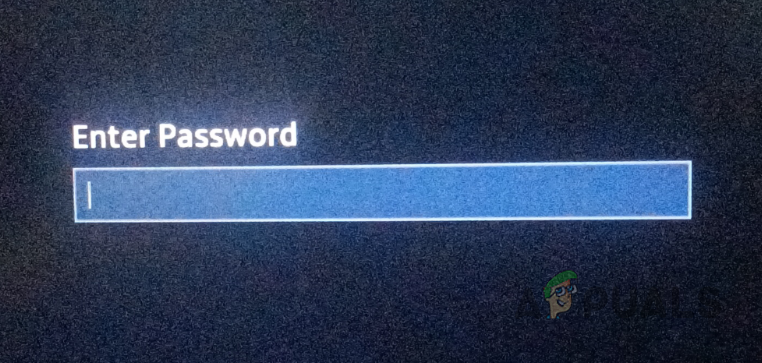
Na szczęście istnieje kilka sposobów na zresetowanie hasła BIOS-u. Umożliwi to dostęp do menu BIOS-u, gdzie w razie potrzeby można zmienić lub ustawić nowe hasło. Poniżej znajduje się przewodnik przedstawiający trzy najskuteczniejsze metody usuwania hasła BIOS-u, dzięki czemu możesz wybrać opcję najlepiej odpowiadającą Twojej sytuacji.
1. Wyjmij baterię CMOS
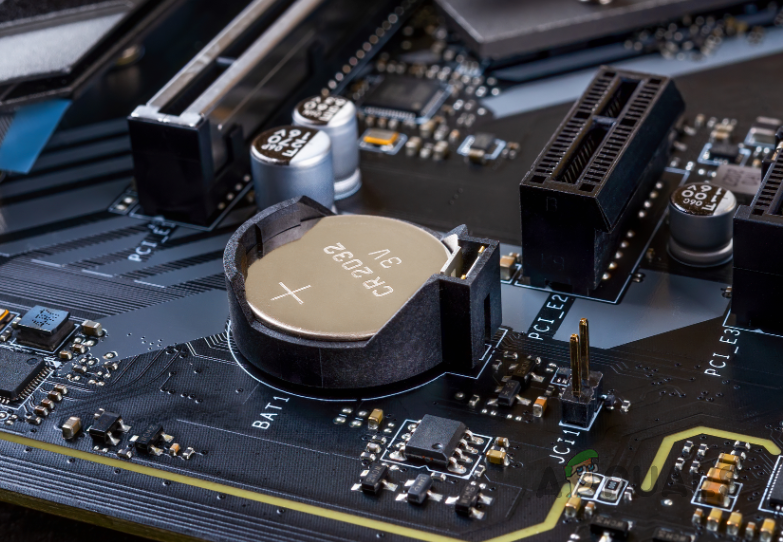
Najprostszym sposobem usunięcia hasła BIOS jest wysunięcie Bateria CMOS Z płyty głównej. Bateria CMOS przechowuje ustawienia BIOS-u, dlatego jej wyjęcie przywraca ustawienia domyślne płyty głównej.
Proces ten polega na otwarciu komputera w celu ręcznego wyjęcia baterii. Jeśli nie czujesz się pewnie, obsługując sprzęt, rozważ wypróbowanie poniższej metody.
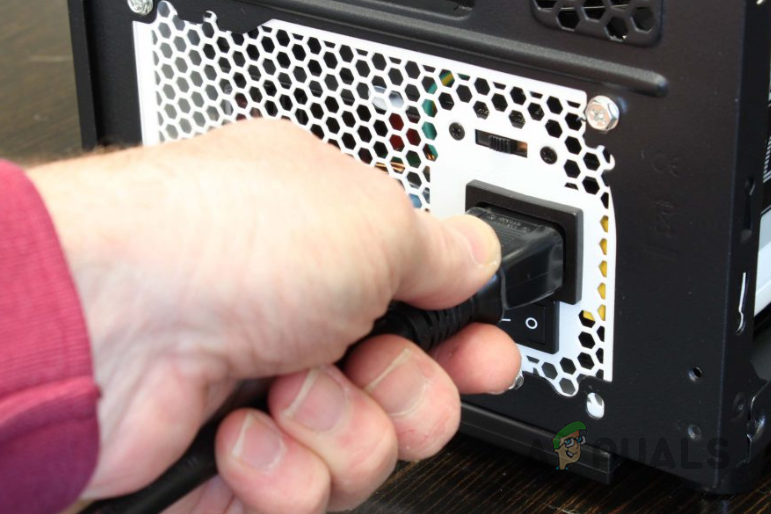
- Zacznij od Wyłącz komputer Odłącz kabel zasilający.

- Następnie, Zdejmij pokrywę Z komputera w celu uzyskania dostępu do płyty głównej.
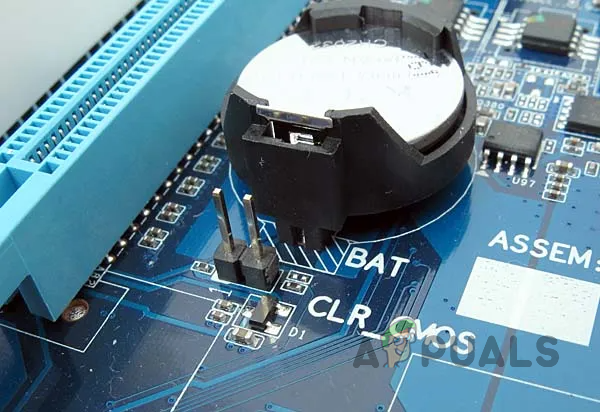
- Znajdź Wyjmij baterię CMOS. Z płyty głównej. Jeśli nie masz pewności, jak to wygląda, zobacz poniższy obrazek.

- Pozostaw baterię CMOS na chwilę poza zasięgiem 5 ا Przynajmniej po to, by rozładować ładunek, co spowoduje wyczyszczenie ustawień BIOS-u.
- Włóż baterię CMOS z powrotem na miejsce i podłącz ponownie kabel zasilający.
- Włącz komputer i wejdź do menu BIOS.
- Teraz powinieneś zauważyć, że hasło BIOS-u zostało zresetowane, umożliwiając dostęp do menu BIOS-u.
2. Użyj hasła głównego
Hasło BIOS-u można również zresetować za pomocą hasła głównego. Producenci płyt głównych zazwyczaj udostępniają hasło główne odpowiadające kodowi systemowemu, które w takich przypadkach umożliwia ominięcie menu BIOS-u.
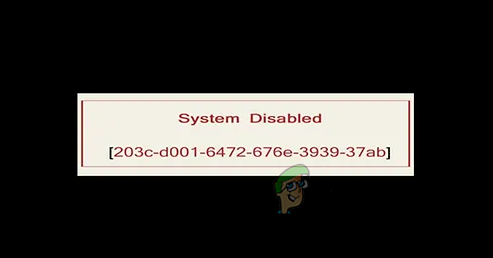
Hasła główne są unikalne i zależą od kodu systemowego, który pojawia się po wielokrotnym wprowadzeniu nieprawidłowego hasła BIOS. Aby użyć hasła głównego, wykonaj następujące kroki:
- Pierwszy, Zrestartuj swój komputer Następnie przejdź do ekranu wprowadzania hasła BIOS.
- Wprowadź nieprawidłowe hasło trzy razy.

- Następnie na ekranie wyświetli się kod.

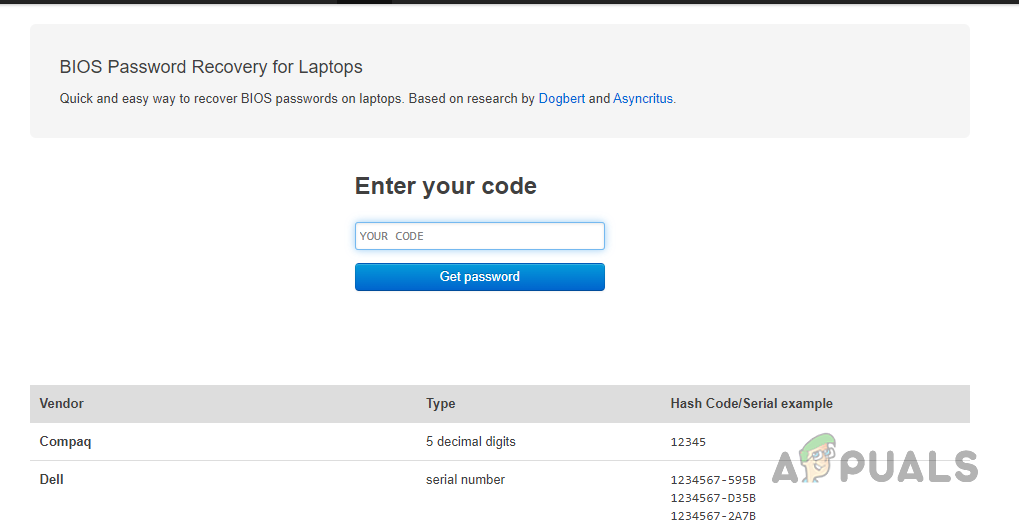
- Upewnij się, że Zapisz ten kod Możesz też zrobić zdjęcie, aby mieć pewność, że masz to zapisane. Jeśli kod nie jest wyświetlany, może być konieczne uzyskanie hasła głównego od producenta, korzystając z numeru seryjnego laptopa lub innej metody. Wskazówki znajdziesz w tabeli na stronie internetowej, do której link znajduje się poniżej.
- Aby uzyskać dostęp do hasła BIOS, kliknij Tutaj.
- Wprowadź otrzymany kod i wybierz Uzyskaj hasło.

- Strona powinna dostarczyć Ci jedno lub więcej haseł.
- Uruchom ponownie komputer i wypróbuj te hasła. Jedno z nich powinno umożliwiać dostęp.
3. Korzystanie z złączy CLR CMOS
Ustawienia BIOS-u można również wyczyścić za pomocą złączy CLR CMOS na płycie głównej. Jest to rozwiązanie alternatywne dla wyjmowania baterii CMOS, a każda płyta główna zawiera takie złącza.
Zamiast wyjmować baterię, możesz zewrzeć piny CLR CMOS na płycie głównej. Liczba pinów – dwa lub trzy – różni się w zależności od modelu płyty głównej.
- Wyłącz komputer i odłącz kabel zasilający, tak jak zrobiłeś to poprzednio.
- Otwórz komputer, aby uzyskać dostęp do płyty głównej.
- Zidentyfikuj linki CLR CMOS Na płycie głównej, oznaczonej tekstem „CLR CMOS” w pobliżu lub pod pinami.

- Jeśli są trzy piny, Podłącz drugi i trzeci pin Aby wyczyścić BIOS; jeśli chodzi o dwa piny, Zbuduj więc między nimi pałac. Użycie przedmiotu przewodzącego prąd, np. końcówki śrubokręta.
- Utrzymuj pałac przez co najmniej 30 sekundy.
- Podłącz ponownie kabel zasilający i włącz komputer.
- Hasło BIOS-u powinno zostać usunięte, co umożliwi dostęp do ustawień BIOS-u.
Ogłoszenie: Oto najskuteczniejsze metody resetowania ustawień BIOS-u komputera w celu usunięcia hasła BIOS-u. Alternatywnie, narzędzia innych firm również mogą zresetować hasło BIOS-u, ale mogą nie działać ze wszystkimi urządzeniami producentów i mogą być uważane za przestarzałe.
Jeśli napotkasz problemy przy resetowaniu hasła BIOS-u za pomocą tych metod, skontaktuj się z działem pomocy technicznej producenta płyty głównej, aby uzyskać dalszą pomoc.
Możliwość dodawania komentarzy nie jest dostępna.