

HP Envy X360 to seria laptopów HP ze średniej półki, znana z wysokiej wydajności. Jak każde urządzenie elektroniczne, ma swoje wady. Jednym z uporczywych problemów z tą serią jest sporadyczna niemożność uruchomienia . Problem ten dotyczy wszystkich modeli z tej serii.
Objawy
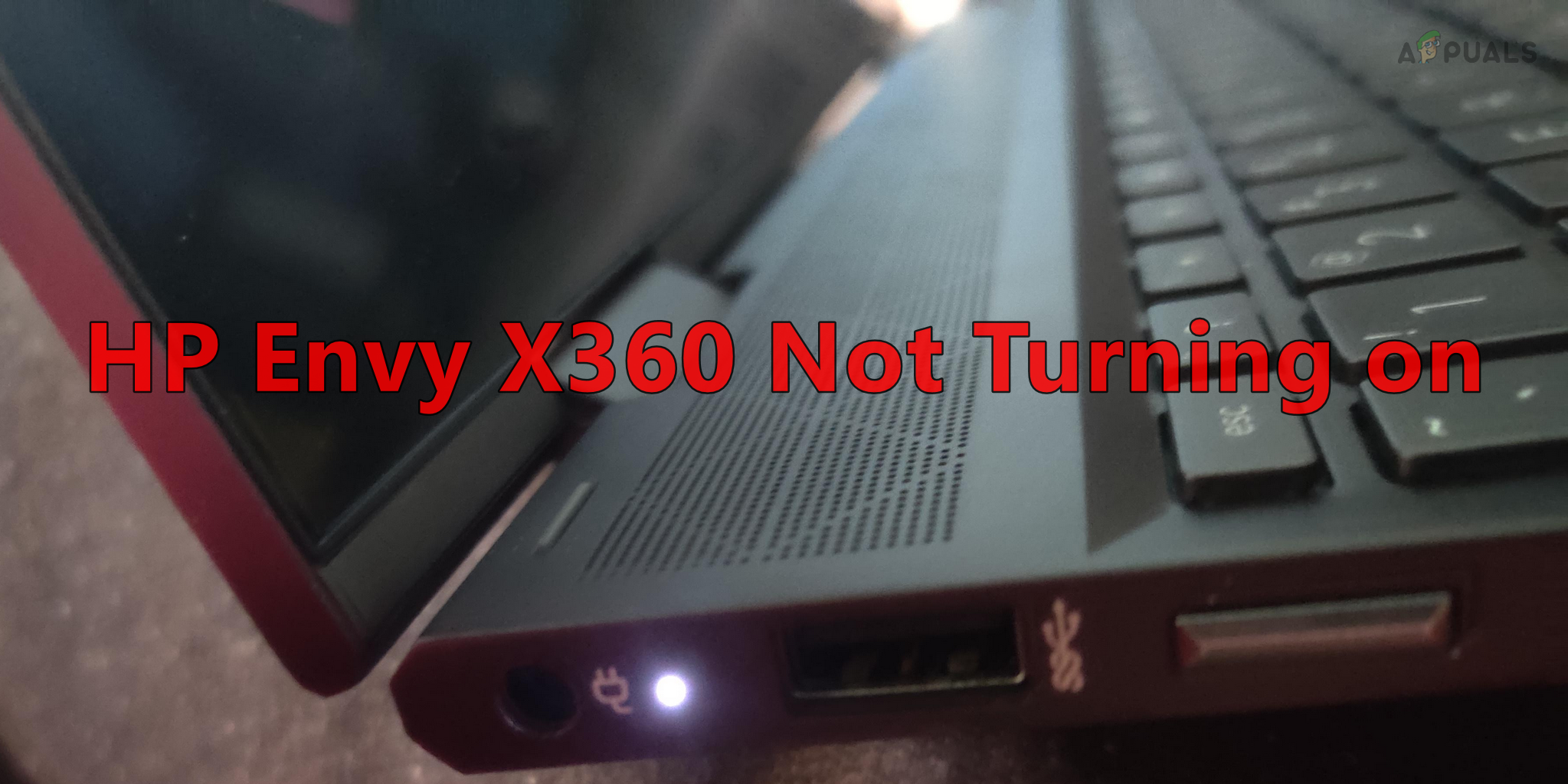
Czasami możesz zauważyć, że przycisk zasilania lub klawisz Caps Lock na chwilę się zaświecą, zazwyczaj na kilka sekund. Możesz również usłyszeć przez chwilę kręcący się wentylator , ale czasami może nie być dźwięku. Dodatkowo, wskaźnik ładowania może się zaświecić po podłączeniu ładowarki. Jednak w niektórych przypadkach naciśnięcie przycisku zasilania nie wywoła żadnej reakcji, a laptop może wydawać się całkowicie nieaktywny.
Powód
Czasami problem występuje po aktualizacji BIOS-u lub systemu operacyjnego. Istnieją również doniesienia o problemie występującym po podłączeniu laptopa do zewnętrznego wyświetlacza przez USB-C. Co ciekawe, problem ten zaobserwowano nawet w nowych laptopach, zaraz po wyjęciu z pudełka. Dodatkowo, problem może zacząć się pojawiać, gdy poziom naładowania baterii laptopa spadnie do krytycznie niskiego poziomu.
Wymagania dotyczące rozwiązywania problemów
- Podłącz laptopa do jednostki Wyświetlacz zewnętrzny Sprawdź wyjście. Jeśli monitor zewnętrzny działa, ekran laptopa jest uszkodzony.
- Jeśli Twój HP Envy X360 jest w trybie tabletu, naciśnięcie przycisku zasilania nie spowoduje włączenia laptopa. Unieś ekran laptopa pod kątem od 30 do 45 stopni, a następnie naciśnij przycisk zasilania.
Jak rozwiązać problem z włączaniem się HP Envy X360
Najpierw spróbujemy włączyć laptopa HP, a następnie zajmiemy się czynnikami powodującymi problem.
1. Wykonaj wymuszony (twardy restart)
Jeśli na płycie głównej laptopa HP Envy X360 występuje prąd statyczny, jego procesor nie wykryje prawidłowego sygnału zasilania z przycisku zasilania i w związku z tym laptop się nie włączy. W takim przypadku twardy restart laptopa rozwiąże problem.
Naciśnij przycisk odtwarzania
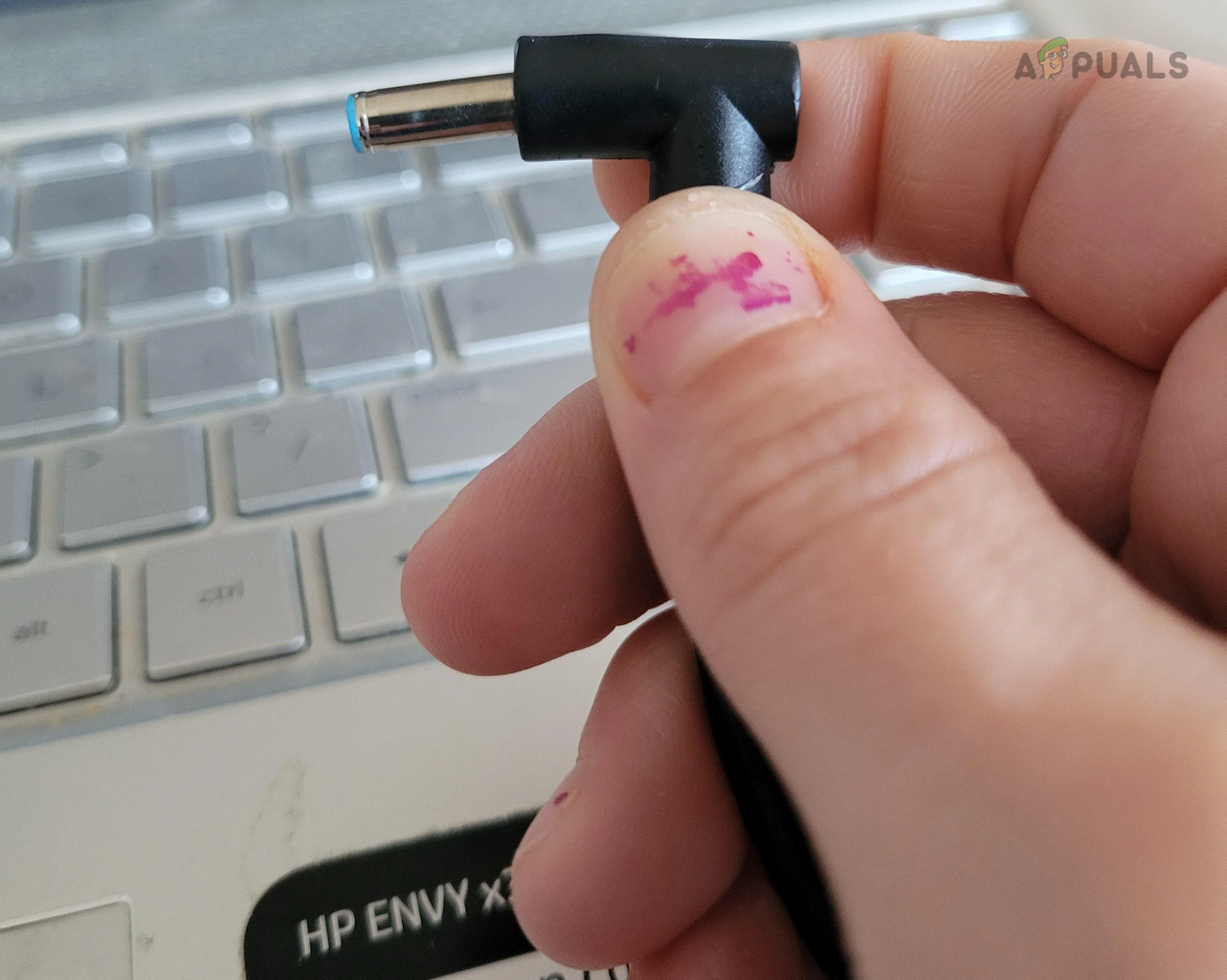
- wyjąć wtyczkę Odłącz ładowarkę od laptopa, a następnie naciśnij i przytrzymaj przycisk. energia Na laptopie.
![Odłącz kabel ładujący od urządzenia HP Envy X360]()
- Poczekaj 30 sekund, a następnie zwolnij przycisk.
- Podłącz ładowarkę i naciśnij przycisk zasilania. Sprawdź, czy laptop HP jest włączony.
Pozostaw urządzenie odłączone od zasilania na dłuższy czas.
- Odłącz ładowarkę od laptopa i odłącz ją na jakiś czas. długi (Jak przez całą noc).
![Pozostaw urządzenie HP Envy X360 odłączone od zasilania na dłuższy czas.]()
- Podłącz ponownie ładowarkę do laptopa i sprawdź, czy można go włączyć.
Podłącz ładowarkę, naciskając jednocześnie przycisk zasilania.
- Odłącz ładowarkę od laptopa i odczekaj minutę.
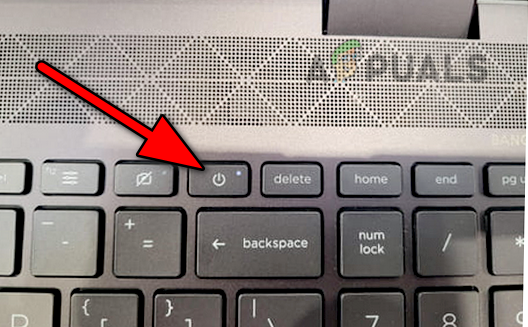
- Naciśnij i przytrzymaj przycisk . energiaNaciskając go, ponownie podłącz Ładowarka.
![Naciśnij przycisk zasilania na urządzeniu HP Envy X360]()
- Odczekaj 7 sekund, a następnie zwolnij przycisk. Sprawdź, czy urządzenie HP Envy jest włączone.
2. Czyszczenie portu ładowania w urządzeniu HP Envy X360
Jeśli w porcie ładowania zgromadzi się kurz, ładowarka nie będzie mogła nawiązać prawidłowego połączenia z laptopem, uniemożliwiając ładowanie akumulatora. W rezultacie, po rozładowaniu akumulatora, laptop się nie włączy.
W takim przypadku problem można rozwiązać, czyszcząc port ładowania w laptopie HP.
- Odłącz ładowarkę od laptopa i użyj sprężone powietrze może Aby wtłoczyć powietrze do portu ładowania.
![Czyszczenie portu ładowania w urządzeniu HP Envy X360]()
- Wtłocz powietrze w obszar wentylatora i klawiatury laptopa.
- przynieść wykałaczka Użyj go do czyszczenia portu ładowania. Uważaj, aby go nie uszkodzić.
- Podłącz ponownie ładowarkę i odczekaj kilka minut.
- Naciśnij przycisk zasilania i sprawdź, czy laptop się włączył.
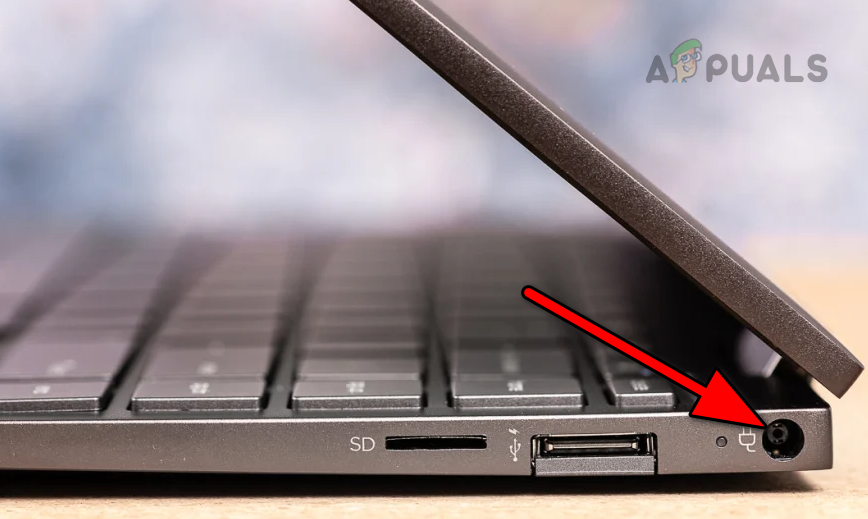
3. Spróbuj użyć innej ładowarki lub źródła zasilania.
Jeżeli zasilacz nie dostarcza do ładowarki wymaganego prądu lub sama ładowarka jest uszkodzona, laptop HP Envy nie będzie ładowany po całkowitym rozładowaniu baterii i nie będzie można go włączyć.
Aby rozwiązać ten problem, spróbuj użyć innego źródła zasilania lub ładowarki.
Inne źródło energii
- Ładowarka została podłączona doInne źródło energii (Upewnij się, że zasilacz działa, podłączając do niego inne urządzenie elektroniczne). W innym pomieszczeniu połóż laptopa na ładowarce. Jeśli używasz listwy przeciwprzepięciowej lub przedłużacza, podłącz ładowarkę bezpośrednio do gniazdka w głównym zasilaczu.
- Odczekaj kilka minut i naciśnij przycisk zasilania. Sprawdź, czy problem został rozwiązany.
Kolejna ładowarka
- przynieść Kolejna oryginalna ładowarka HP (Od rodziny, przyjaciół, współpracowników itp.) Podłącz laptopa do ładowarki.
- Odczekaj kilka minut i naciśnij przycisk zasilania. Sprawdź, czy laptop działa.
4. Odłącz baterię laptopa od płyty głównej.
Jeśli bateria jest uszkodzona, nie będzie można włączyć laptopa. W takim przypadku można spróbować włączyć laptopa za pomocą ładowarki po odłączeniu baterii od płyty głównej.
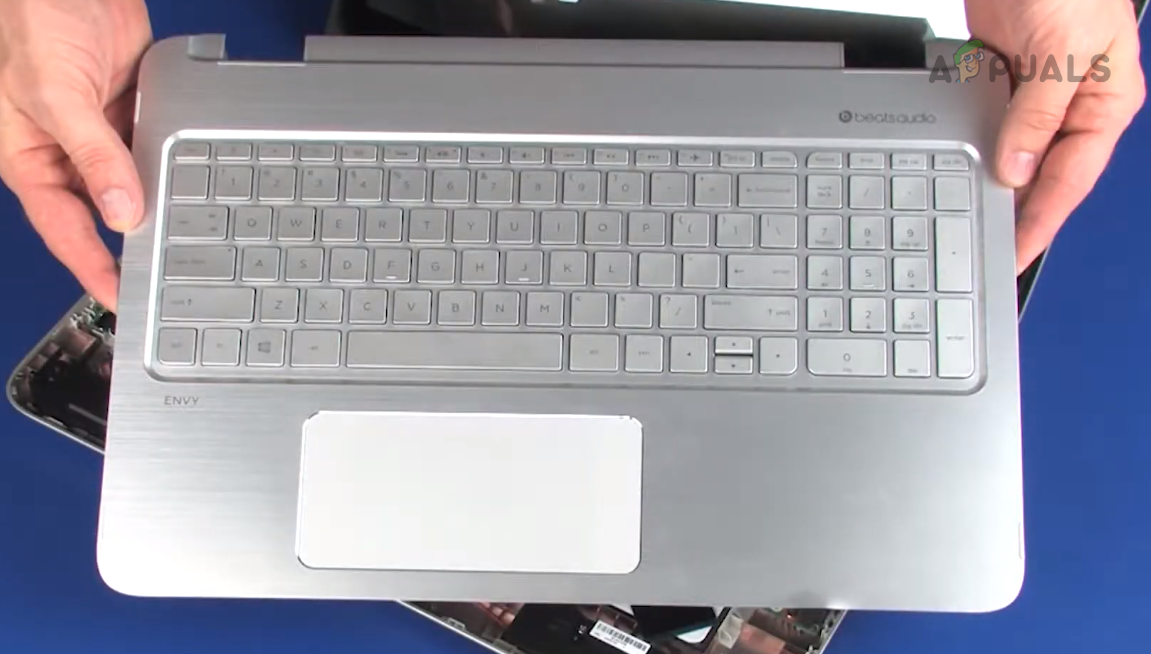
- wyjąć wtyczkę Ładowarka Odłącz od laptopa górna pokrywa Do laptopa po odkręceniu śrubek.
![Zdejmowanie górnej pokrywy urządzenia HP Envy X360]()
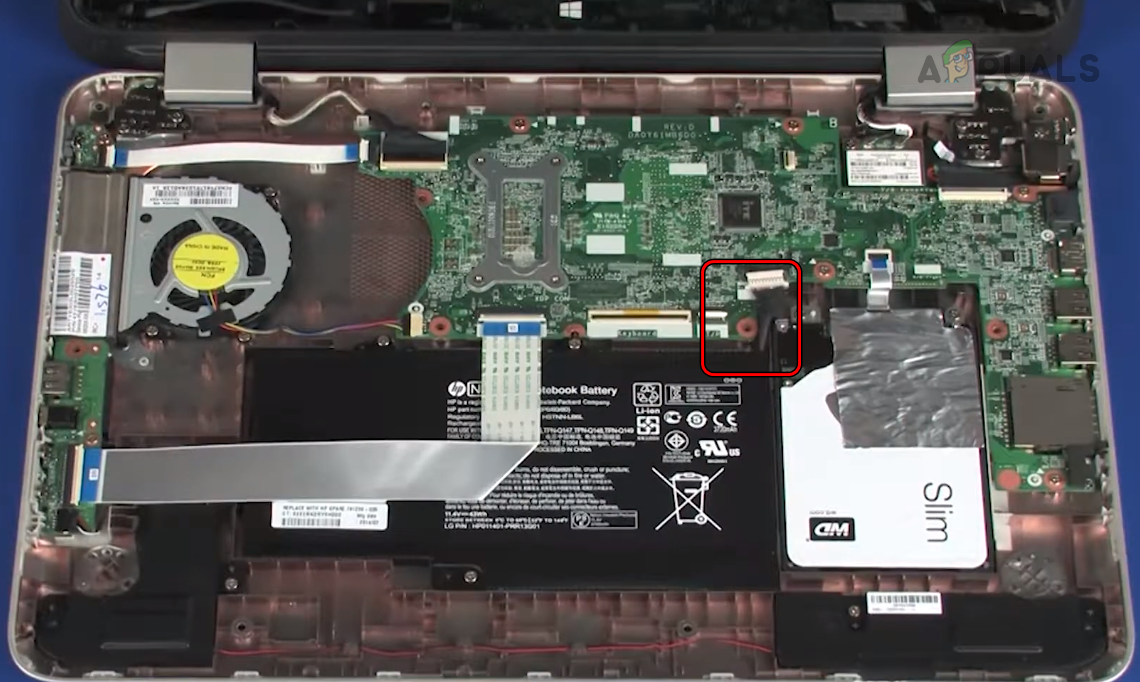
- wyjąć wtyczkę kabel akumulatorowy Sprawdź płytę główną i odczekaj minutę.
![Odłącz baterię od płyty głównej laptopa HP]()
- Na nowo połączyć Podłącz kabel akumulatora do płyty głównej i zamontuj ponownie górną pokrywę.
- Naciśnij przycisk zasilania i sprawdź, czy laptop się włączył.
- Jeśli to nie pomoże, rozłącz się. bateria Jeśli chodzi o płytę główną, naciśnij i przytrzymaj przycisk zasilania przez 30 sekund.
- Podłącz ładowarkę do laptopa (bez baterii) i naciśnij przycisk zasilania. Sprawdź, czy laptop się włączył.
- Jeśli tak, sprawdź, czy bateria nie jest spuchnięta. Jeśli tak, laptop wymaga wymiany baterii.
- Jeżeli bateria nie jest uszkodzona, wyłącz laptopa i odłącz ładowarkę.
- Podłącz ponownie baterię i podłącz ładowarkę do laptopa.
- Naciśnij przycisk zasilania i sprawdź, czy laptop się włączył.
5. Przywróć ustawienia fabryczne BIOS-u laptopa
Laptop HP Envy może nie uruchomić się, jeśli jego BIOS jest wadliwy lub uszkodzony. Może się tak zdarzyć, jeśli najnowsza aktualizacja BIOS-u nie została przeprowadzona prawidłowo. Aby rozwiązać ten problem, zresetuj BIOS laptopa do ustawień fabrycznych.
- Jeżeli w laptopie są jakiekolwiek oznaki życia, naciśnij i przytrzymaj przycisk zasilania, aż Wychodzi.
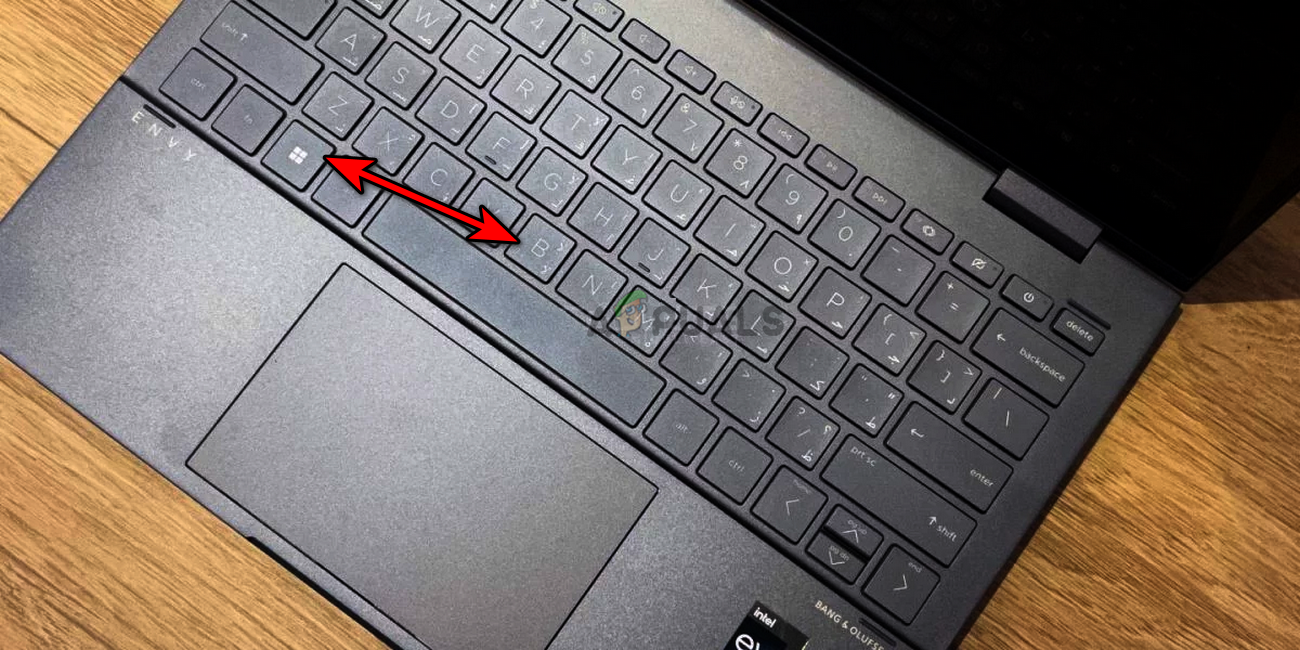
- wyjąć wtyczkę Odłącz ładowarkę od laptopa i naciśnij i przytrzymaj następujące przyciski:
Okna B
- Naciskając te przyciski, podłącz ponownieŁadowarka i naciśnij przycisk zasilania.
![Naciśnij klawisze Windows + B na laptopie HP]()
- Puść przyciski, gdy się pojawią Ekran odzyskiwania BIOS-u Następnie postępuj zgodnie z instrukcjami wyświetlanymi na ekranie laptopa, aby dokończyć proces.
- Po zakończeniu sprawdź, czy problem został rozwiązany.
- Jeśli to nie pomoże, rozłącz się bateria Sprawdź płytę główną laptopa (jak opisano powyżej) i spróbuj ponownie wykonać powyższe kroki (bez ponownego podłączania baterii). Sprawdź, czy to rozwiąże problem.
Jak uniknąć tego problemu w przyszłości
Jeśli udało Ci się pomyślnie uruchomić HP Envy, używając którejkolwiek z powyższych metod, ale problem nadal występuje, przyczyną może być kilka innych czynników. Zajęcie się tymi czynnikami, jak opisano poniżej, może pomóc zapobiec ponownemu wystąpieniu problemu.
1. Zaktualizuj system operacyjny laptopa
Aby zaktualizować system Windows:
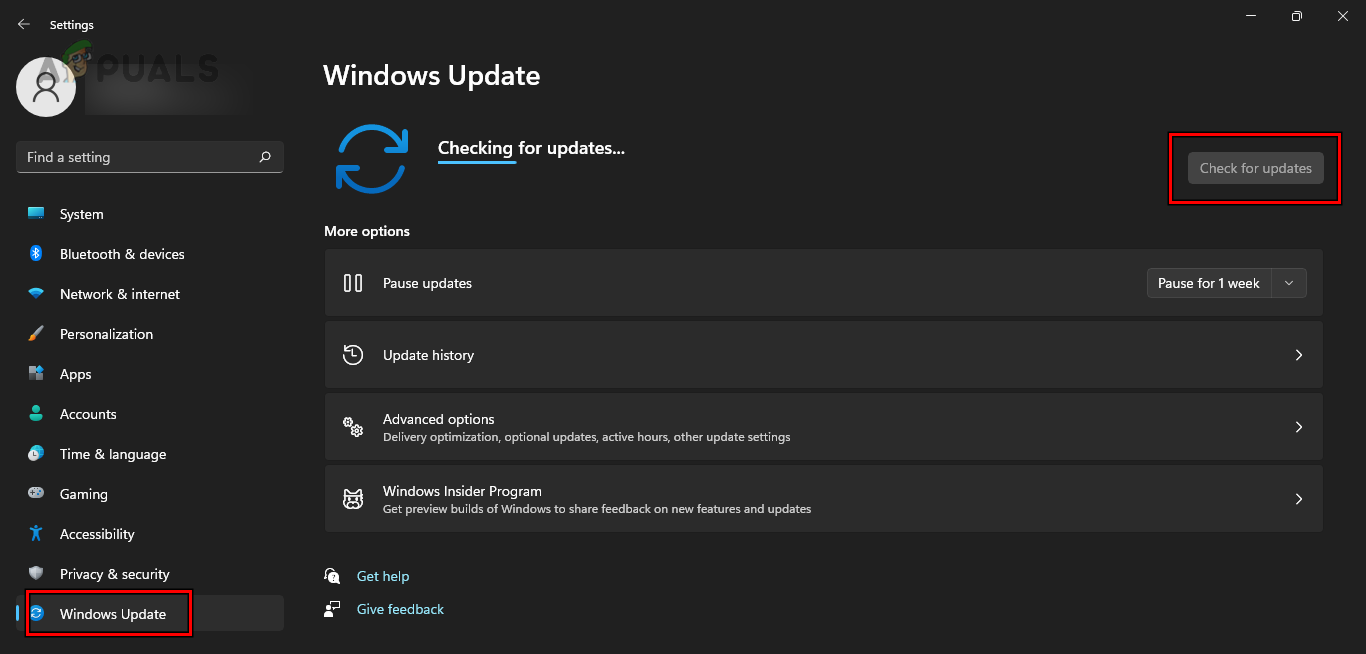
- Kliknij prawym przyciskiem myszy na Windows i przejdź do Ustawień > Aktualizacja systemu Windows.
![Sprawdzanie dostępności aktualizacji systemu Windows]()
- dotknij Sprawdź aktualizacje Zainstaluj wszystkie dostępne aktualizacje.
- Uruchom ponownie laptopa i sprawdź, czy problem nie wystąpi ponownie.
2. Zaktualizuj BIOS urządzenia HP Envy X360
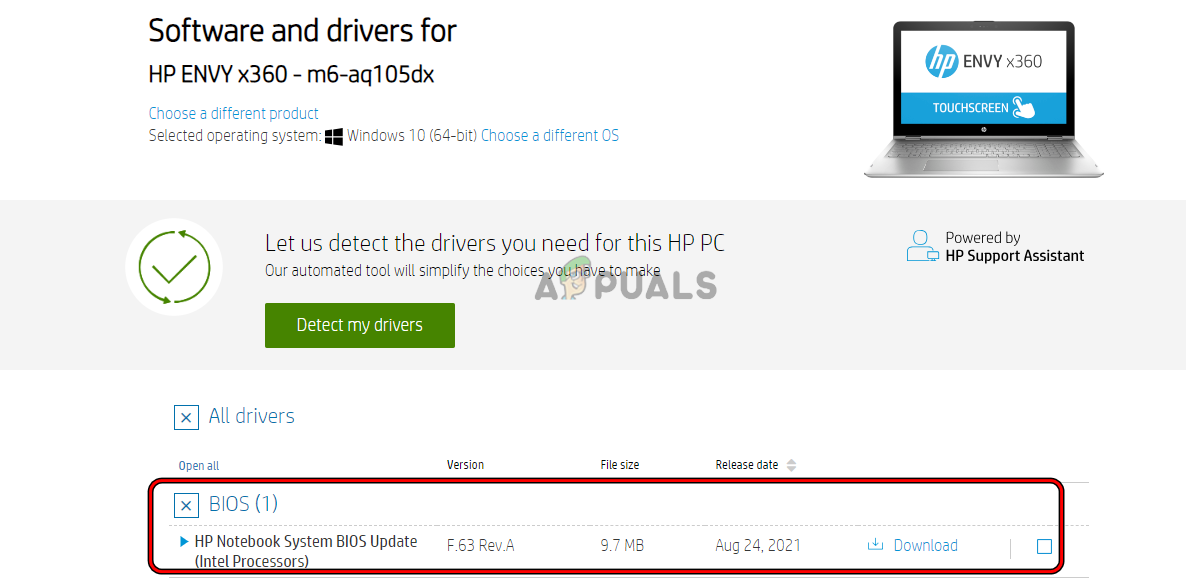
- Otwórz przeglądarkę internetową i przejdź do sekcji Programy i pliki do pobrania Na stronie internetowej HP.
- Pobierz Aktualizacja BIOS-u Otwórz pobrany plik jako administrator, zgodnie ze specyfikacją swojego laptopa.
![Pobierz aktualizację BIOS-u HP Envy X360]()
- Postępuj zgodnie z instrukcjami wyświetlanymi na ekranie, aby dokończyć proces. Po zakończeniu sprawdź, czy problem został rozwiązany.
3. Odinstaluj zasilacz sieciowy MS i baterię MS ACPI-Compliant Control Method
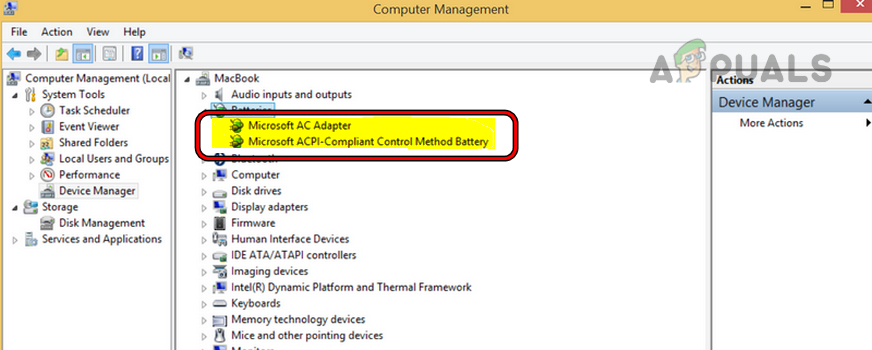
- Kliknij prawym przyciskiem myszy na Windows i otwórz Menadżer urządzeń.
- Rozwiń sekcję baterii i kliknij prawym przyciskiem myszy Zasilacz sieciowy MS.
- Znajdź odinstaluj Powtórzył to samo z Bateria metody sterowania zgodnej z MS ACPI.
![Odinstaluj zasilacz sieciowy MS i baterię MS ACPI-Compliant Control Method Battery w Menedżerze urządzeń laptopa]()
- Uruchom ponownie system i sprawdź, czy problem został trwale rozwiązany.
4. Wyłącz rozwiązanie Intel Integrated Sensor Solution
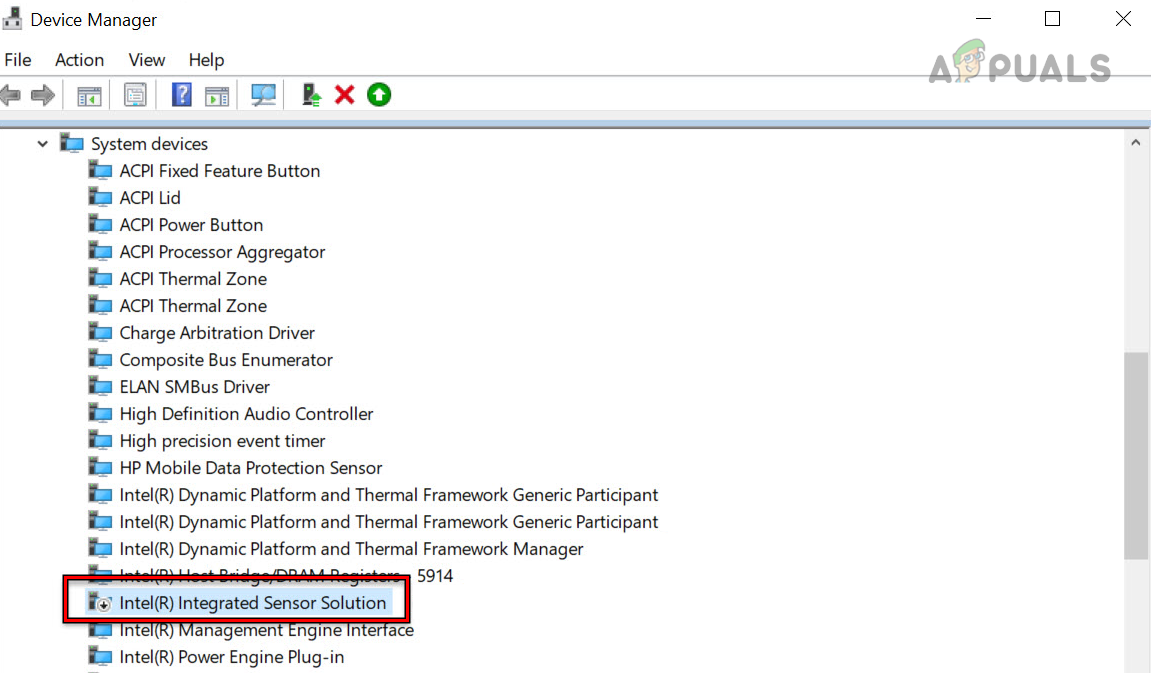
- Otwórz Menedżera urządzeń i rozwiń Urządzenia systemowe.
- Podwójne kliknięcie Zintegrowane rozwiązanie czujnikowe Intel i kliknij wyłącz urządzenie.
![Wyłączanie rozwiązania Intel Integrated Sensor Solution w zarządzaniu laptopem]()
- Sprawdź, czy urządzenie jest wyłączone i uruchom ponownie system. Sprawdź, czy problem został rozwiązany.
Jeśli żadna z powyższych metod nie pomoże w uruchomieniu laptopa HP, skontaktuj się z pomocą techniczną HP . Jeśli laptop jest objęty gwarancją, możesz ją zgłosić. Jeśli gwarancja nie obowiązuje, sprawdź, czy laptop nie ma problemów sprzętowych . Mogą to być: wadliwy przycisk zasilania, niesprawny akumulator, problem z dyskiem twardym, uszkodzony port ładowania, przepalony kondensator lub uszkodzona płyta główna.
Możliwość dodawania komentarzy nie jest dostępna.