

Zarówno Windows 11, jak i Windows 10 wyświetlają błąd aktualizacji 0x800705b4, gdy instalacja aktualizacji systemu nie powiedzie się. Jeśli ten błąd występuje w systemie i nie można zainstalować dostępnych aktualizacji, zastosowanie kilku poprawek powinno rozwiązać problem. Pokażemy Ci różne sposoby obejścia tego problemu na Twoim komputerze.
Oto niektóre z przyczyn, przez które aktualizacja oprogramowania może się nie zainstalować: blokowanie aktualizacji przez program antywirusowy lub zaporę innej firmy, problemy z usługą Windows Update, uszkodzenie plików systemu operacyjnego, zakłócenia ze strony aplikacji innej firmy i wiele innych.
Zrestartuj swój komputer
Szybkim sposobem na naprawienie wielu drobnych usterek systemu jest ponowne uruchomienie komputera . Te usterki mogą być przyczyną problemów z instalacją aktualizacji, a ich rozwiązanie rozwiąże problem z aktualizacją.
Przed wyłączeniem komputera pamiętaj o zapisaniu niezapisanej pracy.
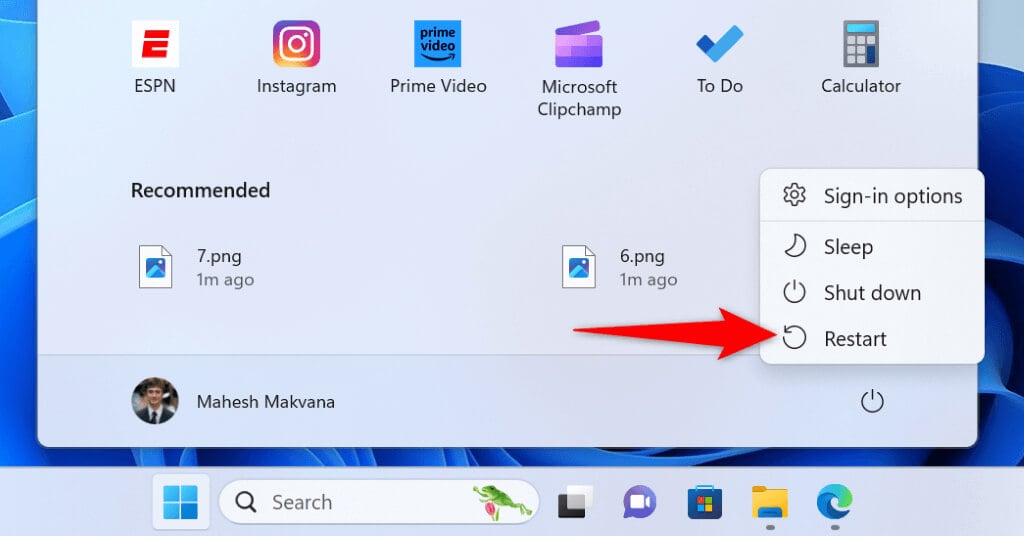
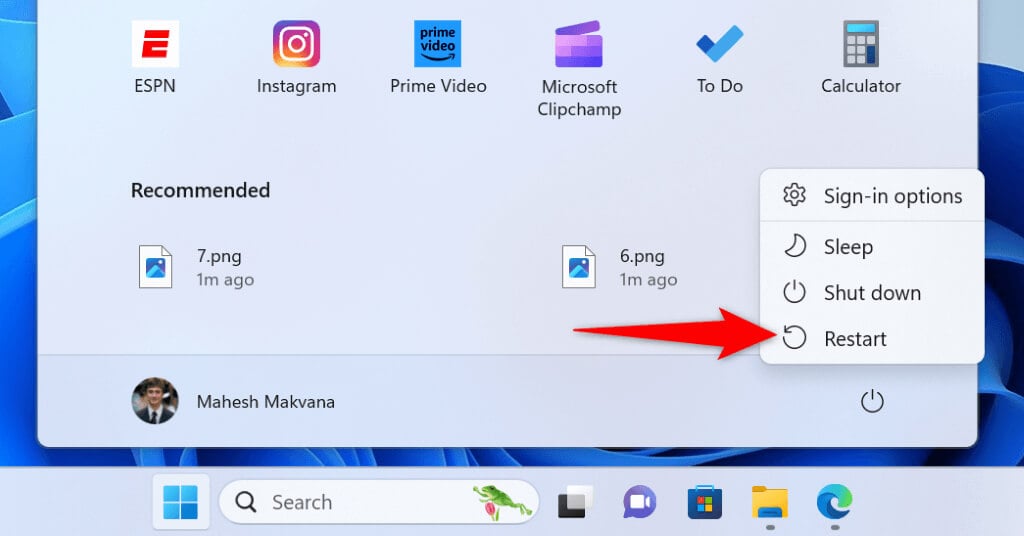
- Otwórz menu Start za pomocą klawisza Windows lub wybierając ikonę menu.
- Wybierz ikonę zasilania w menu.
- Wybierz opcję Uruchom ponownie, aby wyłączyć i ponownie uruchomić komputer.
Wyłącz na swoim komputerze oprogramowanie antywirusowe i zaporę sieciową innych firm.
Jeśli na komputerze zainstalowano oprogramowanie antywirusowe lub zaporę sieciową innej firmy, może ono zakłócać działanie usługi Windows Update, uniemożliwiając jej instalację dostępnych aktualizacji. W takim przypadku tymczasowe wyłączenie oprogramowania może rozwiązać problem.
W panelu głównym programu znajdziesz opcję wyłączenia programu antywirusowego i zapory sieciowej. Następnie spróbuj zainstalować dostępne aktualizacje. Po zainstalowaniu najnowszych aktualizacji możesz ponownie włączyć ochronę.
Pamiętaj, że nie musisz wyłączać ochrony, jeśli korzystasz z programu antywirusowego Microsoft Defender lub zapory Microsoft Defender. Narzędzia te nie kolidują z usługą Windows Update.
Zmień sposób uruchamiania usługi Windows Update
System operacyjny Windows uruchamia w tle usługę o nazwie Windows Update, która wyszukuje i instaluje najnowsze aktualizacje systemu. Możliwe, że ta usługa nie działa poprawnie , co powoduje problem.
Można obejść ten problem, wymuszając automatyczne uruchomienie usługi z opóźnieniem po włączeniu komputera.
- Otwórz menu Start, wyszukaj Usługi i wybierz element o tej nazwie.
- Znajdź usługę Windows Update, kliknij ją prawym przyciskiem myszy i wybierz Właściwości.
- Otwórz kartę Ogólne, wybierz menu rozwijane Typ uruchomienia i wybierz opcję Automatyczny (opóźnione uruchomienie).
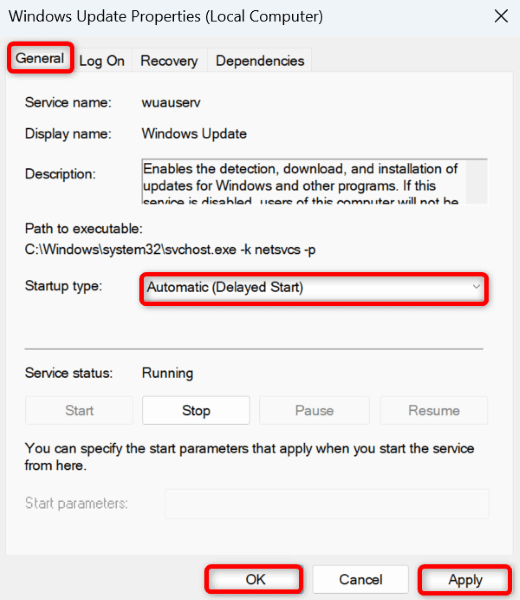
- Wybierz aplikację, kliknij OK i zamknij okno Usługi.
- Uruchom ponownie komputer i spróbuj zainstalować dostępne aktualizacje.
Korzystanie z narzędzia do rozwiązywania problemów z usługą Windows Update
Firma Microsoft dodała narzędzie do rozwiązywania problemów z usługą Windows Update do systemów Windows 11 i Windows 10, aby umożliwić użytkownikom znajdowanie i rozwiązywanie różnych problemów z aktualizacjami . Użyj tego narzędzia i pozwól systemowi Windows pomóc Ci rozwiązać wszelkie problemy związane z aktualizacjami.
w Windows 11
- Otwórz ustawienia naciskając klawisze Windows + I.
- Wybierz System na pasku bocznym po lewej stronie i Rozwiązywanie problemów w prawym panelu.
- Wybierz inne narzędzia do rozwiązywania problemów.
- Wybierz „Uruchom” obok usługi Windows Update.
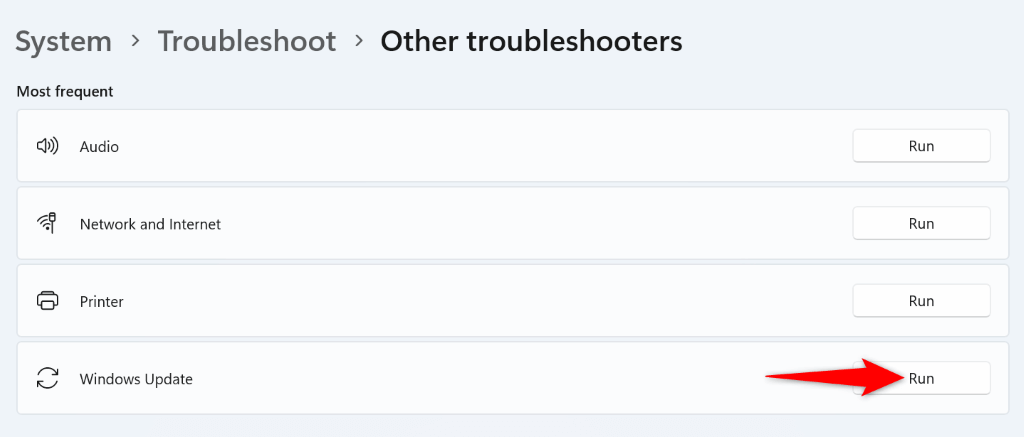
- Zezwól narzędziu na znalezienie i naprawienie problemów z aktualizacją.
W systemie Windows 10
- Otwórz Ustawienia używając kombinacji klawiszy Windows + I.
- Wybierz Aktualizacja i zabezpieczenia w Ustawieniach.
- Wybierz opcję Rozwiązywanie problemów na pasku bocznym po lewej stronie i wybierz opcję Dodatkowe narzędzia do rozwiązywania problemów w prawym panelu.
- Wybierz opcję Windows Update i wybierz opcję Uruchom narzędzie do rozwiązywania problemów.
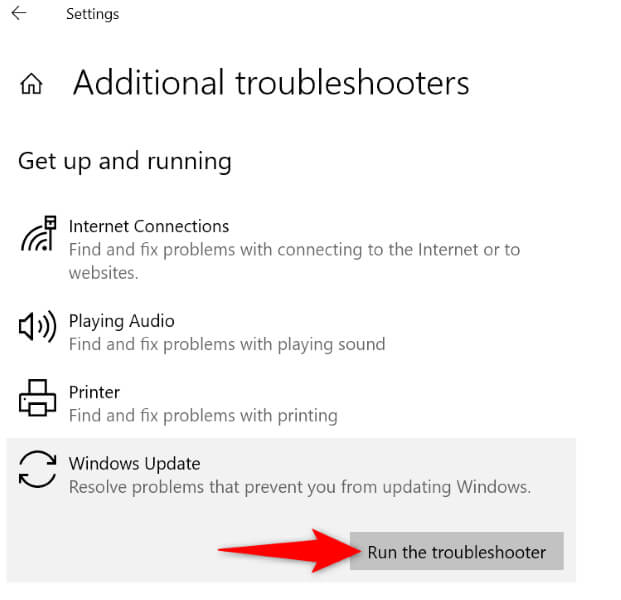
- Poczekaj, aż narzędzie wykryje i rozwiąże problemy z aktualizacją.
Wyłącz inne aktualizacje podczas aktualizacji systemu Windows
System Windows aktualizuje inne produkty firmy Microsoft podczas instalowania aktualizacji systemowych. Możliwe, że jeden lub więcej z tych produktów jest wadliwych, co uniemożliwia zainstalowanie ważnych aktualizacji systemowych.
W takim przypadku należy odizolować aktualizacje tych produktów, wyłączając jedną z opcji w ustawieniach usługi Windows Update.
- Otwórz menu Start, wyszukaj ustawienia usługi Windows Update i wybierz element o tej nazwie.
- Wybierz Opcje zaawansowane.
- Wyłącz opcję Odbieraj aktualizacje innych produktów firmy Microsoft (Windows 11) lub Odbieraj aktualizacje innych produktów firmy Microsoft podczas aktualizowania systemu Windows (Windows 10).
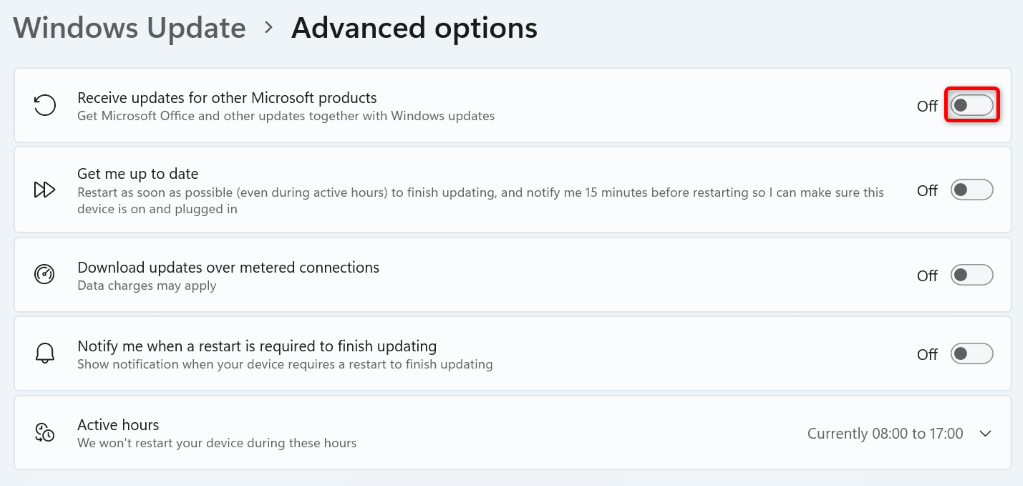
- Spróbuj zainstalować dostępne aktualizacje.
Napraw uszkodzone pliki systemowe Windows
Usługa Windows Update to funkcja systemowa, która do swojego działania potrzebuje kilku niezbędnych plików systemu operacyjnego. Jeśli te niezbędne pliki ulegną uszkodzeniu, funkcja może przestać działać. Może się tak zdarzyć w przypadku Twojego komputera.
Na szczęście możesz skorzystać z wbudowanego narzędzia o nazwie Kontroler Plików Systemowych (SFC) , aby znaleźć i naprawić wszystkie uszkodzone pliki systemowe na komputerze. Narzędzie to zastępuje uszkodzone pliki działającymi.
- Otwórz Start, wyszukaj Wiersz polecenia i wybierz Uruchom jako administrator.
- Wybierz opcję Tak w oknie dialogowym Kontrola konta użytkownika.
- Wpisz następujące polecenie w oknie CMD i naciśnij Enter:
DISM.exe / Online / Cleanup-image / Restorehealth
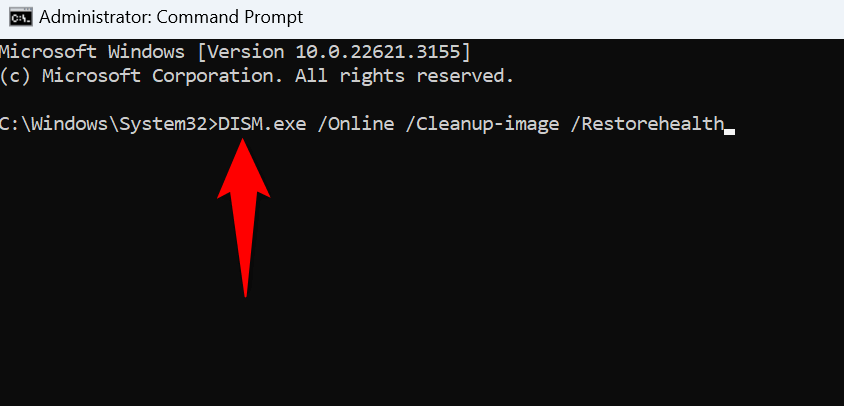
- Uruchom następujące polecenie, aby rozpocząć wyszukiwanie i naprawę uszkodzonych plików systemowych:
sfc / scannow - Uruchom ponownie komputer i zainstaluj dostępne aktualizacje.
Uruchom system Windows w trybie czystego rozruchu i zainstaluj aktualizacje
Jeśli aplikacja innej firmy zakłóca działanie usługi Windows Update, uruchom komputer z systemem Windows w trybie czystego rozruchu , aby odizolować wszelkie komponenty innych firm od systemu operacyjnego. Możesz wtedy bez problemu zainstalować dostępne aktualizacje.
- Otwórz Start, wyszukaj Konfiguracja systemu i uruchom narzędzie.
- Przejdź do karty Usługi, aktywuj opcję Ukryj wszystkie usługi Microsoft i wybierz Wyłącz wszystkie.
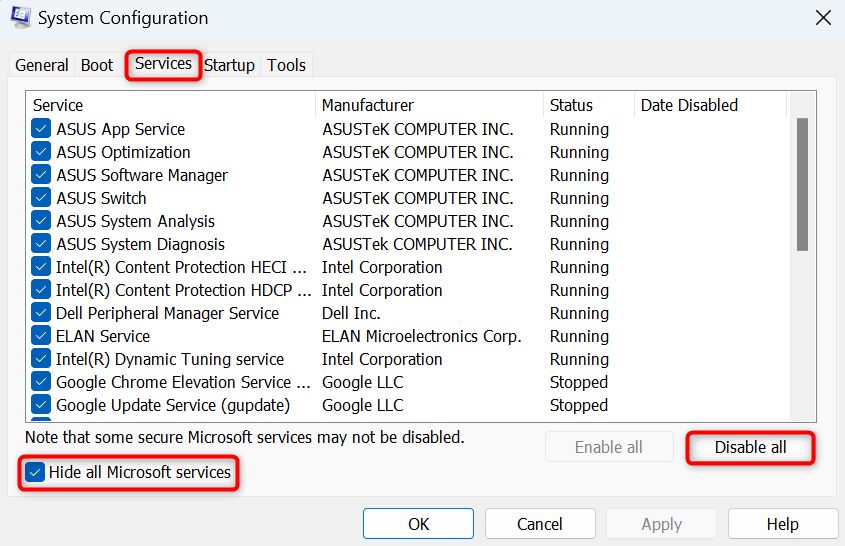
- Otwórz kartę Uruchamianie i wybierz Otwórz Menedżera zadań.
- Kliknij prawym przyciskiem myszy każdą aplikację, w której kolumnie Stan widnieje informacja Włączone, i wybierz opcję Wyłącz.
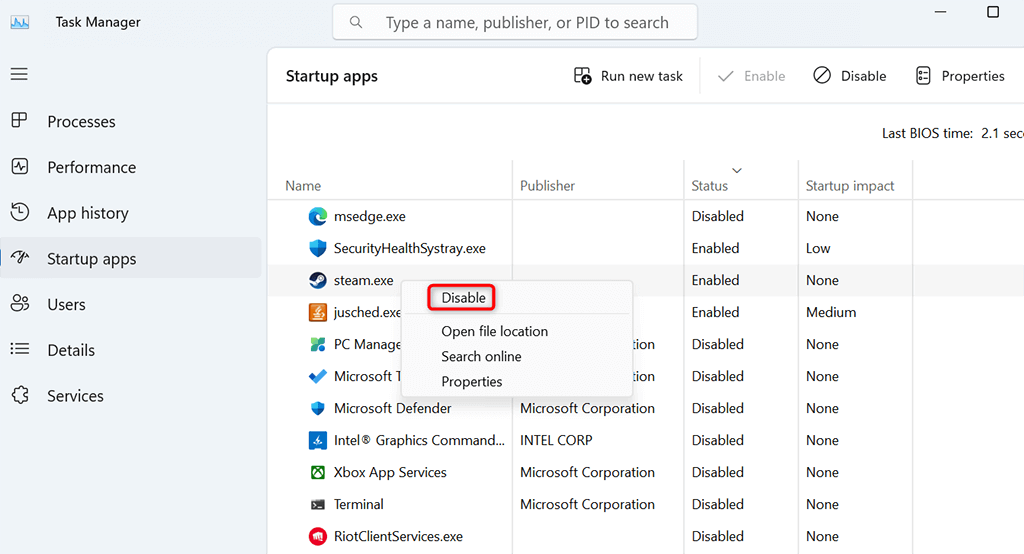
- Zamknij Menedżera zadań, wróć do Konfiguracji systemu i wybierz Zastosuj, a następnie OK.
- Uruchom ponownie komputer i spróbuj zaktualizować system.
Zresetuj usługę Windows Update
Jeśli sama funkcja Windows Update ma problemy, zresetuj różne jej komponenty, aby potencjalnie rozwiązać problem. Możesz użyć skryptu, aby zresetować funkcję.
- Otwórz przeglądarkę internetową na swoim komputerze i pobierz skrypt resetujący system operacyjny. Windows 11 أو Windows 10 Twój.
- Kliknij prawym przyciskiem myszy pobrany plik i wybierz Właściwości.
- Włącz opcję Odblokuj i wybierz Zastosuj, a następnie OK.
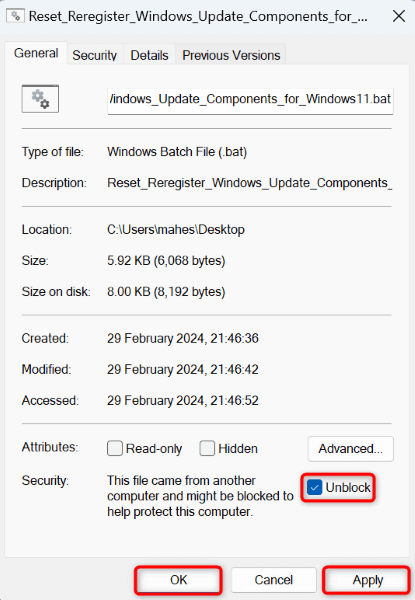
- Kliknij plik prawym przyciskiem myszy i wybierz opcję Uruchom jako administrator.
- Wybierz opcję Tak w oknie dialogowym Kontrola konta użytkownika.
- Postępuj zgodnie z instrukcjami wyświetlanymi na ekranie narzędzia resetowania.
Pobierz i zainstaluj aktualizację ręcznie
Jeśli wszystko inne zawiedzie, ostatecznością jest pobranie i ręczna instalacja dostępnych aktualizacji . Firma Microsoft udostępnia katalog online, w którym można znaleźć i pobrać aktualizacje potrzebne do komputera. Ta metoda może pomóc ominąć problemy z usługą Windows Update.
- Przejdź do Ustawienia > Windows Update w systemie Windows 11 lub Ustawienia > Aktualizacja i zabezpieczenia > Windows Update w systemie Windows 10 i poszukaj aktualizacji, której nie można zainstalować. Nazwa aktualizacji powinna zaczynać się od KB.
- Otwórz przeglądarkę internetową i przejdź do witryny Microsoft Update.
- Znajdź pole wyszukiwania na stronie internetowej, wpisz nazwę zauważonej aktualizacji i naciśnij Enter.
- Znajdź aktualizację na liście i wybierz opcję Pobierz obok tego elementu.
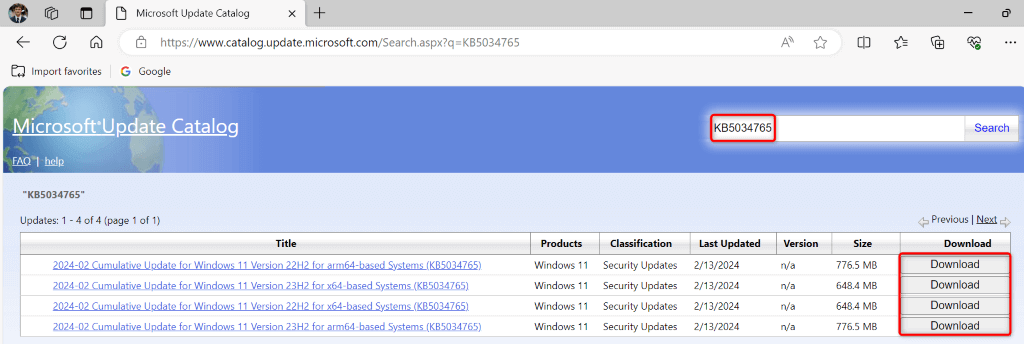
- Uruchom pobrany plik, aby zainstalować aktualizację na swoim komputerze.
Napraw błąd aktualizacji systemu Windows 0x800705b4
Błędy aktualizacji, takie jak 0x800705b4, uniemożliwiają pobranie najnowszych poprawek błędów i funkcji dla komputera z systemem Windows. Na szczęście większość błędów aktualizacji jest łatwa do naprawienia; wystarczy wprowadzić kilka zmian tu i tam na komputerze, aby rozwiązać problem.
Po wykonaniu tej czynności system Windows bez problemu znajdzie i zainstaluje wszystkie dostępne aktualizacje systemu. Ciesz się korzystaniem ze zaktualizowanego urządzenia z systemem Windows!
Możliwość dodawania komentarzy nie jest dostępna.