

Jesteś w trakcie ważnego zadania, gdy nagle mysz i klawiatura przestają działać. Co robisz? Wpadasz w panikę? Krzyczysz? Sięgasz po napój?
Nie dzwoń jeszcze do technika. Możesz samodzielnie rozwiązać problem, podejmując kilka podstawowych kroków. W tym poście podzielimy się kilkoma sztuczkami, które pomogą Ci przywrócić działanie myszy i klawiatury.
Zrestartuj komputer
Czy próbowałeś ponownie uruchomić komputer? Czasami użytkownicy są tak przytłoczeni problemami z komputerem, że zapominają o tym podstawowym kroku rozwiązywania problemów. Poświęć chwilę na ponowne uruchomienie komputera, zanim zrobisz cokolwiek innego.
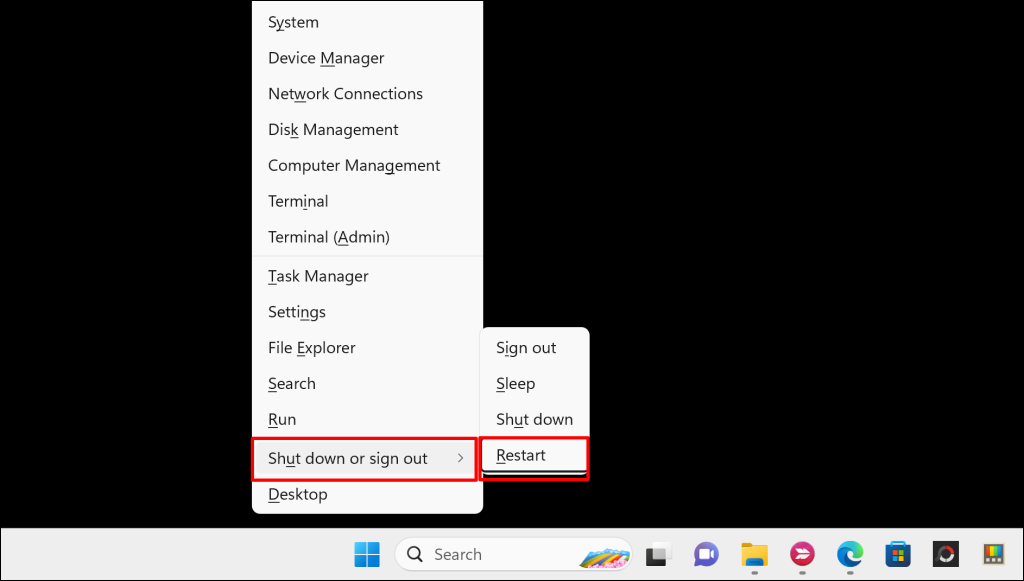
Jeśli mysz nie działa, możesz wykonać ponowne uruchomienie z menu szybkiego łącza, używając klawiatury.
Naciśnij klawisz Windows + X , użyj klawiszy strzałek na klawiaturze, aby przejść do opcji Wyłącz lub Wyloguj > Uruchom ponownie i naciśnij Enter.
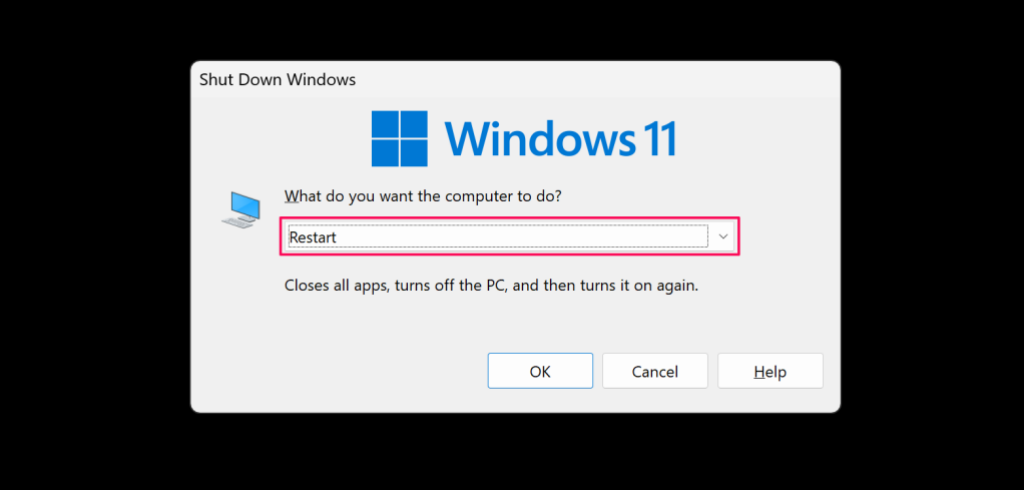
Możesz również ponownie uruchomić komputer z okna wyłączania. Naciśnij klawisz Windows + D , aby wyświetlić pulpit, a następnie naciśnij Alt + F4, aby otworzyć okno wyłączania.
Naciśnij klawisz strzałki w dół, aby zmienić opcję wyłączania na ponowne uruchomienie , a następnie naciśnij Enter , aby ponownie uruchomić komputer.
Użyj klawiatury ekranowej
Jeśli klawiatura fizyczna przestanie działać po ponownym uruchomieniu systemu, potrzebna będzie tymczasowa, działająca klawiatura. Na szczęście system Windows ma wbudowaną klawiaturę, która to umożliwia.
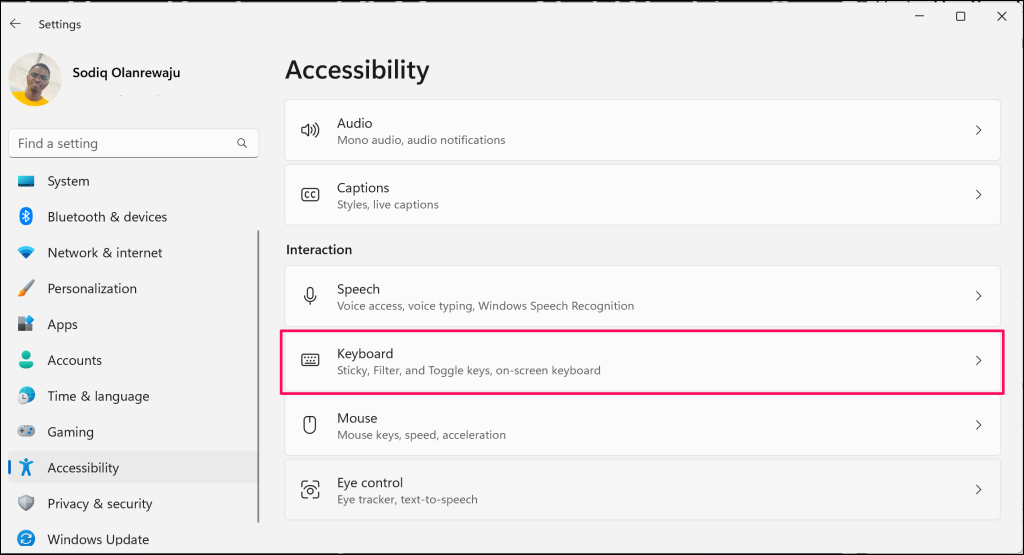
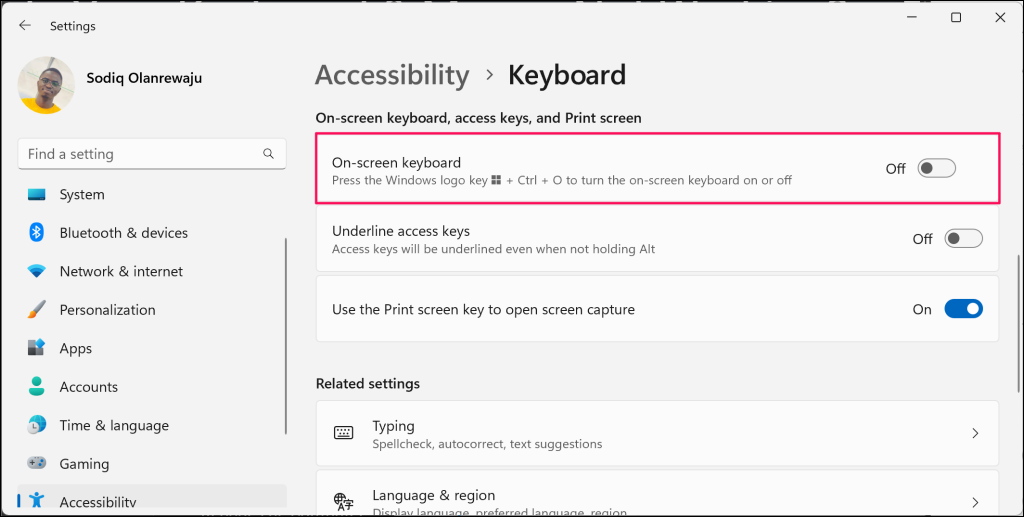
Dostęp do klawiatury ekranowej (OSK) można uzyskać, przechodząc do Ustawienia systemu Windows > Ułatwienia dostępu > Klawiatura.
Jeśli używasz urządzenia bez fizycznej klawiatury , przełącz opcję „ Użyj klawiatury ekranowej” na pozycję „Wł.”.
- Otwórz aplikację Ustawieniai wybierz Dostępność Na pasku bocznym wybierz klawiatura W sekcji „Interakcja”.
- Włącz opcję Klawiatura ekranowa.
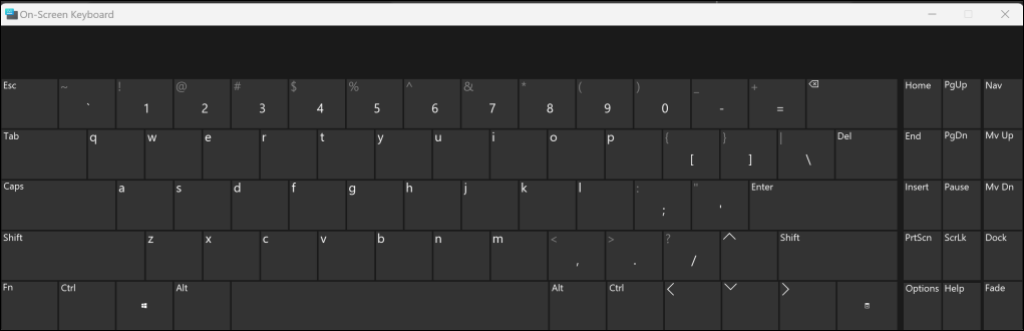
Spowoduje to otwarcie klawiatury ekranowej (OSK). Użyj myszki do pisania i nawigacji w systemie operacyjnym Windows, szukając jednocześnie trwałego rozwiązania.
Sprawdź, czy połączenia kablowe nie są luźne
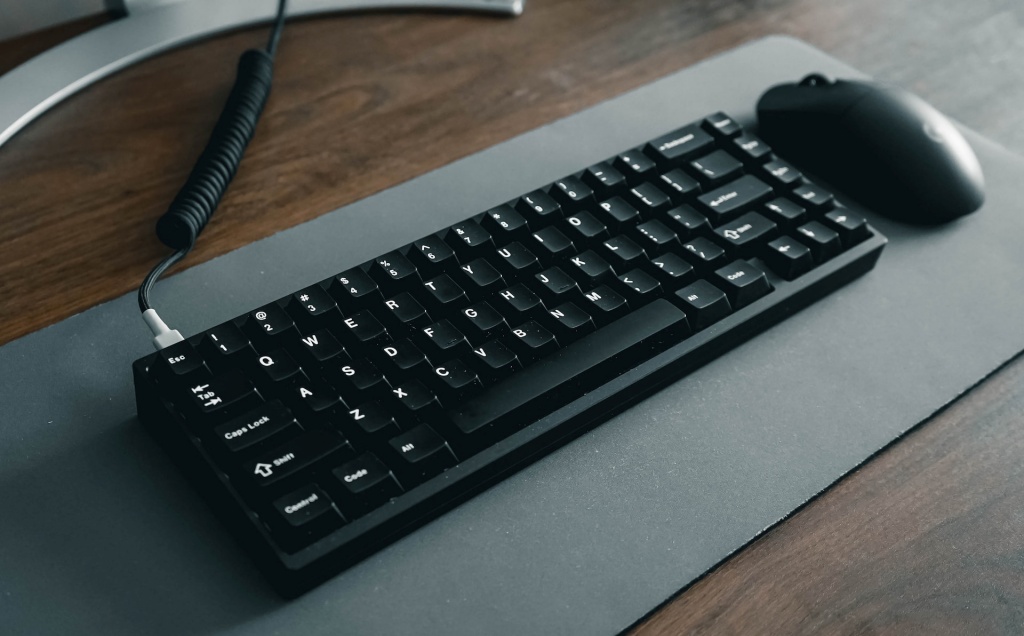
Jeśli używasz przewodowej myszy lub klawiatury, upewnij się, że kable nie są luźne ani uszkodzone. Sprawdź, czy kable nie noszą śladów zużycia i upewnij się, że są prawidłowo podłączone do portów USB komputera. Jeśli kable się wysunęły, wyreguluj je lub wyjmij i podłącz ponownie.
Akcesoria do myszy bezprzewodowych lub Bluetooth mogą działać nieprawidłowo z powodu niskiego poziomu naładowania baterii lub ładowania. Jeśli używasz myszy lub klawiatury bezprzewodowej, sprawdź poziom naładowania baterii i naładuj ją, jeśli jest niski. Wymień baterie, jeśli mysz lub klawiatura nadal się wyłącza lub rozłącza z komputerem.
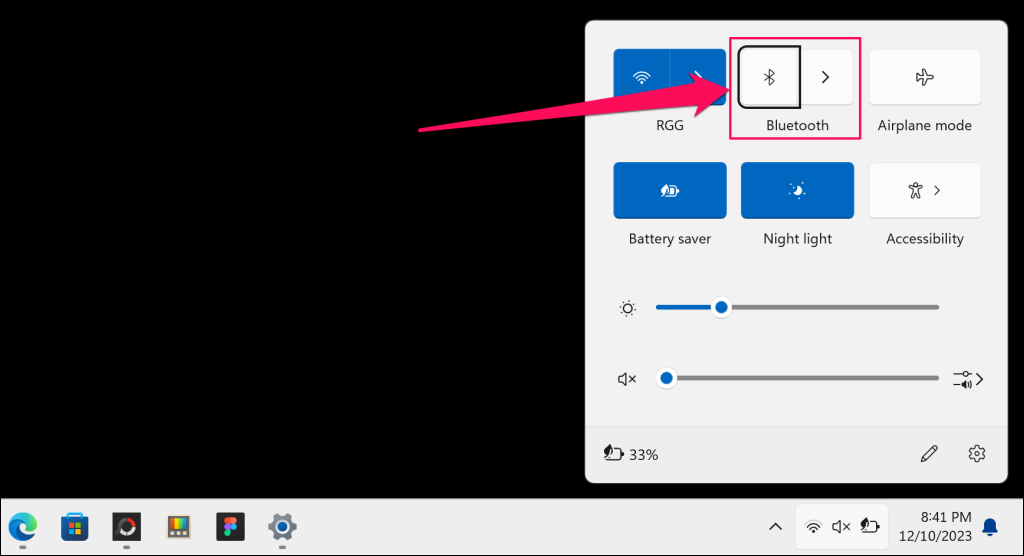
Upewnij się również, że Bluetooth jest włączony na Twoim komputerze. W przeciwnym razie mysz lub klawiatura bezprzewodowa nie będzie mogła połączyć się z komputerem.
Naciśnij klawisz Windows + A , aby otworzyć Centrum akcji i włączyć Bluetooth. Jeśli nie masz działającej myszy ani touchpada, przejdź do Bluetooth za pomocą klawiszy strzałek na klawiaturze i naciśnij Enter , aby je włączyć.
Jeśli Twoja mysz lub klawiatura bezprzewodowa jest wyposażona w nadajnik, upewnij się, że nadajnik jest prawidłowo podłączony do portu USB komputera.
Możesz spróbować podłączyć inną klawiaturę i mysz. Problem może być związany z oprogramowaniem, jeśli komputer nie reaguje na żadną klawiaturę ani mysz. W takim przypadku aktualizacja sterowników klawiatury i myszy może rozwiązać problem.
Zaktualizuj lub ponownie zainstaluj sterowniki klawiatury i myszy
Mysz i klawiatura mogą przestać działać, jeśli ich sterowniki są uszkodzone lub nieaktualne. Aktualizacja sterowników myszy lub klawiatury w Menedżerze urządzeń systemu Windows powinna przywrócić ich prawidłowe działanie.
- Kliknij Klawisz Windows + X I wybierz Menedżer urządzeń Z listy szybkich łączy.
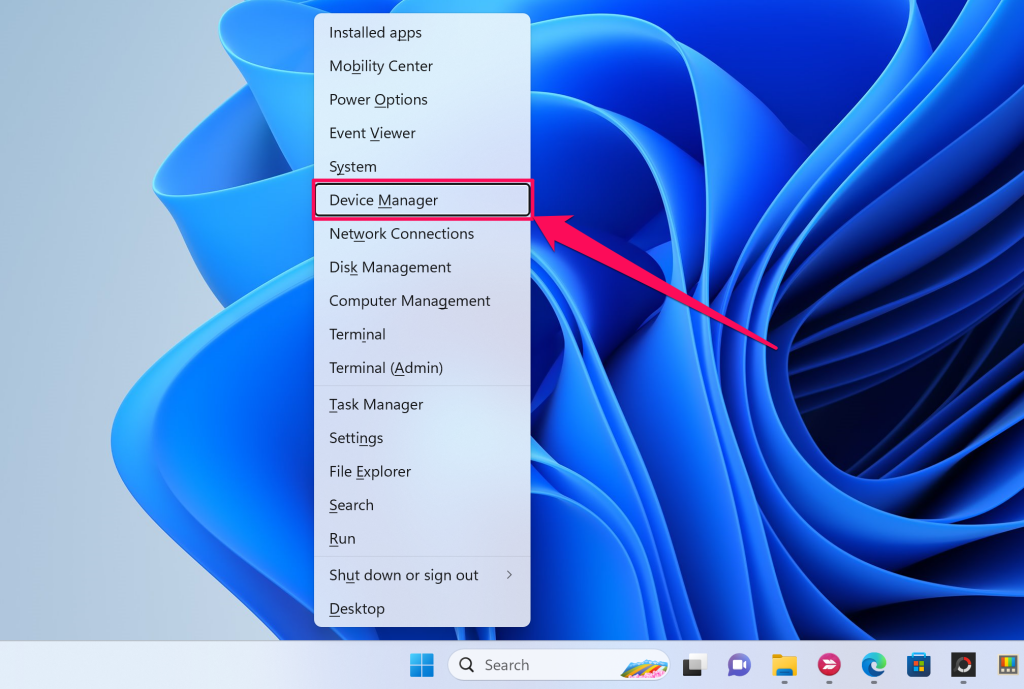
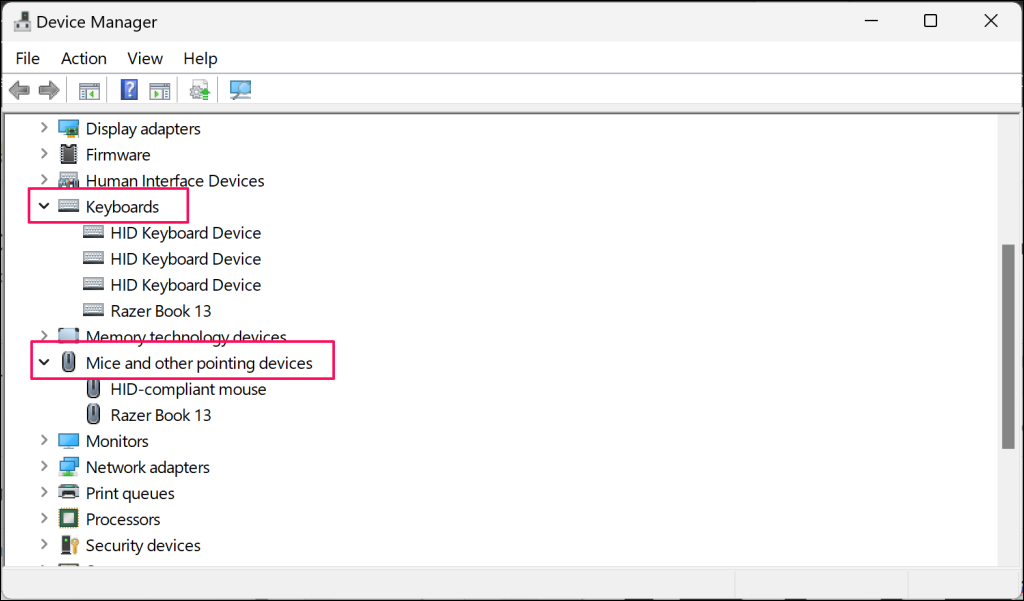
- Rozszerz moją kategorię Klawiatury و Myszki i inne urządzenia wskazujące.
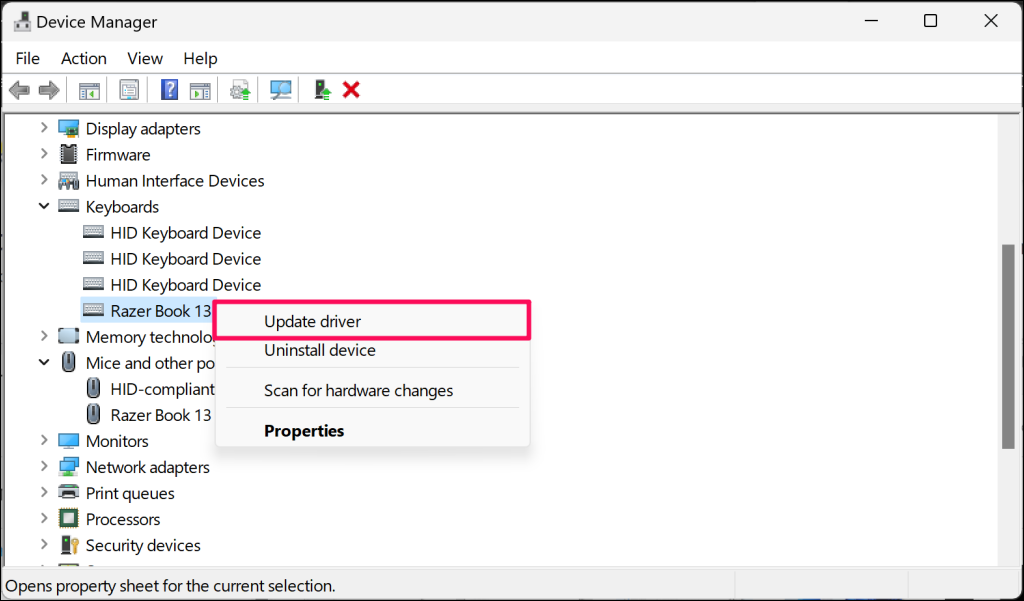
- Kliknij prawym przyciskiem myszy sterownik myszy lub klawiatury i wybierz Aktualizacja sterownika.
- Wybierać Automatyczne wyszukiwanie sterowników.
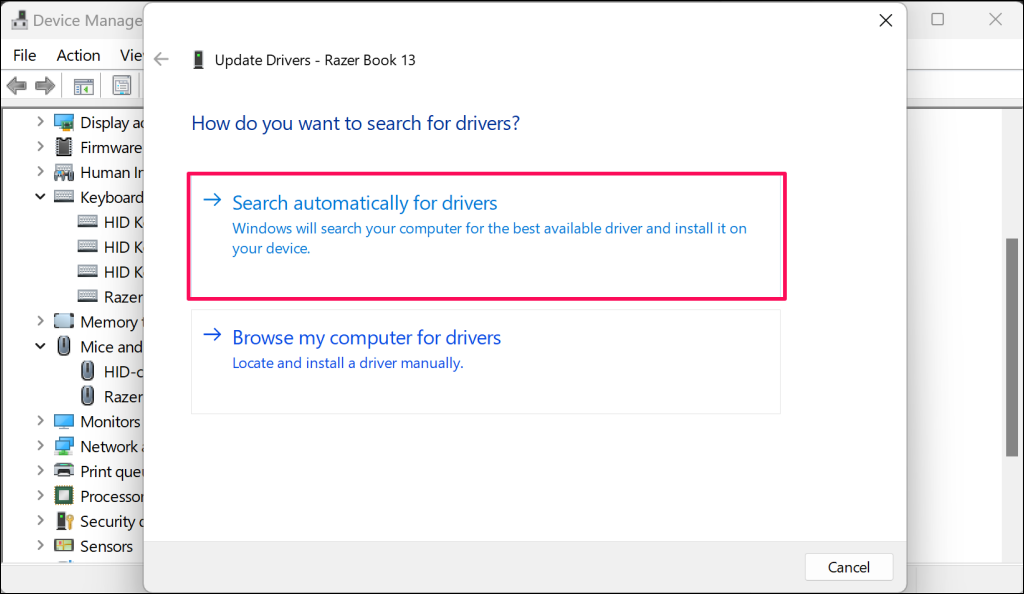
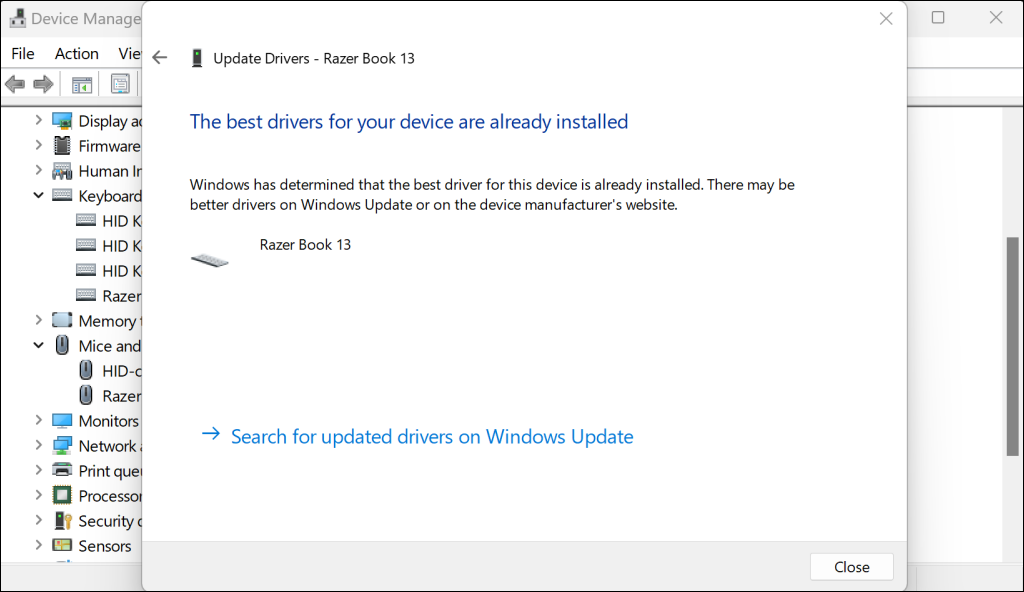
Jeśli Menedżer urządzeń wskazuje, że posiadasz najlepszy sterownik dla swojego urządzenia, odinstaluj go i uruchom ponownie komputer. System Windows automatycznie zainstaluje ponownie sterownik(i) po ponownym uruchomieniu.
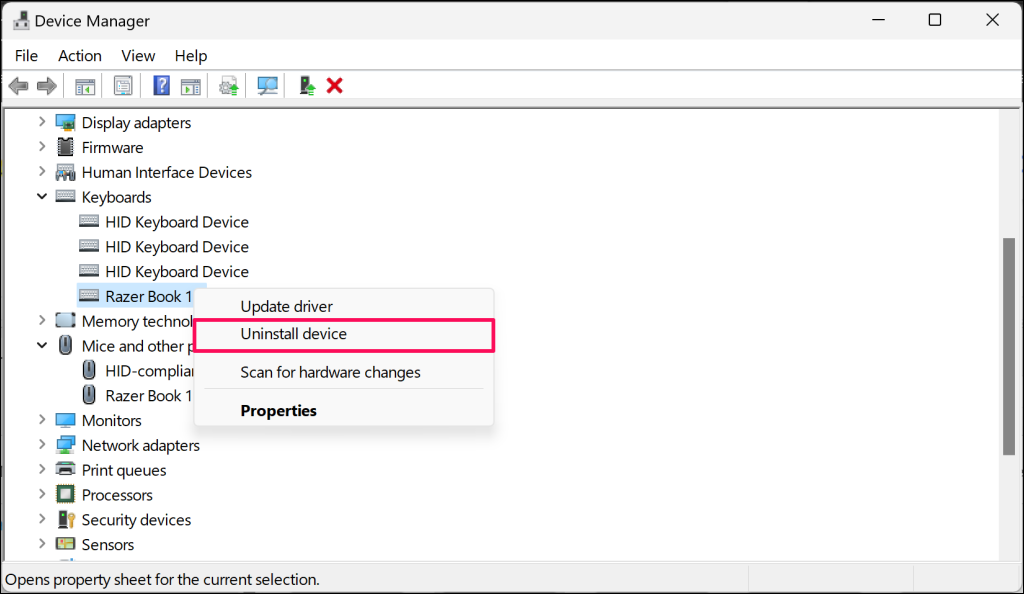
- Kliknij prawym przyciskiem myszy sterownik i wybierz Odinstaluj urządzenie.
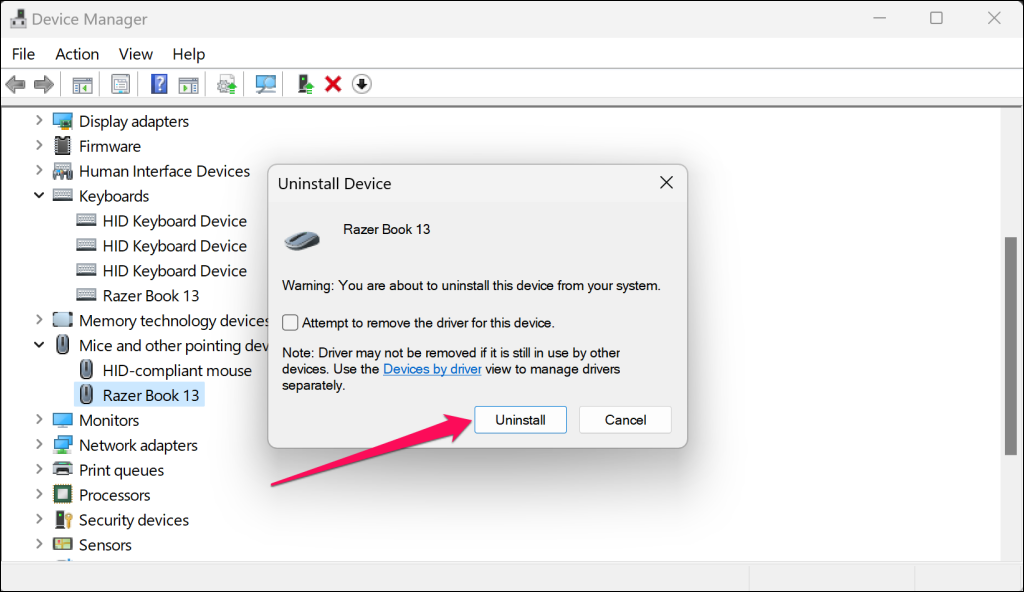
- Znajdź odinstaluj Potwierdź, aby kontynuować w oknie pop-up.
Uruchom ponownie komputer i sprawdź, czy mysz i klawiatura działają bez problemów.
Uruchom narzędzie do rozwiązywania problemów z klawiaturą i myszą
System operacyjny Windows zawiera narzędzie do rozwiązywania problemów, które poradzi sobie nawet z najtrudniejszymi błędami i problemami. Może ono pomóc w rozwiązaniu problemów związanych z klawiaturami i myszami bezprzewodowymi lub USB.
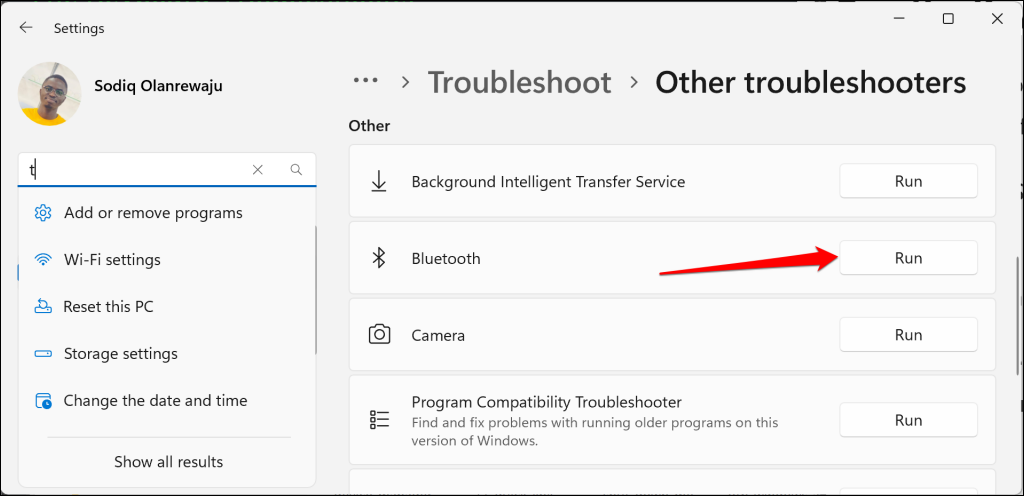
Przejdź do Ustawienia > System > Rozwiązywanie problemów > Inne narzędzia do rozwiązywania problemów i wybierz przycisk Włącz obok opcji „ Bluetooth ”.
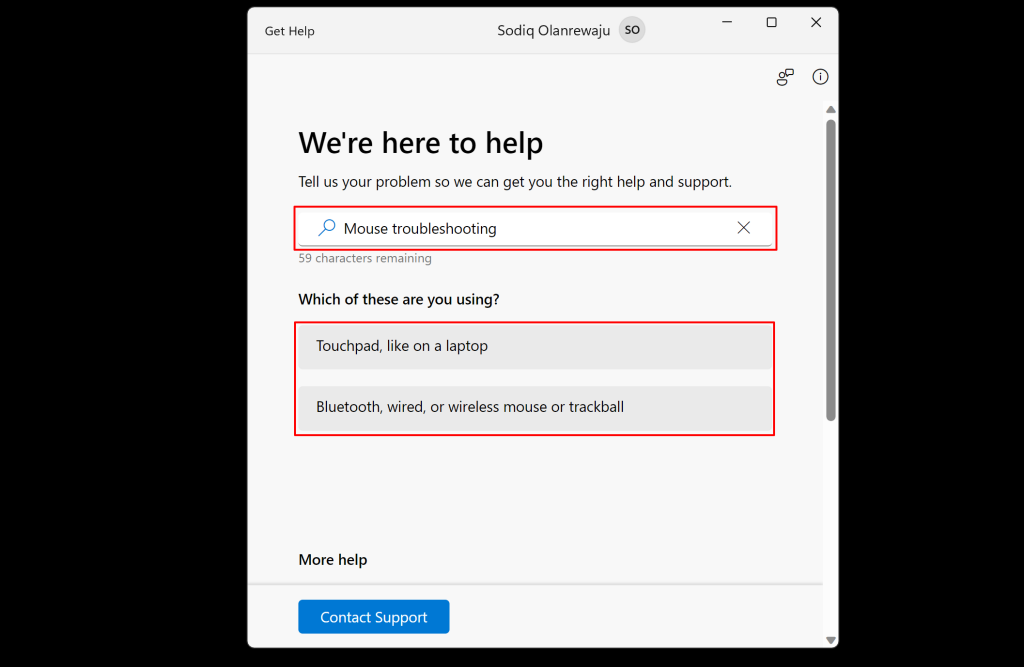
Możesz również rozwiązać problemy z myszą i klawiaturą za pomocą aplikacji Get Help . Otwórz aplikację Get Help, wpisz „narzędzie do rozwiązywania problemów z myszą” lub „narzędzie do rozwiązywania problemów z klawiaturą” w polu wyszukiwania i postępuj zgodnie z instrukcjami/zaleceniami.
W systemie Windows 10 przejdź do Ustawienia > Aktualizacja i zabezpieczenia > Rozwiązywanie problemów . W sekcji Znajdź i rozwiąż inne problemy wybierz Bluetooth , Klawiatura lub Sprzęt i urządzenia.
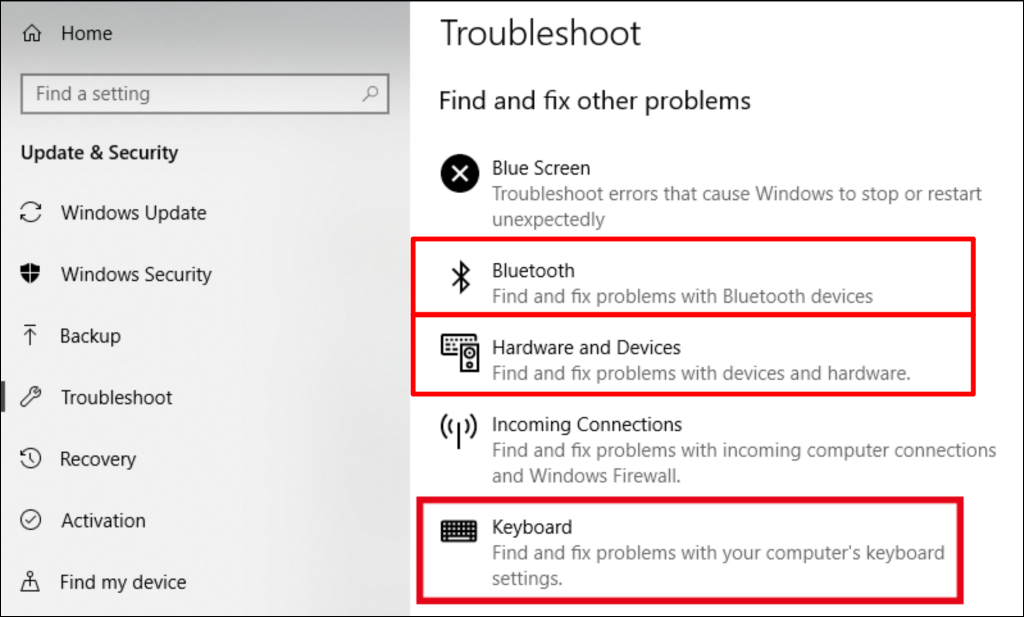
Wybierz opcję Uruchom narzędzie do rozwiązywania problemów i poczekaj, aż narzędzie znajdzie i naprawi problemy związane z klawiaturą.
Dostosowywanie właściwości myszy i klawiatury
Czasami Twoja mysz USB lub bezprzewodowa nie jest uszkodzona; wystarczy zmienić jej ustawienia, aby działała prawidłowo. Na przykład, jeśli mysz drży , działa z opóźnieniem lub wolno reaguje, dostosowanie szybkości kursora lub rozdzielczości powinno rozwiązać problem.
Ponadto modyfikacja właściwości/ustawień klawiatury może rozwiązać problem opóźnień podczas pisania i powtarzania znaków.
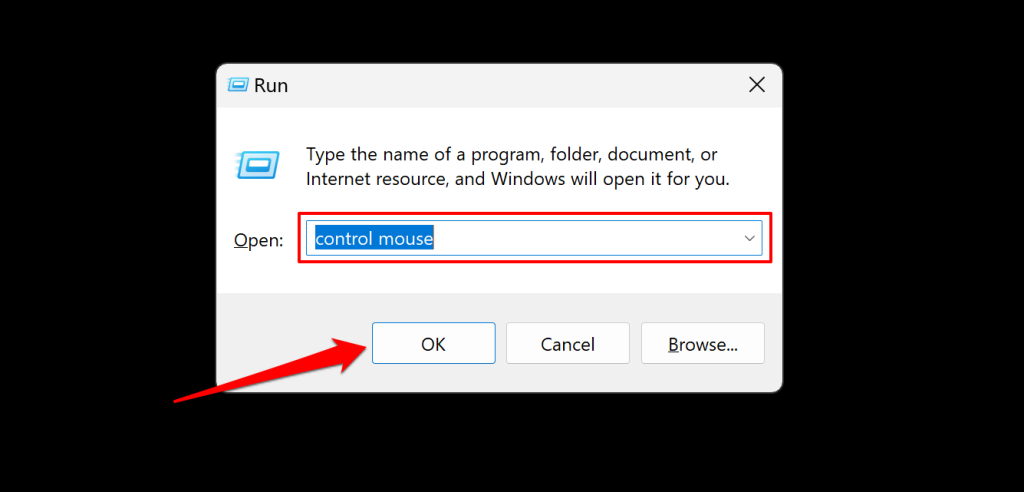
Naciśnij klawisz Windows + R , aby otworzyć okno dialogowe Uruchom w systemie Windows. Wpisz „control mouse” w oknie dialogowym i naciśnij Enter lub wybierz OK.
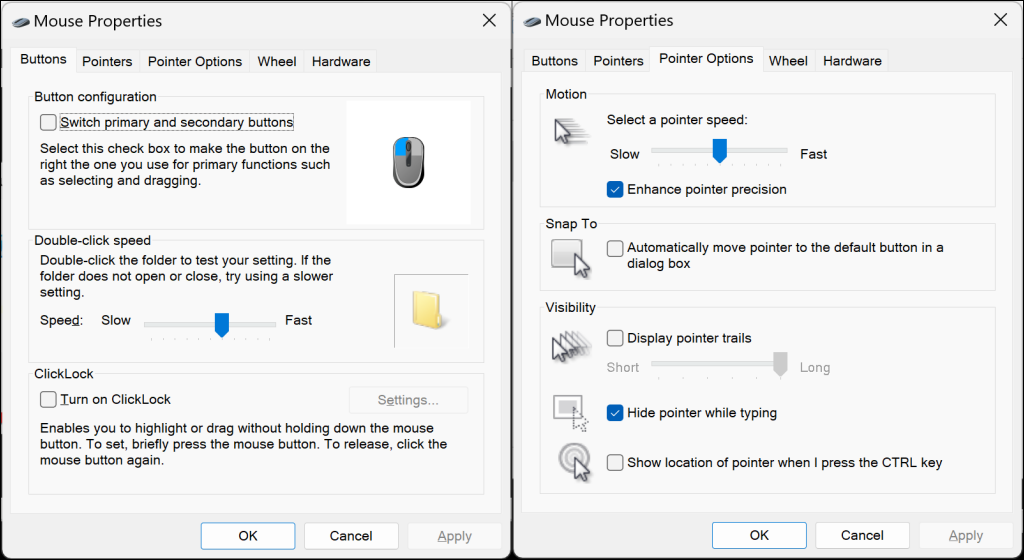
W oknie „Właściwości myszy” znajdziesz wiele konfigurowalnych ustawień. Przejdź do różnych zakładek, aby dostosować funkcje myszy, takie jak szybkość przewijania, funkcje przycisków (lewego i prawego), szybkość dwukrotnego kliknięcia itd.
Jeśli Twoja mysz działa wolno, otwórz kartę Opcje wskaźnika i dostosuj jej prędkość do swoich preferencji.
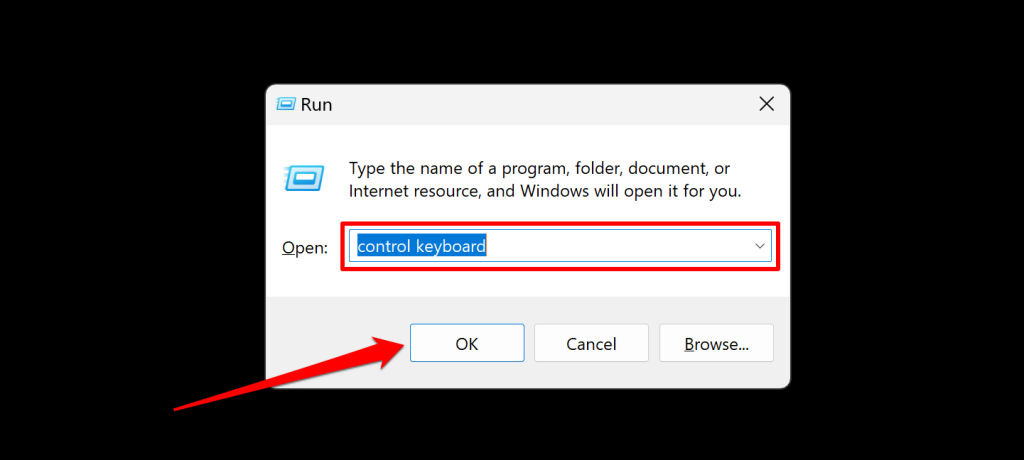
Aby uzyskać dostęp do okna Właściwości klawiatury, wpisz control keyboard w polu Uruchom i naciśnij Enter lub wybierz OK.
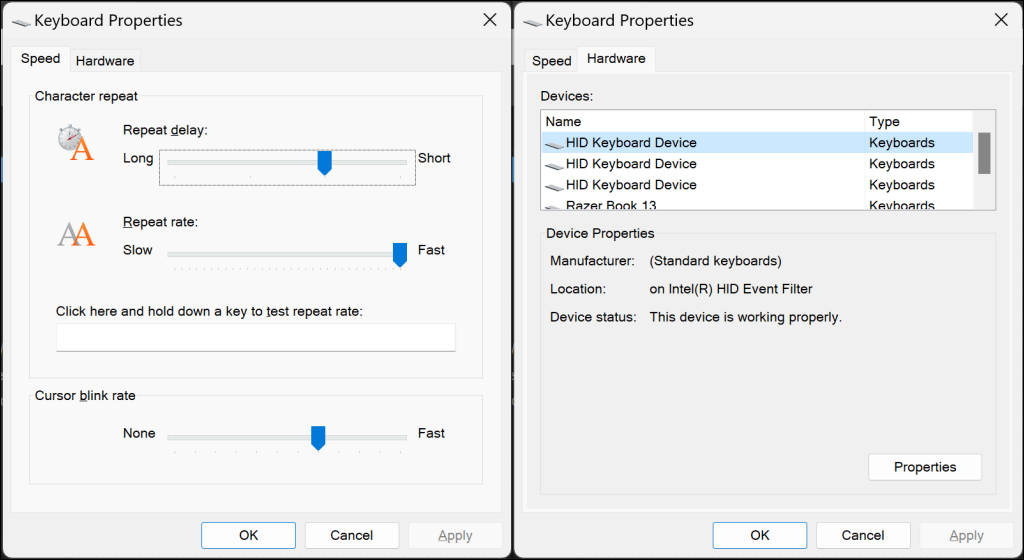
Okno właściwości klawiatury zawiera opcje umożliwiające dostosowanie częstotliwości powtarzania klawiszy i opóźnienia. Eksperymentuj i eksperymentuj z tymi ustawieniami, aż znajdziesz to, które najlepiej Ci odpowiada.
Spraw, aby klawiatura i mysz działały
Mamy nadzieję, że jeden z tych kroków rozwiązywania problemów rozwiąże problem z klawiaturą lub myszą w komputerze z systemem Windows. Jeśli problem będzie się powtarzał, wykonaj przywracanie systemu , zwłaszcza jeśli klawiatura lub mysz przestały działać po zainstalowaniu aplikacji lub aktualizacji systemu Windows.
Możliwość dodawania komentarzy nie jest dostępna.