

Bluetooth to technologia bezprzewodowa, która pozwala użytkownikom systemu Windows 11 korzystać z łączności bezprzewodowej. Bluetooth umożliwia łączenie się z urządzeniami peryferyjnymi, takimi jak drukarki i słuchawki. Z tego powodu większość laptopów z systemem Windows jest fabrycznie wyposażona w moduł Bluetooth.
W tym samouczku pokażemy, jak włączyć Bluetooth, podłączać i rozłączać urządzenia oraz uruchamiać narzędzie do rozwiązywania problemów z Bluetooth.
Jak włączyć Bluetooth w systemie Windows 11
Istnieją dwa sposoby włączenia Bluetooth — za pośrednictwem Centrum akcji lub ustawień systemu Windows.
Jak włączyć Bluetooth w Centrum akcji
Wraz z premierą systemu Windows 10 firma Microsoft wprowadziła Centrum akcji, znane również jako menu szybkich ustawień. To najprostszy sposób na włączenie Bluetooth w urządzeniu.
- Znajdź ikonę Wi-Fi w prawym dolnym rogu ekranu lub użyj skrótu klawiaturowego Windows + A, aby otworzyć menu szybkich ustawień.
- Znajdź przycisk Bluetooth, aby włączyć Bluetooth — jeśli jest podświetlony, oznacza to, że Bluetooth jest już włączony.
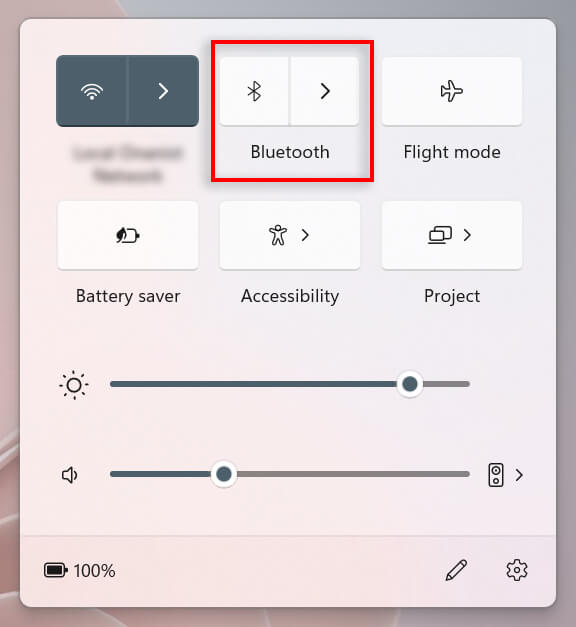
- Aby połączyć się z urządzeniem Bluetooth, wybierz strzałkę obok ikony Bluetooth, aby przejść do ustawień Bluetooth.
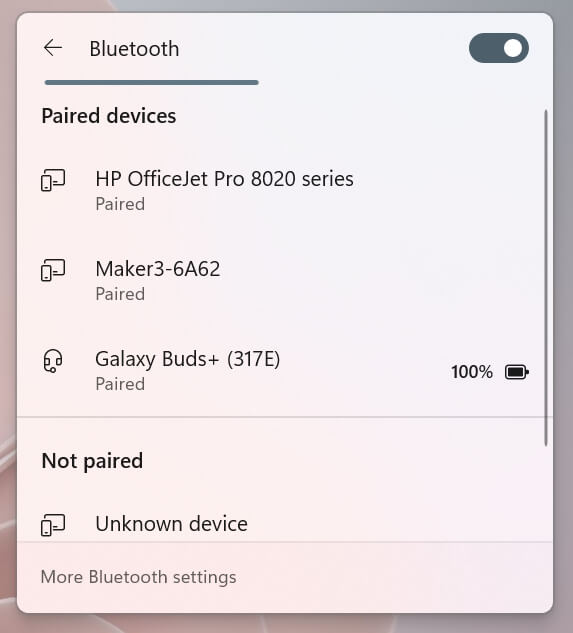
- Jeśli urządzenie jest już sparowane, wybierz je, aby się połączyć. Jeśli nie, upewnij się, że urządzenie jest w trybie parowania i poszukaj jego nazwy pod nagłówkiem „Niesparowane”. Wybierz je, aby się połączyć. Uwaga: Możesz Zmień nazwy swoich urządzeń Bluetooth Jeśli chcesz.
Jak włączyć Bluetooth w ustawieniach systemu Windows
Jeśli Centrum akcji nie działa, zawsze możesz włączyć Bluetooth w ustawieniach systemu Windows:
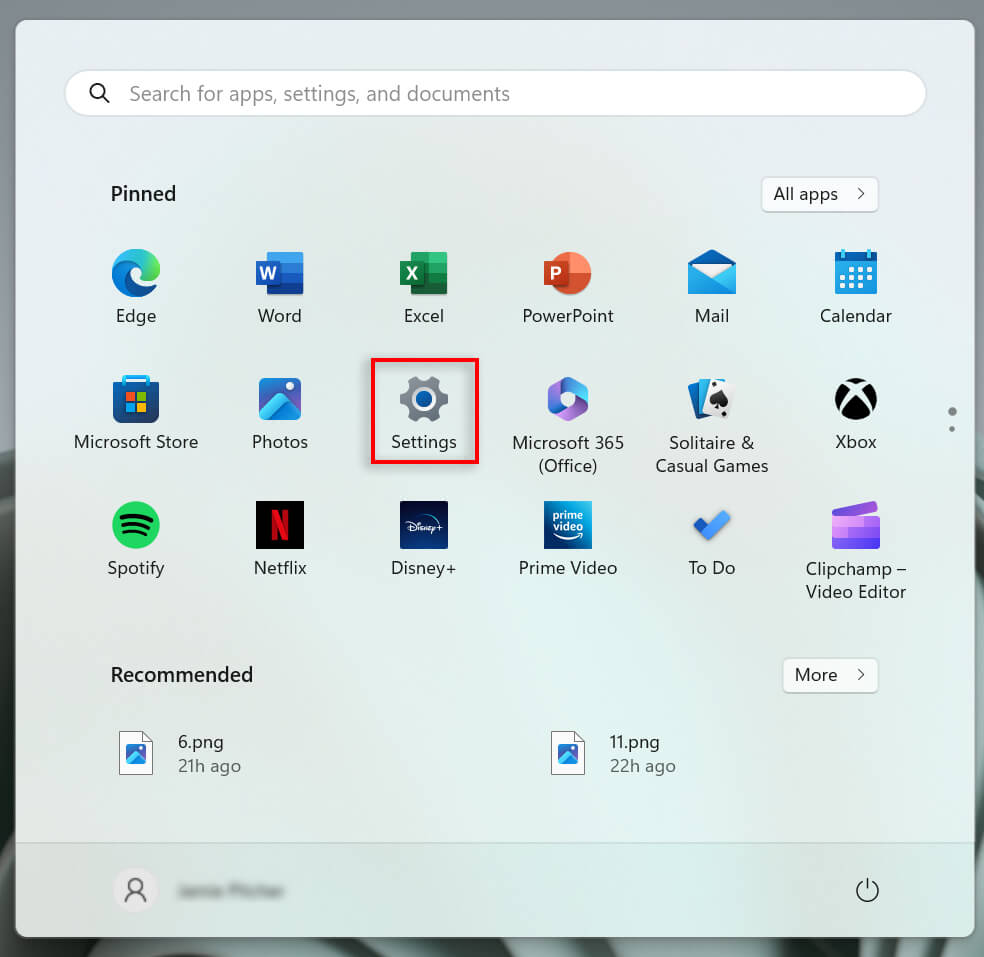
- Kliknij ikonę Windows na pasku zadań, aby otworzyć menu Start. Wybierz Ustawienia, aby otworzyć aplikację Ustawienia systemu Windows.
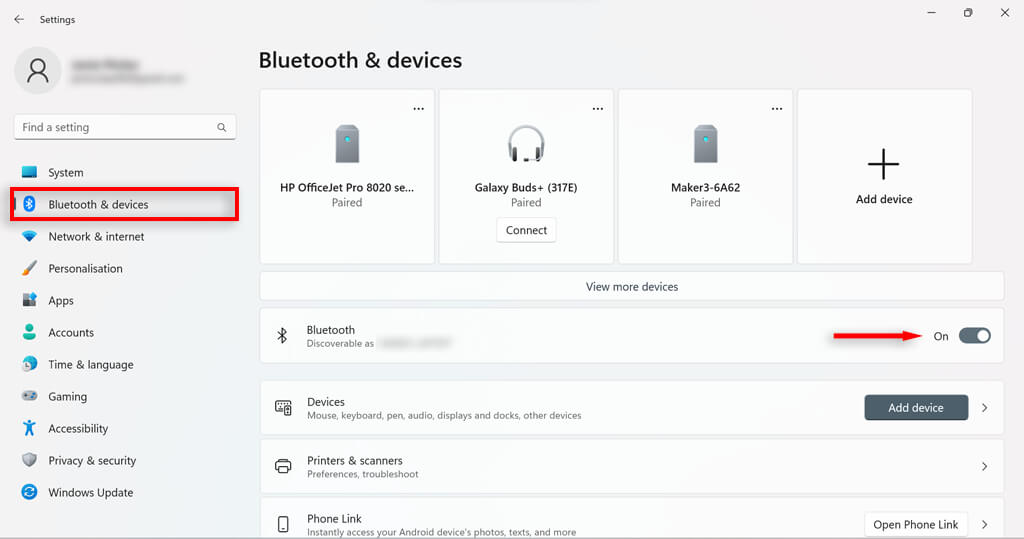
- Wybierz Bluetooth i urządzenia z menu po lewej stronie.
- Włącz przełącznik Bluetooth.
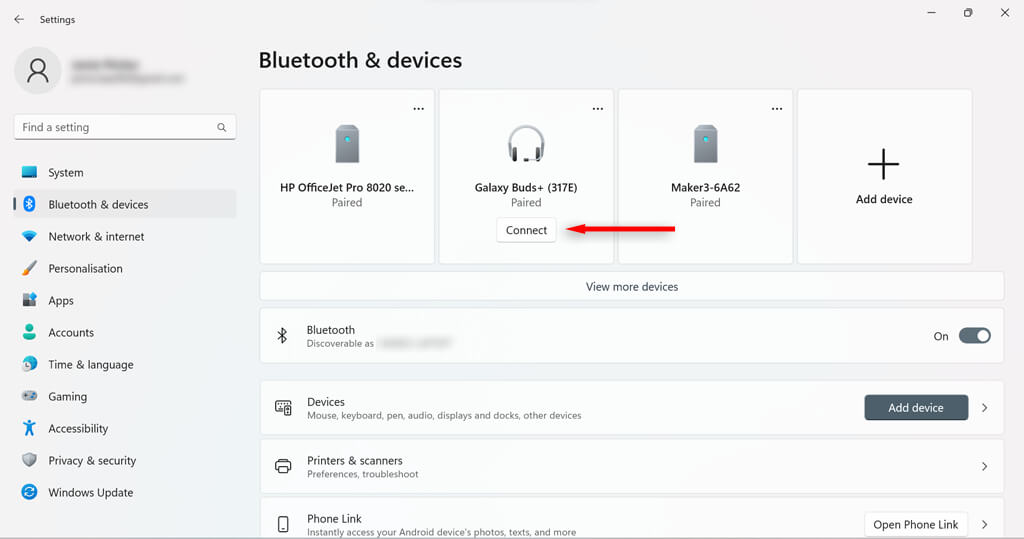
- Wybierz opcję Połącz pod sparowanym urządzeniem lub kliknij przycisk Dodaj urządzenie.
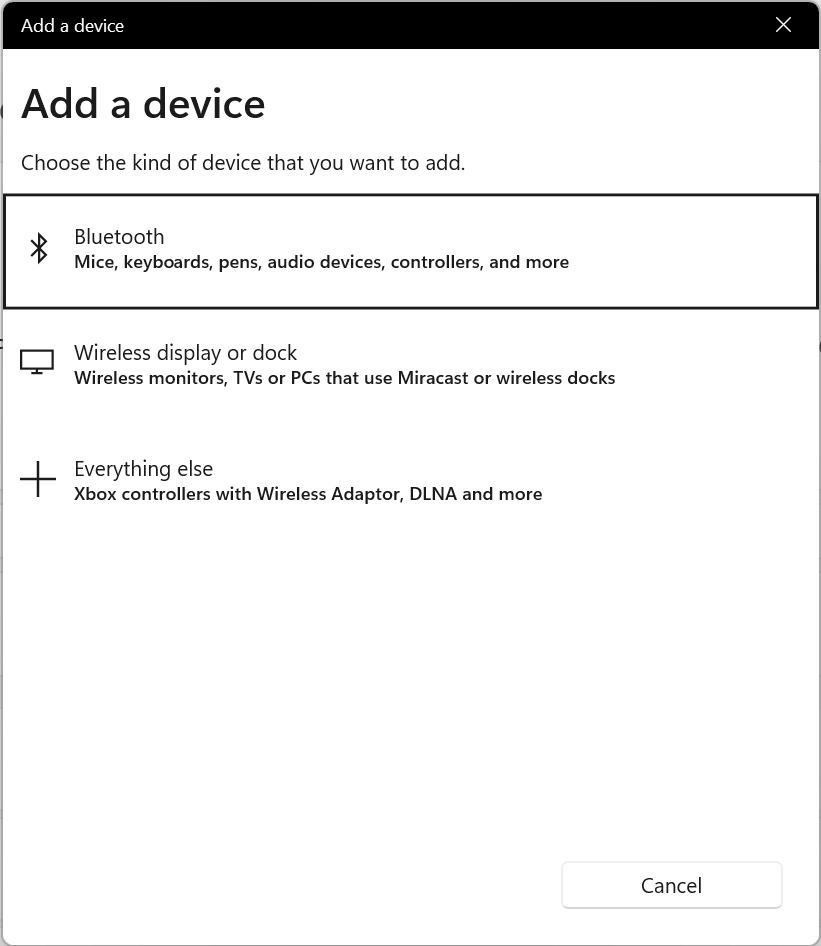
- Wybierz Bluetooth (Bluetooth).
- Upewnij się, że urządzenie, z którym chcesz się połączyć, jest w trybie wykrywania. Następnie, gdy się pojawi, wybierz je, aby nawiązać połączenie.
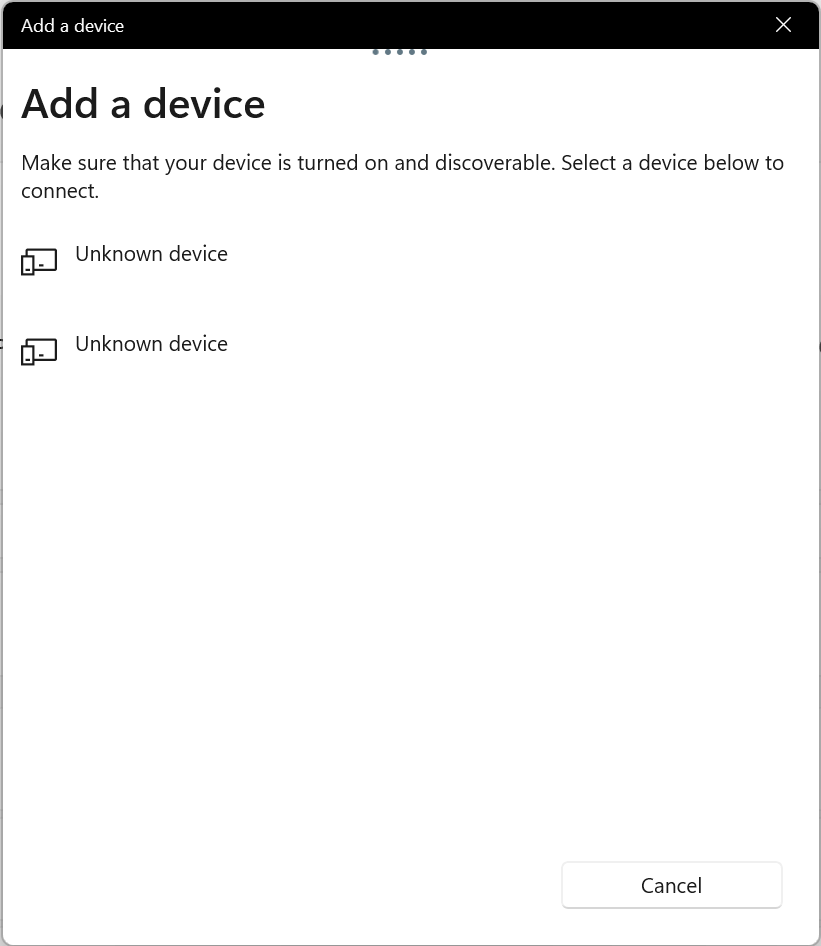
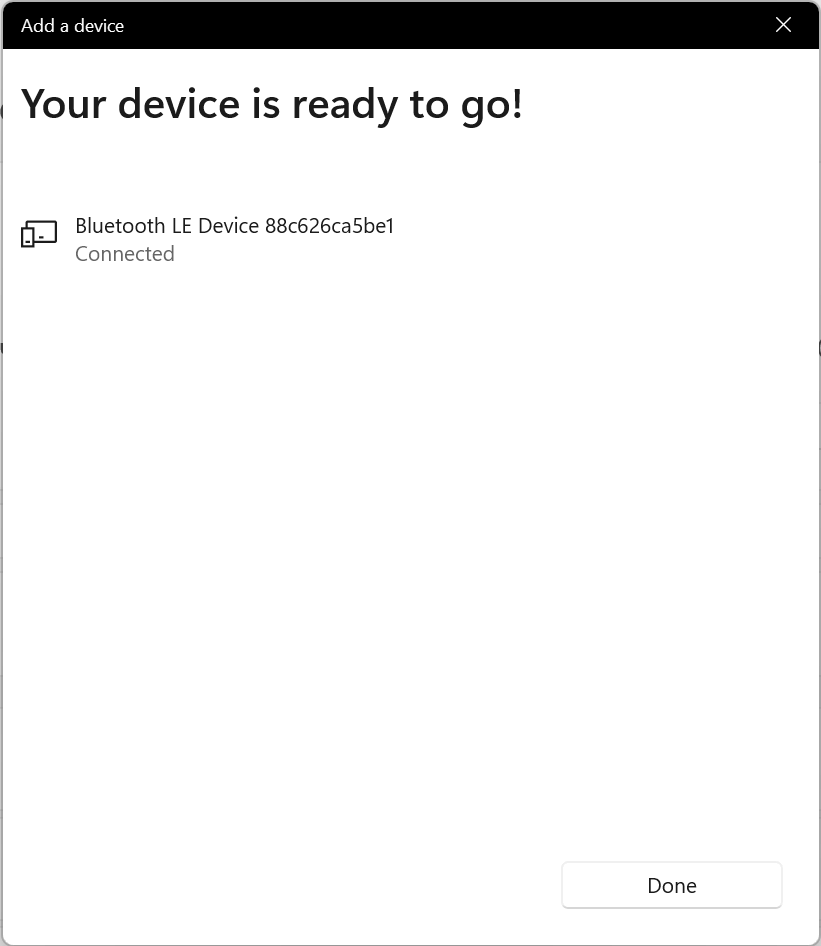
- Wybierz Gotowe. Twoje urządzenia powinny być teraz sparowane i połączone.
Powiązane: Dowiedz się, co zrobić, jeśli Bluetooth w systemie Windows ciągle się rozłącza.
Co zrobić, jeśli ustawienia Bluetooth są niedostępne
Jeśli Bluetooth jest wyłączony na Twoim komputerze, opcja Bluetooth może być niedostępna w Centrum akcji i Ustawieniach systemu Windows. To proste rozwiązanie – wystarczy ręcznie włączyć Bluetooth w Panelu sterowania lub Menedżerze urządzeń.
Jak włączyć Bluetooth w panelu sterowania
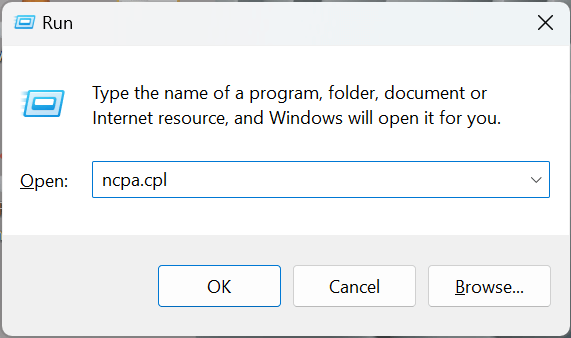
- Naciśnij klawisz Windows + R, aby otworzyć okno dialogowe „Uruchom”.
- Wpisz ncpa.cpl i naciśnij Enter.
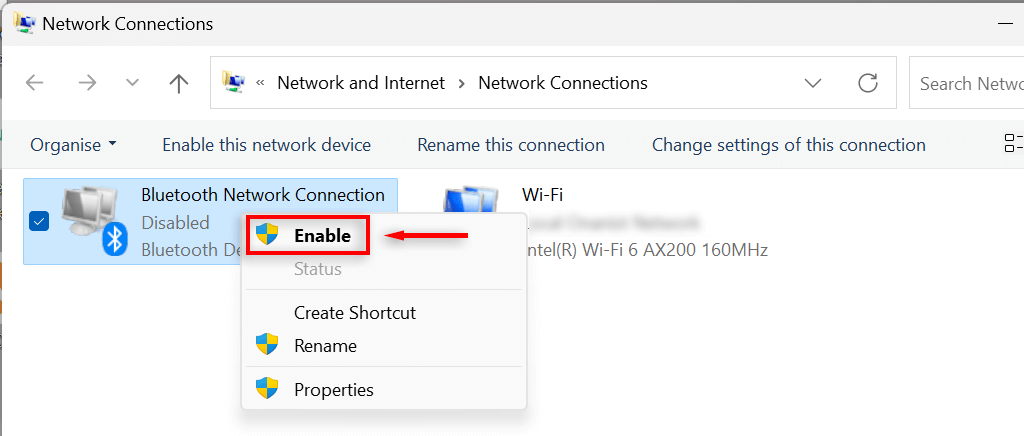
- Sprawdź, czy Twoje urządzenie Bluetooth jest oznaczone jako „Wyłączone”. Jeśli tak, kliknij prawym przyciskiem myszy „Połączenie sieciowe Bluetooth”.
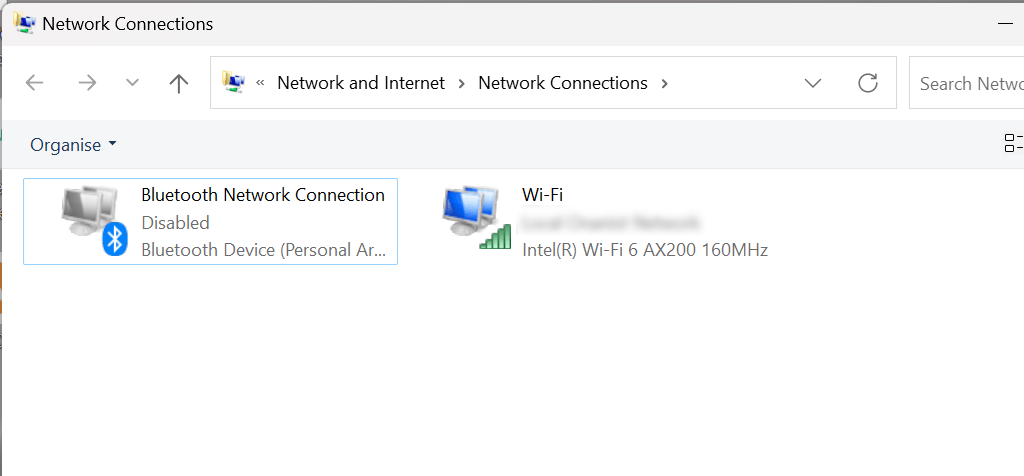
- Wybierz opcję Włącz. Do tego potrzebne będą uprawnienia administratora. Teraz możesz włączyć Bluetooth w menu Szybkie ustawienia lub w Ustawieniach systemu Windows.
Jak włączyć Bluetooth w Menedżerze urządzeń
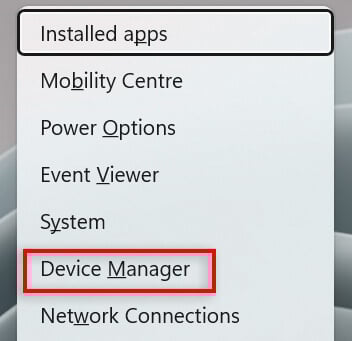
- Naciśnij klawisz Windows + X, aby otworzyć menu Szybkie linki. Wybierz Menedżer urządzeń.
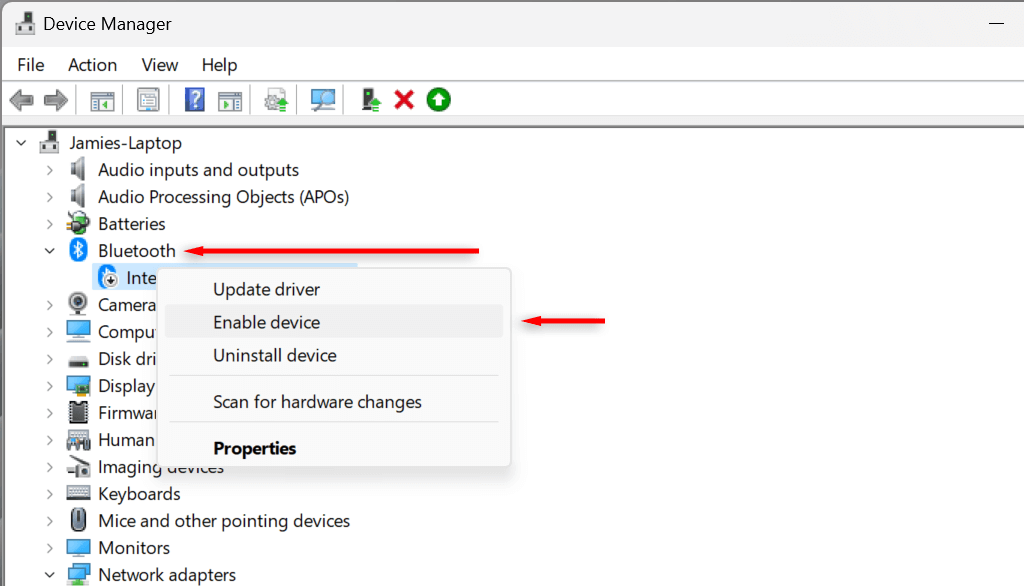
- Znajdź sterownik Bluetooth i kliknij strzałkę obok niego, aby rozwinąć sekcję.
- Poszukaj swojego adaptera Bluetooth. Będzie się on różnić w zależności od komputera, ale prawdopodobnie będzie zawierał oznaczenie Realtek, Broadcom lub Intel.
- Kliknij prawym przyciskiem myszy kartę Bluetooth i wybierz opcję „Włącz urządzenie”. Teraz możesz włączyć Bluetooth w menu Szybkich ustawień lub w Ustawieniach systemu Windows. Jeśli nadal nie możesz, spróbuj ponownie uruchomić komputer.
Jak usunąć lub anulować sparowanie urządzenia Bluetooth w systemie Windows 11
Jeśli nie chcesz już używać urządzenia Bluetooth z komputerem, możesz usunąć je z listy sparowanych urządzeń. Rozparowywanie i usuwanie urządzeń Bluetooth jest tak samo proste, jak ich dodawanie.
- Naciśnij klawisz Windows + I, aby przejść do Ustawień.
- Wybierz Bluetooth i urządzenia z paska bocznego.
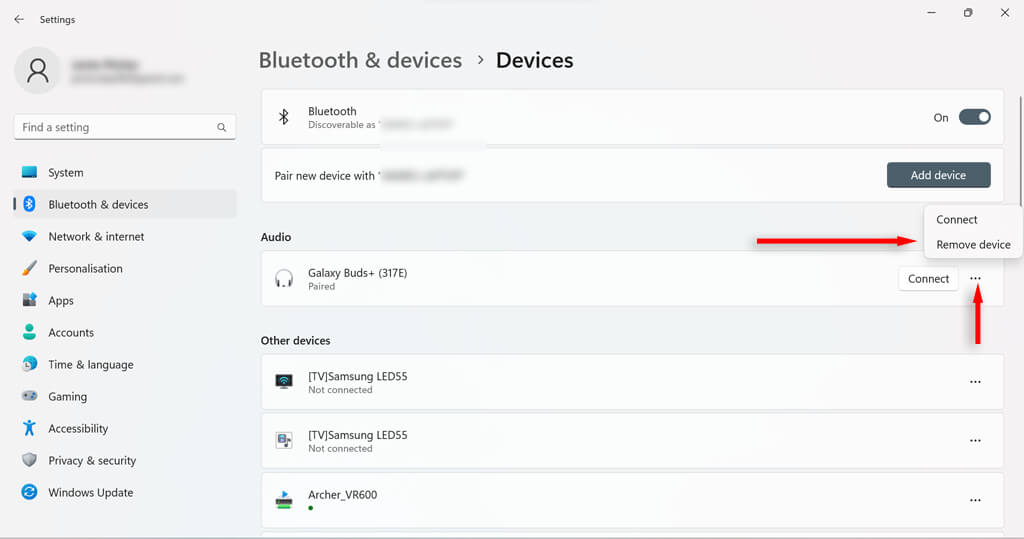
- Kliknij widok Plus urządzeń, aby uzyskać listę sparowanych urządzeń.
- Znajdź urządzenie, które chcesz odłączyć.
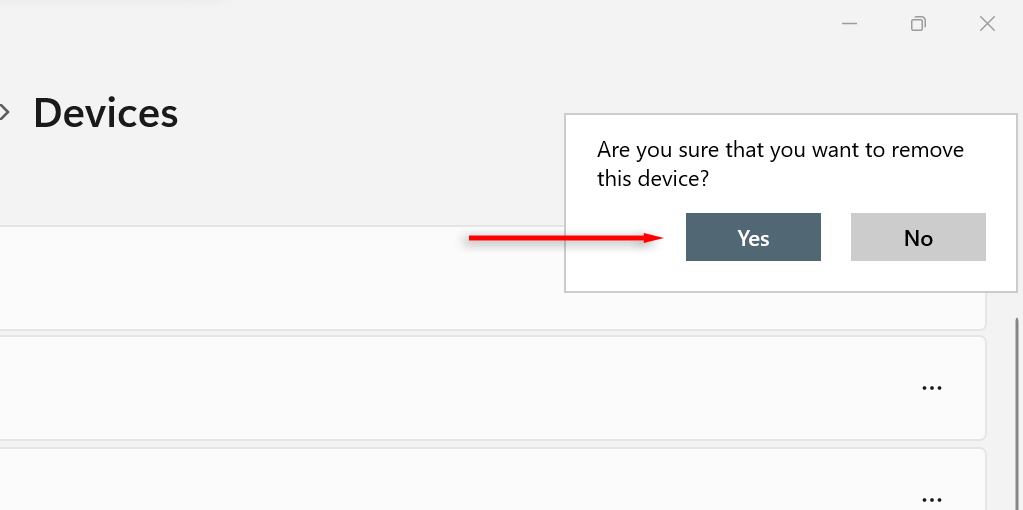
- Znajdź trzy kropki obok żądanego urządzenia i wybierz opcję Usuń urządzenie.
- W nowym oknie dialogowym wybierz opcję Tak.
Jak rozwiązywać problemy z Bluetooth w systemie Windows 11
Chociaż korzystanie z Bluetooth na komputerze z systemem Windows 11 jest zazwyczaj proste, niektórzy użytkownicy mogą napotkać problemy wymagające rozwiązania. Najprostszym sposobem rozwiązania problemów z Bluetooth w systemie Windows 11 jest skorzystanie z narzędzia do rozwiązywania problemów z Bluetooth.
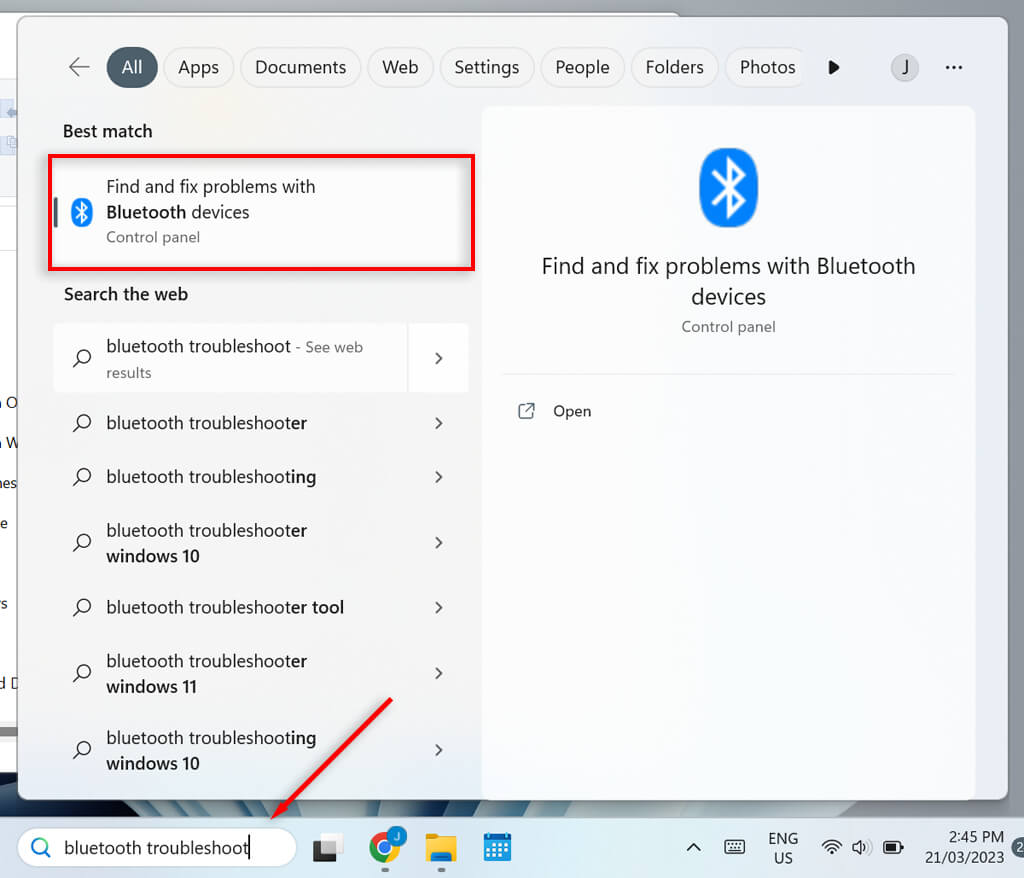
- W pasku wyszukiwania na pasku zadań wpisz rozwiązywanie problemów z Bluetooth.
- Identyfikuj i rozwiązuj problemy w urządzeniach Bluetooth.
- W nowym oknie wybierz Dalej. Narzędzie do rozwiązywania problemów spróbuje zidentyfikować ewentualne problemy.
- Jeśli zostaną znalezione jakiekolwiek problemy, narzędzie do rozwiązywania problemów je naprawi lub przynajmniej poinformuje Cię o problemie. Jeśli narzędzie do rozwiązywania problemów rozwiąże problem, wybierz Tak; jeśli nie, wybierz Nie.
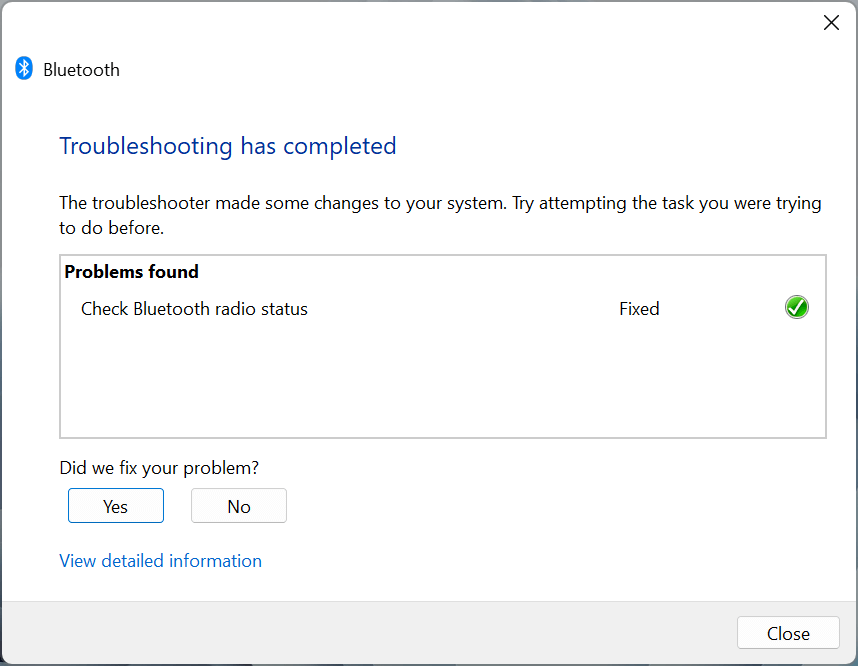
Narzędzie do rozwiązywania problemów rozwiąże większość problemów. Jeśli nie, należy zbadać przyczynę usterki podaną przez narzędzie.
Korzystanie z Bluetooth w systemie Windows 11
Bluetooth to przydatne narzędzie na Twoim komputerze – a najnowsza wersja jest szybsza niż kiedykolwiek. Teraz powinieneś móc włączać i wyłączać Bluetooth, podłączać i odłączać urządzenia oraz uruchamiać narzędzie do rozwiązywania problemów, aby móc łatwo korzystać z urządzeń obsługujących Bluetooth na komputerze.
Możliwość dodawania komentarzy nie jest dostępna.