

Gdy Bluetooth działa zgodnie z oczekiwaniami, wydaje się to niemal magiczne. Ułatwia bezprzewodowe przesyłanie danych z jednego urządzenia do drugiego, umożliwiając bezprzewodowe i bezdotykowe odtwarzanie muzyki, przesyłanie plików, prowadzenie rozmów telefonicznych, dyktowanie głosowe i podłączanie wielu akcesoriów.
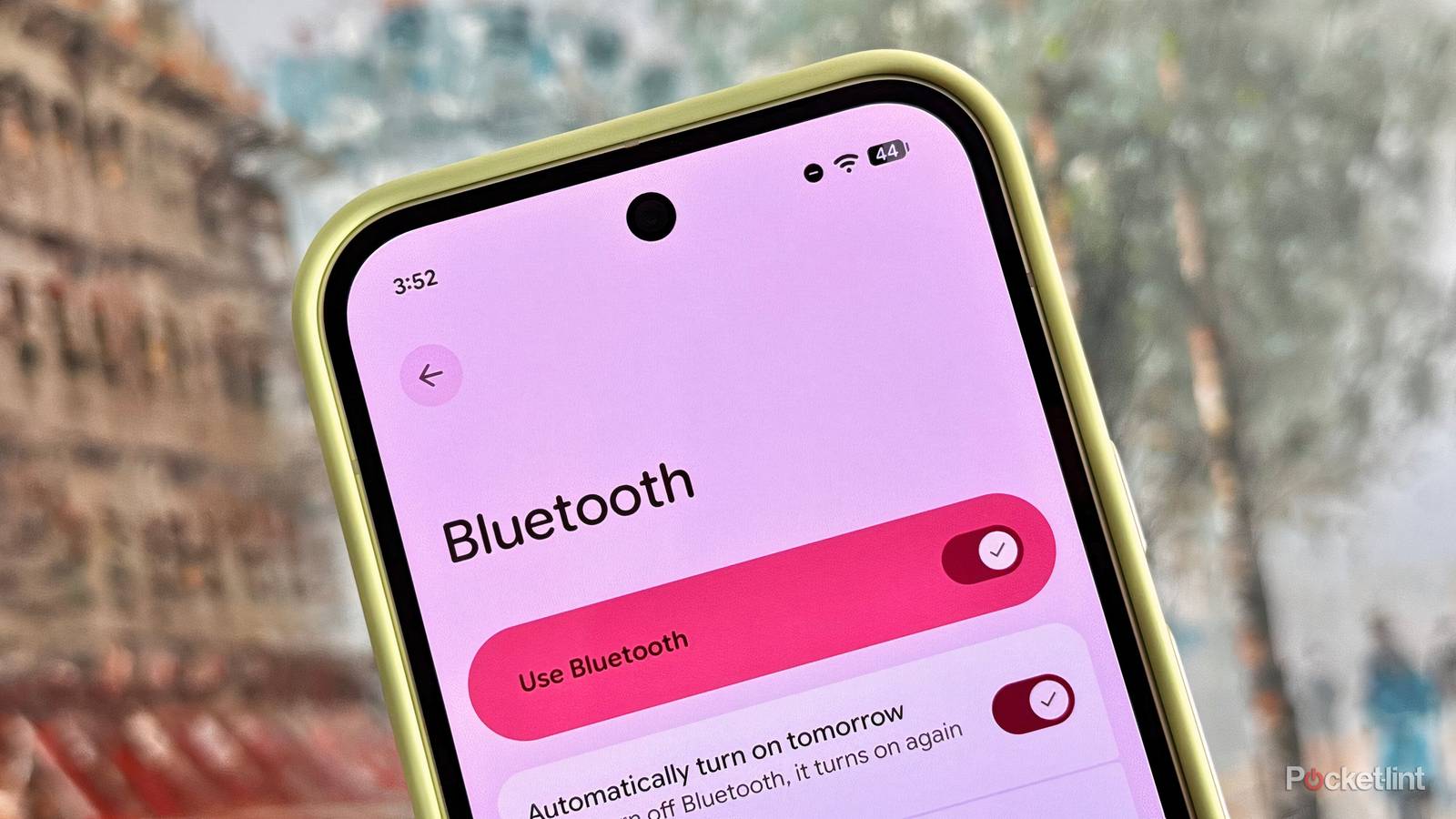
Jednak, jak każdy nowoczesny protokół komunikacji bezprzewodowej, Bluetooth może czasami powodować problemy bez wyraźnego powodu. Jeśli kiedykolwiek doświadczyłeś opóźnień sygnału wejściowego, zerwanych połączeń lub dziwnych zniekształceń dźwięku, doskonale wiesz, o czym mówię.
Na poziomie podstawowym, istnieje kilka kroków, które można podjąć, aby rozwiązać problemy związane z Bluetooth. Obejmują one ponowne uruchomienie hosta i urządzeń peryferyjnych, rozparowanie i ponowne sparowanie urządzeń, odsunięcie się od urządzeń 2.4 GHz, które mogą powodować zakłócenia częstotliwości radiowej (takich jak kuchenki mikrofalowe), oraz upewnienie się, że oprogramowanie sprzętowe jest aktualne w celu zapewnienia optymalnej kompatybilności.
Jeśli używasz telefonu lub tabletu z Androidem, możesz wykonać kilka dodatkowych kroków, aby poprawić wydajność Bluetooth w ustawieniach systemu operacyjnego urządzenia. Jeśli pierwsze kilka kroków wymienionych powyżej nie rozwiąże problemów z łącznością, rozważ wypróbowanie jednej lub kilku z poniższych, mniej znanych wskazówek dotyczących rozwiązywania problemów.
Dokładne kroki wymagane dla każdego wprowadzenia danych będą się nieznacznie różnić w zależności od wersji Androida, a także od tego, czy producent sprzętu Twojego urządzenia wdrożył własny interfejs API.
Wyczyść pliki pamięci podręcznej Bluetooth
Taka prosta czynność jak wyczyszczenie pamięci podręcznej może zdziałać cuda.
Pamięć podręczna to tymczasowe pliki systemowe gromadzone w celu przyspieszenia nawigacji w systemie operacyjnym. Chociaż dane w pamięci podręcznej są niezbędne do efektywnego dostępu do często używanych danych, mogą się one z czasem kumulować i spowalniać działanie urządzenia, jeśli nie zostaną sprawdzone. Na szczęście Android umożliwia ręczne czyszczenie pamięci podręcznej Bluetooth, co może pomóc rozwiązać niektóre problemy z łącznością.
Aby wyczyścić pamięć podręczną Bluetooth, wykonaj następujące czynności:
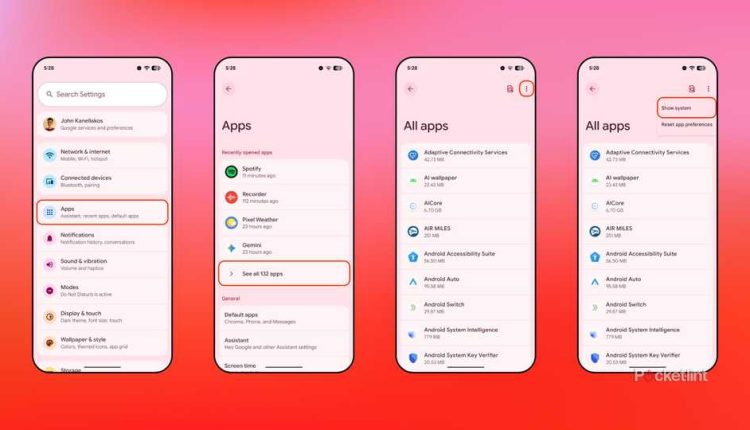
- Uruchom aplikację Ustawienia.
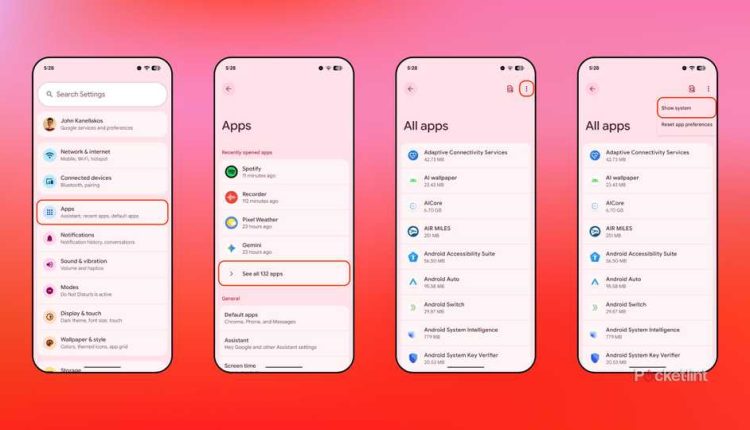
- Iść do Aplikacje > Zobacz wszystkie aplikacje.
- Następnie kliknij lub naciśnij przycisk Trzy punkty (wielokropek) w prawym górnym rogu ekranu, a następnie wybierz opcję Pokaż aplikacje systemowe z listy.
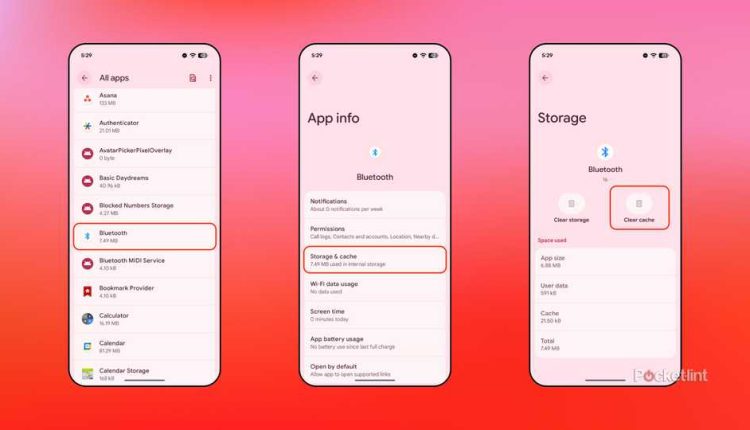
- Przewiń listę alfabetyczną w dół, aż znajdziesz BluetoothNastępnie kliknij lub naciśnij tę opcję.
- Stąd przejdź do Pamięć i pamięć podręczna Następnie kliknij lub naciśnij przycisk Wyczyść pamięć podręczną.
Wyczyszczenie pamięci podręcznej Bluetooth nie usunie żadnych ważnych danych, ale usunie zapisane urządzenia Bluetooth z telefonu lub tabletu. Po kliknięciu przycisku „Wyczyść pamięć podręczną” konieczne będzie ręczne sparowanie wszystkich urządzeń peryferyjnych od podstaw.
Zezwól na nieograniczone korzystanie z baterii Bluetooth
Wyłączanie zakłóceń systemu w optymalizacji baterii
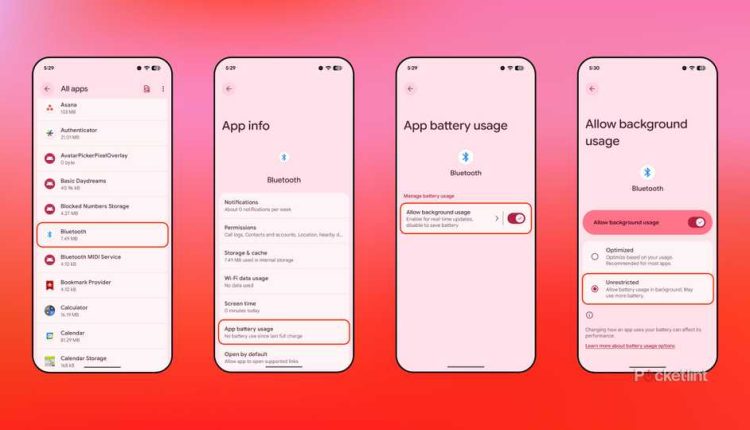
Domyślnie Android stara się znaleźć równowagę między potrzebą działania aplikacji i usług w tle a koniecznością ich ograniczenia w celu oszczędzania baterii. W przypadku Bluetooth przełącznik „Zezwalaj na działanie w tle” jest domyślnie włączony, ale jest on skonfigurowany do działania jako usługa rozszerzona, a nie bez ograniczeń. Przełączenie na tryb bez ograniczeń może rozwiązać niektóre problemy z łącznością.
Aby zezwolić na nieograniczony dostęp do Bluetooth w systemie Android, wykonaj następujące kroki:
- Napełnić Ustawienia.
- Iść do Aplikacje > Zobacz wszystkie aplikacje.
- Następnie kliknij lub naciśnij przycisk Trzy punkty (wielokropek) w prawym górnym rogu ekranu, a następnie wybierz opcję wprowadzania danych Pokaż aplikacje systemowe z listy.
- Przewiń listę alfabetyczną w dół, aż znajdziesz BluetoothNastępnie kliknij lub naciśnij Enter.
- Stąd przejdź do Wykorzystanie baterii przez aplikację > Zarządzanie wykorzystaniem baterii > Zezwalaj na używanie tła.
- Na koniec wybierz Nieograniczony Z listy dostępnych opcji.
Zezwolenie na korzystanie z baterii w tle może poprawić wydajność Bluetooth, ale należy mieć świadomość, że wiąże się to ze zwiększonym zużyciem energii.
Zrestartować ustawienia sieci
Czasami najlepszym rozwiązaniem jest całkowity reset.
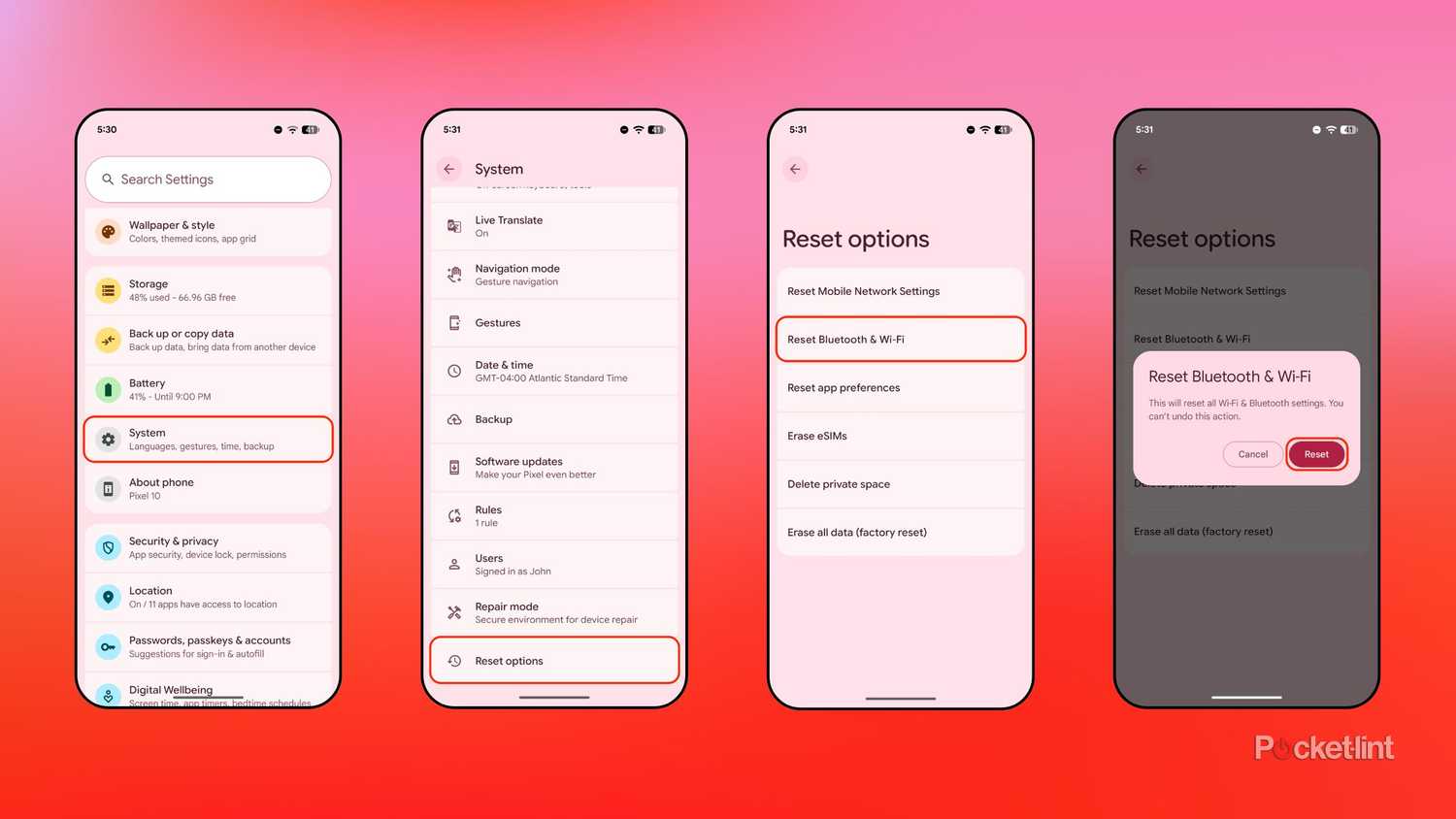
Jeśli wszystko inne zawiedzie, zawsze możesz zresetować ustawienia sieciowe Bluetooth, wymuszając ponowne uruchomienie urządzenia. Jeśli urządzenie ma poważne problemy z łącznością, warto wypróbować tę metodę, jeśli wyczyszczenie pamięci podręcznej i zezwolenie na nieograniczony dostęp w tle nie pomogło.
Aby zresetować ustawienia sieci Bluetooth w systemie Android, wykonaj następujące czynności:
- otwarty Ustawienia.
- Iść do system > Resetuj opcje > Zresetuj Bluetooth i Wi-Fi.
- Na ekranie pojawi się okno dialogowe. Wystarczy kliknąć lub nacisnąć przycisk. Nastawić.
Zresetowanie Bluetooth i Wi-Fi spowoduje usunięcie z pamięci wszystkich zapisanych sieci i sparowanych urządzeń, co będzie wymagało ich ponownej konfiguracji. W chwili pisania tego tekstu nie ma możliwości zresetowania Bluetooth bez jednoczesnego zresetowania Wi-Fi.
Możliwość dodawania komentarzy nie jest dostępna.