

Kiedy się zatrzymaPrzycisk „Przetłumacz”„Kiedy aplikacja X nie działa, uniemożliwia użytkownikom korzystanie z funkcji tłumaczenia. Ten problem zazwyczaj objawia się jako:Przycisk „Przetłumacz”„Albo się nie wyświetla, albo nie działa poprawnie, uniemożliwiając użytkownikom tłumaczenie tweetów na preferowany język w celu lepszego zrozumienia”.

Typowe czynniki przyczyniające się do niepowodzenia „Tłumaczenie tweetaProblemy techniczne związane z aplikacją, takie jak nieaktualne wersje aplikacji, skumulowana pamięć podręczna lub dane powodujące nieprawidłową pracę funkcji. Dodatkowo, problemy z internetem, w tym wolne lub niestabilne połączenia, a także problemy z serwerem zaplecza, mogą również utrudniać działanie aplikacji.
W tym artykule omówimy rozwiązania tego problemu.
1. Naprawy początkowe
- Sprawdź swoje połączenie internetoweJeśli Twoje połączenie internetowe jest wolne, może to uniemożliwić Ci korzystanie z przycisku tłumaczenia. Skorzystaj z narzędzi takich jak Fast.com lub Speedtest.net, aby sprawdzić prędkość swojego internetu. W przypadku wykrycia jakichkolwiek problemów spróbuj ponownie uruchomić router lub modem. Możesz również skontaktować się ze swoim dostawcą usług internetowych (ISP).
- Status serwera: Problemy z serwerem mogą powodować nieprawidłowe działanie przycisku tłumaczenia. Aby sprawdzić stan serwerów X, odwiedź [adres strony internetowej]. Downdetector.
2. Wyczyść pamięć podręczną i dane aplikacji X (Twitter) (Android)
Pamięć podręczna w aplikacji X może powodować problemy. Jej wyczyszczenie usuwa pamięć podręczną. Dane aplikacji وpamięć tymczasowa Wszystkie dane oraz tymczasowa lub poprzednia pamięć podręczna, które mogą rozwiązać błędy i umożliwić aplikacji pobranie nowych i zaktualizowanych danych z serwera, co może naprawić błąd.
- Naciśnij i przytrzymaj ikonę X (Twitter) i wybierz Informacje o aplikacji.

- Kliknij Przechowywanie.

- Kliknij Wyczyść dane وWyczyść pamięć podręcznąUwaga: Wyczyszczenie danych spowoduje wylogowanie. Konieczne będzie ponowne zalogowanie.

- Otwórz aplikację ponownie, aby sprawdzić, czy problem został rozwiązany.


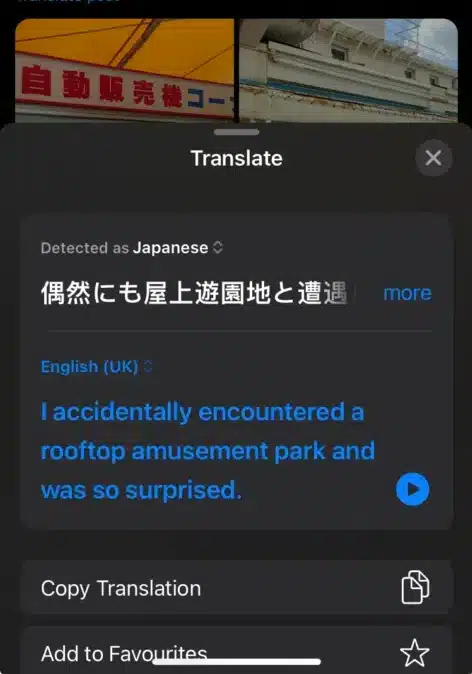
3. Użyj wbudowanej funkcji tłumaczenia (iOS)
Urządzenia z systemem iOS mają wbudowaną funkcję tłumaczenia tekstu. Aby tłumaczyć tweety w systemie iOS:
- Otwórz aplikację X (Twitter) i przejdź do tweeta, którego chcesz przetłumaczyć.
- Zaznacz tekst, który chcesz przetłumaczyć, a następnie kliknij ikonę '' ikona''.>W opcjach wybierz ترجمة.

- Następnie pojawi się tłumaczenie.


4. Aktualizacja X (Twitter)
Korzystanie ze starej wersji aplikacji X może być przyczyną takich problemów, ponieważ nowsze aktualizacje zazwyczaj zawierają poprawki błędów i ulepszenia. Upewnij się, że aktualizujesz aplikację do najnowszej wersji.
- otwarty Play Store أو App StoreWyszukaj X(Twitter).
- Jeżeli aktualizacja jest dostępna, kliknij przycisk. Aktualizacja.

- Po aktualizacji uruchom aplikację, aby sprawdzić, czy problem został rozwiązany.

5. Zainstaluj ponownie X (Twitter)
Uporczywe problemy mogą wymagać ponownej instalacji aplikacji. Ponowna instalacja X (Twitter) gwarantuje, że masz najnowszą wersję aplikacji bez błędów i usterek. Pamiętaj, że będziesz potrzebować danych logowania, ponieważ ponowna instalacja usunie zapisane dane konta, co będzie wymagało ponownego zalogowania.
- Naciśnij i przytrzymaj ikonę X (Twitter) i wybierz odinstaluj.

- Potwierdź klikając przycisk dobrze.

- Następnie przejdź do Play Store أو App Store Zainstaluj ponownie X(Twitter).


6. Skontaktuj się z pomocą techniczną
Jeśli żadna z powyższych metod nie pomoże, rozważ kontakt Wsparcie X I zgłoś problem, zgłaszając go.
Możliwość dodawania komentarzy nie jest dostępna.