

Wystąpił błąd.W tej chwili nie można odzyskać tweetów.Błąd „X” występuje, gdy witryna nie może załadować tweetów ze swoich serwerów, pozostawiając osie czasu lub profile puste, mimo że interfejs jest funkcjonalny. Oznacza to, że żądanie danych posta nie powiodło się, uniemożliwiając wyświetlenie jakichkolwiek tweetów.

Najważniejszą przyczyną jest osiągnięcie dziennego limitu wyświetleń dla X (limit szybkości), ale inne możliwe przyczyny to m.in. słabe połączenie internetowe, błędy aplikacji, uszkodzona pamięć podręczna lub dane, problemy z VPN lub serwerem proxy i awarie serwera.
W tym przewodniku omówimy proste rozwiązania tego problemu.
1. Naprawy początkowe
- Sprawdź swoje połączenie z internetemStabilne połączenie jest niezbędne do ładowania tweetów przez X. Sprawdź swoją prędkość na pompatycznośćJeśli łącze jest wolne, uruchom ponownie router/modem lub skontaktuj się z dostawcą usług internetowych.
- Status serweraSprawdź, czy serwer X nie ma przerw lub problemów, które mogą być przyczyną tego błędu. Sprawdź status. Tutaj.
- Wyłącz VPN: Sieć VPN lub proxy może zakłócać działanie X. Wyłącz ją i spróbuj ponownie.
2. Limity stawek i X Blue
X nakłada limity na liczbę tweetów, które możesz przeglądać dziennie, aby zapobiec zbieraniu danych i nadużyciom systemu . Po osiągnięciu tego limitu Twoja prędkość może zostać ograniczona i nie będziesz mógł przesyłać nowych tweetów. Limity konta to:
- Zweryfikowane konta mogą przeczytać do 10 000 tweetów.
- Niezweryfikowane konta mogą przeczytać do 1,000 tweetów.
- Nowo utworzone, niezweryfikowane konta mogą przeczytać do 500 tweetów.
Limity prędkości są zazwyczaj resetowane w ciągu 24 do 48 godzin. Jeśli podejrzewasz, że to jest przyczyną, odczekaj do 48 godzin i spróbuj ponownie.
2.1 X Niebieski
Subskrypcja X Blue (obecnie nazywana Premium) może zwiększyć dzienny limit oglądania, dzięki czemu uzyskasz dostęp do tweetów Plus.
- Otwórz X i kliknij opcję Premium Na lewym panelu.
![]()
- Śledź zakup Premium أو Premium +.
![]()
- Postępuj zgodnie z instrukcjami wyświetlanymi na ekranie i dokonaj płatności.


3. Wymuszone zamknięcie aplikacji
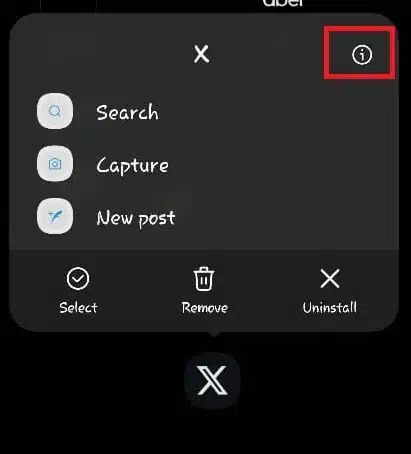
Przyczyną tego błędu mogą być tymczasowe usterki. Zamknij i ponownie otwórz aplikację X lub wymuś jej zatrzymanie i uruchom ją ponownie.
- Naciśnij i przytrzymaj ikonę X i wybierz Informacje o aplikacji.
![]()
- dotknij Obowiązkowe zawieszenie.
![]()
- Otwórz ponownie aplikację i sprawdź, czy błąd zniknął.

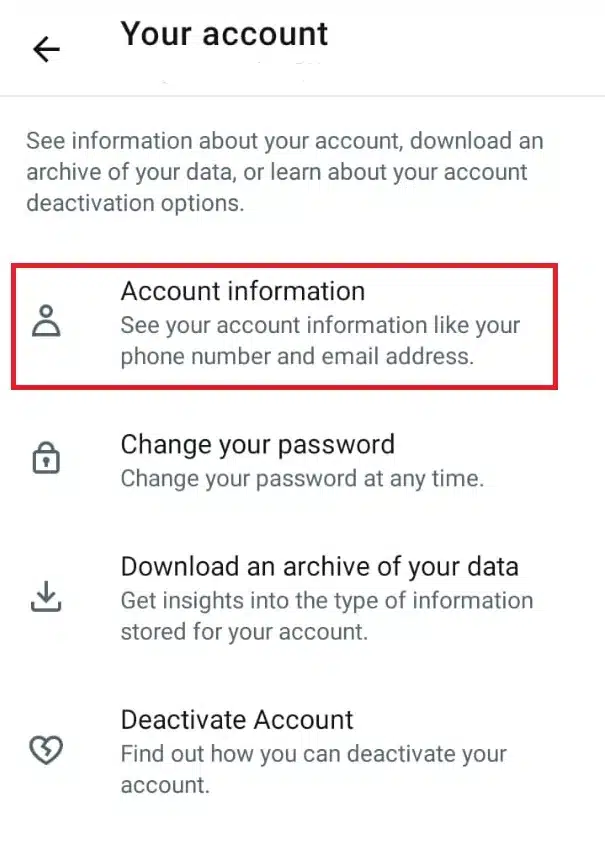
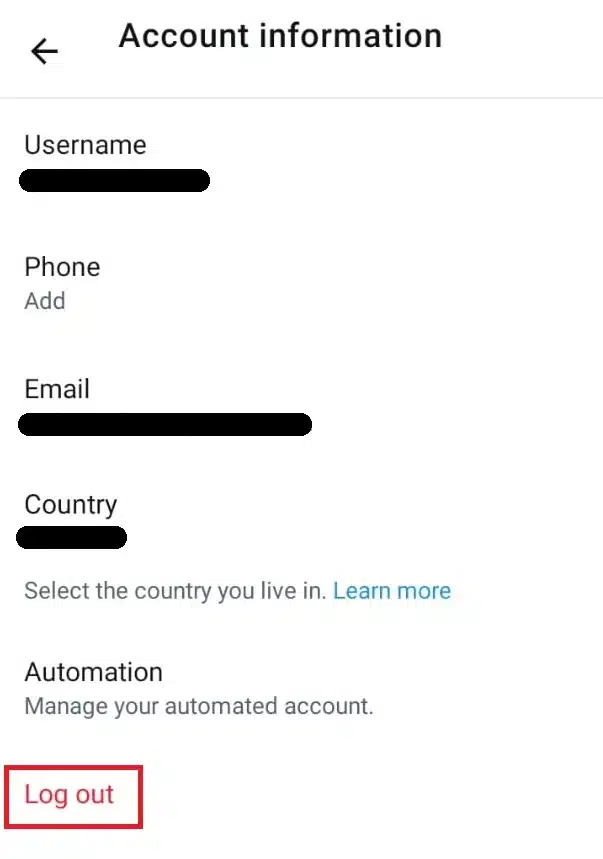
4. Wyloguj się i zaloguj ponownie.
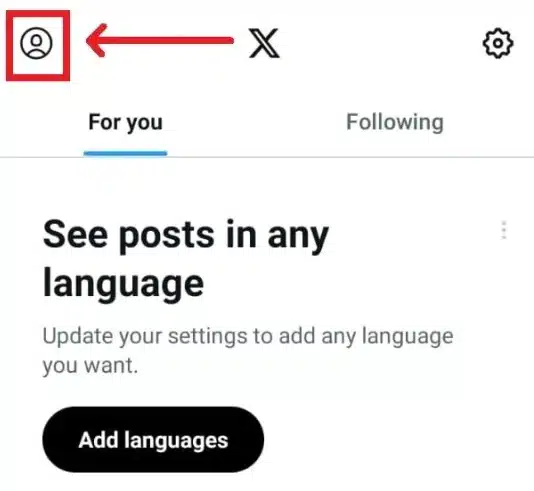
Twoja sesja logowania mogła być nieaktualna lub wygasła, nawet jeśli aplikacja pokazuje, że jesteś zalogowany. Wylogowanie się i ponowne zalogowanie odświeży sesję i może rozwiązać problem.
- dotknij ikona profilu Po lewej stronie aplikacji X.
![]()
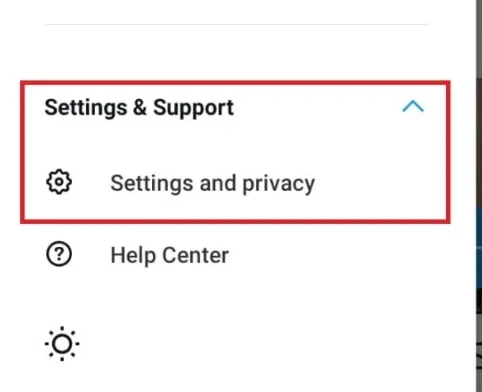
- Iść do Ustawienia i wsparcie > Ustawienia i prywatność.
![]()
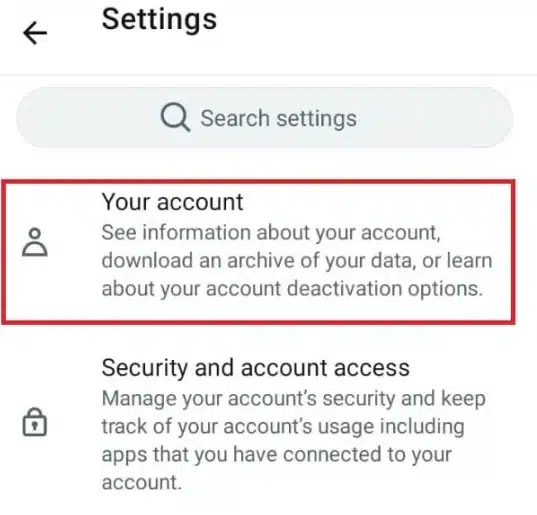
- Wybierać Twoje konto.
![]()
- dotknij informacje o koncie.
![]()
- Wybierać Wyloguj się.
![]()
- Po wylogowaniu zaloguj się ponownie na swoje konto.
![]()

5. Wyczyść pamięć podręczną i dane
Tymczasowa pamięć podręczna lub dane aplikacji mogą ulec uszkodzeniu i powodować błędy. Wyczyszczenie ich wymusza na aplikacji pobranie nowych danych z serwera.
- Naciśnij i przytrzymaj ikonę X i wybierz Informacje o aplikacji.
![]()
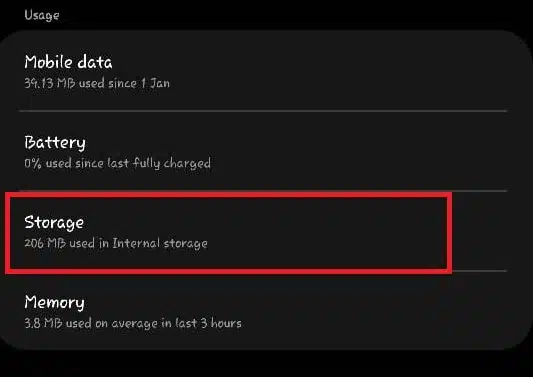
- Iść do Przechowywanie.
![]()
- dotknij Wyczyść dane و Wyczyść pamięć podręczną.
![]()
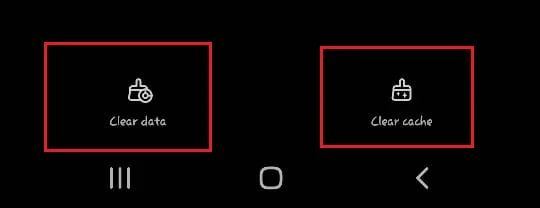
Uwaga: Wyczyszczenie danych spowoduje usunięcie zapisanych danych logowania i ustawień aplikacji. Konieczne będzie ponowne zalogowanie.
Uwaga dla użytkowników iPhone'a: iOS nie oferuje przycisku „Wyczyść pamięć podręczną” dla aplikacji. Usunięcie i ponowna instalacja aplikacji przyniesie ten sam efekt.
6. Aktualizacja X
Starsza aplikacja może działać nieprawidłowo. Aktualizacja do najnowszej wersji często rozwiązuje te problemy.
- otwarty App Store أو Play Store Szukaj X.
- Jeśli aktualizacja jest dostępna, zainstaluj ją.
![]()

Następnie uruchom zaktualizowaną aplikację.
7. Zainstaluj ponownie X
Ponowna instalacja usuwa wszystkie pozostałe pliki, które mogą powodować problemy, i instaluje nową kopię aplikacji.
Uwaga: Przed usunięciem aplikacji upewnij się, że znasz dane logowania do swojego konta, aby móc się ponownie zalogować.
- Naciśnij i przytrzymaj ikonę X i kliknij odinstaluj.
![]()
- Potwierdź naciskając dobrze.
![]()
- Zainstaluj ponownie z Play Store أو App Store Sprawdź czy problem został rozwiązany.


8. Wypróbuj wersję internetową
Jeśli błąd nadal występuje w aplikacji, spróbuj użyć X w przeglądarce internetowej. Jeśli tam zadziała, problem prawdopodobnie leży w samej aplikacji.
Zaloguj się na swoje konto na oficjalnej stronie X.
9. Skontaktuj się z pomocą techniczną
Jeśli żadne z powyższych rozwiązań nie pomoże, skontaktuj się z pomocą techniczną X, aby uzyskać dalszą pomoc. Mogą oni przeanalizować Twoje konto i udzielić porady w oparciu o konkretny problem.
Możesz skontaktować się z pomocą techniczną tutaj.
Możliwość dodawania komentarzy nie jest dostępna.