

Gdy Firefox zużywa nadmierną ilość pamięci, użytkownicy często doświadczają spowolnień, awarii lub zawieszania się systemu. Wysokie zużycie pamięci często występuje podczas czynności wymagających dużej ilości pamięci, takich jak transmisje na żywo czy odwiedzanie stron internetowych o bogatej zawartości. Na przykład Yahoo Mail został zidentyfikowany jako główny czynnik przyczyniający się do skoków zużycia pamięci ze względu na rozbudowane funkcje i treści multimedialne.
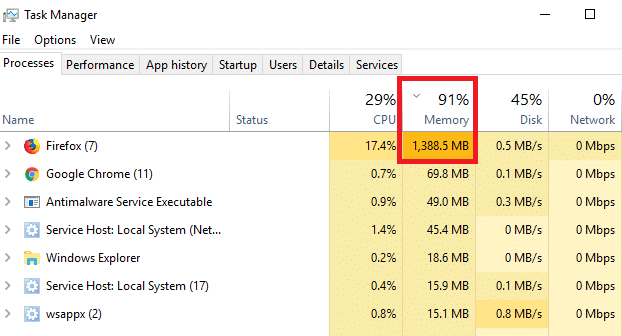
Częstą przyczyną wysokiego zużycia pamięci są opóźnienia procesów, często spowodowane przez funkcje takie jak Project Fission w Firefoksie. Project Fission, zaprojektowany w celu zwiększenia bezpieczeństwa i wydajności poprzez izolację stron internetowych, może prowadzić do zwiększonego zużycia pamięci. Inne czynniki przyczyniające się do tego zjawiska to dodatki, akceleracja sprzętowa oraz niektóre strony internetowe wymagające większej ilości pamięci.
1. Zaktualizuj swoją przeglądarkę:
Aktualizacja przeglądarki może ograniczyć wycieki pamięci poprzez naprawienie błędów z poprzednich wersji. Nowsze wersje często zawierają ulepszenia optymalizujące wykorzystanie pamięci i zwiększające bezpieczeństwo, pomagając zapobiegać złośliwemu oprogramowaniu – czynnikowi przyczyniającemu się do wycieków pamięci.
- dotknij przycisk MENU W prawym górnym rogu przeglądarki Firefox.

- dotknij مساعدة.

- Wybierać O przeglądarce Firefox.

- Firefox automatycznie sprawdzi dostępność aktualizacji. Jeśli aktualizacja jest dostępna, kliknij ją. Restart Aby to zastosować.



2. Wyłącz funkcje i dodatki:
Wyłączenie funkcji i rozszerzeń może pomóc zmniejszyć zużycie pamięci, uprościć środowisko przeglądarki i skutecznie obniżyć zużycie pamięci.
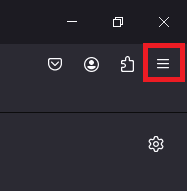
- dotknij przycisk MENU W prawym górnym rogu przeglądarki Firefox.
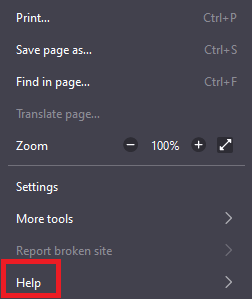
- Przewiń w dół i dotknij مساعدة.
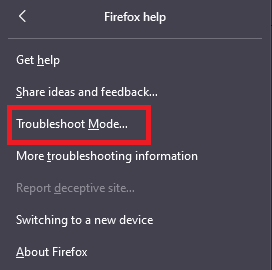
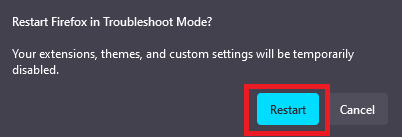
- Wybierać Tryb rozwiązywania problemów.

- Wybierać Restart.

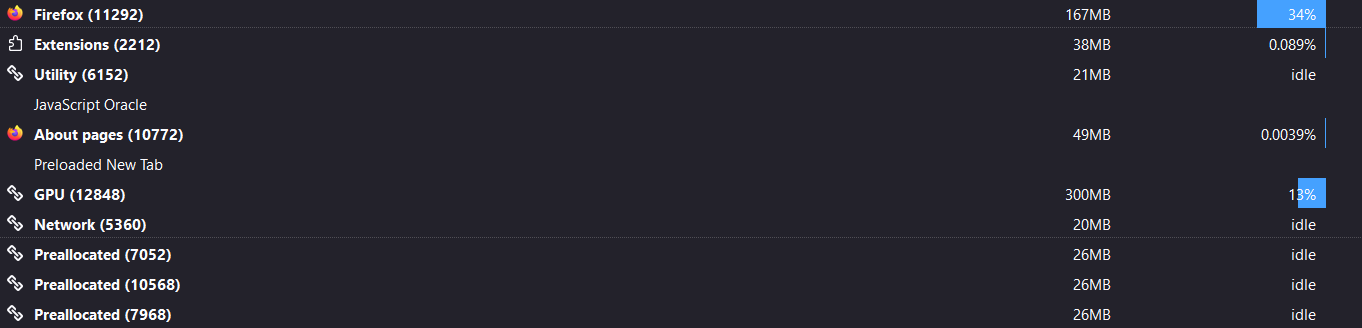
- Rodzaj o:procesach Na pasku adresu naciśnij Enter i po wybraniu opcji Włączone wyświetl pamięć i użycie procesora. Tryb rozwiązywania problemów.

- W Tryb rozwiązywania problemówWszystkie wtyczki i funkcje są wyłączone, co pozwala na dokładniejszą ocenę wydajności.
- Określ iawaria Wszelkie dodatki lub funkcje powodujące problemy mogą mieć wpływ na wykorzystanie pamięci.
3. Poprawiona pamięć:
Wdrożenie optymalizacji pamięci może przyczynić się do efektywnego zarządzania jej wykorzystaniem i zwiększenia ogólnej wydajności.
- otwarty Firefox.

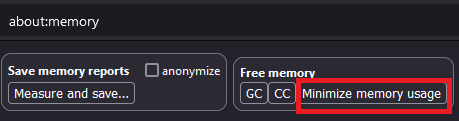
- Rodzaj about: pamięć w pasku adresu i naciśnij Wchodzę.

- Kliknij Zmniejsz użycie pamięci Poniżej sekcji wolnej pamięci znajduje się sekcja umożliwiająca zmniejszenie zużycia pamięci.



4. Wyłącz przyspieszenie sprzętowe:
Chociaż akceleracja sprzętowa może poprawić jakość obrazu u niektórych użytkowników, u innych może zwiększyć zużycie pamięci. Wyłączenie tej funkcji może pomóc rozwiązać problem wycieków pamięci w przeglądarce Firefox.
- dotknij przycisk MENU Znajduje się w prawym górnym rogu przeglądarki Firefox.
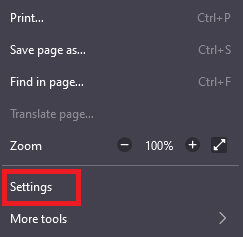
- Przewiń w dół i wybierz Ustawienia.

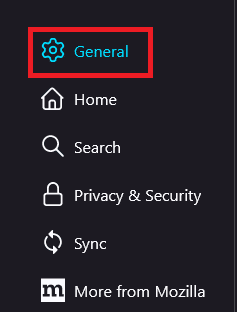
- Iść do Rok na lewym pasku bocznym.

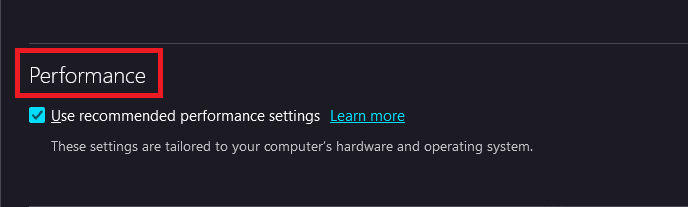
- w obrębie sekcji wydajnośćOkreśl odpowiednie ustawienia.

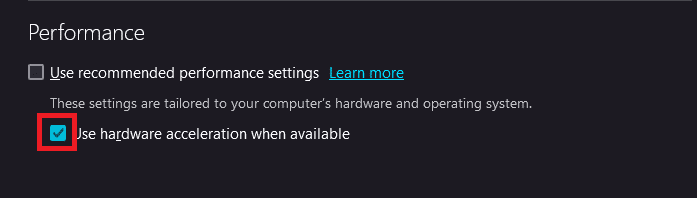
- Odznacz opcję „Używaj przyspieszenia sprzętowego, jeśli jest dostępne.”

- Uruchom ponownie Firefox, aby zastosować zmiany.
6. Korzystanie z blokowania treści:
Firefox jest wyposażony w funkcje Blokowanie treściCo może pomóc zmniejszyć zużycie pamięci poprzez blokowanie trackerów i niechcianej zawartości.
- otwarty przycisk MENU I wybierz Ustawienia.
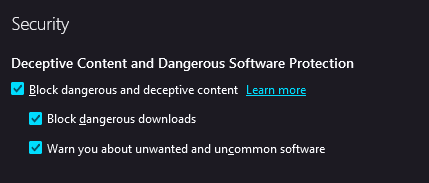
- Przejdź do panelu Prywatność i ochrona Po lewej stronie strony.

- W sekcji Blokowanie treściOkreśl wymagany poziom ochrony.


7. Dostosuj limit operacji na treściach Firefoksa:
Zmniejszenie limitu procesów zawartości przeglądarki Firefox może pomóc w zarządzaniu pamięcią poprzez redukcję całkowitej ilości wykorzystywanej pamięci i izolowanie potencjalnych wycieków w poszczególnych procesach.
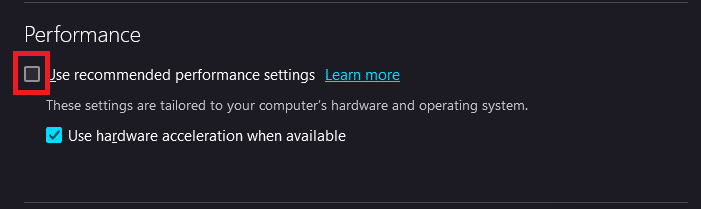
- Iść do Ustawienia > wydajność.
- Odznacz opcję „Użyj zalecanych ustawień wydajności.”

- ustawić Ogranicz operacje dotyczące treści Niższa liczba miała na celu przetestowanie ulepszeń w wykorzystaniu pamięci.
8. Wyczyść historię przeglądarki i pliki cookie:
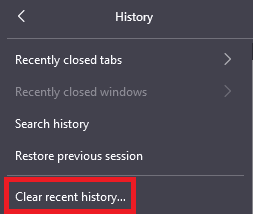
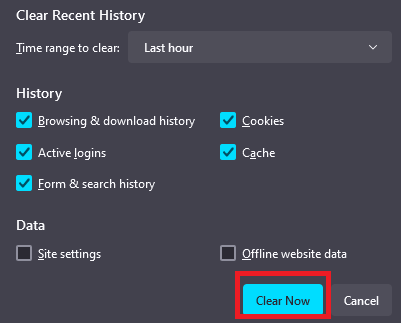
Nagromadzone dane przeglądania mogą spowalniać działanie przeglądarki Firefox. Regularne czyszczenie historii przeglądarki, plików cookie i pamięci podręcznej może pomóc w efektywniejszym zarządzaniu zużyciem pamięci.
- Kliknij Lista.
- Wybierać nagrywać Następnie kliknij Przejrzyj niedawną historię…

- Wybierz zakres czasu i typy danych, które chcesz przeskanować, a następnie kliknij Skanuj teraz.

9. Utwórz nowy profil:
Jeśli problemy z pamięcią w Firefoksie nadal występują, utworzenie nowego profilu może pomóc. Wykonaj następujące kroki:
- Rodzaj o: profile w pasku adresu i naciśnij Wchodzę.

- dotknij Utwórz nowy profil Wykonaj instrukcje pojawiające się na ekranie.

- Uruchom ponownie przeglądarkę Firefox i zaloguj się przy użyciu nowego profilu, aby sprawdzić, czy problem z pamięcią został rozwiązany.


Możliwość dodawania komentarzy nie jest dostępna.