

Najnowsza aktualizacja iOS 18.4 wprowadza ekscytującą nową funkcję specjalnie dla użytkowników iPhone'a 15 Pro i iPhone'a 15 Pro Max. Funkcja „Inteligencja wizualna”, wcześniej dostępna wyłącznie w serii iPhone 16, jest teraz dostępna dla modeli Apple Pro z 2023 roku w ramach Szersza grupa Apple Intelligence.
Chociaż iPhone 15 Pro i iPhone 15 Pro Max mogły korzystać ze wszystkich innych funkcji Apple Intelligence, nowa funkcja Visual Intelligence, którą Apple zaprezentowało na wydarzeniu Czas blasku We wrześniu ograniczono się do iPhone'a 16, ponieważ Apple zdecydowało się powiązać go wyłącznie z tym modelem Nowa funkcja sterowania kamerą W tych modelach.

Zawsze zakładano, że to ograniczenie jest sztuczne i opiera się wyłącznie na tym, jak Apple chciał, aby użytkownicy korzystali z tej funkcji. Chociaż modele iPhone'a 15 Pro są wyposażone w nieco starszy układ A17 Pro, nie ma powodu, dla którego funkcja Visual Intelligence miałaby wymagać układu A18 lub A18 Pro. Skoro iPhone 15 Pro obsługuje narzędzia do pisania i funkcję Image Playground, z pewnością poradzi sobie z funkcją Visual Intelligence – zwłaszcza biorąc pod uwagę, że funkcja Visual Look Up, na której się opiera, istnieje od lat i jest dostępna nawet w starszych modelach.
Wizja Apple dotycząca inteligencji wizualnej skupia się na wzmacnianiu pozycji użytkowników. iPhone 16 Aktywacja za pomocą nowej funkcji sterowania kamerą dodaje temu pozornie magicznemu przyciskowi nowy wymiar. Jednak gdy w lutym pojawił się iPhone 16e bez funkcji sterowania kamerą, stało się jasne, że Apple stoi przed wyborem: albo usunąć inteligencję optyczną z tego modelu, albo znaleźć inny sposób, aby ją uruchomić.
Ponieważ Apple chciało, aby iPhone 16e był pełnoprawnym członkiem rodziny iPhone 16, wybrało drugą opcję, która nie była zbyt skomplikowana. iPhone 16e został dostarczony z unikalną wersją systemu iOS 18.3, która umożliwiała przyciskowi akcji korzystanie z inteligentnego sterowania wizualnego – a nawet stała się kluczowym argumentem sprzedażowym nowego iPhone'a.
Po oddzieleniu inteligencji wizualnej od sterowania kamerą zastanawialiśmy się, czy Apple rozszerzy tę funkcję na inne iPhone'y z obsługą sztucznej inteligencji, czy też z niej zrezygnuje. Na szczęście nie musieliśmy długo czekać, aby się przekonać; niecałe 24 godziny po debiucie iPhone'a 16e Apple poinformowało Johna Grubera o… Daring Fireball Funkcja ta pojawi się w iPhonie 15 Pro „w przyszłej aktualizacji oprogramowania”.
Jak zwykle Apple nie ujawniło dokładnej daty premiery, a niektórzy zastanawiali się, czy pojawi się ona wraz z systemem iOS 18.4. Jednak Apple dotrzymało obietnicy w drugiej wersji beta systemu iOS 18.4., co stanowi odwrócenie tego, co miało miejsce w systemie iOS 18.3 dla iPhone'a 16e: wprowadzenie wizualnej inteligencji do opcji Przycisk akcji i dodanie nowego przycisku w Centrum sterowania umożliwiającego jego aktywację.
Dodanie inteligencji wizualnej do iPhone’a 15 Pro
Jeśli posiadasz iPhone’a 15 Pro lub iPhone’a 15 Pro Max, dostęp do funkcji Visual Intelligence jest teraz bardzo prosty, tak jak przypisanie dowolnej innej funkcji do przycisku akcji:
- Otwórz aplikację Ustawienia na Twoim iPhonie.
- Wybierać Przycisk akcji.
- Przesuń w lewo lub w prawo, aż zobaczysz inteligencja wizualna (Czwarta opcja powinna znajdować się pomiędzy aparatem i latarką.)
- dotknij Ustawienia Aby wrócić lub przesunąć palcem w górę, aby powrócić do ekranu głównego.
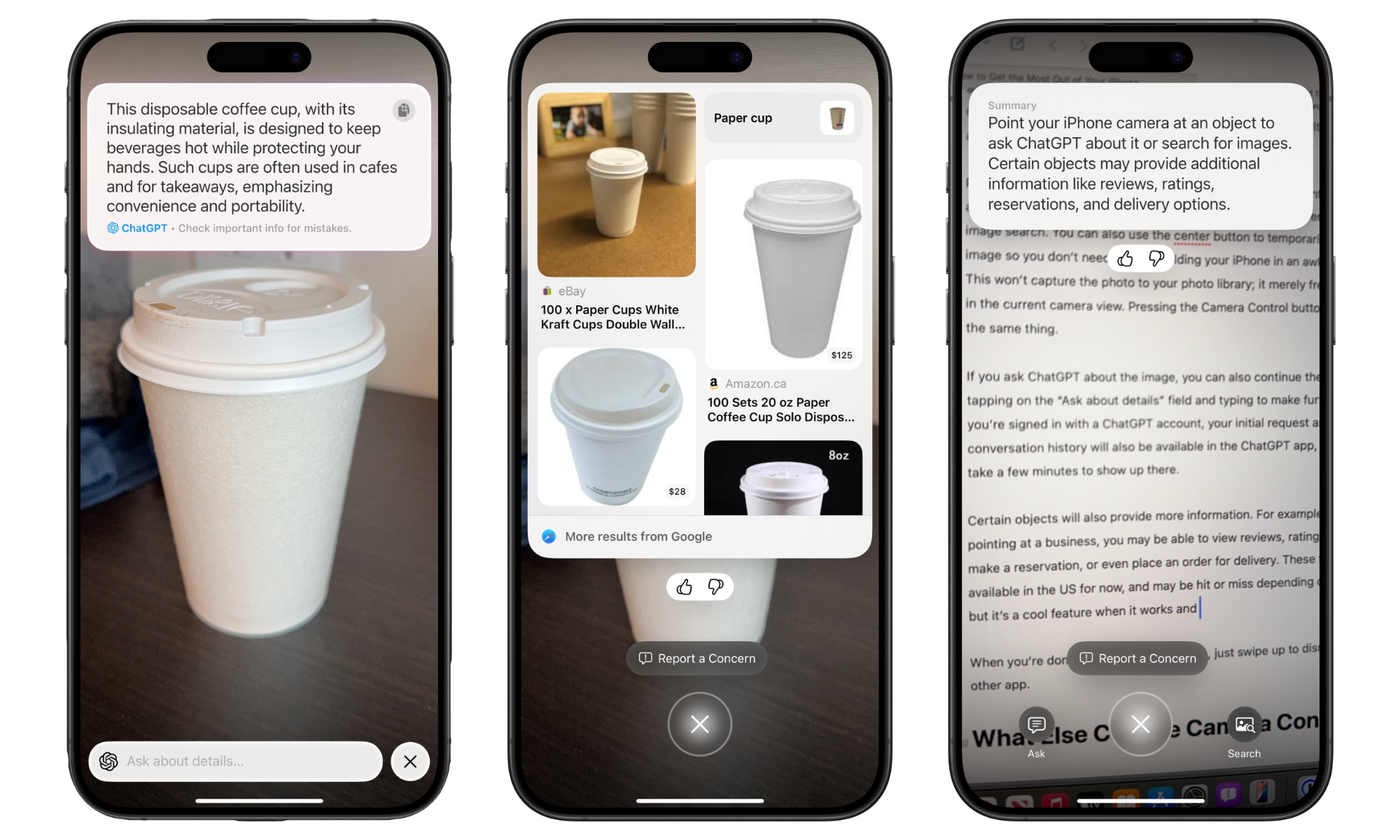
Po ustawieniu, funkcja Visual Intelligence działa tak samo, jak każda inna funkcja przycisku akcji. Naciśnij i przytrzymaj przycisk akcji, aby uruchomić funkcję Visual Intelligence, a następnie skieruj aparat iPhone'a na element, który chcesz zaznaczyć. Możesz stuknąć w dolną część ekranu. ال Aby zadać ChatGPT pytanie dotyczące tego, co aktualnie przeglądasz, lub Szukaj Aby wyszukać w Google.
Przycisk przechwytywania znajdujący się na środku zatrzymuje ujęcie i udostępnia dodatkowe opcje, takie jak dodanie daty do kalendarza, wybranie rośliny lub zwierzęcia albo odczytanie lub streszczenie tekstu.
Jedyną wadą w porównaniu z modelami iPhone'a 16 jest to, że nie można użyć przycisku akcji do niczego innego. Niestety, w aplikacji Apple Shortcuts (jeszcze) nie ma opcji wizualnej inteligencji, więc nie można nawet użyć tej metody do skonfigurowania go jako elementu wielofunkcyjnego przycisku akcji.
Jeśli jednak wolisz wykorzystać przycisk akcji w innym celu, dostęp do wizualnej inteligencji możesz uzyskać za pośrednictwem Centrum sterowania lub z poziomu ekranu blokady. Wyjaśniamy, jak dostosować Centrum sterowania. و Dodaj przyciski do ekranu blokady W systemie iOS 18. Oto krótkie podsumowanie.
Oto jak dodać inteligencję wizualną do Centrum sterowania:
- Przesuń palcem w dół od prawego górnego rogu, aby otworzyć Centrum sterowania.
- Naciśnij i przytrzymaj puste miejsce, aby edytować Centrum sterowania.
- dotknij Dodaj kontrolę Na dnie.
- Przesuń palcem w dół do „Inteligencja Apple i Siri” lub skorzystaj z pola wyszukiwania, aby wyszukać „inteligencja wizualna”.
- dotknij inteligencja wizualna Aby dodać go do Centrum sterowania.
Oto jak dodać inteligencję wizualną do ekranu blokady:
- Na ekranie blokady dotknij i przytrzymaj puste miejsce, aby wejść w tryb edycji.
- dotknij Dostosuj Na dole ekranu blokady, który chcesz edytować (jeśli masz kilka ekranów blokady, przesuń palcem w lewo lub w prawo, aby wybrać ekran, do którego chcesz dodać kontrolkę).
- Znajdź Ekran blokady po lewej.
- Kliknij jeden z przycisków w dolnych rogach, tam gdzie chcesz dodać elementy wizualne.
- Przesuń palcem w dół do „Inteligencja Apple i Siri” lub skorzystaj z pola wyszukiwania, aby wyszukać „inteligencja wizualna”.
- dotknij inteligencja wizualna Aby dodać do ekranu blokady.
- Kliknij Gotowy W prawym górnym rogu przesuń palcem w górę, aby wyjść z trybu edycji ekranu blokady.
Zmień sposób aktywacji inteligencji wizualnej na iPhonie 16
Nowe opcje inteligencji wizualnej nie będą ograniczone do modeli iPhone 15 Pro i iPhone 15 Pro Max. Możesz również dostosować przycisk akcji, Centrum sterowania lub ekran blokady na iPhonie 16 Pro, aby włączyć inteligencję wizualną, wykonując powyższe kroki.
Ta personalizacja nie wyłączy możliwości wywołania funkcji wizualnej inteligencji za pośrednictwem funkcji Sterowanie kamerą. Możesz dostosować funkcję wizualnej inteligencji we wszystkich czterech miejscach i uzyskać do niej dostęp z poziomu funkcji Sterowanie kamerą, przycisku akcji, Centrum sterowania i ekranu blokady.
Jednak w systemie iOS 18.4 możesz zapobiec włączeniu funkcji Visual Intelligence w aplikacji Camera Control, wykonując następujące czynności:
- Otwórz aplikację Ustawienia (Ustawienia) na Twoim iPhonie.
- Wybierać Aparat fotograficzny (Aparat fotograficzny).
- Wybierać sterowanie kamerą (Camera Control).
- Wyłącz opcję Nacisnij i przytrzymaj (Nacisnij i przytrzymaj) W sekcji „Uruchom Visual Intelligence” poniżej.

Po wyłączeniu tej opcji naciśnięcie i przytrzymanie przycisku Aparat, a następnie jego puszczenie, spowoduje otwarcie aplikacji Aparat. Pozwala to uniknąć przypadkowego uruchomienia funkcji Visual Intelligence, gdy chcesz po prostu zrobić zdjęcie. Jednak dzięki innym opcjom dostępnym w systemie iOS 18.4 możesz nadal korzystać z funkcji Visual Intelligence, gdy jest to potrzebne.

Możliwość dodawania komentarzy nie jest dostępna.