
10 trików na Androida, bez których nie możesz się obejść
Podnieś poziom swojego Androida! Odkryj 10 sprytnych i przydatnych trików, które całkowicie odmienią Twoje doświadczenia z użytkownikiem. Nie przegap tych wskazówek, które pomogą Ci poprawić wydajność i produktywność. Kliknij, aby dowiedzieć się więcej!

Najważniejsze rzeczy, które musisz wiedzieć
- Aby wydłużyć czas pracy baterii, możesz ręcznie dostosować uprawnienia aplikacji działających w tle w ustawieniach baterii dla każdej aplikacji lub ograniczyć liczbę procesów działających w tle za pomocą opcji programistycznych.
- Chroń swoją prywatność i blokuj reklamy oraz moduły śledzące bez korzystania z sieci VPN, konfigurując ustawienia prywatnego DNS w telefonie w celu filtrowania ruchu.
- Nigdy więcej nie przegap ważnych powiadomień. Włącz Historię powiadomień w ustawieniach, aby przejrzeć alerty, które przypadkowo usunąłeś lub pominąłeś.
Android pozostaje jednym z najbardziej konfigurowalnych mobilnych systemów operacyjnych, pomimo niedawnych wysiłków Google, aby go ograniczyć. Nie musisz rootować urządzenia z Androidem, aby wykonywać nietypowe zadania. Rozwiązanie, którego szukasz, może być ukryte w ustawieniach systemowych lub Opcjach programistycznych . Możesz dostosować Androida, aby rozwiązać typowe problemy związane z szybkością, czasem pracy na baterii, prywatnością i ogólnym interfejsem. Zebrałem dziesięć przydatnych trików dla Androida , które nie wymagają aplikacji innych firm, poleceń ADB ani nawet dostępu do roota. Wystarczy cierpliwość, aby poznać swój system operacyjny i korzystać z niego w razie potrzeby.
Pamiętaj, że wiele z tych sztuczek wymaga włączenia Opcji programistycznych , ukrytego menu ustawień w systemie Android. Aby to zrobić, przejdź do Ustawień, przewiń w dół do sekcji Informacje o telefonie i dotknij opcji Numer kompilacji . Dotknij jej siedem razy, aby odblokować Opcje programistyczne. (Jeśli wykonałeś to poprawnie, pojawi się okno z odliczaniem).
Pozbądź się aplikacji zużywających baterię
Czy kiedykolwiek przeglądałeś statystyki zużycia baterii i zastanawiałeś się, co zrobić z konkretną aplikacją, która ją wyczerpuje? Android musi domyślnie uruchamiać aplikacje w tle, synchronizować się z chmurą i sprawdzać dostępność aktualizacji. Jednocześnie wybudza urządzenie i zużywa energię baterii w tle.
W wersji 6.0 systemu Android wprowadzono funkcję optymalizacji baterii, która ma pomóc w zarządzaniu energochłonnymi aplikacjami. Chociaż pomagała ona zamykać nieużywane aplikacje, może być zbyt agresywna lub niewystarczająca w identyfikowaniu aplikacji powodujących problemy. Co prawda można wymusić zatrzymanie aplikacji, gdy zauważysz, że powoduje problemy, ale prawdopodobnie pojawi się ona ponownie po ponownym uruchomieniu urządzenia.
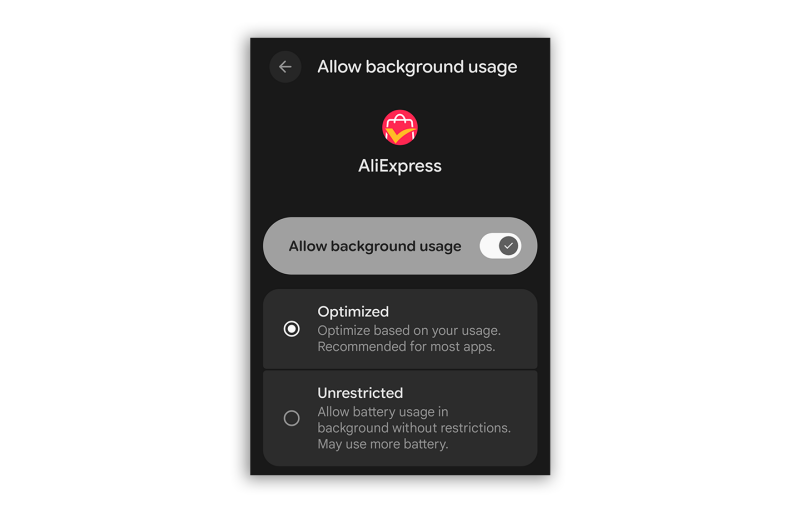
Możesz ręcznie dostosować uprawnienia aplikacji do działania w tle, ustawiając najbardziej restrykcyjne ustawienie, bez konieczności jej usuwania lub wyłączania. W Ustawieniach , w sekcji Aplikacje , przewiń w dół i dotknij, aby wyświetlić listę wszystkich aplikacji. Następnie dotknij opcji Użycie baterii aplikacji . Znajdziesz tu informacje o tym, kiedy aplikacja była ostatnio otwierana. Dotknij aplikacji, aby dostosować jej działanie w tle. Możesz zoptymalizować ją za pomocą systemu Android lub pozostawić bez ograniczeń – opcja ta może być przydatna na przykład na urządzeniach noszonych, aby zapewnić jej prawidłowe działanie. Aby całkowicie ograniczyć działanie aplikacji, użyj przełącznika na ekranie głównym, aby je wyłączyć. Na urządzeniach Samsung ta sama opcja nazywa się „aplikacje w trybie uśpienia” lub „aplikacje w trybie głębokiego uśpienia”.
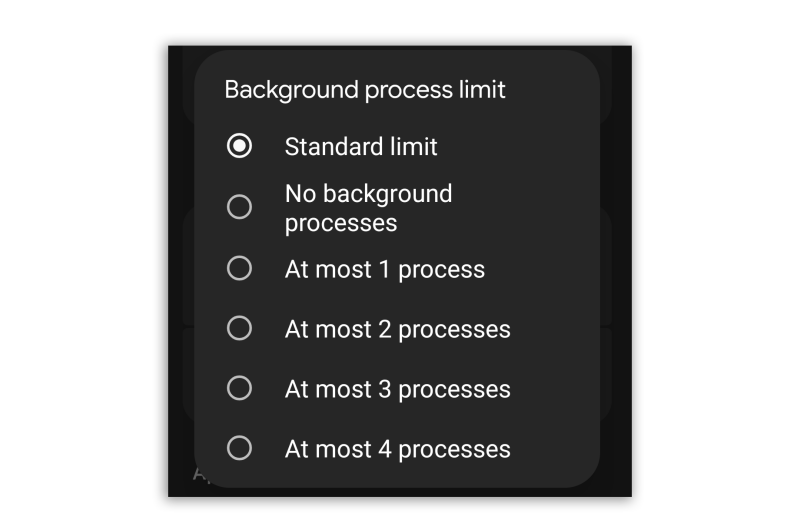
Opcjonalnie możesz uzyskać dostęp do Opcji programisty, aby uzyskać większą kontrolę nad procesami w tle. Wróć do Opcji programisty, przewiń w dół lub poszukaj opcji „ Limit procesów w tle” , gdzie możesz określić liczbę aplikacji działających w tle, które mogą działać jednocześnie.
Blokuj reklamy i trackery bez VPN
Nawet z blokadą reklam aplikacje działające w tle mogą śledzić korzystanie z telefonu, miejsca zakupów i wyświetlane reklamy. Można to łatwo obejść, instalując aplikację VPN do kierowania ruchem, ale opiera się ona na aplikacji innej firmy i spowalnia działanie. Lepiej skonfigurować ustawienia prywatnego DNS w telefonie, aby filtrować ruch internetowy za pośrednictwem wybranej usługi.
Prywatny DNS działa poprzez ukrywanie żądania wysyłanego przez urządzenie w celu znalezienia adresu IP witryny, dzięki czemu Twój dostawca usług internetowych nie widzi, które witryny odwiedzasz. Ponieważ te dane przeglądania pozostają ukryte, osoby trzecie nie mają dostępu do danych potrzebnych do śledzenia Twoich nawyków i kierowania do Ciebie reklam.
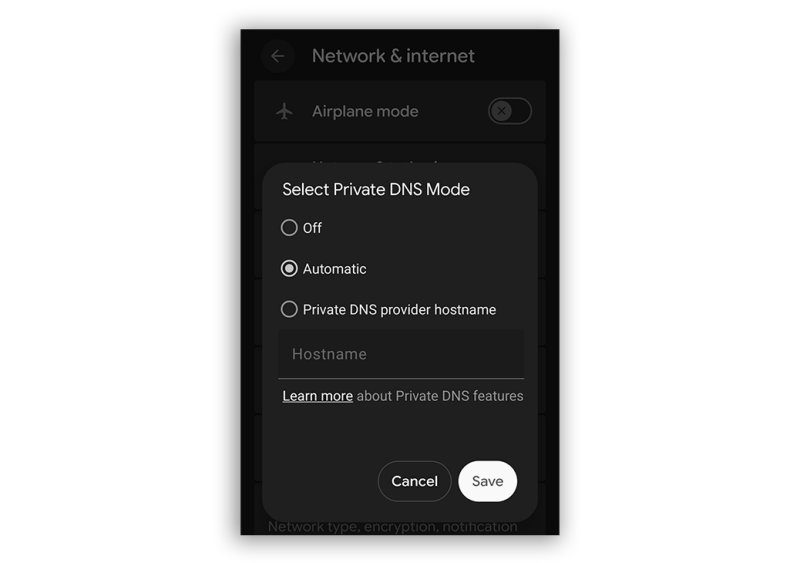
Wróć do panelu ustawień i wybierz Sieć i Internet > Prywatny DNS . Zmień ustawienie na Nazwa hosta dostawcy prywatnego DNS . Musisz znaleźć adres URL usługi filtrującej, z którą chcesz się połączyć. Dostępne opcje to Ad Guard , Control D i Mullvad , z którego osobiście korzystam do blokowania reklam w Chrome.
Po zapisaniu wszystkie żądania DNS z każdej aplikacji i przeglądarki na urządzeniu z Androidem będą kierowane przez tę konkretną listę blokowanych. Powinno to pomóc ograniczyć liczbę reklam i serwerów śledzących, które monitorują Twój komputer, bez wpływu na wydajność i żywotność baterii. Aby uzyskać więcej wskazówek dotyczących bezpieczeństwa, zapoznaj się z 5 ustawieniami Androida, które należy natychmiast wyłączyć: poważne zagrożenia bezpieczeństwa, które wymagają ostrożności. To również świetna sztuczka, jeśli jesteś rodzicem dziecka korzystającego z urządzenia z Androidem. Użyj Private DNS, aby przekierować je z dala od niebezpiecznych stron internetowych i treści dla dorosłych.
Odzyskaj utracone powiadomienia
Czasami możemy przypadkowo zamknąć powiadomienie na naszym urządzeniu z Androidem. Jeśli często ignorujesz powiadomienia i pomijasz ważne alerty, możesz włączyć historię powiadomień. Ta funkcja to jedna z ośmiu funkcji Androida, o których chciałbyś wiedzieć wcześniej.
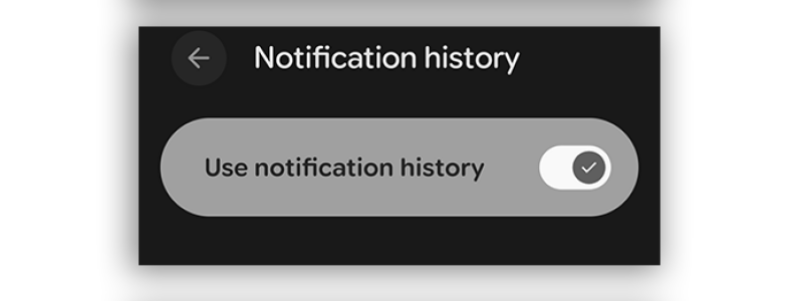
W Ustawieniach, w sekcji Powiadomienia , dotknij, aby włączyć Historię powiadomień . Teraz, gdy usuniesz powiadomienia, możesz tu zajrzeć, aby sprawdzić, o czym zapomniałeś lub co przypadkowo usunąłeś. Ta funkcja jest również przydatna do śledzenia aplikacji, które mogą działać w tle.
Kontroluj obszar ekranu (powiększanie i pomniejszanie)
Nie wiem, dlaczego tak się dzieje w najnowszych wersjach Androida, ale rozmiar tekstu wydaje się być albo za mały, albo za duży po dostosowaniu za pomocą wbudowanych ustawień rozmiaru ekranu. Ta zmiana w nowym wyglądzie Androida może mieć na to wpływ. Możesz przejść do ustawień ułatwień dostępu, aby zmniejszyć lub powiększyć tekst, choć nie ma to znaczącego wpływu na resztę interfejsu. Możesz też skorzystać ze sztuczki polegającej na zmianie rozdzielczości ekranu (DPI) w Androidzie.
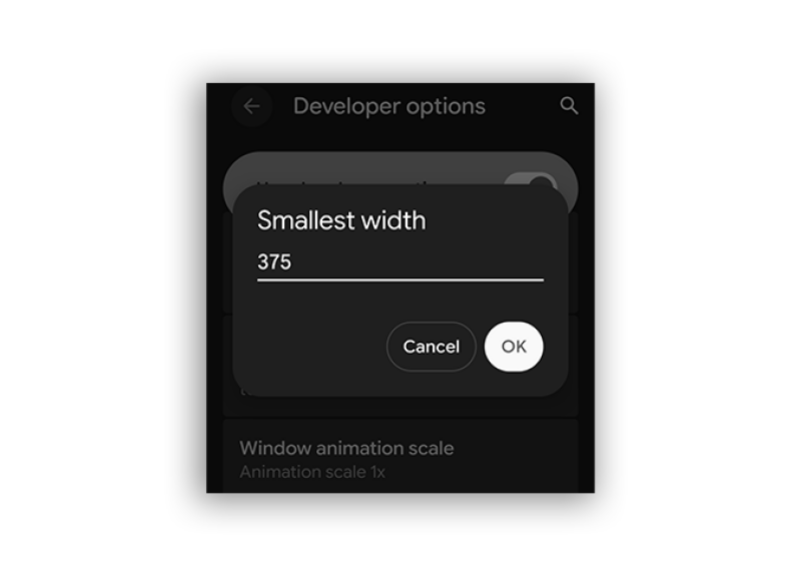
Tutaj ponownie z pomocą przychodzą Opcje programistyczne. Możesz użyć ustawienia „Najmniejsza szerokość” , aby precyzyjnie kontrolować gęstość pikseli (DPI), umożliwiając powiększanie lub pomniejszanie wszystkich elementów interfejsu. Zmień wartość na wyższą, jeśli chcesz zmniejszyć czcionki i obrazy w obrębie rozdzielczości ekranu – na przykład, jeśli początkowa wartość wynosi 400, spróbuj 500, a następnie zmniejszaj ją, aż uzyskasz pożądany wygląd. Aby powiększyć czcionki i grafiki, zacznij od wartości około 300. Odkryj więcej funkcji Androida, o których możesz jeszcze nie wiedzieć.
Dostosowywanie zachowania urządzenia po podłączeniu
Po podłączeniu telefonu z Androidem do komputera, domyślnym ustawieniem jest ładowanie urządzenia zamiast przesyłania plików. Można to zmienić w panelu powiadomień, ale wydłuża to proces o kilka kroków. Na szczęście można zmodyfikować domyślne zachowanie USB, aby priorytetowo traktować przesyłanie plików, gdy urządzenie jest podłączone przez port USB-C.
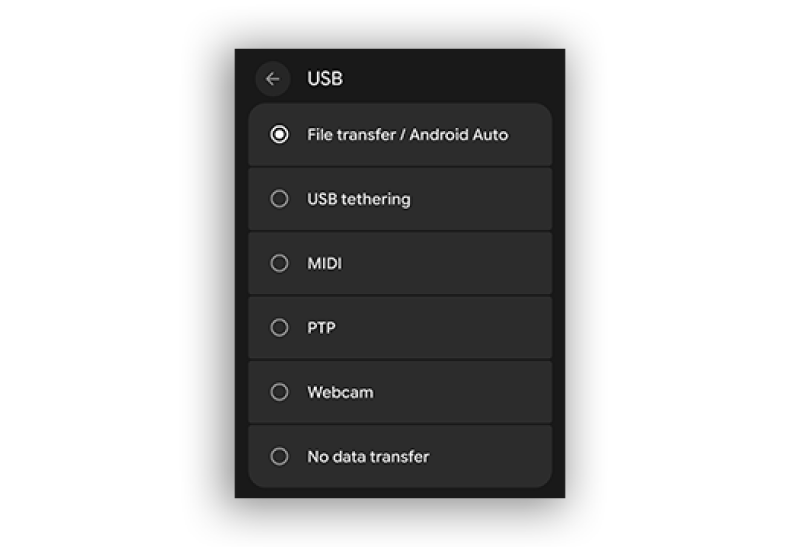
W Opcjach programisty poszukaj opcji Domyślna konfiguracja USB . Zmień ustawienie na Przesyłanie plików/Android Auto . Sprawdź to, podłączając kabel USB-C do komputera, aby upewnić się, że automatycznie przełączy się w tryb przesyłania plików.
Uzyskaj najlepszą jakość dźwięku
Podczas strumieniowego przesyłania muzyki lub podcastów przez słuchawki lub inne źródła zewnętrzne jakość dźwięku może nie być optymalna. Chociaż możesz dostosować ustawienia korektora dźwięku w aplikacji do strumieniowania, nie rozwiąże to całkowicie problemu. Dzieje się tak, ponieważ telefon i urządzenie audio domyślnie korzystają ze standardowych kodeków zamiast kodeków wysokiej rozdzielczości, co skutkuje mniej czystym i mocnym dźwiękiem niż mógłby być.
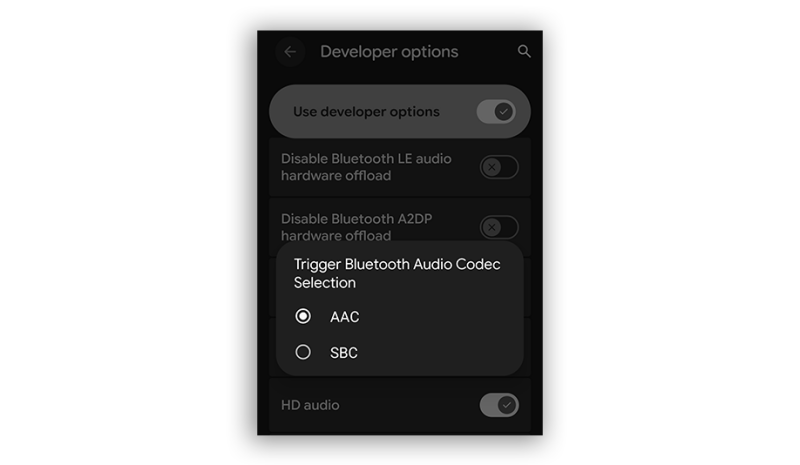
Możesz wymusić na systemie Android korzystanie z kodeków wyższej jakości za każdym razem, gdy urządzenie audio łączy się z urządzeniem, korzystając z Opcji programistycznych . Wyszukaj kodek audio Bluetooth i wybierz opcję najwyższej jakości obsługiwaną przez Twoje urządzenie bezprzewodowe. Pamiętaj, że musisz być połączony z urządzeniem podczas wyszukiwania tej opcji; w przeciwnym razie będzie ona wyszarzona (niedostępna). W Opcjach programistycznych wyszukaj opcje Częstotliwość próbkowania dźwięku Bluetooth i Liczba bitów na próbkę . Możesz dostosować te ustawienia do wyższych częstotliwości próbkowania, jeśli Twoje urządzenie je obsługuje.
Spraw, aby Twój Android wyglądał płynniej
Nawet na najnowszych flagowych telefonach z Androidem interfejs może wydawać się powolny podczas nawigacji między ekranami. Dzieje się tak, ponieważ Android celowo animuje każde przesunięcie palcem i stuknięcie. Możesz jednak usunąć lub skrócić te animacje, aby interfejs był bardziej płynny i płynny.
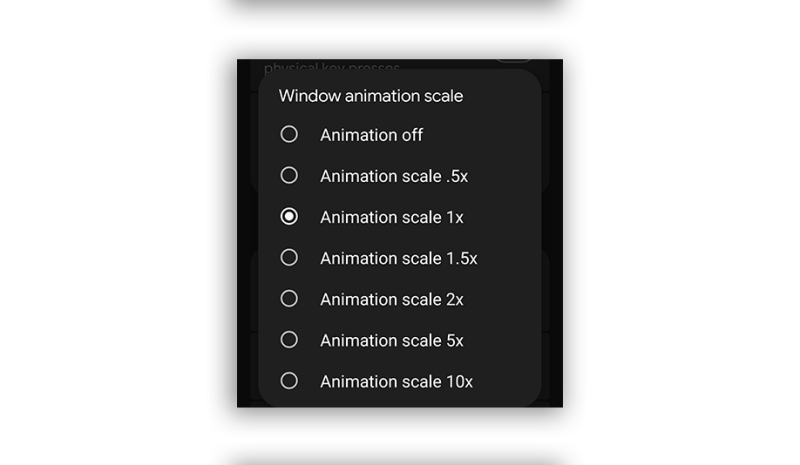
W Opcjach programisty poszukaj opcji Skala animacji okna , Skala animacji przejścia i Skala czasu trwania animatora . Możesz dostosować ich wartości domyślne; im niższa wartość, tym szybsza animacja. Możesz również całkowicie wyłączyć animację, jeśli jest zbyt irytująca.
Włącz tryb ciemny
Cierpię na migreny, a jasne tła mogą wywoływać ból. Odkryłem sposób na wymuszenie trybu ciemnego we wszystkich aplikacjach na Androida, niezależnie od tego, czy programista tak je zaprogramował, czy nie.
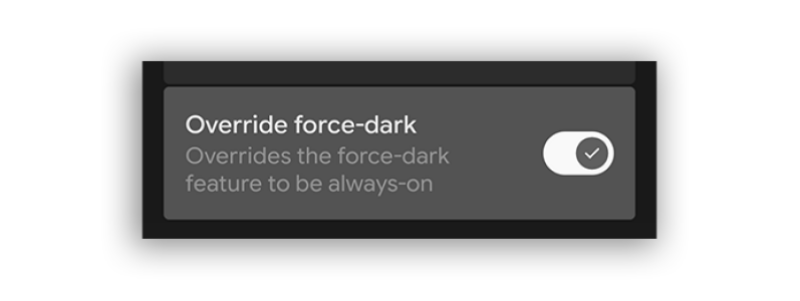
Najpierw upewnij się, że w ustawieniach głównego ekranu włączony jest „Ciemny motyw”. Następnie przejdź do Opcji programisty i poszukaj opcji „Zastąp wymuszony ciemny ”. Włącz ją, aby chronić oczy. Ta funkcja jest również bardzo przydatna, jeśli wolisz czytać w nocy, wpatrując się w ekran. Pamiętaj, że może to powodować nieprawidłowe wyświetlanie tekstu w niektórych aplikacjach, dlatego warto zarezerwować tę opcję na sytuacje, gdy jest to absolutnie konieczne.
Utrzymuj ekran zawsze włączony
Czasami trzeba pozostawić ekran włączony, zamiast wyłączać go automatycznie. Większość urządzeń z Androidem wyłącza się po 30 minutach. Jednak w Opcjach programistycznych jest opcja, która pozwala na utrzymanie ekranu w stanie „aktywnym”, dopóki urządzenie jest podłączone do źródła zasilania. Mam tę funkcję włączoną, odkąd zacząłem opisywać telefony z Androidem. To najlepszy sposób na przeprowadzanie testów porównawczych bez wpływu zmiennych losowych.
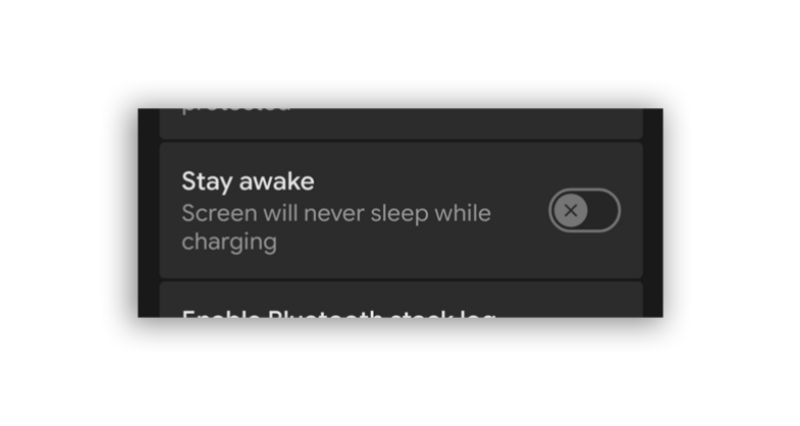
W Opcjach programistycznych znajdź opcję „Stay awake” i włącz ją. Pamiętaj, że podczas ładowania urządzenia na noc konieczne będzie wyłączenie ekranu. Telefon może się przegrzać z powodu ciągłego połączenia i zbyt długiego włączenia ekranu.
Wybierz odpowiednie urządzenie do odbierania połączeń
Wielokrotnie mi się to zdarzało: telefon dzwoni, odbieram połączenie, ale zamiast na słuchawki, połączenie jest przekierowywane na smartwatch. Chociaż możesz ręcznie wybrać odpowiednie urządzenie Bluetooth w telefonie, ułatw sobie zadanie, usuwając urządzenia, których nie chcesz używać do odbierania połączeń.
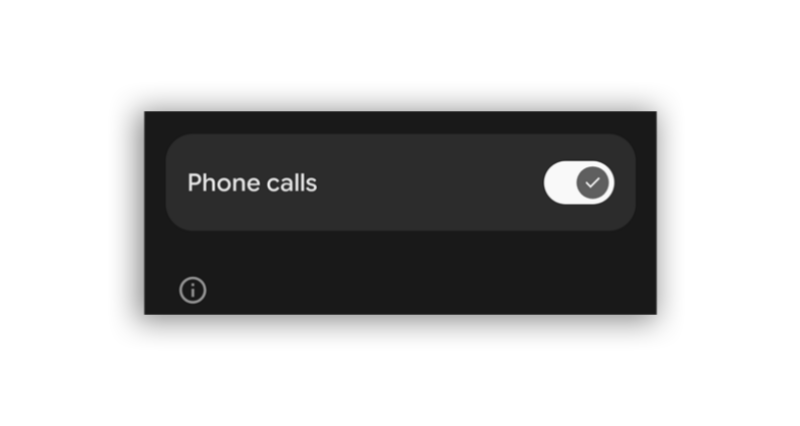
W Ustawieniach , w sekcji Bluetooth , wybierz odpowiednie urządzenie. Najprostszym sposobem na uniknięcie tej uciążliwości jest znalezienie przełącznika całkowicie wyłączającego połączenia telefoniczne. Ta opcja powinna znajdować się na dole ustawień Bluetooth urządzenia. Wyłączyłem odbieranie połączeń na moim Pixel Watchu 4, ponieważ nie ma sytuacji, w której chciałbym odebrać połączenie z zegarka. To takie oczywiste! Odkryj 5 kolejnych ustawień Androida, które powinieneś natychmiast wyłączyć.
Możliwość dodawania komentarzy nie jest dostępna.