
10 trików z Gboard, które powinien znać każdy użytkownik Androida
Ulepsz swoje wrażenia z Gboard na Androidzie! Odkryj 10 sprytnych trików i ukrytych funkcji, które odmienią Twój sposób pisania, zwiększając Twoją szybkość i produktywność. Czytaj dalej!

Najważniejsze rzeczy, które musisz wiedzieć
- Użyj osobistego słownika Gboard, aby utworzyć skróty do długich i często używanych fraz. Rozwinięta fraza pojawi się na pasku sugestii po wpisaniu skrótu.
- Aktywuj funkcję Edycja w menu Gboard, aby przekształcić klawiaturę w niestandardowe przyciski umożliwiające precyzyjne zaznaczanie, przesuwanie, wycinanie, kopiowanie i wklejanie tekstu.
- Aby ułatwić pisanie na dużych ekranach, odłącz klawiaturę Gboard od menu, dzięki czemu będzie można ją swobodnie przesuwać i zmieniać jej rozmiar na ekranie.
Klawiatura Gboard jest domyślną klawiaturą dla ogromnej liczby smartfonów z Androidem na całym świecie, a jej użycie nie ogranicza się do telefonów Pixel. Jeśli posiadasz urządzenie z Androidem, prawdopodobnie korzystasz z klawiatury Gboard od lat, nawet o tym nie wiedząc. Domyślne ustawienia są dobre, podpowiedzi tekstowe działają sprawnie, a w razie potrzeby możesz pisać przesuwając palcem.
Ale jak wiele innych pozornie prostych aplikacji i funkcji Androida, Gboard kryje w sobie wiele. Eksploruj menu, dostosuj ustawienia, naucz się kilku gestów, a odkryjesz mnóstwo przydatnych funkcji, które mogą przyspieszyć i ułatwić korzystanie z klawiatury – bez konieczności przesiadania się na zupełnie nową. Jeśli chcesz odkryć jeszcze więcej ukrytych perełek, których być może brakuje Ci w systemie, koniecznie przeczytaj nasz artykuł o 8 funkcjach Androida, o których chciałbym wiedzieć wcześniej . Oto moje ulubione porady i wskazówki dotyczące Gboard.
Przypnij często używane teksty do schowka, aby uzyskać do nich natychmiastowy dostęp
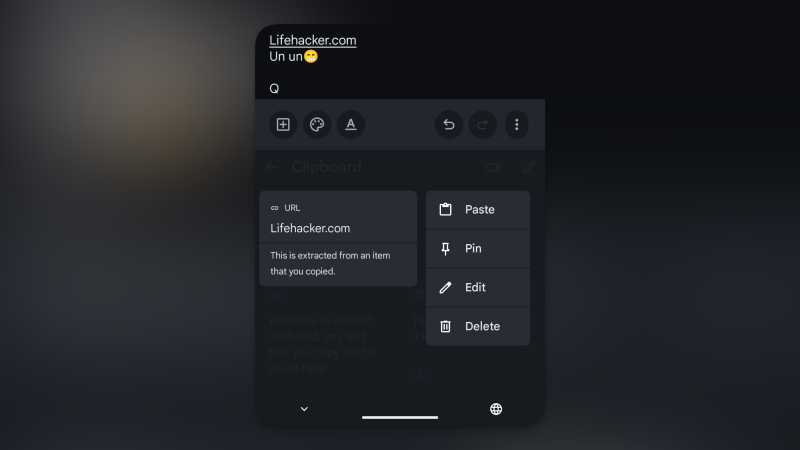
Nie musisz szukać aplikacji do zarządzania schowkiem z reklamami na Androidzie: Gboard ukrywa potężnego menedżera schowka, który jest zawsze pod ręką, choć nie jest domyślnie włączony. W aplikacji Gboard dotknij przycisku Menu , a następnie wybierz Schowek . Przy pierwszej próbie włącz tę funkcję. Zobaczysz teraz wszystkie skopiowane elementy na łatwej w użyciu liście. Gboard automatycznie usuwa wpisy ze schowka co godzinę (przydatna funkcja bezpieczeństwa), ale możesz przypiąć dowolny wpis do schowka za pomocą menu po długim naciśnięciu. Po przypięciu wpis pozostanie na swoim miejscu. Możesz użyć tej funkcji do kopiowania i wklejania często używanych elementów, takich jak szablony wiadomości e-mail lub adres e-mail.
Użyj osobistego słownika, aby szybko rozwinąć długie frazy
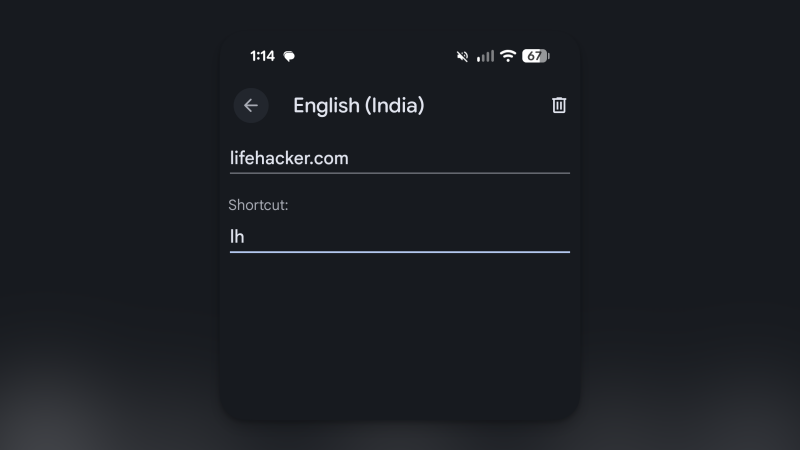
Jeśli jesteś zaawansowanym użytkownikiem Androida lub zarządzasz swoją firmą lub studiami za pomocą smartfona z Androidem, możesz potrzebować szybszego sposobu wprowadzania długich ciągów tekstowych. Na komputerach Mac i Windows możesz już znać funkcje i aplikacje rozszerzające tekst. Gboard na Androida oferuje podobne rozwiązanie, ale nie bez powodu nazywa się ono Słownikiem osobistym.
Tutaj możesz dodać dowolną niestandardową frazę i powiązany z nią skrót. Po wpisaniu skrótu rozwinięta fraza pojawi się na pasku sugestii. Przejdź do Ustawienia Gboard > Słownik > Słownik osobisty i dotknij przycisku plus, aby dodać nową frazę.
Użyj tych gestów przesuwania i stuknięcia, aby szybciej wprowadzać dane
Klawisz Backspace (lub Delete) w telefonach Pixel nie jest stały. Przesunięcie palcem w lewo od klawisza Backspace usuwa całe słowa, a nie tylko litery. Podobnie, kursor można przesuwać za pomocą spacji: naciśnij i przytrzymaj spację, a następnie przesuń palcem w lewo lub w prawo, aby precyzyjnie przesunąć kursor. A jeśli chcesz uniknąć przełączania widoków podczas wprowadzania symboli, po prostu naciśnij i przytrzymaj klawisz kropki, aby wyświetlić pełną klawiaturę symboli. Przesuń palcem do symbolu, który chcesz wprowadzić, a następnie unieś palec i gotowe.
Użyj tego gestu, aby szybko wprowadzać liczby bez konieczności przełączania klawiatury.
Jeśli chcesz wprowadzić cyfry w Gboard, możesz to zrobić na dwa sposoby. Po pierwsze, dostępny jest ukryty gest, który pozwala przesuwać klawisze, aby wprowadzać alternatywne symbole. Na przykład, jeśli przesuniesz palcem w dół literę „e”, zamiast niej pojawi się cyfra „3”. Ta funkcja jest bardzo przydatna i można ją włączyć w Ustawieniach > Preferencje > Przesuwanie klawiszy w celu wprowadzania symboli.
Ale jeśli ciągle wpisujesz cyfry, nic nie przebije dedykowanego rzędu cyfr w Gboard (choć zajmie to trochę miejsca). W Preferencjach możesz włączyć rząd cyfr , aby uzyskać szybki dostęp do klawiszy numerycznych.
Użyj trybu obsługi jedną ręką, aby łatwiej pisać na dużych telefonach.
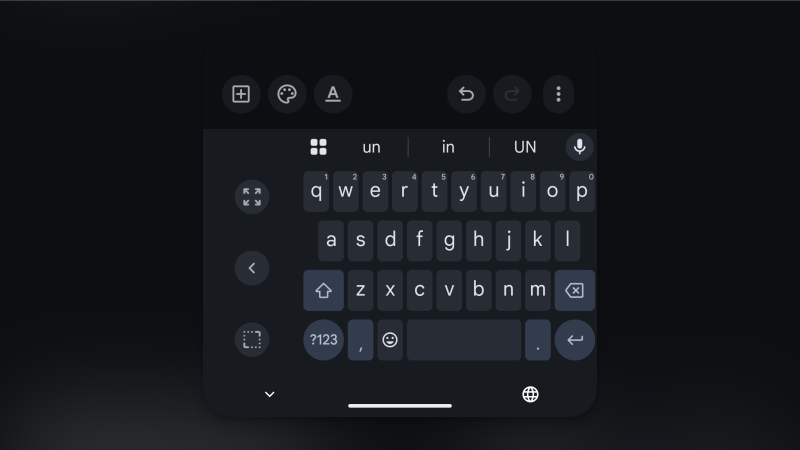
Naciśnij przycisk Menu na klawiaturze Gboard i wybierz opcję „Jednoręczna” . Pojawi się mniejsza klawiatura, zamontowana z boku. Możesz nacisnąć przycisk strzałki , aby zmienić jej położenie. Możesz również nacisnąć przycisk edycji , aby swobodnie przesuwać i zmieniać rozmiar klawiatury (zmniejszyć ją lub przybliżyć do dolnej krawędzi).
Zmień wysokość klawiatury, aby odzyskać przestrzeń na ekranie w układach z dużą liczbą elementów (lub powiększ ją).
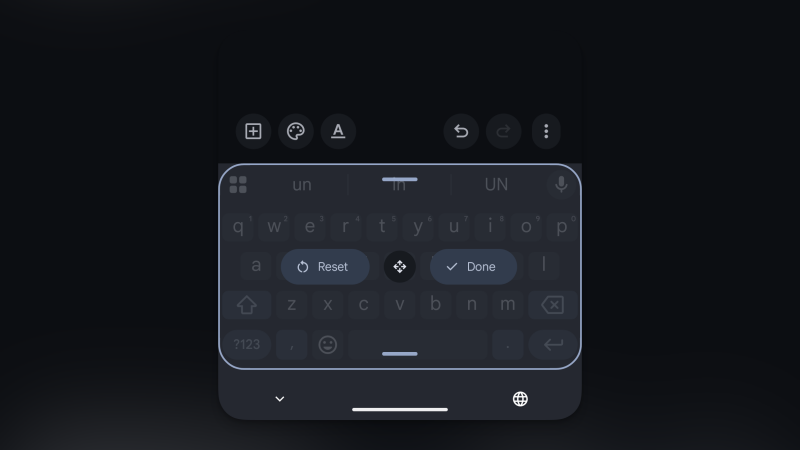
Jeśli nie podoba Ci się domyślny rozmiar klawiatury Gboard, możesz ją skrócić lub ustawić tak, aby zajmowała połowę ekranu większymi klawiszami. Dotknij przycisku Menu na pasku narzędzi Gboard i wybierz opcję Zmień rozmiar . Teraz możesz przeciągnąć uchwyt sterujący, aby wydłużyć lub skrócić klawiaturę (w tej funkcji nie można zmienić szerokości).
Użyj klawiatury pływającej, aby pisać w dowolnym miejscu ekranu.
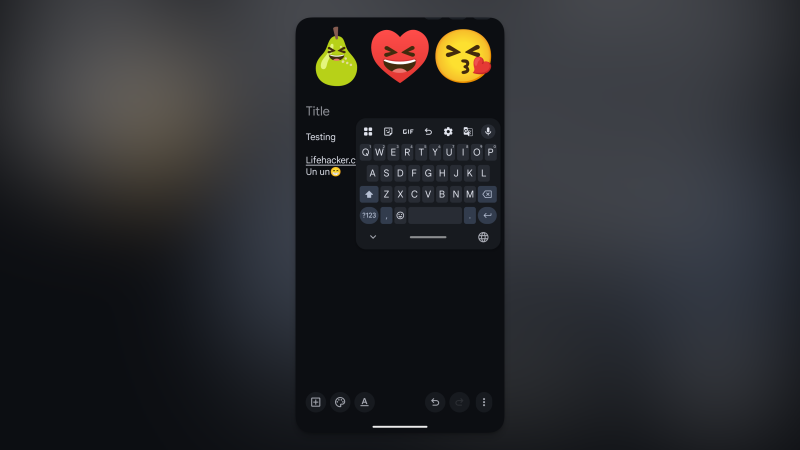
Na telefonach z dużymi ekranami lub tabletach z Androidem pisanie z widocznym obszarem pod klawiaturą może być irytujące, zwłaszcza w widoku wielu aplikacji. Klawiatury Gboard nie trzeba jednak przypinać do dolnej krawędzi ekranu. W menu Gboard dotknij przycisku „Pływający” , aby odłączyć klawiaturę. Teraz możesz przeciągać uchwyt sterujący, aby przesuwać ją po ekranie w dowolne miejsce. Możesz również zmniejszyć rozmiar klawiatury.
Użyj funkcji edycji w Gboard, aby dostosować tekst w dowolnym miejscu.
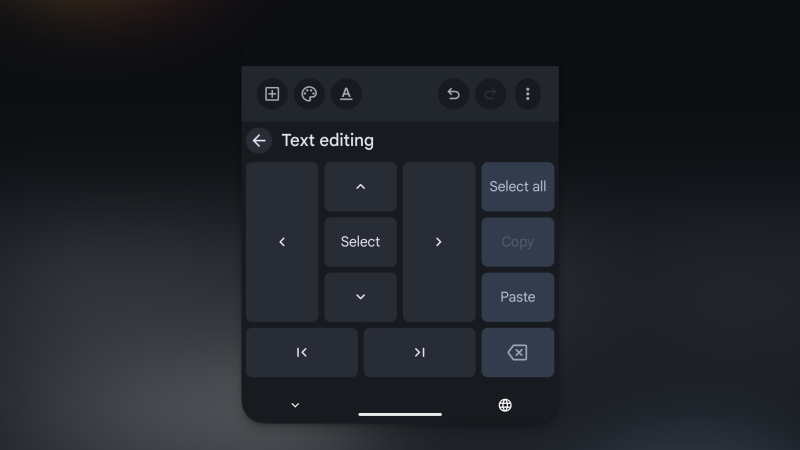
Na komputerze edycja tekstu jest łatwiejsza i szybsza. Do nawigacji służą klawisze strzałek, mysz do precyzyjnego zaznaczania oraz skróty do kopiowania i wklejania. Google prawdopodobnie dostrzegło tę lukę w smartfonach i tabletach, dlatego w menu klawiatury Gboard pojawiła się funkcja edycji tekstu : po jej aktywacji klawiatura zostaje zastąpiona dużymi przyciskami do zaznaczania i edycji tekstu. Ta funkcja to jedna z 8 funkcji Androida, o których chciałbym wiedzieć wcześniej.
Nowa klawiatura posiada duży panel kierunkowy ze strzałkami i przycisk Select pośrodku. Strzałkami można przesuwać kursor znak po znaku lub nacisnąć i przytrzymać, aby przechodzić między wyrazami. Po zaznaczeniu tekstu można manipulować nim za pomocą przycisków Wytnij , Kopiuj i Wklej , bez konieczności długiego naciskania lub przewijania ekranu.
Użyj Emoji Kitchen, aby stworzyć zupełnie nowe emotikony
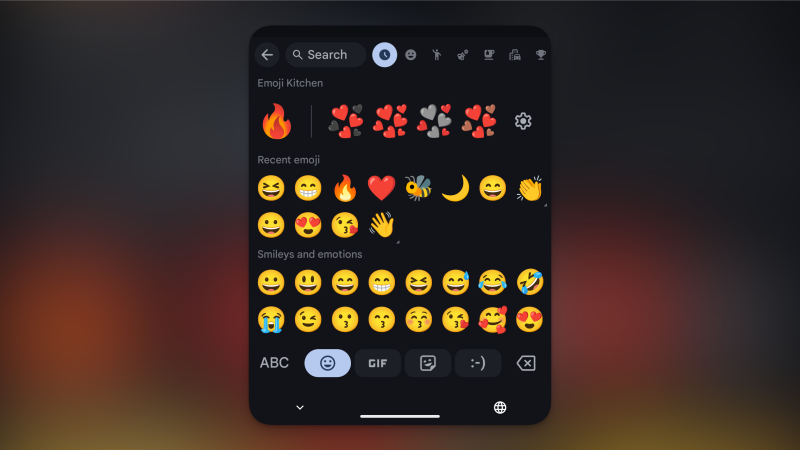
Emoji mogą wydawać się nudne w 2026 roku, a wybór odpowiedniego GIF-a może być nie lada wyzwaniem. Kuchnia Emoji w Gboard oferuje rozwiązanie pośrednie. Przejdź do zakładki Emoji w Gboard, wybierz dwa emoji, a Google połączy je w unikalną naklejkę. Zobaczysz wiele opcji kombinacji do wyboru.
Dodaj przycisk Cofnij do paska narzędzi, aby szybko usunąć tekst.
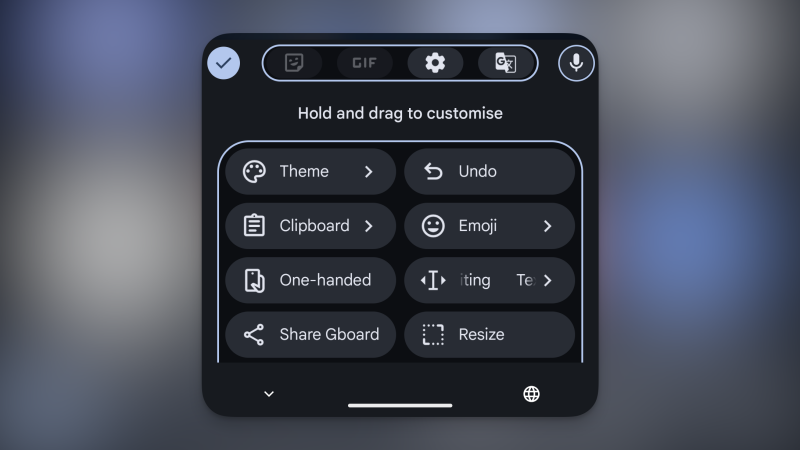
Wkleiłeś tekst i teraz musisz go usunąć? Nie musisz już przechodzić przez skomplikowany proces zaznaczania tekstu. Zamiast tego skorzystaj z wbudowanego przycisku Cofnij w Gboard . Naciśnij przycisk Menu , a zobaczysz opcję Cofnij na liście funkcji. Aby wyrobić sobie nawyk, dodaj przycisk do paska narzędzi, naciskając przycisk Edycja , a następnie przeciągając przycisk Cofnij na górę paska. Zapisz zmiany, a teraz będziesz mieć dedykowany przycisk Cofnij/Ponów pod ręką.
Możliwość dodawania komentarzy nie jest dostępna.