

Kolejka drukarki to lista, na której tymczasowo przechowywane są wszystkie oczekujące dokumenty. Składa się ona z zadań przypisanych do drukarki. Gdy drukarka drukuje dokument, jest on usuwany z kolejki, a kolejny dokument z kolejki jest wysyłany do druku.

W wielu przypadkach dokumenty utknęły w kolejce drukowania, uniemożliwiając wydrukowanie innych dokumentów. Istnieje wiele powodów, dla których kolejka drukarki może się zablokować i nie zostać zwolniona. Czasami zadanie wyświetla się jako „oczekujące”, mimo że nic się nie dzieje, lub kolejka może po prostu pozostać zablokowana.
Co jest przyczyną zablokowania kolejki drukarki?
Jak wspomniano wcześniej, istnieje kilka różnych powodów, dla których kolejka drukarek może się zablokować i przejść w stan braku reakcji. Niektóre z tych przyczyn to między innymi:
- Problemy z drukarkąTwoja drukarka może mieć problem, którego główną przyczyną jest niski poziom atramentu lub papieru. Kolejka drukarki wydaje się zablokowana i nie przyjmuje kolejnych dokumentów, dopóki nie zostanie usunięta.
- Usługa bufora wydrukuSpooler to program, który przygotowuje i zarządza wszystkimi dokumentami. Utrzymuje tę samą listę dokumentów do druku i wysyła je do drukarki. Może działać nieprawidłowo lub być nieprawidłowo skonfigurowany.
- Usługi drukarskieUsługi drukarki mogą nie działać prawidłowo lub ich stan działania może zostać zakłócony przez inną aplikację innej firmy.
Zanim przejdziemy do rozwiązań, upewnij się, że masz sprawne połączenie internetowe między drukarką a komputerem. Drukarka powinna również działać poprawnie i nie wykazywać żadnych błędów.
Przedstawione rozwiązania pomogą zwolnić kolejkę drukarek, ale kolejka może się znów zablokować, jeśli drukarka nie jest poprawnie skonfigurowana.
Metoda 1: Uruchom ponownie i wyczyść usługę bufora wydruku
Usługa bufora wydruku to komponent oprogramowania zarządzający wszystkimi zadaniami drukowania. Zawiera listę wszystkich dokumentów wysłanych do druku i wyświetla aktualny stan każdego zadania, pobierając informacje z drukarki. W większości przypadków problem można rozwiązać poprzez ponowne uruchomienie i wyczyszczenie usługi bufora wydruku.
Istnieją dwa sposoby ponownego uruchomienia i wyczyszczenia usługi bufora wydruku. Możesz wypróbować metodę ręczną przed przejściem na automatyczną.
Ręczne ponowne uruchomienie usługi buforowania
W tym przypadku najpierw zamkniemy usługę pamięci podręcznej, a następnie spróbujemy usunąć wszystkie zadania znajdujące się w folderze usługi pamięci podręcznej. Upewnij się, że jesteś zalogowany jako administrator na swoim komputerze.
- Kliknij Windows + R Aby uruchomić aplikację Uruchom, wpisz „services.mscW oknie dialogowym naciśnij Enter.
- Znajdź usługę „Bufor wydrukuElement wymieniony w menu usług. Kliknij go dwukrotnie, aby otworzyć jego właściwości. Kliknij „wyłączanie„Naciśnij przycisk „Włącz” znajdujący się poniżej statusu systemu”dobrzeaby zapisać zmiany.
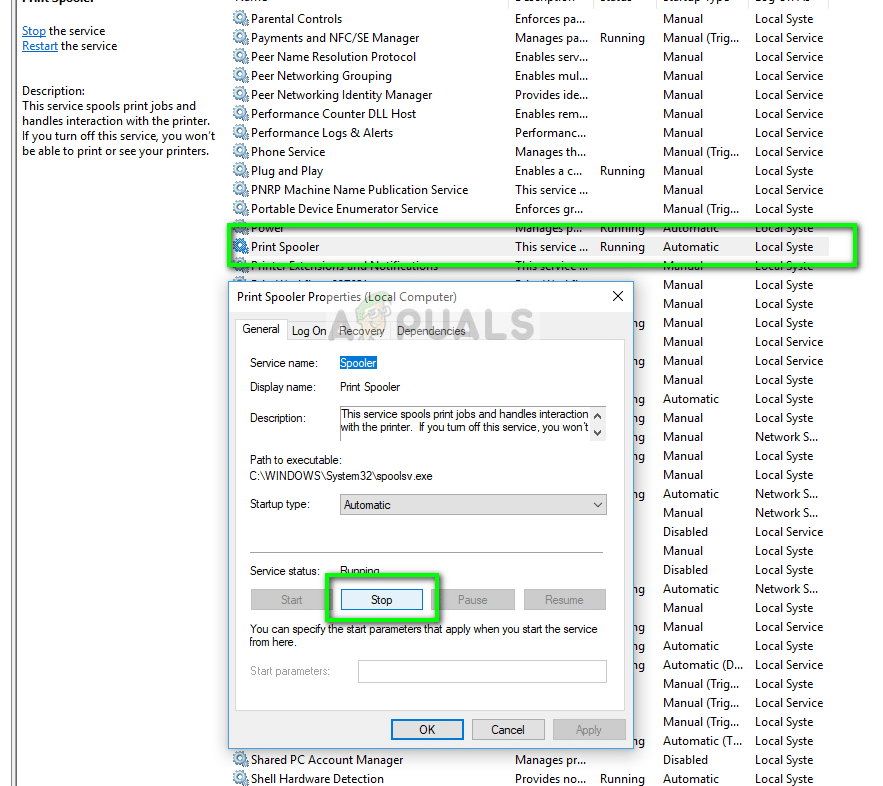
- Teraz, gdy wyłączyliśmy usługę, możemy skupić się na usuwaniu plików drukarki. Naciśnij klawisze Windows + R, wpisz poniższą ścieżkę w oknie dialogowym i naciśnij Enter, aby do niej przejść.
%windir%System32spoolPRINTERS
Dostęp do poniższego folderu może wymagać zezwolenia. Jeśli pojawi się monit, kliknij „Kontynuuj”.
- Po przejściu do folderu usuń wszystkie pliki z folderu PRINTERS i zamknij okno.

- teraz Powrót do usług وUruchom usługęPo uruchomieniu usługi spróbuj wydrukować dokumenty i sprawdź, czy to rozwiąże problem.
Automatyczne ponowne uruchomienie Spoolera (plik .bat)
Jeśli wyczyszczenie i ponowne uruchomienie usługi bufora wydruku rozwiązało problem i uważasz, że konieczne będzie wykonanie tej procedury więcej niż raz, możesz pobrać plik wsadowy dostępny pod poniższym linkiem. Spowoduje to automatyczne zatrzymanie usługi bufora wydruku, usunięcie kolejki wydruku i ponowne uruchomienie usługi bufora wydruku. Upewnij się, że jesteś zalogowany jako administrator, aby wykonać tę procedurę.

- Pobierz plik . Beat Zapisz plik w łatwo dostępnym miejscu, korzystając z podanego linku.
- Teraz kliknij prawym przyciskiem myszy i wybierz Uruchom jako administratorPlik wsadowy zostanie wykonany w tle, a Spooler automatycznie uruchomi się ponownie.
Ogłoszenie: Ty także możesz wyłączanie Jeśli standardowa metoda nie działa, wypróbuj usługę buforowania wydruku. Przejdź do sekcji „Procesy” w Menedżerze zadań i zakończ usługę „spoolsv.exe”. Naciśnij klawisze Windows + R, wpisz „spoolsv.exe” w oknie dialogowym, a następnie naciśnij klawisz Enter. Spróbuj ponownie wydrukować.
Może być również konieczne przełączenie wyświetlania „ukrytych elementów” w ustawieniach Eksploratora plików, aby zobaczyć zawartość folderu bufora.
Rozwiązanie 2: Uruchom ponownie drukarkę (wyłączenie i ponowne uruchomienie zasilania)
W kilku przypadkach usługa bufora wydruku nie może zostać pomyślnie wyczyszczona z powodu błędu drukarki. Jest to bardzo częsty scenariusz, który zazwyczaj można rozwiązać poprzez wyłączenie i włączenie zasilania drukarki. Wyłączenie i włączenie zasilania to proces całkowitego wyłączenia urządzenia w celu wyczyszczenia wszystkich ustawień tymczasowych. Pomaga to wyjść z błędu urządzenia.
- Wyłącz drukarkę Wyłącz drukarkę prawidłowo, naciskając przycisk zasilania. Po wyłączeniu drukarki odczekaj kilka minut.
- Wyjmij kabel energia i kabel ا’ „اتصا’„ Z drukarki. Teraz pozostaw ją bezczynną przez około 10 minut.

- Podłącz wszystko ponownie i podłącz drukarkę do komputera. Sprawdź, czy to rozwiąże problem.
Możliwość dodawania komentarzy nie jest dostępna.