Czy po aktualizacji do iOS 18 występują problemy z usługami lokalizacji na iPhonie? Poznaj możliwe przyczyny i dowiedz się, jak przywrócić usługi lokalizacji na iPhonie. Przeprowadzimy Cię przez proces rozwiązywania problemów, od sprawdzenia ustawień prywatności po zresetowanie ustawień lokalizacji i prywatności, aby zapewnić prawidłowe działanie aplikacji opartych na lokalizacji po aktualizacji do iOS 18.
أهم النقاط الرئيسية:
problem: Po wyłączeniu usług lokalizacji przestają działać podstawowe aplikacje, takie jak Mapy i Znajdź mój, co wpływa na podstawową funkcjonalność iPhone'a.
Najczęstsze przyczyny: Do najczęstszych przyczyn zaliczają się przerwy w świadczeniu usług, błędy oprogramowania, ograniczenia prywatności, a nawet nieprawidłowe ustawienia daty i godziny.
Pierwsza weryfikacja: Najpierw sprawdź, czy usługi lokalizacyjne są włączone, przechodząc do Ustawienia > Prywatność i bezpieczeństwo > Usługi lokalizacyjne.
Uruchom ponownie aplikację: Jeśli jakaś konkretna aplikacja sprawia problemy, spróbuj wymusić jej zamknięcie i ponowne otwarcie, aby rozwiązać wszelkie drobne usterki oprogramowania.
Włącz „Dokładną lokalizację”: W przypadku aplikacji takich jak Mapy upewnij się, że opcja Dokładna lokalizacja jest włączona w ustawieniach lokalizacji konkretnej aplikacji, aby uzyskać najwyższą dokładność.
Niezależnie od tego, czy korzystasz z Map, aby znaleźć drogę do najbliższej kawiarni, czy chcesz śledzić lokalizację swoich urządzeń za pomocą aplikacji Lokalizator, usługi lokalizacji są potrzebne do niemal każdej aktywności na iPhonie. Niektórzy użytkownicy iPhone'a doświadczają problemów z usługami lokalizacji po aktualizacji do iOS 18.
W tym przewodniku wyjaśnię kilka przyczyn występowania tego problemu i przedstawię praktyczne rozwiązania problemu braku działania usług lokalizacji na iPhonie z systemem iOS 18. Aby zapewnić najlepsze doświadczenia użytkownika, skupię się na skutecznym rozwiązywaniu problemów.
Dlaczego usługi lokalizacyjne nie działają na moim iPhonie?
Gdy usługi lokalizacji na Twoim iPhonie zaczną działać nieprawidłowo, utracisz możliwość korzystania z aplikacji, których działanie opiera się na dokładnej lokalizacji. Oznacza to, że nie będziesz mógł korzystać z aplikacji nawigacyjnych, takich jak Mapy, sprawdzać pogody, udostępniać swojej lokalizacji innym, wysyłać meldunków znajomym i rodzinie, zamawiać jedzenia, zamawiać taksówek i wiele więcej.
Innymi słowy, większość funkcji Twojego iPhone'a jest bezpośrednio zagrożona. Ale co powoduje, że ta niezbędna i kluczowa usługa nagle przestaje działać? Oto kilka najczęstszych przyczyn problemów z usługami lokalizacyjnymi:
Przypadkowo wyłączyłem usługi lokalizacyjne w Ustawieniach.
Występują błędy lub usterki oprogramowania związane z aplikacjami lub samym systemem iOS.
Niektórym aplikacjom nie włączono dostępu do dokładnych informacji o lokalizacji.
Niski poziom naładowania baterii i tryb niskiego poboru mocy ograniczają usługę.
Ustawienia daty i godziny na Twoim iPhonie są nieprawidłowe.
Dostęp do witryny jest zabroniony ze względu na ograniczenia dotyczące treści i prywatności.
Naprawa usług lokalizacji niedziałających na iPhonie po aktualizacji do systemu iOS 18
Skoro już rozumiesz problem, przejdźmy do rozwiązywania problemów. Aby przywrócić funkcjonalność usług lokalizacyjnych na iPhonie, wykonaj poniższe czynności:
1. Upewnij się, że usługi witryny są aktywowane.
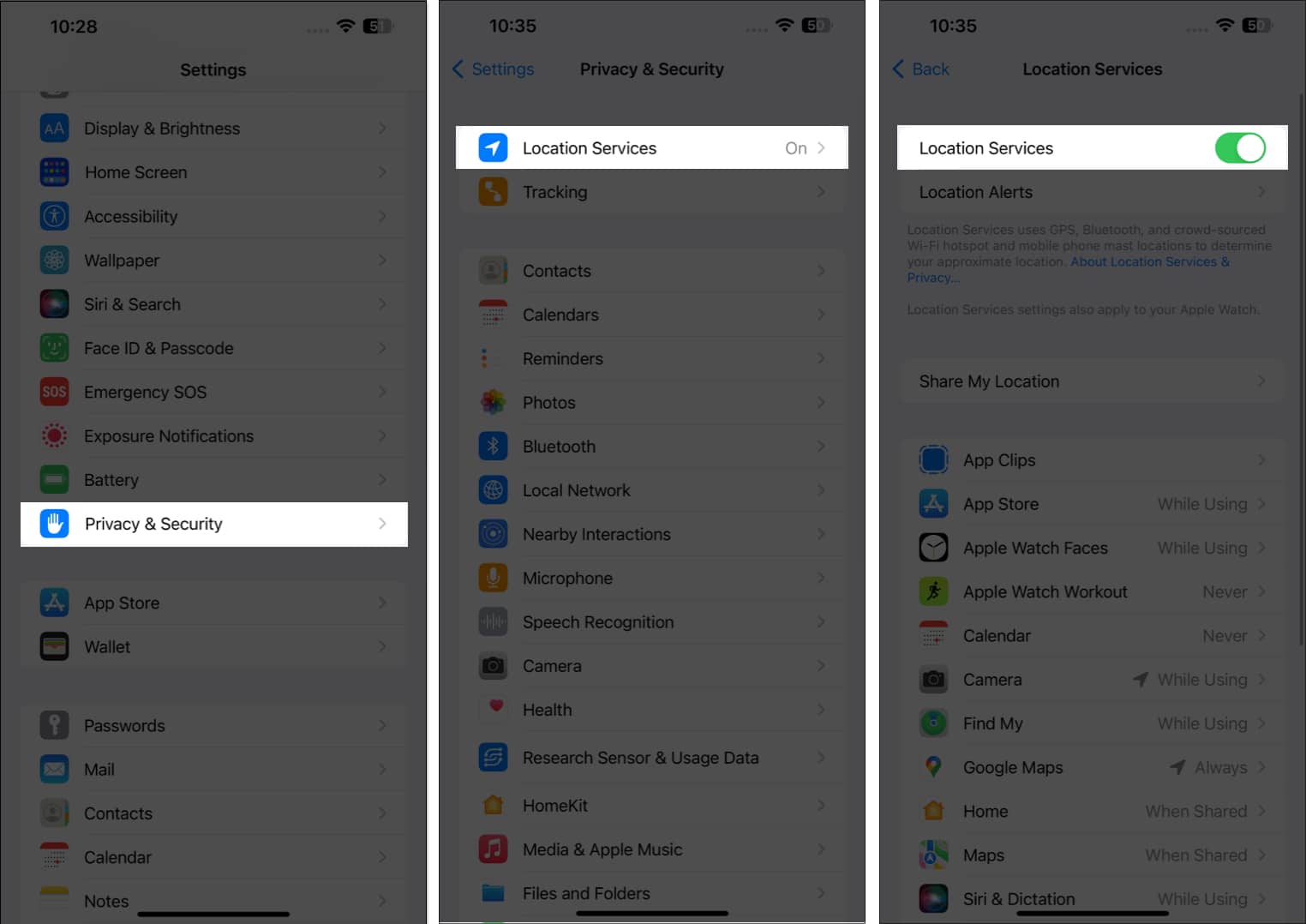
Zanim przejdziesz do zaawansowanych rozwiązań, koniecznie upewnij się, że usługi lokalizacyjne są włączone na Twoim iPhonie. Ten niezbędny krok gwarantuje, że aplikacje i usługi będą mogły precyzyjnie określić Twoją lokalizację geograficzną.
Iść do Ustawienia ← Prywatność i bezpieczeństwo.
Kliknij Usługi lokalizacyjne.
Sprawdź, czy przełącznik jest włączony. Usługi lokalizacyjne W pozycji ON. Dzięki temu urządzenie będzie mogło określić Twoją lokalizację.
2. Uruchom ponownie aplikację, której dotyczy problem: szybkie rozwiązanie problemów z usługami lokalizacyjnymi.
Często większość aplikacji, w tym te korzystające z usług lokalizacji, doświadcza drobnych usterek technicznych z powodu przeciążenia pamięci podręcznej. Na szczęście problem ten można łatwo rozwiązać, po prostu zamykając i ponownie otwierając aplikację. Ten proces odświeża pamięć podręczną aplikacji i nawiązuje nowe połączenie, rozwiązując wiele problemów związanych z lokalizacją. Oto jak to zrobić:
Otwórz „Przełącznik aplikacji” (App Switcher) Następnie Przesuń w górę na aplikacji Masz problem z całkowitym wyłączeniem dysku. Ten proces nazywa się „wymuszeniem wyłączenia”.
Następnie, Otworzyć na nowo Uruchom aplikację i sprawdź, czy problem został rozwiązany. Często wystarczy to, aby rozwiązać drobne problemy z usługami lokalizacyjnymi.
3. Upewnij się, że aplikacja ma uprawnienie do określania dokładnej lokalizacji.
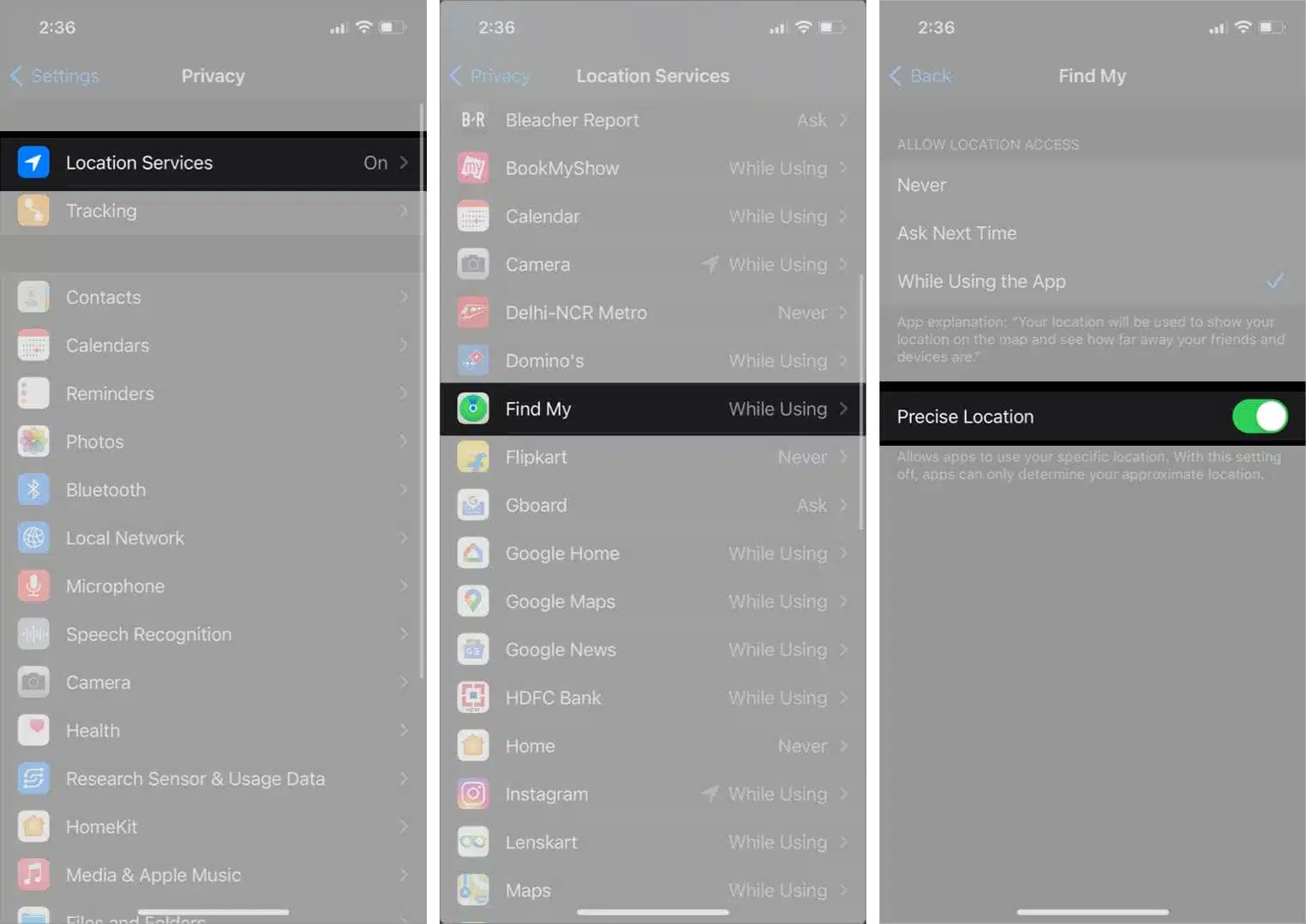
Wiele aplikacji innych firm na Twoim iPhonie wymaga dostępu do danych o Twojej dokładnej lokalizacji, aby działać prawidłowo, zwłaszcza aplikacje mapujące, dostarczające jedzenie i oferujące przewozy. Dlatego wykonaj poniższe kroki, aby sprawdzić, czy aplikacja ma dostęp do Twojej dokładnej lokalizacji.
Iść do Ustawienia (Ustawienia) ← Prywatność i ochrona (Prywatność i bezpieczeństwo).
Kliknij Usługi serwisu (Usługi lokalizacyjne).
Znajdź Aplikacja kto ma problemy W moim przypadku było to Find My.
Upewnij się, że opcja jest włączona dokładna lokalizacja (Dokładna lokalizacja).
4. Sprawdź ustawienia daty i godziny.
Nieprawidłowe ustawienia daty i godziny mogą uniemożliwić modułowi GPS w iPhonie dostęp do usług lokalizacji i zakłócić jego działanie. Dlatego warto zezwolić na automatyczne pobieranie danych o dacie i godzinie z serwerów Apple. Ten krok jest niezbędny do prawidłowego działania map i aplikacji nawigacyjnych, a także innych aplikacji zależnych od lokalizacji.
Iść do Ustawienia ← Rok ← Data i godzina.
Aktywuj opcję „Ustawione automatycznie”To ustawienie sprawi, że Twój iPhone będzie synchronizował datę i godzinę z serwerami Apple, zmniejszając w ten sposób ryzyko wystąpienia błędów lokalizacji.
5. Sprawdź ograniczenia dotyczące treści i prywatności
Usługi lokalizacyjne mogą przestać działać, jeśli przypadkowo je wyłączysz za pomocą funkcji Ograniczenia treści i prywatności na iPhonie. Funkcja ta jest przeznaczona głównie do kontroli rodzicielskiej i zarządzania użytkowaniem urządzenia, ale jeśli zostanie nieprawidłowo skonfigurowana, może wpływać na inne funkcje.
Jeśli nie wiesz, jak ponownie włączyć usługi lokalizacyjne, wykonaj następujące czynności:
Iść do Ustawienia ← Okres użytkowania urządzenia ← Ograniczenia dotyczące treści i prywatności.
Jeśli ta funkcja jest już wyłączona, możesz bezpiecznie przejść do następnego rozwiązania.
Wejść Kod dostępu do czasu ekranowego Jeśli utworzyłeś kod, będzie on potrzebny do zmiany ustawień ograniczeń.
Kliknij Usługi serwisu Włącz przełącznik „Usługi lokalizacyjne”. Upewnij się, że ta opcja jest włączona, aby umożliwić aplikacjom i usługom dostęp do Twojej lokalizacji.
6. Wyłącz tryb niskiego zużycia danych i tryb niskiego zużycia energii
Czy dokonałeś aktywacji? Niski wzorzec danych Tryb niskiego zużycia energii (LOW POWER MODE) został zaprojektowany, aby oszczędzać baterię iPhone'a i zmniejszyć zużycie danych. Chociaż oba te tryby są pomocne w osiągnięciu tego celu, mogą zakłócać podstawowe funkcje i uniemożliwiać aplikacjom dostęp do usług lokalizacyjnych na iPhonie.
Dlatego też konieczne jest wyłączenie trybu niskiego zużycia danych i trybu niskiego zużycia energii na iPhonie, aby mieć pewność, że wszystkie aplikacje i usługi działają prawidłowo, zwłaszcza te, których działanie zależy od lokalizacji geograficznej.
Iść do Ustawienia ← komórkowy ← Opcje danych komórkowych.
Kliknij Wzorzec danych Odznacz Niski wzorzec danych.
Następnie wróć do Ustawienia ← Bateria.
Wyłącz przełącznik Tryb niskiego poboru mocy.
7. Zresetuj ustawienia lokalizacji i prywatności na iPhonie
Jeśli usługi lokalizacji nadal działają na iPhonie, najlepszym rozwiązaniem jest przywrócenie ustawień domyślnych lokalizacji i prywatności. Spowoduje to usunięcie wszystkich wprowadzonych ustawień i błędnych konfiguracji, które mogą być przyczyną problemu. Oto jak to zrobić:
Iść do Ustawienia ← Ogólny ← Przenieś lub zresetuj iPhone'a.
Kliknij Resetuj ← Resetuj lokalizację i prywatność.
Wejść Kod dostępu do iPhone'a I postępuj zgodnie z instrukcjami wyświetlanymi na ekranie.
8. Zaktualizuj iOS
Błędy oprogramowania lub problemy techniczne w systemie iOS 18 mogą spowodować wyłączenie niektórych ważnych funkcji, np. usług lokalizacji.
Jeśli doświadczasz podobnych problemów, sprawdź, czy firma Apple wydała nową aktualizację systemu iOS zawierającą poprawki błędów rozwiązujące te problemy.
Iść do Ustawienia ← Rok ← Aktualizacja oprogramowania.
Kliknij Ściągnij i zainstaluj Jeśli dostępna jest jakakolwiek aktualizacja.
Jeśli korzystasz z wersji beta systemu iOS, możesz przejść na wersję stabilną, aby uniknąć potencjalnych błędów.
Usługi lokalizacyjne na iPhonie zostały przywrócone!
Dzięki tym prostym rozwiązaniom będziesz mógł szybko przywrócić usługi lokalizacji na swoim iPhonie z systemem iOS 18 i śledzić urządzenia za pomocą aplikacji Znajdź mój, sprawdzać pogodę i wykonywać inne czynności bez żadnych zakłóceń.
Jeśli jednak masz jakieś dodatkowe pytania, daj mi znać w sekcji komentarzy.








Możliwość dodawania komentarzy nie jest dostępna.