
Co zrobić, jeśli bateria iPada szybko się rozładowuje? Oto 10 skutecznych rozwiązań, które rozwiążą ten problem i poprawią wydajność.

Czy Twój iPad szybko rozładowuje się? Nie martw się, nie jesteś sam. Wielu użytkowników iPadów boryka się z tym problemem. Na szczęście istnieje kilka sposobów na wydłużenie czasu pracy baterii urządzenia. Oto kompleksowy przewodnik, który pomoże Ci zdiagnozować i rozwiązać problem, dzięki czemu będziesz mógł dłużej cieszyć się iPadem bez ładowania.
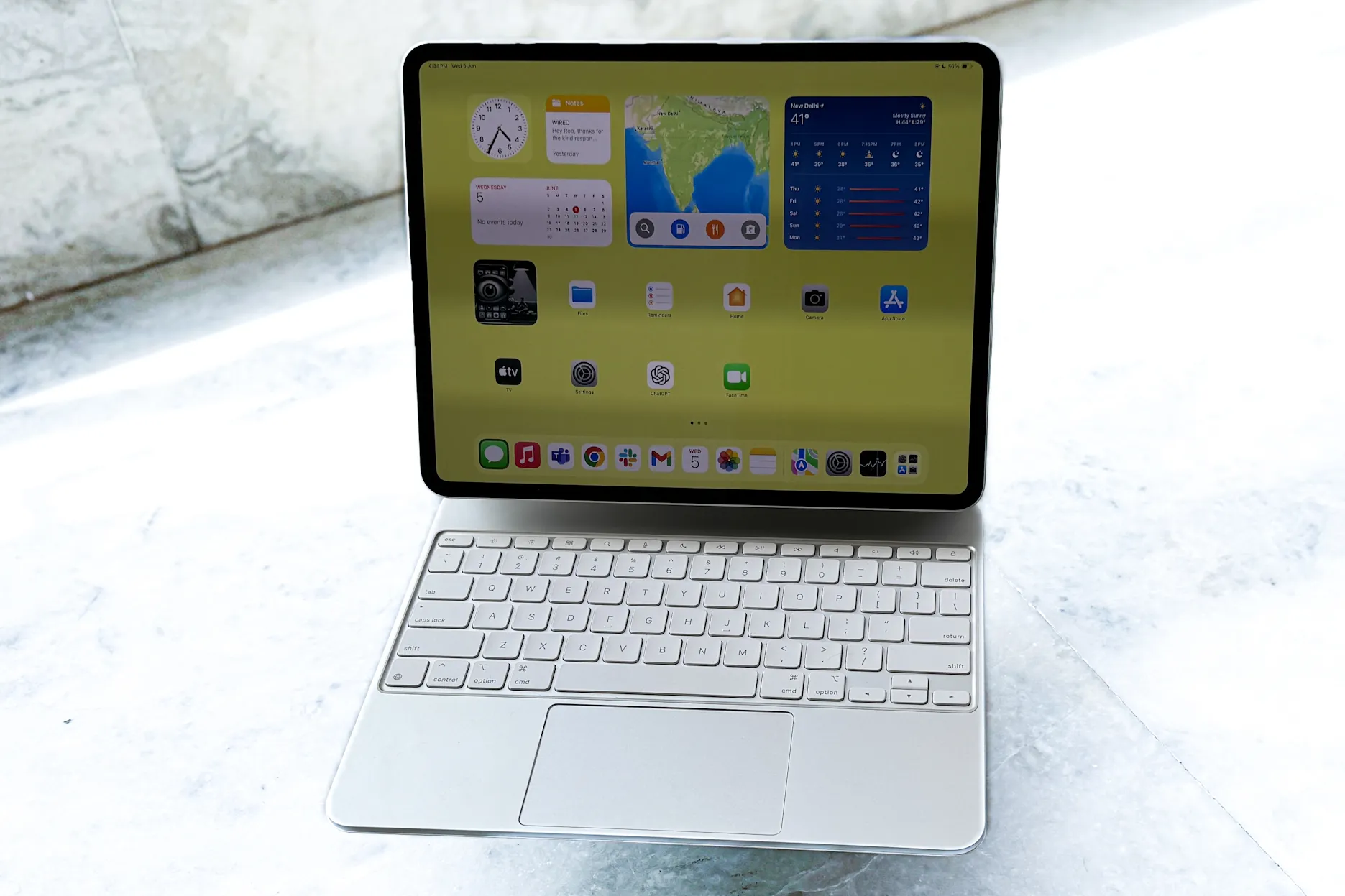 1. Określ przyczynę rozładowywania się baterii:
Przed rozpoczęciem jakichkolwiek działań, ważne jest zidentyfikowanie aplikacji lub procesów, które zużywają najwięcej energii baterii. Możesz to zrobić, wykonując następujące czynności:
Sprawdź zużycie baterii: Przejdź do Ustawienia > Bateria. Zobaczysz tam listę aplikacji posortowaną według zużycia baterii w ciągu ostatnich 24 godzin lub 10 dni. Zwróć szczególną uwagę na aplikacje, które zużywają dużo energii, nawet gdy nie są aktywnie używane.
2. Rozwiązania wydłużające czas pracy baterii:
Po zidentyfikowaniu aplikacji lub procesów zużywających najwięcej energii możesz podjąć następujące kroki:
Zamknij aplikacje działające w tle: Aplikacje działające w tle mogą odświeżać zawartość lub sprawdzać dostępność aktualizacji, zużywając baterię. Zamknij aplikacje, z których nie korzystasz regularnie, przesuwając palcem w górę od dołu ekranu (lub dwukrotnie naciskając przycisk Home w starszych modelach), a następnie przesuwając palcem w górę, aby je zamknąć.
Wyłącz odświeżanie aplikacji w tle: Przejdź do Ustawienia > Ogólne > Odświeżanie aplikacji w tle i całkowicie wyłącz tę opcję lub wybierz aplikacje, którym chcesz zezwolić na odświeżanie w tle.
Zmniejsz jasność ekranu: Ekran jest jednym z największych konsumentów energii baterii. Zmniejsz jasność ekranu do komfortowego poziomu lub włącz „Automatyczną jasność” w Ustawieniach > Wyświetlacz i jasność.
Wyłącz niepotrzebne usługi lokalizacyjne: Usługi lokalizacyjne mogą szybko rozładowywać baterię, zwłaszcza jeśli wiele aplikacji żąda dostępu do Twojej lokalizacji. Przejdź do Ustawień > Prywatność > Usługi lokalizacyjne i sprawdź, które aplikacje mają dostęp do Twojej lokalizacji. Zmień ustawienia na „Podczas używania” lub „Nigdy” dla aplikacji, które nie potrzebują stałego dostępu do Twojej lokalizacji.
Wyłącz niepotrzebne powiadomienia: Częste powiadomienia mogą wybudzać ekran i rozładowywać baterię. Przejdź do Ustawień > Powiadomienia i wyłącz powiadomienia dla aplikacji, które nie muszą Cię natychmiast powiadamiać.
Włącz tryb niskiego zużycia energii: Tryb niskiego zużycia energii zmniejsza zużycie energii poprzez obniżenie wydajności urządzenia i wyłączenie niektórych funkcji, takich jak aktualizacje poczty e-mail w tle. Możesz go włączyć w Ustawieniach > Bateria.
Zaktualizuj iPadOS do najnowszej wersji: Aktualizacje systemu iPadOS często obejmują ulepszenia w zakresie zarządzania energią. Upewnij się, że na iPadzie działa najnowsza wersja systemu iPadOS, wybierając Ustawienia > Ogólne > Uaktualnienia.
Uruchom ponownie iPada: Czasami proste ponowne uruchomienie może pomóc rozwiązać problemy z baterią.
Sprawdź stan baterii: Jeśli Twój iPad jest starszy, bateria mogła zacząć się zużywać. Możesz sprawdzić stan baterii, kontaktując się z pomocą techniczną Apple lub odwiedzając sklep Apple Store.
3. Dodatkowe wskazówki:
Unikaj ekstremalnych temperatur: Wysokie lub niskie temperatury mogą negatywnie wpływać na wydajność baterii. Staraj się przechowywać iPada w temperaturze pokojowej.
Korzystaj z Wi-Fi zamiast danych komórkowych: Dane komórkowe mogą zużywać więcej energii niż Wi-Fi. Zawsze, gdy to możliwe, łącz się z Wi-Fi.
Wyłącz Bluetooth, gdy go nie używasz: Bluetooth może zużywać baterię nawet wtedy, gdy nie masz połączenia z urządzeniem. Wyłącz go w Ustawieniach > Bluetooth, gdy go nie potrzebujesz.
Stosując się do tych wskazówek, możesz wydłużyć czas pracy baterii iPada i cieszyć się nim dłużej między ładowaniami. Jeśli problem będzie się powtarzał, skontaktuj się z pomocą techniczną Apple w celu uzyskania dalszej pomocy.
Szybka odpowiedź:
Jeśli bateria Twojego iPada® szybko się rozładowuje, zacznij od aktywacji Tryb niskiego zużycia energii و Odświeżanie aplikacji w tleTryb niskiego zużycia energii ogranicza procesy działające w tle, wydłużając czas pracy baterii, a wyłączenie odświeżania aplikacji w tle zapobiega aktualizowaniu się aplikacji, gdy nie są używane. Obie opcje znajdziesz w Ustawienia > Bateria و Ustawienia > Ogólne > Odświeżanie aplikacji w tle.
Wyobraź sobie, że oglądasz ulubiony program lub pracujesz nad ważnym projektem, gdy nagle bateria Twojego iPada spada do zera. To frustrujące, ale nie martw się – jesteśmy tu, aby pomóc. W DzTecnium, gdy technologia się psuje, my ją naprawiamy. Oto nasze wskazówki, co zrobić, gdy bateria Twojego iPada szybko się rozładowuje.
Dlaczego bateria Twojego iPada tak szybko się rozładowuje?
Istnieje kilka typowych przyczyn, dla których bateria iPada rozładowuje się szybciej niż oczekiwano. Zrozumienie tych przyczyn i podjęcie proaktywnych działań może pomóc w utrzymaniu optymalnej żywotności baterii.
- Odświeżanie aplikacji w tle wyczerpuje baterię: Niektóre aplikacje, zwłaszcza te wymagające stałego połączenia z internetem lub korzystające z usług lokalizacyjnych, mogą zużywać znaczne ilości energii, nawet gdy nie są aktywnie używane. Funkcja odświeżania aplikacji w tle pozwala aplikacjom aktualizować zawartość nawet wtedy, gdy nie są uruchomione, co może powodować rozładowanie baterii.
- Twój iPad wymaga aktualizacji oprogramowania: Aktualizacje systemu iOS często zawierają usprawnienia w zakresie zarządzania energią i poprawki błędów, które mogą powodować rozładowywanie baterii. Upewnij się, że na iPadzie działa najnowsza wersja systemu iOS.
- Jasność ekranu jest zbyt wysoka: Ekran iPada to jeden z największych odbiorników energii. Zmniejszenie jasności ekranu może znacznie wydłużyć czas pracy baterii.
- Prosty błąd oprogramowania, który uruchamia procesy w tle: Czasami drobne błędy oprogramowania mogą powodować uruchamianie się niepotrzebnych procesów w tle, co wyczerpuje baterię. Ponowne uruchomienie iPada może rozwiązać te tymczasowe problemy.
Niezależnie od tego, czy doświadczasz jednego z tych problemów, czy czegoś innego, oto kilka sposobów rozwiązania problemu, które możesz wypróbować. Jeśli po wykonaniu wszystkich tych kroków bateria nadal nie działa prawidłowo, być może nadszedł czas na jej wymianę w iPadzie. Możesz skorzystać z serwisu. Wymiana baterii iPada Za pośrednictwem autoryzowanych centrów serwisowych.
Wypróbuj poniższe rozwiązania, aby rozwiązać problem.
Wykonaj poniższe kroki w podanej kolejności, ponieważ pierwsze kroki często mają duże znaczenie w rozwiązaniu problemu. Zacznij od najprostszych i najczęściej stosowanych rozwiązań, zanim przejdziesz do bardziej złożonych, ponieważ może się okazać, że problem został już rozwiązany na wczesnym etapie.
Włącz tryb niskiego zużycia energii
To ustawienie pomaga wydłużyć czas pracy baterii poprzez ograniczenie aktywności aplikacji w tle, przyciemnienie ekranu i redukcję efektów animacji. Aby włączyć tryb niskiego zużycia energii, przejdź do Ustawienia > Bateria, a następnie włącz opcję Tryb niskiego poboru mocyZaleca się włączenie tego trybu, gdy poziom naładowania baterii jest niski lub gdy trzeba przedłużyć czas pracy baterii tak długo, jak to możliwe.
Sprawdź zużycie baterii swojego iPada
Twój iPad śledzi, które aplikacje zużywają najwięcej energii, pomagając Ci zidentyfikować aplikacje, które mogą powodować niepotrzebne zużycie baterii. Aby sprawdzić zużycie baterii, przejdź do Ustawienia > Bateria I sprawdź dział Użycie baterii przez aplikacjęJeśli zauważysz, że rzadko używana aplikacja zużywa dużo energii, rozważ jej aktualizację do najnowszej wersji, ograniczenie jej aktywności w tle, a nawet usunięcie jej w razie potrzeby. Ograniczenie „Aktywności aplikacji w tle” może być szczególnie przydatne w przypadku aplikacji korzystających z usług lokalizacji lub często aktualizujących dane. Pamiętaj, że aktualizacja systemu iPadOS do najnowszej wersji gwarantuje dostęp do najnowszych ulepszeń w zakresie zarządzania baterią.
Sprawdź stan baterii swojego iPada
Z biegiem czasu baterie urządzeń elektronicznych stopniowo tracą zdolność do utrzymywania ładunku. Aby sprawdzić stan baterii iPada, wykonaj następujące czynności: Przejdź do Ustawienia > Bateria > Kondycja bateriiTutaj znajdziesz szczegółowe informacje na temat „maksymalnej pojemności” akumulatora, która jest miarą jego wydajności w porównaniu z nowym akumulatorem. Wraz ze starzeniem się akumulatora i wzrostem liczby cykli ładowania, ten procent może nieznacznie spaść. Jeśli zauważysz znaczny spadek tego procentu lub wystąpią problemy z wydajnością akumulatora, takie jak szybkie rozładowanie lub nieoczekiwane wyłączanie się, może to być czas na jego wymianę. Wymiana bateriiZaleca się okresowe sprawdzanie tej wartości procentowej w celu monitorowania stanu baterii i podejmowania niezbędnych działań mających na celu utrzymanie optymalnej wydajności iPada.
Wyłącz odświeżanie aplikacji w tle
Po włączeniu tej funkcji aplikacje automatycznie się aktualizują, nawet gdy nie są używane, co jest wygodne, ale negatywnie wpływa na żywotność baterii. Aby wyłączyć tę funkcję i oszczędzać energię, przejdź do Ustawienia > Ogólne > Odświeżanie aplikacji w tle Wyłącz tę opcję dla aplikacji, które nie wymagają ciągłej aktualizacji w tle. Możesz zidentyfikować ważne aplikacje, które wymagają natychmiastowej aktualizacji, takie jak aplikacje poczty e-mail czy wiadomości, i wyłączyć aktualizację dla pozostałych aplikacji, aby znacznie wydłużyć czas pracy baterii. Ten krok jest niezbędny do poprawy wydajności baterii w urządzeniach z systemem iOS.
Sprawdź dostępność aktualizacji oprogramowania
Aktualizacje często obejmują ulepszenia wydajności i poprawki błędów, które mogą pomóc wydłużyć czas pracy baterii. Aby uzyskać najlepszą wydajność, podłącz urządzenie do źródła zasilania i połącz się z siecią Wi-Fi, a następnie przejdź do Ustawienia > Ogólne > Aktualizacja oprogramowania.Włączyć coś Automatyczne aktualizacje Aby mieć pewność, że zawsze posiadasz najnowszą wersję systemu operacyjnego i aplikacji, co przekłada się na lepszą efektywność energetyczną i dłuższy czas pracy baterii.
Zmniejsz jasność ekranu swojego urządzenia.
Jasność ekranu to jeden z najważniejszych czynników wpływających na zużycie baterii urządzenia. Aby zmniejszyć zużycie energii i wydłużyć czas pracy baterii, przejdź do Ustawienia > Wyświetlacz i jasność, a następnie przeciągnij wskaźnik. Jasność W lewo, aby obniżyć poziom jasności. Dodatkowo możesz aktywować Tryb ciemny Moje konto WyglądTen tryb zużywa znacznie mniej energii niż tryb jasny, co pomaga dłużej oszczędzać baterię. Te proste kroki znacząco wpłyną na wydajność baterii.
Aktywuj opcję „Zmniejsz ruch”
Efekty ruchu i przejścia na ekranie mogą wyglądać atrakcyjnie, ale zużywają dużo energii baterii. Aby zmniejszyć zużycie energii i wydłużyć czas pracy baterii, możesz włączyć opcję „Zmniejsz ruch”. Aby to zrobić, przejdź do Ustawienia > Dostępność > Ruch > Zmniejsz ruchNastępnie włącz tę opcję. Uprości to animacje i zmniejszy ich efekty wizualne, co pomoże oszczędzać energię.
Aktywuj lub zmodyfikuj funkcję automatycznej blokady
Funkcja automatycznej blokady wyłącza ekran urządzenia, gdy go nie używasz, co pomaga uniknąć niepotrzebnego rozładowania baterii i wydłużyć jej czas działania. Aby dostosować ustawienia tej funkcji, przejdź do Ustawienia > Wyświetlacz i jasność > Automatyczna blokada Wybierz opcję czasową, która nie przekracza 5 اUnikaj zaznaczania tej opcji. NigdyW efekcie ekran pozostaje cały czas podświetlony, co znacznie zużywa baterię.
Wyłączaj Wi-Fi i Bluetooth, gdy z nich nie korzystasz.
Wyłączanie Wi-Fi i Bluetooth, gdy nie są używane, to jeden z najprostszych i najskuteczniejszych sposobów na wydłużenie czasu pracy baterii urządzenia. Jeśli pozostawisz je włączone, urządzenie będzie nadal wyszukiwać dostępne sieci i urządzenia w tle, co znacznie zużywa baterię. Aby to zrobić, otwórz Centrum sterowania Wyłącz je tymczasowo, dopóki nie będą Ci potrzebne. Pamiętaj, aby je ponownie włączyć, gdy będziesz potrzebować skorzystać z ich usług.
Wyłącz usługi lokalizacyjne dla aplikacji zużywających dużo energii
Niektóre aplikacje zużywają dużo energii baterii ze względu na ciągłe śledzenie lokalizacji. Aby zmniejszyć to zużycie, możesz kontrolować uprawnienia dostępu do lokalizacji dla każdej aplikacji z osobna. Przejdź do Ustawienia > Prywatność > Usługi lokalizacyjneNastępnie kliknij aplikację, której ustawienia chcesz zmienić i wybierz nigdy Aby na stałe uniemożliwić aplikacji dostęp do Twojej lokalizacji lub wybierz Podczas użytkowania Zezwól aplikacji na wykrywanie Twojej lokalizacji tylko wtedy, gdy jest uruchomiona i aktywnie używana. Te kroki pomogą wydłużyć czas pracy baterii i zmniejszyć niepotrzebne zużycie energii.
Uruchom ponownie iPada
Ponowne uruchomienie pomaga rozwiązać drobne problemy techniczne i odświeżyć procesy systemowe bez usuwania danych. To pierwszy i najważniejszy krok w rozwiązywaniu problemów.
- iPad bez przycisku Home: Naciśnij i przytrzymaj przycisk . górny + dowolny z moich przycisków poziom głośności, a następnie przeciągnij suwak, aby wyłączyć.
- iPad z przyciskiem Home: Naciśnij i przytrzymaj przycisk . górny, a następnie przeciągnij suwak, aby wyłączyć. Odczekaj około 30 sekund, a następnie naciśnij przycisk górny Powrót do biegania.
Wymuś ponowne uruchomienie iPada
Jeśli Twój iPad zawiesił się lub nie reaguje, wymuszony restart spowoduje jego ponowne uruchomienie, nawet jeśli normalne metody ponownego uruchomienia zawiodą. Ten proces nie usunie Twoich danych osobowych ani zapisanych plików.
- Z przyciskiem Home: Naciśnij i przytrzymaj przycisk Szczyt przycisk + Ekran główny jednocześnie, aż pojawi się logo Apple®.
- Bez przycisku Home: Szybko naciśnij przycisk Zwiększ głośność, a następnie szybko naciśnij przycisk. Zmniejszenie głośności, następnie naciśnij i przytrzymaj przycisk. Szczyt Dopóki nie pojawi się logo Apple.
Wykonaj pełny reset fabryczny na swoim iPadzie.
Jeśli żadne z pozostałych rozwiązań nie zadziała, przywrócenie ustawień fabrycznych iPada może rozwiązać uporczywe problemy z baterią poprzez całkowite wymazanie urządzenia i rozpoczęcie od nowa. Przed przystąpieniem do dalszych działań konieczne jest wykonanie kopii zapasowej danych. Możesz zapoznać się z naszym szczegółowym poradnikiem. Jak wykonać kopię zapasową danych z tabletuNastępnie wykonaj kroki opisane w naszym przewodniku Jak przywrócić ustawienia fabryczne iPadaTen proces przywróci urządzenie do stanu pierwotnego, co może skutecznie rozwiązać problem rozładowywania się baterii. Pamiętaj, że proces ten usunie wszystkie dane z urządzenia, dlatego utworzenie kopii zapasowej jest kluczowe.
Jeśli zauważysz nietypowy wzrost temperatury swojego iPada i obawiasz się, że ciepło może powodować szybsze zużycie baterii, zapoznaj się z tym szczegółowym przewodnikiem: iPad się przegrzewa? Oto jak to naprawić.
Jeśli wykonałeś wszystkie kroki opisane w tym przewodniku i zauważyłeś, że bateria Twojego iPada nadal szybko się rozładowuje, problem może być związany z jednym z podzespołów urządzenia i konieczna może być pomoc wykwalifikowanego technika. Możesz udać się do najbliższego punktu serwisowego, aby szybko i łatwo dokonać naprawy.
الأسئلة الشائعة (FAQ)
Czy tryb niskiego zużycia energii ma negatywny wpływ na baterię iPada?
Nie, tryb niskiego zużycia energii nie obciąża baterii iPada. Po prostu ogranicza on aktywność w tle, taką jak odświeżanie aplikacji i pobieranie danych, a także redukuje niektóre efekty wizualne. Pomaga to oszczędzać baterię. Korzystanie z trybu niskiego zużycia energii jest całkowicie bezpieczne i nie obciąża baterii. Możesz go włączyć w dowolnym momencie, aby wydłużyć czas pracy baterii, zwłaszcza gdy jesteś z dala od źródła zasilania.
Czy tryb ciemny naprawdę oszczędza baterię iPada?
Tak, szczególnie w aplikacjach z ciemnym lub czarnym tłem, gdzie trzeba podświetlić mniej pikseli. Tryb ciemny nie jest magicznym rozwiązaniem, ale przy niższych poziomach jasności daje zauważalną różnicę. Na ekranach OLED stosowanych w niektórych modelach iPada wyłączenie pikseli zapewnia realną oszczędność energii, natomiast na ekranach LCD poprawa jest mniej wyraźna. Aby zmaksymalizować oszczędność energii, najlepiej włączyć tryb ciemny i jednocześnie zmniejszyć jasność ekranu.
Jak rozpoznać, która aplikacja wyczerpuje baterię?
Aby zidentyfikować aplikację zużywającą najwięcej energii baterii, przejdź do Ustawienia > Bateria i sprawdź Użycie baterii przez aplikacjęJeśli znajdziesz aplikację, która zużywa nienormalnie dużo energii, zacznij od aktualizacji do najnowszej wersji. Jeśli nadmierne zużycie będzie się utrzymywać, ogranicz jej używanie. Odświeżanie aplikacji w tle W przypadku tej konkretnej aplikacji rozważ jej usunięcie, jeśli nie jest to konieczne. Zużycie baterii może być spowodowane usterką w samej aplikacji lub nadmiernym wykorzystaniem zasobów systemowych. Odświeżenie aplikacji lub ograniczenie jej działania w tle często rozwiązuje problem.
Jakie jest normalne tempo zużycia baterii?
Zużycie baterii różni się w zależności od modelu iPada i sposobu jego użytkowania. Na przykład aplikacje do strumieniowego przesyłania wideo, gier i nawigacji zużywają znacznie więcej energii niż czytanie czy robienie notatek. Jeśli zauważysz, że bateria iPada rozładowuje się bardzo szybko podczas normalnego, lekkiego użytkowania, wypróbuj powyższe kroki, aby poprawić wydajność baterii i wydłużyć jej żywotność. Ważne jest również okresowe sprawdzanie stanu baterii, aby upewnić się, że nie występują problemy sprzętowe powodujące nadmierne zużycie energii.
Kiedy należy rozważyć wymianę baterii?
Jeśli pokazujesz stan Stan baterii Jeśli po zastosowaniu powyższych rozwiązań zauważysz znaczny spadek pojemności lub nadal odczuwasz szybki spadek mocy, czas oddać akumulator do oceny przez profesjonalnego technika. Nasi technicy mogą przeprowadzić kompleksowe testy akumulatora i w razie potrzeby go wymienić.
Znaki towarowe i logo DzTecnium® są własnością DzTecnium, LLC. Wszelkie prawa zastrzeżone. Wszystkie pozostałe znaki towarowe stanowią własność ich odpowiednich właścicieli. DzTecnium nie jest powiązany, nie sponsoruje ani nie popiera żadnego z innych właścicieli znaków towarowych wymienionych w niniejszym dokumencie.
Możliwość dodawania komentarzy nie jest dostępna.