

تواجه مشكلة في تشغيل جهاز الكمبيوتر الخاص بك؟ لا داعي للقلق، هذه المشكلة شائعة ولها حلول عديدة. قبل أن تفترض الأسوأ وتفكر في شراء جهاز جديد، هناك خطوات أساسية يمكنك اتباعها لتحديد سبب المشكلة ومحاولة إصلاحها بنفسك. هذه المقالة ستساعدك في استكشاف الأخطاء وإصلاحها خطوة بخطوة، بدءًا من التحقق من مصدر الطاقة وصولًا إلى استكشاف مشكلات الأجهزة الداخلية. سواء كان جهازك يعمل بنظام Windows أو macOS، ستجد هنا إرشادات مفصلة لمساعدتك في إعادة تشغيل جهازك. تذكر، الهدف هو تحديد المشكلة بدقة قبل اتخاذ أي خطوات جذرية.
![]() الخطوات الأساسية لاستكشاف أخطاء تشغيل الكمبيوتر وإصلاحها:
الخطوات الأساسية لاستكشاف أخطاء تشغيل الكمبيوتر وإصلاحها:
 الخطوات الأساسية لاستكشاف أخطاء تشغيل الكمبيوتر وإصلاحها:
1. التحقق من مصدر الطاقة:
التأكد من توصيل سلك الطاقة: تحقق جيدًا من أن سلك الطاقة متصل بإحكام بالكمبيوتر وبالمنفذ الكهربائي. قد يبدو هذا بديهيًا، لكن غالبًا ما يكون السبب بسيطًا مثل سلك مفصول.
اختبار المنفذ الكهربائي: تأكد من أن المنفذ الكهربائي يعمل بشكل صحيح عن طريق توصيل جهاز آخر به، مثل مصباح أو شاحن هاتف. إذا لم يعمل الجهاز الآخر، فالمشكلة في المنفذ الكهربائي نفسه.
فحص محول الطاقة (لأجهزة الكمبيوتر المحمولة): إذا كنت تستخدم جهاز كمبيوتر محمول، تأكد من أن محول الطاقة (الشاحن) يعمل بشكل صحيح. تحقق من وجود أي تلف ظاهري في السلك أو المحول نفسه. يمكنك أيضًا تجربة محول طاقة آخر مماثل إذا كان متوفرًا.
2. فحص الأجهزة الطرفية:
فصل الأجهزة غير الضرورية: افصل جميع الأجهزة الطرفية المتصلة بالكمبيوتر، مثل الطابعات، ومحركات الأقراص الصلبة الخارجية، و USB. في بعض الأحيان، يمكن أن تتسبب هذه الأجهزة في حدوث تعارض يمنع الكمبيوتر من التشغيل.
إعادة تشغيل الكمبيوتر: بعد فصل الأجهزة، حاول إعادة تشغيل الكمبيوتر. إذا نجح ذلك، قم بتوصيل الأجهزة واحدًا تلو الآخر لتحديد الجهاز الذي يسبب المشكلة.
3. التحقق من شاشة العرض:
التأكد من توصيل الشاشة: تأكد من أن كابل الشاشة (HDMI أو VGA أو DisplayPort) متصل بإحكام بالكمبيوتر والشاشة.
التحقق من إعدادات الشاشة: تأكد من أن الشاشة قيد التشغيل وتم ضبطها على الإدخال الصحيح (HDMI1، HDMI2، VGA، إلخ).
تجربة شاشة أخرى: إذا أمكن، قم بتوصيل الكمبيوتر بشاشة أخرى لمعرفة ما إذا كانت المشكلة في الشاشة نفسها.
4. الاستماع إلى الأصوات:
مراقبة الأصوات الصادرة من الكمبيوتر: عند محاولة تشغيل الكمبيوتر، استمع جيدًا إلى أي أصوات غير عادية، مثل أصوات طنين أو نقر أو صفير. هذه الأصوات قد تكون مؤشرًا على وجود مشكلة في أحد المكونات الداخلية، مثل القرص الصلب أو المروحة.
5. إعادة ضبط الطاقة (Power Reset):
لأجهزة الكمبيوتر المحمولة: افصل سلك الطاقة وأزل البطارية (إذا كانت قابلة للإزالة). اضغط مع الاستمرار على زر الطاقة لمدة 15-30 ثانية. ثم أعد توصيل البطارية وسلك الطاقة وحاول تشغيل الكمبيوتر.
لأجهزة الكمبيوتر المكتبية: افصل سلك الطاقة عن الكمبيوتر. اضغط مع الاستمرار على زر الطاقة لمدة 15-30 ثانية. ثم أعد توصيل سلك الطاقة وحاول تشغيل الكمبيوتر.
6. التحقق من مصابيح LED:
مراقبة مصابيح LED: انتبه إلى مصابيح LED الموجودة على الكمبيوتر (مثل مصباح الطاقة، ومصباح القرص الصلب). إذا كانت هذه المصابيح لا تضيء على الإطلاق، فقد يشير ذلك إلى مشكلة في مصدر الطاقة أو اللوحة الأم.
7. استخدام وضع الاسترداد (Recovery Mode):
Windows: إذا كان الكمبيوتر يحاول التشغيل ولكنه يفشل، فقد تتمكن من الوصول إلى وضع الاسترداد. أعد تشغيل الكمبيوتر عدة مرات حتى تظهر شاشة “Automatic Repair”. من هنا، يمكنك محاولة استعادة النظام إلى نقطة استعادة سابقة أو إجراء إصلاح بدء التشغيل.
macOS: قم بتشغيل جهاز Mac الخاص بك واضغط مع الاستمرار على مفتاحي Command (⌘) و R حتى يظهر شعار Apple أو صورة أخرى. سيؤدي هذا إلى تشغيل macOS Recovery، حيث يمكنك استخدام Disk Utility لإصلاح القرص الصلب أو إعادة تثبيت macOS.
8. التحقق من ذاكرة الوصول العشوائي (RAM):
إعادة تثبيت وحدات RAM: قم بإيقاف تشغيل الكمبيوتر وفصل سلك الطاقة. افتح علبة الكمبيوتر وقم بإزالة وحدات RAM ثم أعد تركيبها بإحكام. تأكد من أنها مثبتة بشكل صحيح في الفتحات.
اختبار وحدات RAM: إذا كان لديك أكثر من وحدة RAM، فحاول تشغيل الكمبيوتر بوحدة واحدة فقط في كل مرة لمعرفة ما إذا كانت إحدى الوحدات تالفة.
متى يجب عليك طلب المساعدة المتخصصة؟
إذا جربت جميع الخطوات المذكورة أعلاه وما زال جهاز الكمبيوتر الخاص بك لا يعمل، فقد تكون المشكلة أكثر تعقيدًا وتتطلب تدخل فني متخصص. قد تكون هناك مشكلة في اللوحة الأم، أو وحدة المعالجة المركزية (CPU)، أو بطاقة الرسوميات (GPU). في هذه الحالة، من الأفضل الاتصال بفني إصلاح كمبيوتر مؤهل أو مركز خدمة معتمد لتقييم المشكلة وإصلاحها بشكل صحيح.
نصائح إضافية:
الوقاية خير من العلاج: قم بتنظيف جهاز الكمبيوتر الخاص بك بانتظام للحفاظ على درجة حرارته في المعدل الطبيعي. الغبار والأوساخ يمكن أن يتسببا في ارتفاع درجة حرارة المكونات وتقليل عمرها الافتراضي.
عمل نسخة احتياطية: قم بعمل نسخة احتياطية منتظمة لبياناتك المهمة لتجنب فقدانها في حالة حدوث مشكلة في جهاز الكمبيوتر الخاص بك. يمكنك استخدام محرك أقراص صلبة خارجي أو خدمة تخزين سحابي لعمل نسخة احتياطية.
تحديث البرامج: حافظ على تحديث نظام التشغيل وبرامج التشغيل الخاصة بجهازك للحصول على أفضل أداء وتجنب المشكلات المحتملة.
باتباع هذه الخطوات، يمكنك زيادة فرصك في إصلاح جهاز الكمبيوتر الخاص بك بنفسك وتوفير المال والوقت. تذكر، الصبر والمنهجية هما مفتاح النجاح في استكشاف الأخطاء وإصلاحها.
حل سريع لمشكلة عدم تشغيل الكمبيوتر
إذا كان جهاز الكمبيوتر الخاص بك لا يعمل، فجرّب الحل الأسهل أولاً: افصله عن مصدر الطاقة، وانتظر 10 ثوانٍ، ثم أعد توصيله، واضغط على زر التشغيل. يمكن لهذه إعادة الضبط السريعة إزالة الأعطال الطفيفة وغالبًا ما تعيد تشغيل جهاز الكمبيوتر الخاص بك.
تجلس أمام جهاز الكمبيوتر الخاص بك لبدء يوم عملك، ولكن عندما تحاول تشغيله، كل ما تراه هو شاشة فارغة. لقد مررنا جميعًا بذلك – وشعرنا جميعًا بهذا الشعور بالإحباط الذي ينتابك عندما لا تعمل التكنولوجيا الخاصة بك كما ينبغي.
في DzTecnium، يُساعد خبراؤنا ملايين العملاء على حل مشكلات مثل هذه كل يوم – على جميع أجهزتهم المفضلة – من استكشاف أخطاء الكمبيوتر المتجمد وإصلاحها إلى إزالة الفيروسات. عندما تتعطل التكنولوجيا، نقوم بإصلاحها. إليك دليلنا حول كيفية إصلاح جهاز كمبيوتر سطح المكتب الذي يعمل بنظام Windows™ والذي لا يتم تشغيله أو إعادة تشغيله. سنستعرض خطوات استكشاف الأخطاء وإصلاحها بشكل منهجي لضمان تغطية جميع الاحتمالات.
كيفية إصلاح جهاز كمبيوتر لا يعمل
هناك أسباب محتملة عديدة لعدم تشغيل جهاز الكمبيوتر الخاص بك، بعضها بسيط وسهل الإصلاح، والبعض الآخر أكثر تعقيدًا. تشمل الأسباب الشائعة ما يلي:
- عدم وصول الطاقة إلى النظام بشكل صحيح، وهو ما قد يكون بسبب مشكلة في مصدر الطاقة الرئيسي أو الكابلات.
- الكابلات أو التوصيلات المفكوكة أو المعيبة، سواء كانت كابلات الطاقة أو كابلات البيانات الداخلية.
- فشل أحد مكونات الأجهزة، مثل وحدة تزويد الطاقة (PSU)، أو اللوحة الأم (motherboard)، أو ذاكرة الوصول العشوائي (RAM). قد يتطلب هذا استبدال المكون التالف.
- أعطال في البرامج أو البرامج الثابتة (firmware)، والتي قد تتطلب إعادة تثبيت نظام التشغيل أو تحديث BIOS.
- تعارضات الأجهزة الطرفية المتصلة بالجهاز، مثل الطابعات أو الماسحات الضوئية أو محركات الأقراص الخارجية.
فيما يلي بعض الطرق التي يمكنك تجربتها لحل المشكلة واستعادة جهاز الكمبيوتر الخاص بك إلى العمل:
جرّب مصدر طاقة مختلفًا
إذا كان جهاز الكمبيوتر الخاص بك لا يعمل، فإن أول ما يجب عليك فعله هو التأكد من توصيل جهاز الكمبيوتر الخاص بك بمصدر الطاقة وأن مفتاح التشغيل في وضع التشغيل. إذا كان الأمر كذلك ولا يزال الجهاز لا يعمل، فحاول توصيل الكمبيوتر بمقبس طاقة مختلف. إذا كنت تستخدم شريط طاقة أو واقيًا من زيادة التيار، فقم بتوصيله مباشرةً بالحائط بدلًا من ذلك. وتأكد من أن المقبس ليس متصلًا بمفتاح إضاءة وأن المفتاح في وضع التشغيل. قد تكون هناك مشكلة في مصدر الطاقة نفسه، لذا تفقد الكابلات جيدًا للتأكد من سلامتها وعدم وجود أي تلف ظاهري. إذا استمرت المشكلة، فقد تحتاج إلى استبدال مزود الطاقة في جهاز الكمبيوتر الخاص بك، أو استشارة فني متخصص.
تحقق من توصيل شاشة العرض
إذا سمعت صوت بدء تشغيل جهاز الكمبيوتر ولكن لا ترى أي شيء على شاشة العرض، فقد تكون المشكلة في الشاشة نفسها. تأكد أولاً من أن شاشة العرض موصولة بمصدر الطاقة، وتتلقى الطاقة بشكل صحيح، وأنها قيد التشغيل. بعد ذلك، افحص الكابل الذي يربط جهاز الكمبيوتر بالشاشة وتأكد من أنه متصل بإحكام، وغير تالف، وموصول بالمنفذ الصحيح في كل من جهاز الكمبيوتر والشاشة. قد تحتاج إلى تجربة منافذ مختلفة على جهاز الكمبيوتر (HDMI, DisplayPort, VGA, DVI) للتأكد من أن الإشارة تصل بشكل صحيح. إذا لم تنجح هذه الخطوات، فحاول توصيل جهاز الكمبيوتر بشاشة عرض أخرى، مثل شاشة مختلفة أو تلفزيون. إذا عمل جهاز الكمبيوتر مع شاشة أخرى، فمن المحتمل أن تكون شاشة العرض الأصلية معطلة وتحتاج إلى صيانة أو استبدال.
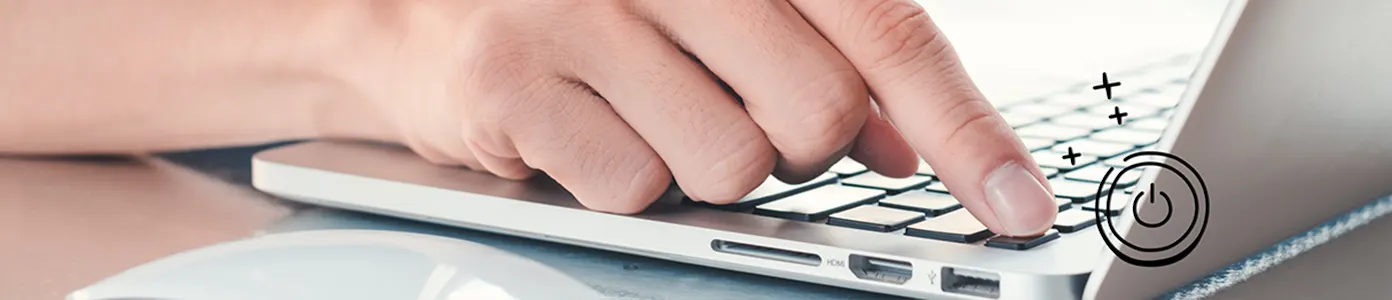
افصل أجهزتك الطرفية
إذا كنت لا تزال تتساءل “لماذا لا يعمل جهاز الكمبيوتر الخاص بي؟”، فقد يكون السبب هو تداخل من جهاز آخر. افصل جميع الأجهزة الطرفية المتصلة بجهاز الكمبيوتر، مثل الطابعات وكاميرات الويب ومحركات الأقراص الصلبة الخارجية. ثم حاول تشغيل الكمبيوتر مع توصيل المكونات الأساسية فقط: الشاشة ولوحة المفاتيح والماوس. هذه الخطوة تساعد في تحديد ما إذا كان أحد الأجهزة الخارجية يسبب تعارضًا يمنع تشغيل الكمبيوتر. في بعض الحالات، قد يكون برنامج التشغيل الخاص بأحد هذه الأجهزة معطلاً أو غير متوافق مع نظام التشغيل Windows، مما يؤدي إلى مشاكل في بدء التشغيل.
انتبه إلى أصوات الصفير
تصدر بعض أجهزة الكمبيوتر أصواتًا عند بدء التشغيل، وعادةً ما تشير صفارة واحدة إلى أن الجهاز يعمل بشكل صحيح. ولكن إذا سمعت نغمة طويلة أو سلسلة من الصفارات، تشبه شفرة مورس، فمن المحتمل أن هناك خطأ ما. راجع دليل جهاز الكمبيوتر الخاص بك أو انتقل إلى موقع الشركة المصنعة على الويب لمعرفة معنى هذه الأصوات. غالبًا ما تشير هذه الأصوات إلى مشكلات في المكونات الداخلية مثل الذاكرة (RAM) أو بطاقة الرسوميات. ابحث عن “رموز صوت بدء التشغيل” متبوعة باسم الشركة المصنعة لجهازك (مثل Dell أو HP أو Lenovo) للحصول على قائمة كاملة بالمعاني المحتملة. قد تحتاج إلى فك غطاء الكمبيوتر والتحقق من توصيلات المكونات الداخلية أو استبدال المكونات المعطلة.
تشغيل جهاز الكمبيوتر في الوضع الآمن
إذا كان جهاز الكمبيوتر الخاص بك يعمل ولكنه لا يقوم بتحميل نظام Windows™، يمكنك محاولة تشغيله في الوضع الآمن. هذا الوضع يقوم بتحميل عدد محدود فقط من البرامج، مما يسهل عليك تحديد المشكلة.
لاستخدام الوضع الآمن في Windows، تحتاج إلى الدخول إلى بيئة استعادة Windows (Windows Recovery Environment)، وهو نظام تشغيل مصاحب يسمح لك باستكشاف الأخطاء وإصلاحها لمشاكل بدء التشغيل الشائعة. قد يكون هذا الأمر معقدًا بعض الشيء، لذا اتبع الخطوات التالية بعناية:
- اضغط باستمرار على زر الطاقة لمدة 10 ثوانٍ لإيقاف تشغيل جهاز الكمبيوتر.
- اضغط على زر الطاقة مرة أخرى لتشغيله.
- عندما ترى Windows يحاول البدء، اضغط باستمرار على زر الطاقة حتى يتم إيقاف تشغيل جهازك.
- اضغط على زر الطاقة مرة أخرى لتشغيله.
- كرر الخطوتين 3 و 4. اسمح لجهازك بإعادة التشغيل بالكامل وستكون في بيئة استعادة Windows.
- في شاشة “Choose an option” (اختر خيارًا)، حدد Troubleshoot (استكشاف الأخطاء وإصلاحها) > Advanced options (خيارات متقدمة) > Startup Settings (إعدادات بدء التشغيل) > Restart (إعادة التشغيل).
- بمجرد إعادة تشغيل جهاز الكمبيوتر الخاص بك، سترى قائمة بالخيارات. حدد Safe Mode with Networking (الوضع الآمن مع دعم الشبكة).
عندما تكون في Windows، حاول إلغاء تثبيت أي تطبيقات أو برامج قمت بإضافتها أو تحديثها مؤخرًا لمعرفة ما إذا كانت تسبب المشكلة. قد تكون هناك تعارضات برمجية تؤدي إلى هذه المشكلات، وإزالة البرامج المشتبه بها هي خطوة أساسية في عملية استكشاف الأخطاء وإصلاحها.
استعادة جهاز الكمبيوتر إلى إعدادات سابقة
إذا كنت قد قمت بإنشاء نقاط استعادة على جهاز الكمبيوتر الخاص بك، فقد تتمكن من استرجاع إعدادات جهازك إلى وقت سابق قبل ظهور المشكلات. إليك كيفية القيام بذلك:
- كرر الخطوات من 1 إلى 6 المذكورة أعلاه للدخول إلى بيئة استعادة Windows.
- في شاشة “اختيار أحد الخيارات”، حدد استكشاف الأخطاء وإصلاحها > خيارات متقدمة > استعادة النظام.
- حدد نقطة استعادة من وقت كان فيه جهاز الكمبيوتر الخاص بك يعمل بشكل صحيح وانقر فوق استعادة. سيؤدي هذا الإجراء إلى التراجع عن أي تغييرات تم إجراؤها على نظام التشغيل Windows بعد تاريخ نقطة الاستعادة المحددة، مع الحفاظ على ملفاتك الشخصية سليمة.
ماذا تفعل إذا كان جهاز الكمبيوتر الخاص بك لا يعيد التشغيل؟
قد يعمل جهاز الكمبيوتر الخاص بك بشكل جيد في بعض الأحيان، ولكن عندما تحاول إعادة تشغيله، قد يتوقف أو يعلق – وهي مشكلة شائعة واجهها بعض مستخدمي Windows 10. ولكن تمامًا كما هو الحال مع جهاز الكمبيوتر الذي لا يعمل على الإطلاق، هناك خطوات يمكنك اتخاذها عندما يرفض جهاز الكمبيوتر الخاص بك إعادة التشغيل. تتضمن هذه الخطوات استكشاف الأخطاء وإصلاحها الأساسية، والتي غالبًا ما تحل المشكلة، بالإضافة إلى إجراءات أكثر تقدمًا إذا لزم الأمر. سنستعرض في هذا المقال مجموعة من الحلول الفعالة التي يمكنك تجربتها لاستعادة قدرة جهازك على إعادة التشغيل بشكل طبيعي، مع التركيز على الأسباب المحتملة لهذه المشكلة وكيفية تجنبها في المستقبل.
التحقق من التطبيقات التي لا تستجيب
أحد الأسباب المحتملة لعدم إعادة تشغيل Windows 10 قد يكون وجود تطبيقات لا تعمل بشكل صحيح. للتحقق من ذلك، اضغط على Ctrl + Shift + Esc على لوحة المفاتيح لفتح “إدارة المهام” (Task Manager). إذا وجدت تطبيقًا لا يستجيب، انقر بزر الماوس الأيمن عليه واختر إنهاء المهمة (End task)، ثم حاول إعادة تشغيل جهاز الكمبيوتر. إذا كانت نفس التطبيقات تسبب مشاكل بشكل متكرر، ففكر في إلغاء تثبيتها ثم إعادة تثبيتها. قد يكون من المفيد أيضًا البحث عن تحديثات لهذه التطبيقات أو البحث عن بدائل لها إذا استمرت المشكلة. تذكر أن تحديث نظام التشغيل Windows 10 بانتظام يساهم أيضًا في استقرار أداء التطبيقات.
فصل أجهزة USB المتصلة
كما ذكرنا سابقًا، يمكن للأجهزة المتصلة بمنافذ USB في جهاز الكمبيوتر الخاص بك أن تتداخل مع عملية بدء التشغيل. افصل جميع الأجهزة غير الضرورية المتصلة بجهاز الكمبيوتر، ثم حاول إعادة تشغيله. هذه الخطوة مهمة لتحديد ما إذا كانت إحدى هذه الأجهزة تسبب المشكلة. تأكد من فصل الطابعات، ومحركات الأقراص الصلبة الخارجية، وأي أجهزة USB أخرى غير ضرورية. بعد فصلها، أعد تشغيل الكمبيوتر لترى ما إذا كان ذلك يحل المشكلة. إذا نجح الأمر، فأعد توصيل الأجهزة واحدًا تلو الآخر لتحديد الجهاز الذي يسبب التعارض.
فرض إعادة التشغيل
إذا لم تنجح طرق إعادة التشغيل المعتادة لإصلاح الكمبيوتر، يمكنك فرض إعادة تشغيل جهازك بالضغط باستمرار على زر الطاقة حتى يتوقف عن التشغيل، ثم الضغط عليه مرة أخرى لتشغيل الجهاز. هذه الطريقة فعالة في أغلب الأحيان. ولكن، إذا عادت بك الشاشة إلى نفس شاشة الإغلاق، فحاول فصل سلك الطاقة لمدة 10 ثوانٍ على الأقل، ثم أعد توصيله، وكرر عملية إعادة التشغيل. هذه الخطوات تساعد في تفريغ الشحنات الكهربائية المتبقية التي قد تمنع الجهاز من الإقلاع بشكل صحيح، مما يضمن إعادة تشغيل نظام التشغيل بشكل سليم.
استعادة نظام الكمبيوتر إلى إعدادات سابقة
إذا استمرت مشكلة عدم استجابة جهاز الكمبيوتر لإعادة التشغيل، يمكنك محاولة إعادة تشغيله في الوضع الآمن (Safe Mode) واسترجاع إعدادات النظام إلى نقطة زمنية سابقة لوقوع المشكلات. يمكن اتباع الخطوات المذكورة سابقًا للقيام بذلك. هذه العملية، المعروفة أيضًا باسم “استعادة النظام” (System Restore)، تسمح لك بالعودة إلى حالة كان فيها جهازك يعمل بشكل صحيح، مما يقلل من احتمالية الحاجة إلى إعادة تثبيت نظام التشغيل بالكامل.
الأسئلة الشائعة (FAQ)
لماذا لا يعمل جهاز الكمبيوتر الخاص بي على الإطلاق؟
عادةً ما يكون السبب مشكلة في مزود الطاقة، أو كابلات مفكوكة، أو تلف أحد المكونات الداخلية. ابدأ بفحص مصدر الطاقة لديك والتأكد من جميع التوصيلات الكهربائية، بما في ذلك التأكد من أن كابل الطاقة متصل بإحكام بمأخذ التيار الكهربائي وجهاز الكمبيوتر. تحقق أيضًا من مفتاح الطاقة الموجود في الجزء الخلفي من جهاز الكمبيوتر (إذا كان موجودًا) للتأكد من أنه في وضع التشغيل. إذا استمرت المشكلة، فقد تحتاج إلى فحص مزود الطاقة نفسه أو استشارة فني متخصص لتشخيص المشكلة بدقة.
هل يجب عليّ فتح جهاز الكمبيوتر الخاص بي لاستكشاف الأخطاء وإصلاحها؟
إذا كنت تشعر بالارتياح ولديك خبرة في التعامل مع المكونات الداخلية للكمبيوتر، واتبعت خطوات السلامة الأساسية – مثل فصل الجهاز عن مصدر الطاقة وتفريغ الشحنات الكهروستاتيكية من جسمك لتجنب تلف المكونات الحساسة – يمكنك محاولة استكشاف الأخطاء وإصلاحها بنفسك. ومع ذلك، إذا لم تكن متأكدًا من قدرتك على القيام بذلك بأمان وكفاءة، أو إذا كنت تفضل تجنب المخاطرة بإتلاف أي شيء، يمكن لخبرائنا مساعدتك في تشخيص المشكلة وتقديم حلول الإصلاح المناسبة. تذكر، السلامة هي الأولوية القصوى عند التعامل مع الأجهزة الإلكترونية.
ماذا تعني رموز الصفير؟
تختلف رموز الصفير الصادرة من جهاز الكمبيوتر باختلاف الشركة المصنعة وتشير عادةً إلى وجود أخطاء في المكونات المادية. للحصول على معلومات تفصيلية حول معنى هذه الرموز وكيفية تشخيص المشكلة، يفضل الرجوع إلى دليل المستخدم الخاص بجهاز الكمبيوتر أو زيارة الموقع الإلكتروني للشركة المصنعة. غالبًا ما توفر الشركات المصنعة جداول مفصلة تشرح كل رمز صفير محتمل والمكون المرتبط به، مما يساعد في تحديد العطل وإصلاحه بسرعة. ابحث باستخدام مصطلحات مثل “رموز الصفير” متبوعة باسم الشركة المصنعة (على سبيل المثال، “رموز الصفير Dell” أو “رموز الصفير HP”) للعثور على المعلومات الأكثر دقة لجهازك.
جهاز الكمبيوتر الخاص بي يعمل ولكن لا تظهر شاشة—ما المشكلة؟
قد تكون المشكلة في توصيل الشاشة أو في بطاقة الرسوميات نفسها. للتحقق من ذلك، حاول استخدام شاشة أو كابل عرض مختلف.
العلامات التجارية والشعارات ®DzTecnium هي ملك لشركة DzTecnium, LLC. جميع الحقوق محفوظة. جميع العلامات التجارية الأخرى هي ملك لأصحابها. DzTecnium ليست تابعة أو مدعومة أو معتمدة من قبل أي من مالكي العلامات التجارية الأخرى الواردة هنا.
Comments are closed.