

Nie możesz się doczekać, żeby zacząć korzystać ze swoich Apple AirPods®, AirPods Pro® lub AirPods Max®? Parowanie jest szybkie i proste, dzięki czemu będziesz mógł odbierać połączenia i słuchać ulubionych playlist w mgnieniu oka.
W DzTecnium pomagamy milionom ludzi w pełni wykorzystać możliwości technologii. Niezależnie od tego, czy chcesz odnaleźć zgubionego lub skradzionego laptopa, czy zablokować niechciane wiadomości SMS na telefonie , dbamy o to, aby Twoje ulubione urządzenia działały przez cały dzień, każdego dnia. Oto nasze wskazówki dotyczące podłączania AirPodsów lub AirPods Pro do iPhone'a®, urządzenia z systemem Android™, komputera Mac®, zegarka Apple Watch® lub komputera PC.
![]() Jak podłączyć AirPods do iPhone’a
Jak podłączyć AirPods do iPhone’a
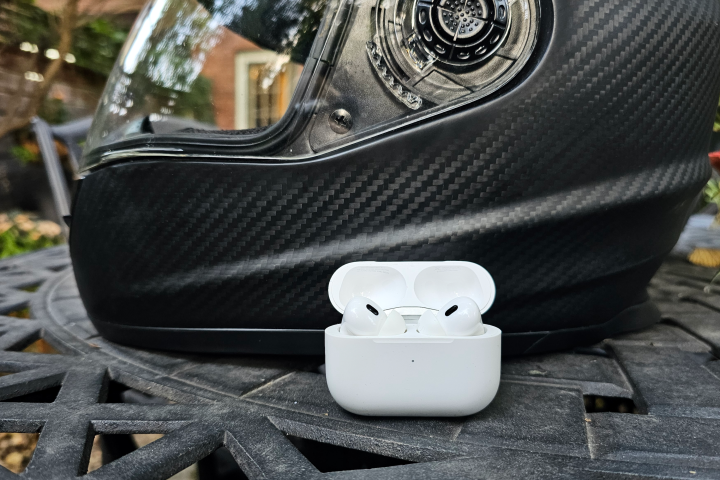 Jak podłączyć AirPods do iPhone’a
Czy parujesz AirPodsy po raz pierwszy? Możesz łatwo zsynchronizować te bezprzewodowe słuchawki z iPhonem. Oto jak to zrobić:
- Upewnij się, że używasz najnowszej wersji systemu iOS®. Zapewnia to optymalną kompatybilność i dostęp do najnowszych funkcji.
- Przejdź do ekranu głównego na swoim iPhonie.
- Umieść AirPods w etui ładującym, a następnie otwórz etui i zbliż je do iPhone'a. Na ekranie iPhone'a automatycznie pojawi się animacja konfiguracji.
- Kliknij Skontaktuj się (dostawa).
- Jeśli masz AirPods Pro lub AirPods (3. generacji), przeczytaj instrukcję i przejdź przez kolejne trzy ekrany, aby dokończyć konfigurację.
- Jeśli masz AirPods Pro, AirPods Max lub AirPods (2. lub 3. generacji) i masz już skonfigurowaną funkcję „Hej Siri®” na iPhonie, Twoje słuchawki są gotowe do użycia z Siri. Jeśli nie masz skonfigurowanej funkcji „Hej Siri®”, postępuj zgodnie z instrukcjami wyświetlanymi na ekranie, aby to zrobić.
- Kliknij Gotowe (Zostało ukończone).
Masz problemy z łącznością? Być może konieczne będzie zresetowanie AirPodsów . Często rozwiązuje to typowe problemy z łącznością.
Jak podłączyć AirPods do komputera Mac
Przed zsynchronizowaniem AirPodsów z komputerem MacBook® lub iMac® upewnij się, że na komputerze działa wymagany system operacyjny:
AirPods (1. generacji) wymagają systemu macOS® Sierra lub nowszego.
AirPods (2. generacji) wymagają systemu macOS Mojave 10.14.4 lub nowszego.
AirPods (3. generacji) wymagają systemu macOS Monterey lub nowszego.
AirPods Pro wymagają systemu macOS Catalina 10.15.1 lub nowszego.
Jeśli Twój Mac jest zalogowany do iCloud® i sparowałeś już AirPods z iPhonem, AirPods powinny automatycznie zsynchronizować się z innymi urządzeniami zalogowanymi na tym samym Apple® ID. Oto jak sprawdzić, czy Twój Mac jest gotowy:
1. Umieść AirPods w uszach.
2. Przejdź do paska menu na komputerze Mac i kliknij menu Bluetooth® lub regulację głośności.
3. Wybierz AirPods z listy.
Jeśli AirPods nie pojawiają się jako opcja na pasku menu, wypróbuj następujące rozwiązania:
1. Wybierz Preferencje systemowe z menu Apple, a następnie kliknij Bluetooth.
2. Upewnij się, że Bluetooth jest włączony.
3. Umieść obie słuchawki AirPods w etui ładującym i otwórz pokrywę.
4. Naciśnij i przytrzymaj przycisk konfiguracji z tyłu obudowy, aż kontrolka stanu zacznie migać na biało.
5. Wybierz AirPods z listy urządzeń, a następnie stuknij opcję Połącz.
Jak podłączyć AirPods do Apple Watch
Aby podłączyć AirPods do Apple Watch, wykonaj następujące proste czynności:
- Zacznij od upewnienia się, że AirPods są naładowane i znajdują się w etui z otwartą pokrywą. Ten krok jest niezbędny, aby zegarek mógł je wykryć.
- Zbliż etui AirPods do zegarka Apple Watch. Odległość musi być wystarczająca, aby zegarek rozpoznał słuchawki.
- Na zegarku Apple Watch naciśnij Digital Crown, aby przejść do ekranu głównego, a następnie otwórz aplikację Ustawienia.
- W Ustawieniach przewiń w dół i dotknij „Bluetooth”.
- Gdy Twoje AirPodsy pojawią się na liście Bluetooth w zegarku, dotknij ich, aby sparować. Jeśli AirPodsy nie pojawiają się na liście urządzeń, przełącz je w tryb parowania. Możesz to zrobić, przytrzymując przycisk z tyłu etui AirPods, aż biała dioda zacznie migać. Ta czynność jest niezbędna do aktywacji trybu wykrywania w słuchawkach.
Po sparowaniu AirPodsy automatycznie połączą się z Apple Watch, gdy znajdą się w zasięgu i zostaną wyjęte z etui. Dzięki temu możesz wygodnie słuchać muzyki, odbierać połączenia lub korzystać z Siri bezpośrednio z nadgarstka. Aby uzyskać najlepsze wrażenia, upewnij się, że Bluetooth jest włączony na obu urządzeniach.
Jak automatycznie przełączać AirPodsy między różnymi urządzeniami Apple
Czy chcesz, aby Twoje AirPodsy automatycznie przełączały się między różnymi urządzeniami, na przykład gdy słuchasz muzyki na komputerze i chcesz odebrać telefon? To bardzo proste. Wystarczy upewnić się, że Twój iPhone i Mac mają najnowszy system operacyjny i jesteś zalogowany na obu urządzeniach za pomocą tego samego Apple ID oraz włączonego uwierzytelniania dwuskładnikowego . Twoje AirPods (2. lub 3. generacji) lub AirPods Pro powinny automatycznie przełączać się między urządzeniami. Ta funkcja opiera się na integracji ekosystemu Apple, aby zapewnić płynne działanie.
Czasami, w systemie macOS Big Sur lub nowszym, na ekranie Maca pojawi się powiadomienie o słuchawkach AirPods. Kliknij Połącz , aby potwierdzić, czy chcesz, aby AirPods przełączyły się na Maca, czy pozostały z nim połączone. Ten krok jest niezbędny, aby mieć pełną kontrolę nad słuchaniem muzyki.
Jeśli chcesz wyłączyć automatyczne przełączanie, oto instrukcja:
Zatrzymaj automatyczne przełączanie AirPodsów na swoim iPhonie
- Upewnij się, że AirPods znajdują się w uszach i są podłączone do iPhone'a. Ten krok jest niezbędny, aby ustawienia AirPods wyświetlały się poprawnie.
- Iść do Ustawienia > BluetoothSpowoduje to otwarcie listy podłączonych i rozłączonych urządzeń Bluetooth.
- kliknij przycisk informacje (Informacje) znajdujący się obok AirPods. Ten przycisk zazwyczaj wygląda jak mała litera „i” w kółku.
- Kliknij Skontaktuj się z tym iPhonem (Połącz z tym iPhonem). Spowoduje to otwarcie opcji umożliwiających kontrolowanie sposobu łączenia się AirPods z iPhonem.
- Wybierać Kiedy ostatnio łączyłem się z tym iPhonem (Kiedy ostatnio łączyłem się z tym iPhonemTa opcja zapobiega automatycznemu przełączaniu się słuchawek AirPods na inne urządzenia Apple połączone z Twoim kontem iCloud. AirPods będą się łączyć tylko z tym iPhonem, z którym były ostatnio połączone.
- Aby ponownie włączyć automatyczne przełączanie, naciśnij automatycznie (AutomatycznieDzięki temu AirPodsy będą mogły płynnie przełączać się między różnymi urządzeniami Apple połączonymi z Twoim kontem iCloud, zależnie od aktywnego korzystania z nich.
Zatrzymaj automatyczne przełączanie AirPodsów na komputerze Mac
- Upewnij się, że słuchawki AirPods znajdują się w uszach i są podłączone do komputera Mac. Dzięki temu ustawienia zostaną zastosowane prawidłowo.
- Przejdź do menu Apple i kliknij Preferencje systemowe (Preferencje systemowe) > BluetoothSpowoduje to otwarcie ustawień Bluetooth, w których możesz zarządzać swoimi AirPodsami.
- Na liście urządzeń kliknij przycisk . Opcje (Opcje) obok AirPods. Spowoduje to otwarcie menu zaawansowanych ustawień AirPods.
- W menu Połącz z tym komputerem Mac wybierz opcję Kiedy ostatnio łączyłem się z tym komputerem Mac (Gdy ostatnio łączyłeś się z tym komputerem Mac.) Zapobiega to automatycznemu przełączeniu się komputera Mac na AirPods podczas korzystania z innego urządzenia, np. iPhone'a lub iPada.
- Aby ponownie włączyć automatyczne przełączanie, kliknij Automatycznie (Automatycznie). Spowoduje to, że Twój Mac automatycznie przełączy się na AirPods po ich wykryciu.
Jak podłączyć AirPods do urządzenia z systemem Android
Możesz słuchać dźwięku z AirPods i wykonywać połączenia na urządzeniach z Androidem, ale z pewnymi ograniczeniami. Nie będziesz mógł korzystać z Siri ani automatycznie przełączać się między urządzeniami, tak jak na urządzeniach Apple. Oto jak łatwo skonfigurować AirPods na telefonie lub tablecie z Androidem :
- Iść do Ustawienia > Telekomunikacja > Bluetooth.
- Upewnij się, że Bluetooth jest włączony.
- Umieść AirPods w etui ładującym i otwórz pokrywę w pobliżu urządzenia z systemem Android.
- Naciśnij i przytrzymaj przycisk przygotowanie Naciśnij przycisk z tyłu etui, aż dioda stanu zacznie migać na biało. Oznacza to, że AirPods są w trybie parowania.
- Znajdź AirPods Z listy dostępnych urządzeń, która pojawia się na ekranie Androida.
Jak podłączyć AirPods do komputera stacjonarnego lub laptopa
Możesz używać AirPodsów jako słuchawek Bluetooth z komputerem z systemem Windows lub laptopem, ale nie będziesz mógł korzystać z Siri ani automatycznie przełączać się między urządzeniami. Oto jak to zrobić:
- Otwórz menu Start, a następnie dotknij Ustawienia > Urządzenia > Bluetooth i inne urządzenia.
- Sprawdź, czy Bluetooth jest włączony.
- Umieść AirPods w etui ładującym, przytrzymaj je blisko komputera i otwórz pokrywę.
- Naciśnij i przytrzymaj Przycisk konfiguracji znajduje się z tyłu obudowy i przytrzymaj, aż kontrolka stanu zacznie migać na biało.
- Znajdź AirPods na liście urządzeń.
Jeśli jedna para AirPodsów to za mało, możesz podłączyć do urządzenia dwie pary. Zapoznaj się z naszym szczegółowym poradnikiem krok po kroku.
Czy wypróbowałeś te kroki i nadal potrzebujesz pomocy? Nie martw się. Uzyskaj rozwiązanie swojego problemu technicznego już teraz, dzwoniąc lub rozmawiając na czacie z ekspertem.
Znaki towarowe i logo DzTecnium® są własnością DzTecnium, LLC. Wszelkie prawa zastrzeżone. Wszystkie pozostałe znaki towarowe stanowią własność ich odpowiednich właścicieli. DzTecnium nie jest powiązany, nie sponsoruje ani nie popiera żadnego z innych właścicieli znaków towarowych wymienionych w niniejszym dokumencie.
Możliwość dodawania komentarzy nie jest dostępna.