

5 ukrytych ustawień ChatGPT, które powinieneś teraz aktywować, aby poprawić swoje wrażenia

Jeśli jesteś użytkownikiem ChatGPT Jeśli zaczynasz dzień od zalogowania się i wpisania pytania bezpośrednio w polu czatu, nie korzystasz w pełni z tego potężnego narzędzia sztucznej inteligencji. Chociaż ChatGPT Od razu po wyjęciu z pudełka może wyglądać jak gotowy do użycia chatbot, ale w ustawieniach znajdziesz zaskakująco przydatne funkcje, które mogą całkowicie zmienić sposób jego działania.

Dobra wiadomość jest taka, że dostosowanie tych ustawień nie zajmuje dużo czasu. W rzeczywistości, dzięki kilku szybkim poprawkom, możesz uzyskać inteligentniejsze, bardziej spersonalizowane odpowiedzi lub wzmocnić kontrolę prywatności.
Oto pięć ustawień ChatGPT, które warto aktywować już dziś, aby w pełni wykorzystać możliwości chatbota OpenAI.
1. Tryb dźwięku
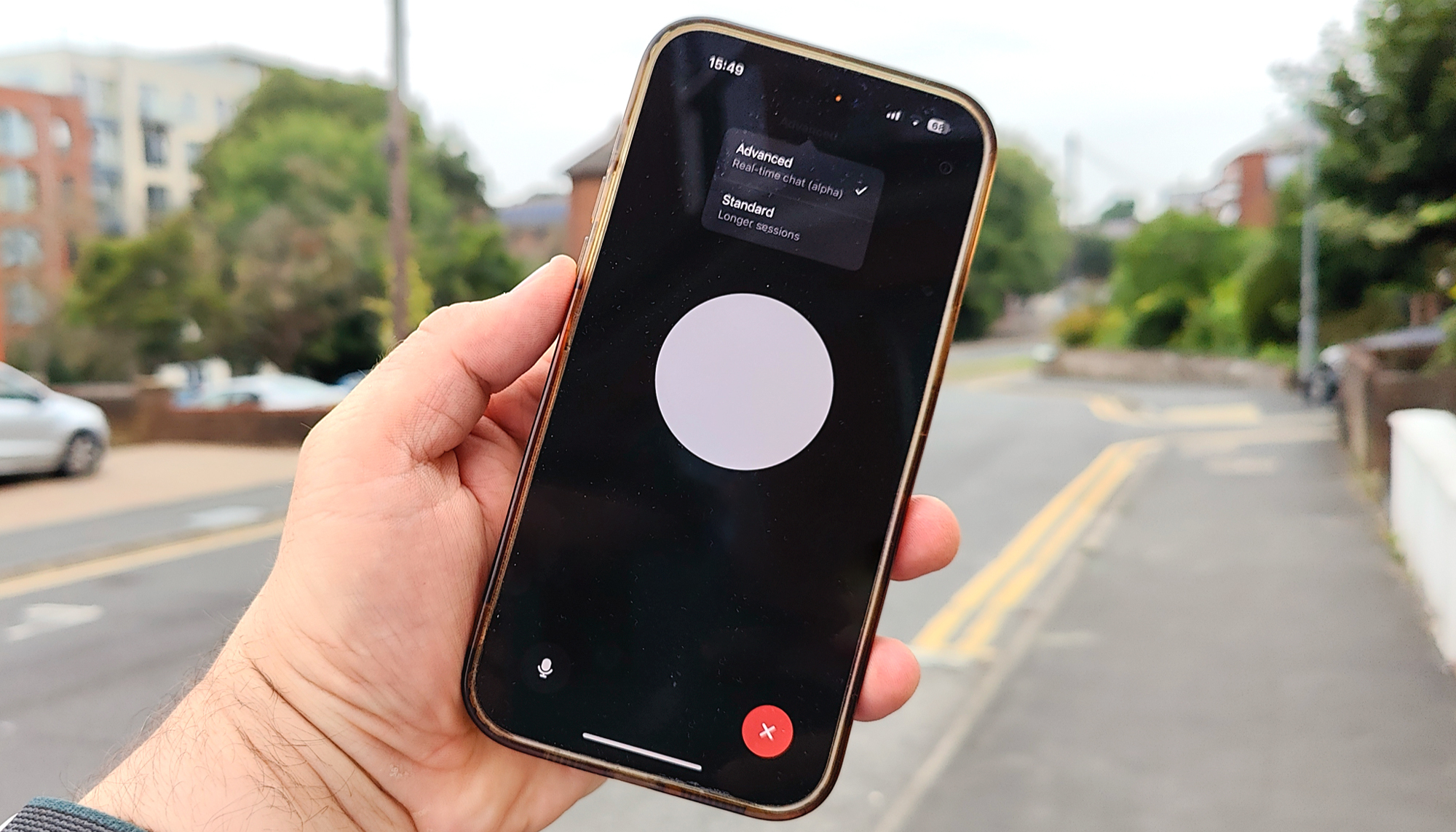
Jeśli nie próbowałeś czatować w trybie głosowym z ChatGPT, wiele tracisz. Zamiast pisać i prowadzić rozmowę tekstową z chatbotem, możesz z nim po prostu porozmawiać. Bardzo ludzki tryb głosowy obsługuje wiele opcji głosowych. Najbardziej podoba mi się to, że działa bez użycia rąk, więc możesz zadać mu pytania, na przykład dotyczące gotowania lub ogrodnictwa, gdy nie masz pod ręką rąk.
To ustawienie sprawia, że chatbot jest bliższy asystentowi na żywo, ale wydaje się bardziej realistyczny niż Alexa lub nawet Bliźnięta na żywo.
Dlaczego należy ją aktywować: Doskonałe do wykonywania wielu zadań na raz lub gdy wolisz rozmawiać niż pisać.
Jak aktywować: Aplikacja Telefon > Ikona słuchawek > Włącz głos. Dodatkowo włącz kamerę i dodaj Vision, aby ChatGPT mógł skutecznie i w czasie rzeczywistym reagować na sytuację w Twoim otoczeniu.
2. Tryb pamięci
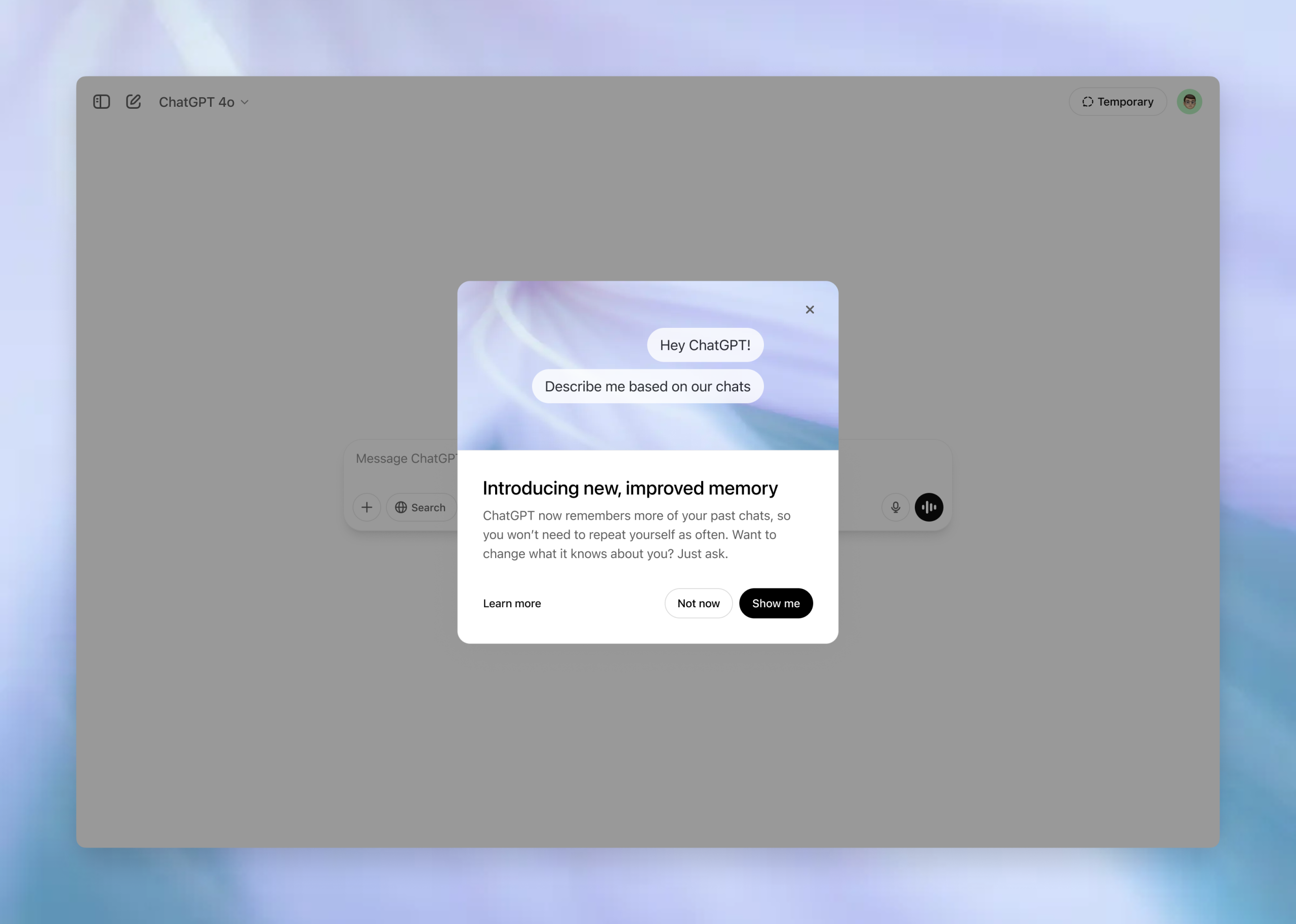
Kolejną moją ulubioną funkcją jest tryb pamięci. Po włączeniu tego trybu ChatGPT zapamiętuje fakty na Twój temat, takie jak Twoje preferencje, ton głosu, ulubione tematy i szczegóły, którymi dzieliłeś się w rozmowach.
Na przykład, ponieważ ChatGPT wie o mnie sporo, poprosiłem go o odgadnięcie mojego znaku zodiaku i odpowiedział bez wahania.
Po włączeniu tego ustawienia Twoje preferencje będą zapamiętywane w różnych sesjach, więc nie musisz ich powtarzać. Ten tryb nie jest dla każdego, zwłaszcza dla osób dbających o prywatność.
Dlaczego należy ją aktywować: Aby otrzymywać bardziej spersonalizowane i spójne odpowiedzi, które z czasem będą do Ciebie dostosowywać się.
Jak aktywować: Ustawienia > Personalizacja > Pamięć > Włącz.
3. Instrukcje dostosowane
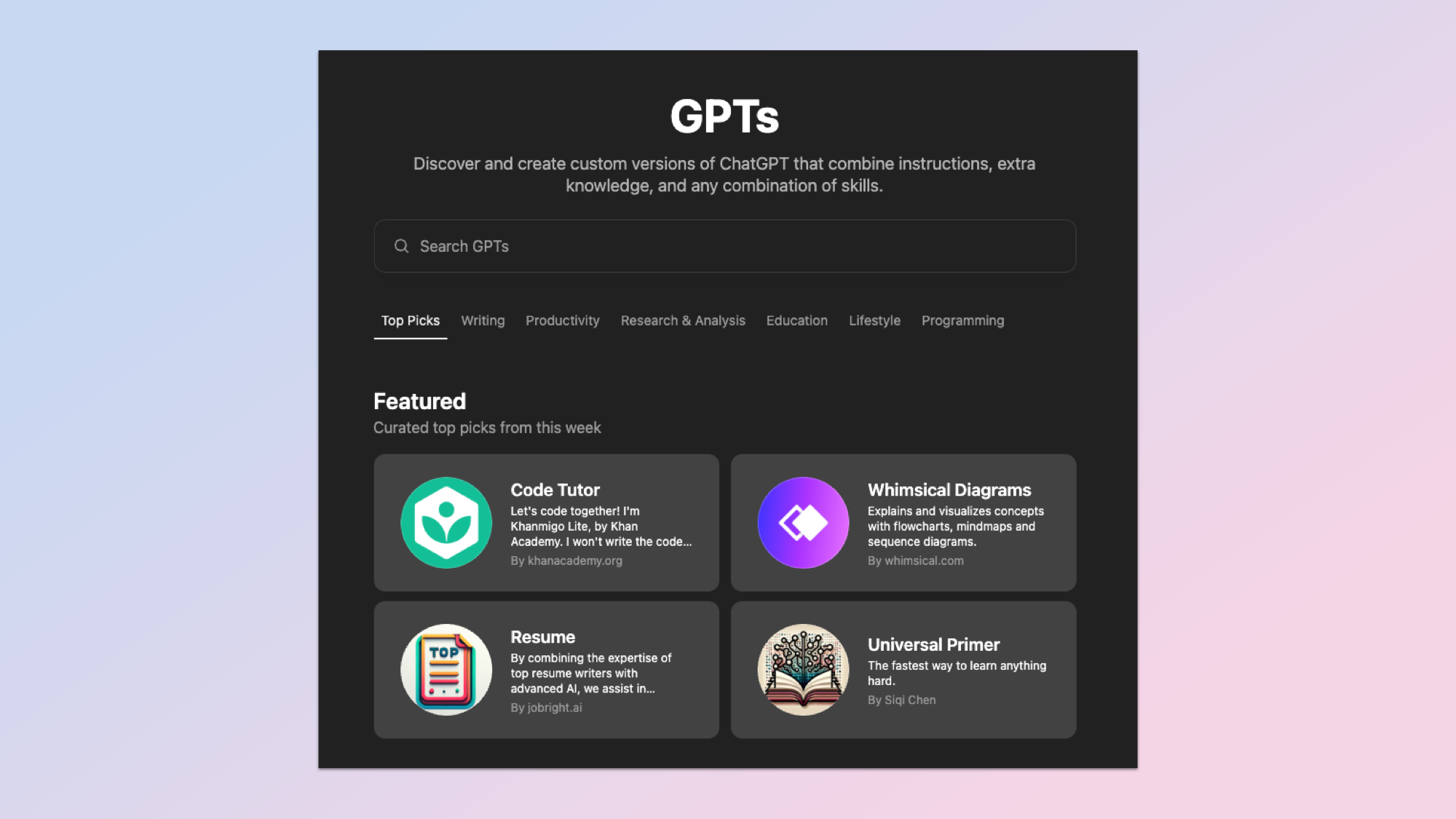
Jeśli próbowałeś Zasada trzech słów Jeśli wolisz, aby ChatGPT zawsze odpowiadał „jak nauczyciel”, „jak trener” lub „jak terapeuta”, ta funkcja jest dla Ciebie idealna. Pomaga Ci dostosować odpowiedzi dokładnie tak, jak chcesz.
Innymi słowy, ta funkcja pozwala Ci wskazać ChatGPT, jak ma odpowiadać. Niezależnie od tego, co chcesz, aby zrobił, a nawet jak ma się do Ciebie zwracać, spersonalizowane instrukcje wykonają zadanie. Możesz ustawić ton, poziom szczegółowości, a nawet sposób, w jaki ChatGPT będzie się do Ciebie zwracać.
Dlaczego to robić: Zmniejsza potrzebę inżynierii roszczeń; ChatGPT za każdym razem zachowuje swój indywidualny charakter.
Jak aktywować: Ustawienia > Instrukcje niestandardowe > Wypełnij oba pola.
4. Zaawansowane przełączanie między modelami
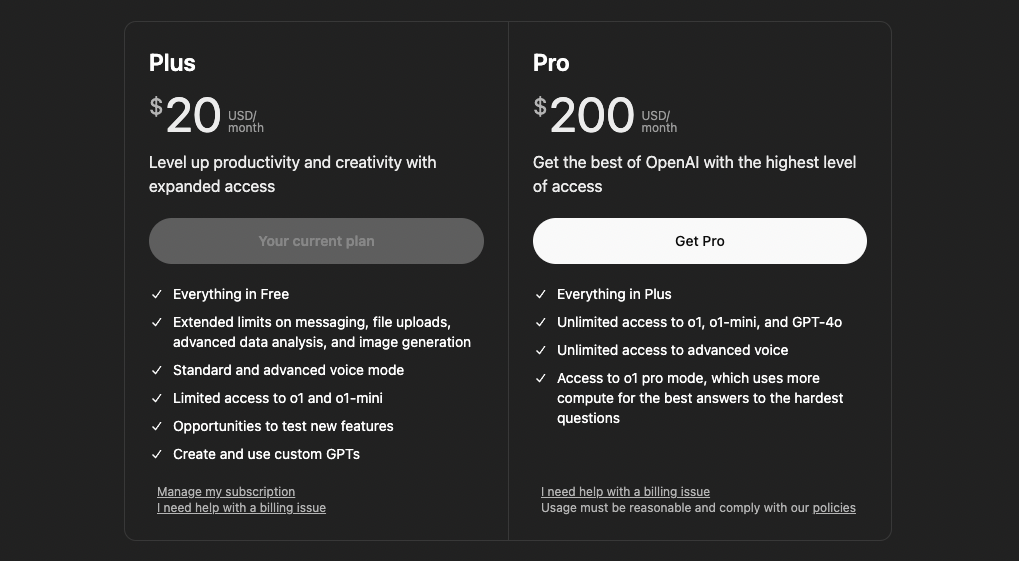
Jeśli jesteś subskrybentem ChatGPT Plus, możesz przełączać się między trybem szybkim a trybem myślenia GPT-5. Pierwszy z nich zapewnia szybkie odpowiedzi, a drugi sprawdza się lepiej w przypadku bardziej złożonych problemów wymagających głębokiego myślenia.
Dlaczego to robić: Umożliwia wybór prędkości i głębokości zależnie od zadania.
Jak aktywować: Ustawienia > Preferencje formularzy > Włącz zaawansowane przełączanie formularzy.
5. Kontrola danych i eksport
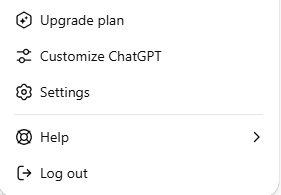
W ustawieniach prywatności znajdziesz możliwość przeglądania, czyszczenia i eksportowania historii czatów. Zamiast próbować zapamiętać wszystko, co powiedziałeś do ChatGPT, możesz wyeksportować historię czatów. To nie tylko pomoże Ci wyczyścić dane, ale także zapewni pełną kopię zapasową, gwarantując bezpieczeństwo Twoich rozmów i zapobiegając ich utracie.
Dlaczego należy ją aktywować: Większa kontrola nad historią i spokój ducha w kwestii prywatności.
Jak aktywować: Ustawienia > Kontrola danych > Zarządzanie i eksportowanie.
Wniosek
Te ustawienia ChatGPT sprawiają, że chatbot staje się jeszcze bardziej produktywnym asystentem. Od zapamiętywania preferencji, przez czyszczenie danych, po czatowanie bez użycia rąk – aktywacja tych funkcji jest prosta i pomaga w pełni wykorzystać potencjał ChatGPT.
Wypróbuj i daj znać, co o tym myślisz w komentarzach. Gdybym miał wybrać swój ulubiony tryb, byłby to tryb pamięci. Tryb pamięci Z głosem na drugim miejscu.

Możliwość dodawania komentarzy nie jest dostępna.