

ChatGPT-5 zapamiętuje wszystko, co mówisz — oto jak kontrolować, jakie informacje o Tobie wie
Opcjonalna funkcja o dużych korzyściach
Chatboty posiadają potężną pamięć. Nie taką jak pamięć ludzka, która pielęgnuje najpiękniejsze chwile, ale pamięć robota, która przechowuje każdą ważną informację, gotową do odzyskania w razie potrzeby. Jednak nie wszystkie chatboty wykorzystują tę funkcję. To cecha, która dzieli rynek i konsumentów. Nie każdy chce, aby chatbot dyskretnie rejestrował jego preferencje i dane osobowe.
Jeśli chodzi o ChatGPT , to jest on królem pamięci, entuzjastycznie zapisując jak najwięcej informacji o Tobie. Jest to jeszcze bardziej widoczne w przypadku GPT-5 , który znacząco zwiększa funkcjonalność pamięci ChatGPT.

Dzięki temu ChatGPT wykorzystuje swoją funkcję pamięci, aby wyróżnić się na zatłoczonym rynku. Jeśli jednak od razu Cię to denerwuje, dobra wiadomość jest taka, że możesz sprawić, że ChatGPT zapomni wszystkie swoje wspomnienia o Tobie.
Możesz całkowicie wyłączyć funkcję pamięci lub po prostu poprosić go, aby zapomniał pewne szczegóły na twój temat.
Ta konfigurowalna funkcja pamięci to jedna z nowych funkcji w GPT-5. Poniżej szczegółowo opisujemy, jak ją włączać i wyłączać, a także jak najlepiej dostosować ją do własnych upodobań.
Jak zmodyfikować funkcję pamięci w ChatGPT
Funkcja pamięci ChatGPT pozwala na jeszcze większą personalizację konwersacji. Możesz zmodyfikować tę pamięć, aby zwiększyć dokładność odpowiedzi ChatGPT i lepiej dopasować je do swoich potrzeb. Oto jak to zrobić:
Przejrzyj swoją obecną pamięć: Zacznij od przeanalizowania informacji, które ChatGPT obecnie posiada na Twój temat. Mogą to być Twoje preferencje, zainteresowania i wszelkie inne szczegóły, którymi podzieliłeś się w poprzednich rozmowach.
Dodawanie nowych informacji: Możesz podać ChatGPT dodatkowe informacje, aby lepiej Cię zrozumieć. Na przykład, możesz opowiedzieć o swojej dziedzinie pracy, hobby lub o innych rzeczach, które Twoim zdaniem mogą być pomocne.
Poprawianie istniejących informacji: Jeśli w pamięci ChatGPT znajdują się niedokładne lub nieaktualne informacje, możesz je poprawić lub zaktualizować. Dzięki temu odpowiedzi ChatGPT będą oparte na dokładnych i aktualnych informacjach.
Usuwanie informacji: Możesz również usunąć określone informacje z pamięci ChatGPT, jeśli nie chcesz, aby były przechowywane. Może to być konieczne w celu ochrony Twojej prywatności lub usunięcia informacji, które nie są już istotne.
Używanie poleceń: Użyj konkretnych poleceń, aby poinstruować ChatGPT, jak korzystać z pamięci. Na przykład, możesz nakazać mu zapamiętanie czegoś konkretnego lub zapomnienie czegoś innego.
Dostosowując funkcję pamięci ChatGPT, możesz poprawić jakość rozmów i uczynić je bardziej użytecznymi i trafnymi. Pamiętaj, aby instrukcje dla ChatGPT były jasne i zwięzłe, aby uzyskać najlepsze rezultaty.
1. Otwórz ChatGPT
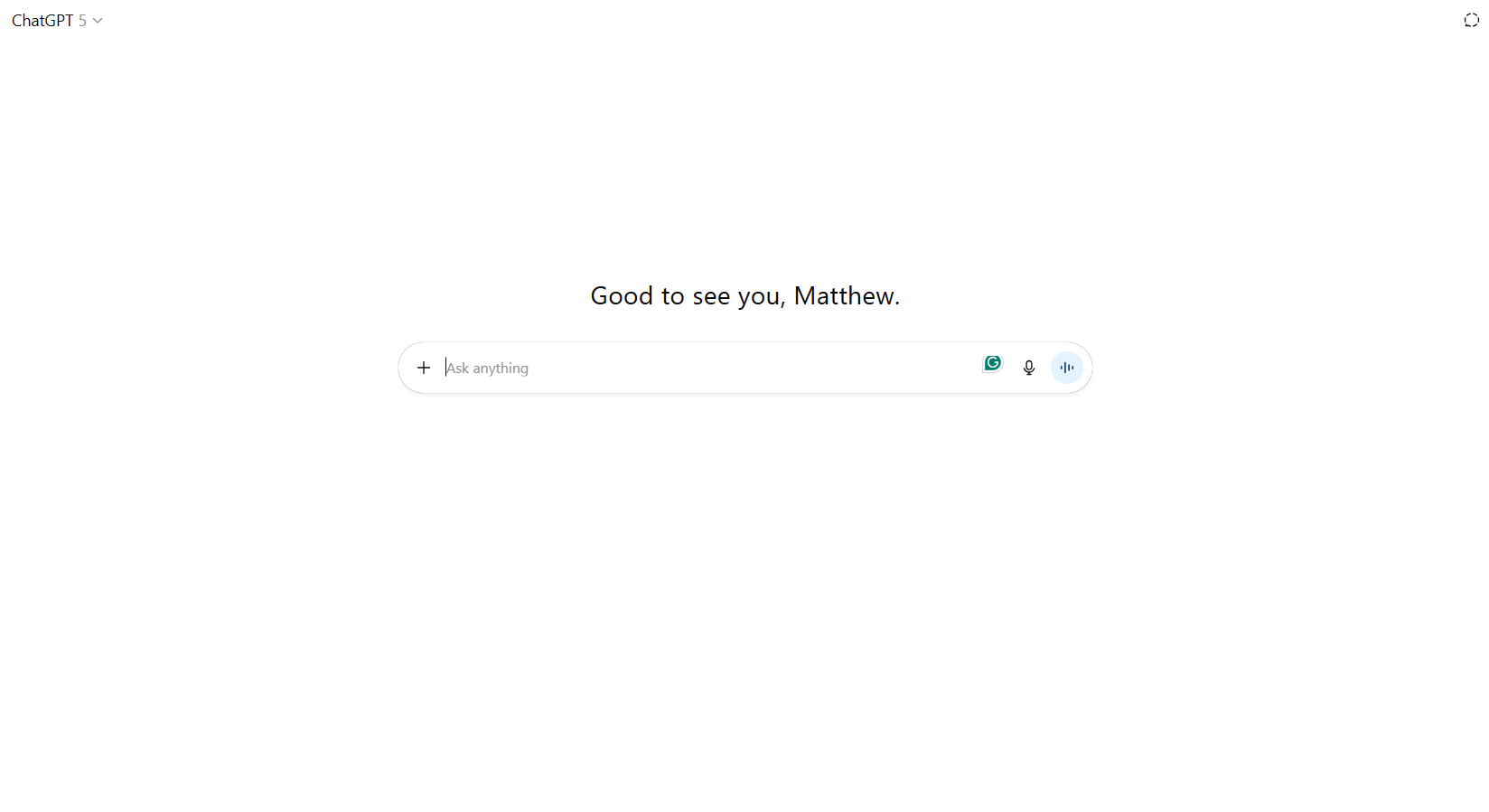
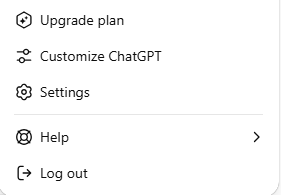
Aby zmodyfikować ustawienia pamięci w ChatGPT, najpierw upewnij się, że Twoje konto jest zaktualizowane do standardu GPT-5. Pierwszym krokiem jest otwarcie ChatGPT i dotknięcie zdjęcia profilowego w lewym dolnym rogu ekranu (lub dotknięcie trzech linii u góry ekranu na telefonie, a następnie swojego imienia i nazwiska w lewym dolnym rogu). Następnie dotknij przycisku Ustawienia.
2. Otwórz Ustawienia
Aby zarządzać ustawieniami pamięci ChatGPT, przejdź najpierw do sekcji Ustawienia, a następnie do sekcji „Personalizacja”. Znajdziesz tu cztery główne ustawienia pamięci, którymi możesz sterować:
- Powrót do zapisanych wspomnień: Włącz lub wyłącz tę opcję, aby zezwolić ChatGPT na zapisywanie i używanie pamięci podczas odpowiadania na Twoje żądania.
- Powrót do historii czatów: To ustawienie pozwala aplikacji ChatGPT odwoływać się do wszystkich poprzednich konwersacji podczas udzielania odpowiedzi, co pomaga jej lepiej zrozumieć kontekst.
- Zarządzanie wspomnieniami: Tutaj znajdziesz listę wszystkich wspomnień zapisanych przez ChatGPT na Twój temat. Możesz usunąć te wspomnienia pojedynczo, jeśli chcesz.
- Powrót do dziennika nagrań: Umożliwia ChatGPT odwoływanie się do transkryptów i notatek z poprzednich nagrań podczas odpowiadania.
3. Wybierz ustawienia pamięci.
Wybierz narzędzia pamięci, które chcesz włączyć lub wyłączyć w ChatGPT. Każda opcja będzie miała znaczący wpływ na wydajność ChatGPT, ponieważ te ustawienia bezpośrednio wpływają na zdolność modelu do zapamiętywania informacji i wykorzystywania ich w kolejnych rozmowach. Na przykład włączenie „Historii czatów” może poprawić odpowiedzi ChatGPT na podstawie Twoich wcześniejszych interakcji, a jej wyłączenie może poprawić prywatność i zmniejszyć zużycie zasobów. Dokładnie oceń wpływ każdego ustawienia, aby osiągnąć optymalną równowagę między wydajnością a prywatnością.
Jaką funkcję pełni pamięć ChatGPT?
Mówiąc prościej, dzięki tej funkcji ChatGPT zachowuje podstawowe informacje o Tobie. Na przykład możesz wspomnieć o swoich zainteresowaniach, o tym, że jesteś oszczędny lub że uczysz się hiszpańskiego. Te pozornie proste szczegóły pozwalają ChatGPT jeszcze bardziej spersonalizować Twoje rozmowy.
Te punkty mogą wydawać się błahe, ale ChatGPT wykorzysta je później do personalizacji swoich odpowiedzi i rozmów. Wyobraź sobie, że wspominasz, że pracujesz w marketingu cyfrowym; ChatGPT może wykorzystać te informacje, aby przedstawić przykłady lub sugestie istotne dla Twojej branży.
Jeśli wyłączysz te funkcje pamięci, ChatGPT nadal będzie działać równie dobrze, ale nie będzie mógł dostosowywać swoich odpowiedzi na podstawie subtelnych szczegółów dotyczących Twojej osobowości lub zainteresowań. Innymi słowy, ChatGPT będzie funkcjonował jako ogólne narzędzie do odpowiadania na pytania i generowania tekstu, ale utraci zdolność dostosowywania się do Twoich indywidualnych preferencji.
Możliwość dodawania komentarzy nie jest dostępna.