

Gemini Live jest bezpłatne dla wszystkich: Oto jak udostępniać ekran i kamerę
Zadaj użytkownikowi Gemini pytania dotyczące rzeczy, które widzisz w realnym świecie lub na swoim urządzeniu.

Aplikacja Gemini Live , wcześniej dostępna tylko dla abonentów Gemini Advanced , jest teraz dostępna bezpłatnie dla wszystkich użytkowników na dowolnym smartfonie. Co więcej, aplikacja umożliwia teraz udostępnianie ekranu i aparatu telefonu w Gemini.
Te funkcje to nie tylko chwyty reklamowe; to potężne narzędzia do uzyskiwania dokładnych informacji w czasie rzeczywistym o tym, co widzi kamera lub ekran iPhone'a. Sztuczna inteligencja Gemini jest na tyle potężna, że potrafi odpowiedzieć na wiele pytań dotyczących tego, co widzi.

To świetny i naturalny sposób na uzyskanie odpowiedzi na wiele pytań, takich jak identyfikacja konkretnego gatunku zwierzęcia czy rodzaju rośliny. Może również pomóc w rozwiązywaniu problemów lub uwolnieniu nowych możliwości twórczych. Zobaczmy, jak to wszystko działa w szczegółach.
1. Wybierz Gemini Live
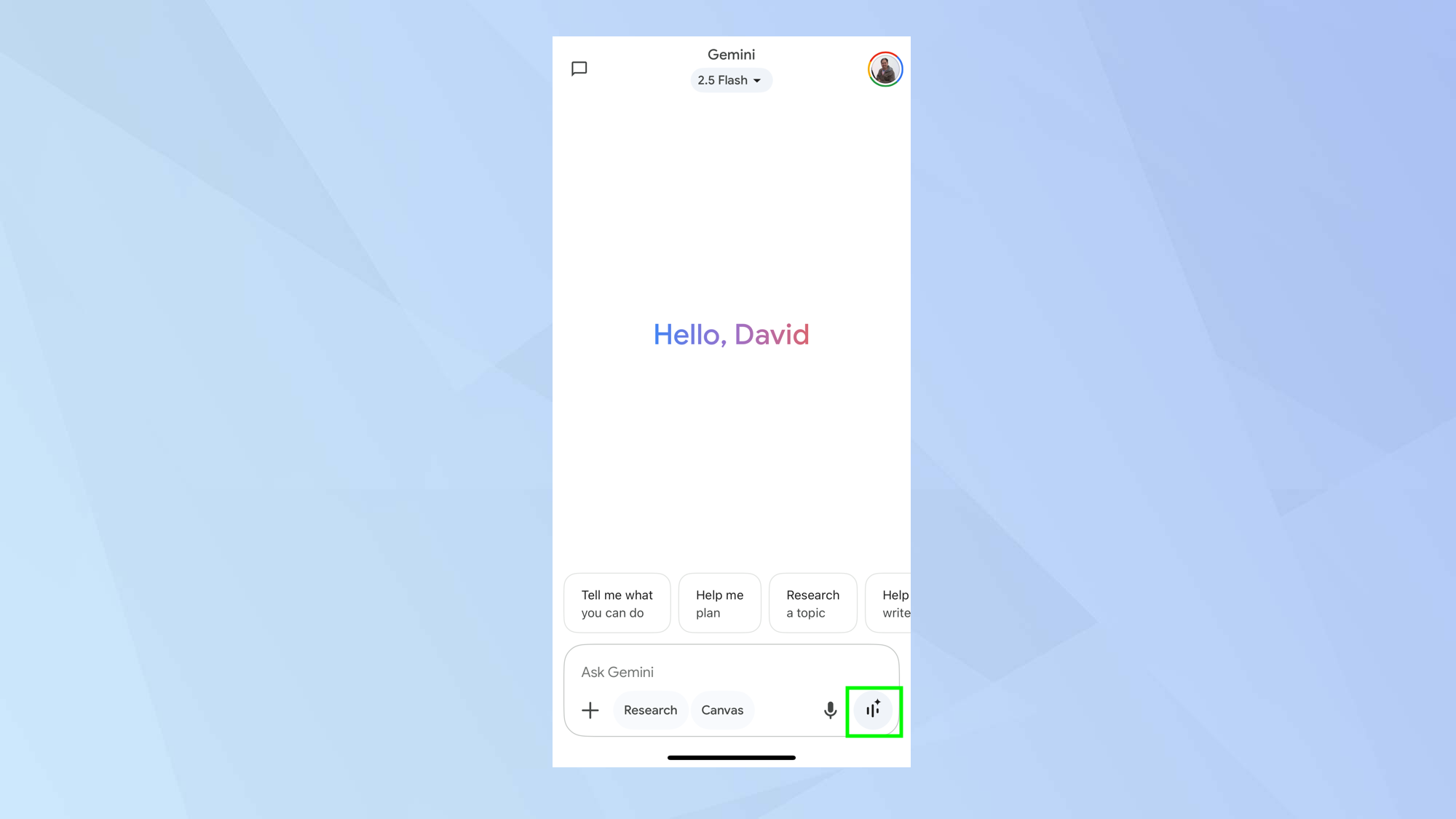
Aby rozpocząć korzystanie z Gemini Live, upewnij się, że na Twoim iPhonie jest zainstalowana najnowsza wersja aplikacji Google Gemini . Po instalacji dotknij ikony Live , która znajduje się w prawym dolnym rogu pola „Zapytaj Gemini”.
Otrzymasz powiadomienie, że Live wymaga włączenia mikrofonu, a Twoje interakcje zostaną udostępnione i zapisane. Jeśli wyrażasz zgodę na kontynuowanie, kliknij „OK”.
Następnie, gdy pojawi się monit, kliknij „Zezwól”, aby uzyskać dostęp do mikrofonu. Jest to konieczne, aby Gemini Live mogła słyszeć i rozumieć Twoje polecenia głosowe.
2. Porozmawiaj
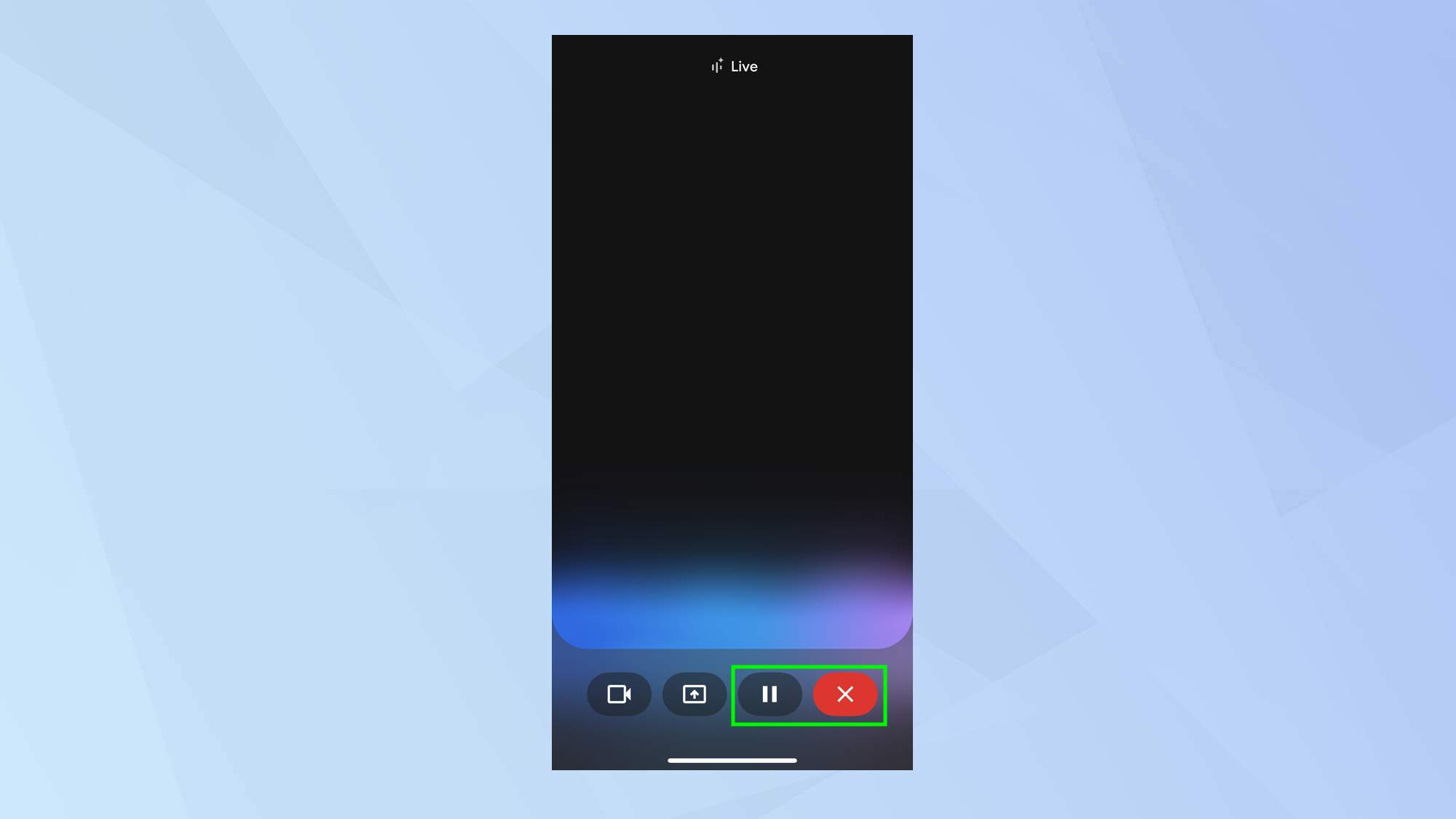
Podczas pierwszego użycia Gemini Live zostaniesz poproszony o wybranie głosu asystenta. Następnie zostaniesz przeniesiony do głównego interfejsu Gemini Live, gdzie możesz nacisnąć przycisk pauzy, aby wyciszyć mikrofon , lub dotknąć X, aby zakończyć rozmowę . Te opcje dają Ci pełną kontrolę nad korzystaniem z Gemini Live.
Ale teraz nie zrobimy żadnej z tych rzeczy. Zamiast tego możesz wypróbować Gemini Live, zadając kilka pytań ustnie. Zacznij od zadawania pytań i sprawdzenia, jak Gemini Live rozumie język naturalny i udziela pomocnych odpowiedzi. To doskonała okazja, aby ocenić, jak skutecznie Gemini Live zaspokaja Twoje potrzeby informacyjne i komunikacyjne.
3. Udostępnij kamerę
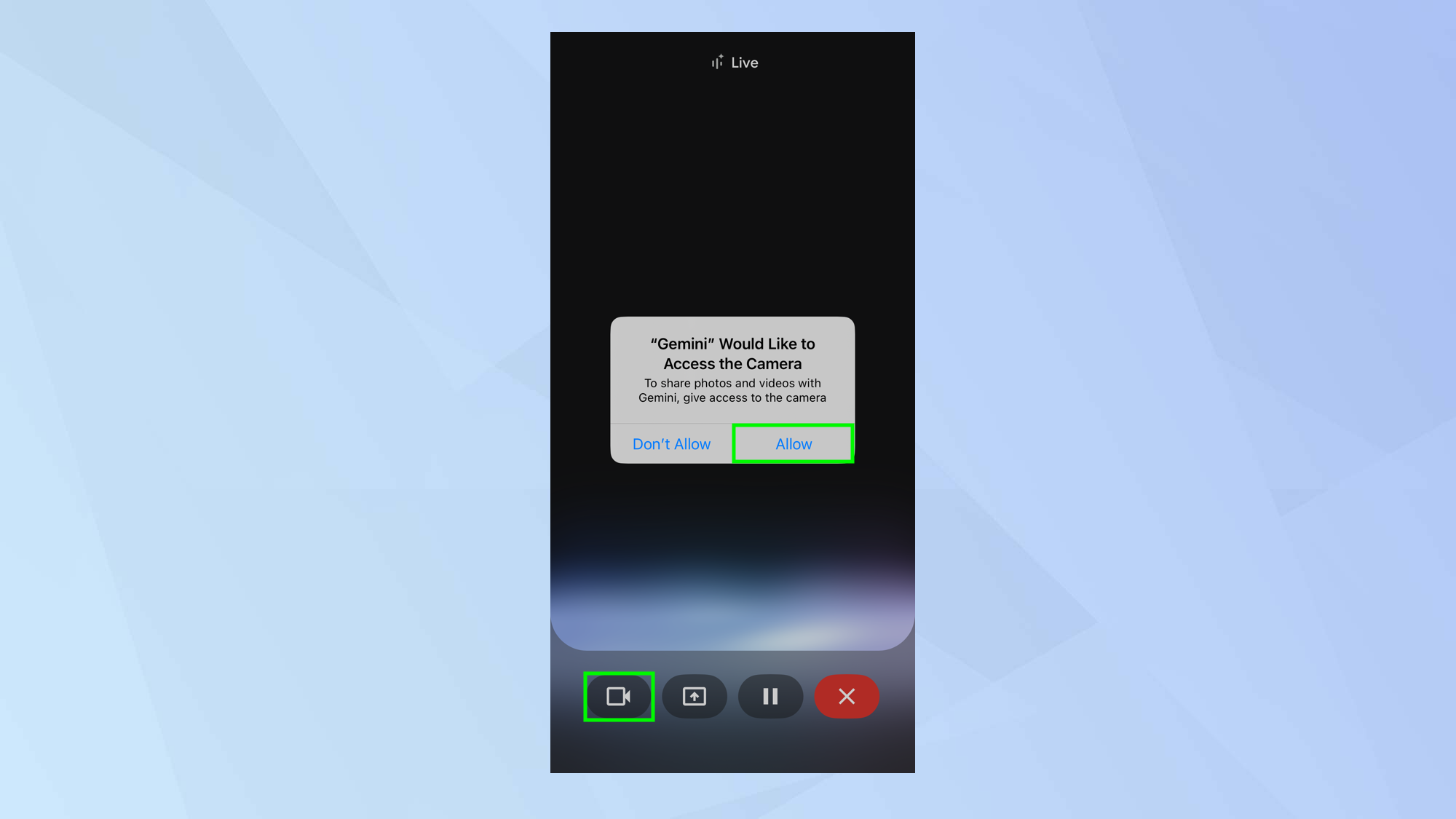
Jeśli chcesz omówić coś w swoim najbliższym otoczeniu – na przykład zidentyfikować gatunek drzewa – musisz dotknąć ikony aparatu w lewym dolnym rogu ekranu. Ta funkcja umożliwia korzystanie z aparatu smartfona bezpośrednio w aplikacji Gemini.
Następnie udziel Gemini uprawnień dostępu do kamery . Spowoduje to aktywację tylnej kamery i wyświetlenie obrazu z obiektywu bezpośrednio w interfejsie Gemini. Funkcja ta jest szczególnie przydatna do przeglądania i omawiania obiektów fizycznych lub otoczenia z Gemini w czasie rzeczywistym.
4. Zadaj pytanie
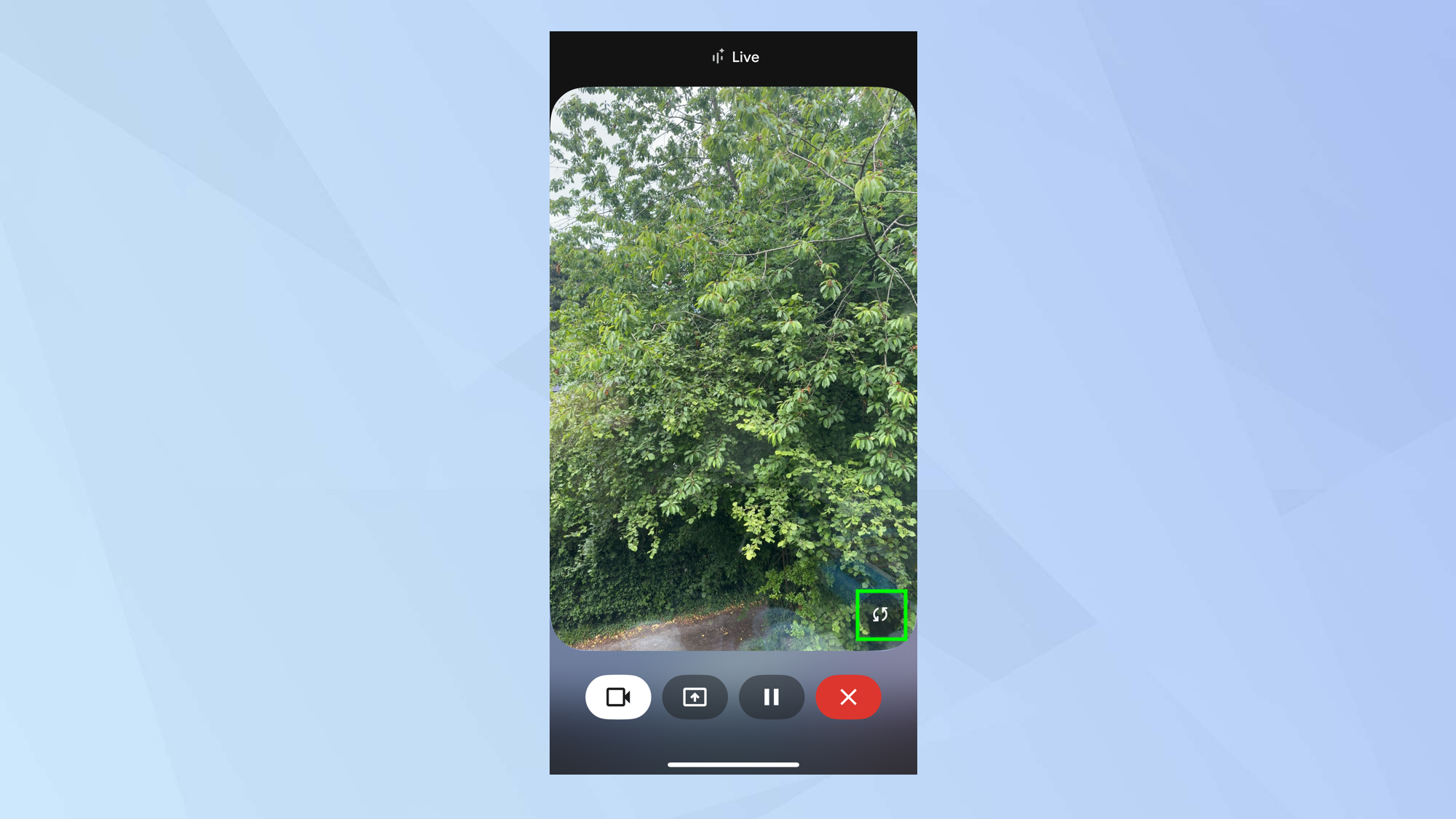
Aby zmienić widok kamery na przednią, dotknij ikony w dolnym rogu obrazu.
Skieruj kamerę na temat, który chcesz omówić i zadaj pytanie . Gemini wysłucha Twojej odpowiedzi, a następnie udzieli jej werbalnie. Aby w pełni wykorzystać tę funkcję, upewnij się, że Twoje pytanie jest jak najbardziej jasne i konkretne, a jednocześnie zapewnia wystarczająco dużo kontekstu, aby Gemini zrozumiał, o co pytasz. Możesz również eksperymentować z różnymi typami pytań, od prostych pytań opisowych po bardziej złożone, wymagające analizy lub porównania. Pamiętaj, że dokładność odpowiedzi Gemini w dużej mierze zależy od jakości zadanego pytania.
5. Wyłącz kamerę
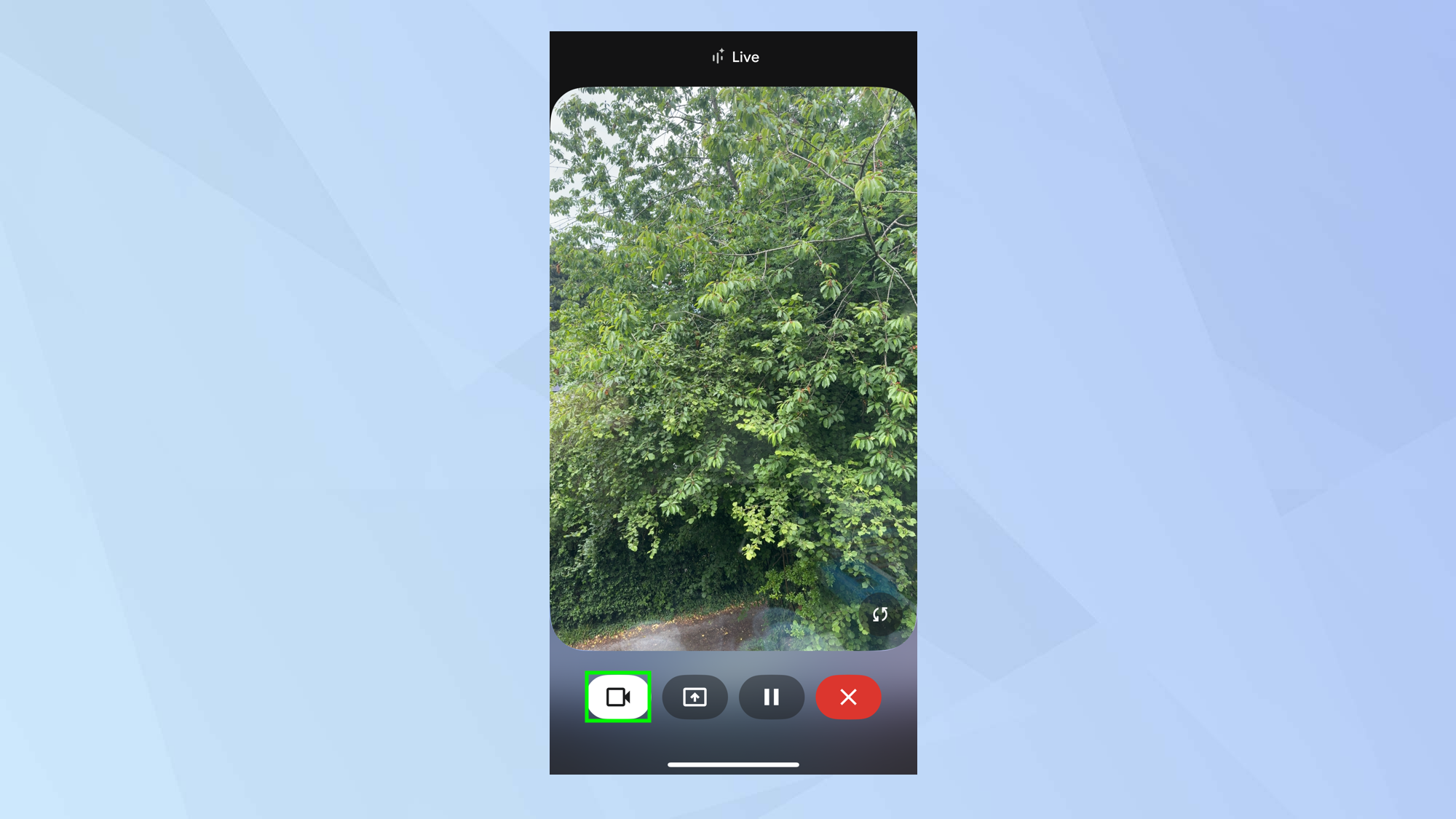
Możesz kontynuować rozmowę, jeśli chcesz, lub dotknąć ikony kamery, aby ją wyłączyć . Kamera wyłączy się automatycznie również w następujących sytuacjach: gdy transmisja na żywo jest w trybie wstrzymania, gdy opuścisz aplikację mobilną Gemini lub gdy ekran telefonu jest zablokowany. Zarządzanie kamerą w Gemini Live jest istotnym elementem doświadczenia użytkownika, dając Ci pełną kontrolę nad prywatnością i udostępnianiem. Pamiętaj, że wyłączenie kamery nie wpływa na ciągłość rozmowy głosowej ani tekstowej.
6. Udostępnij swój ekran
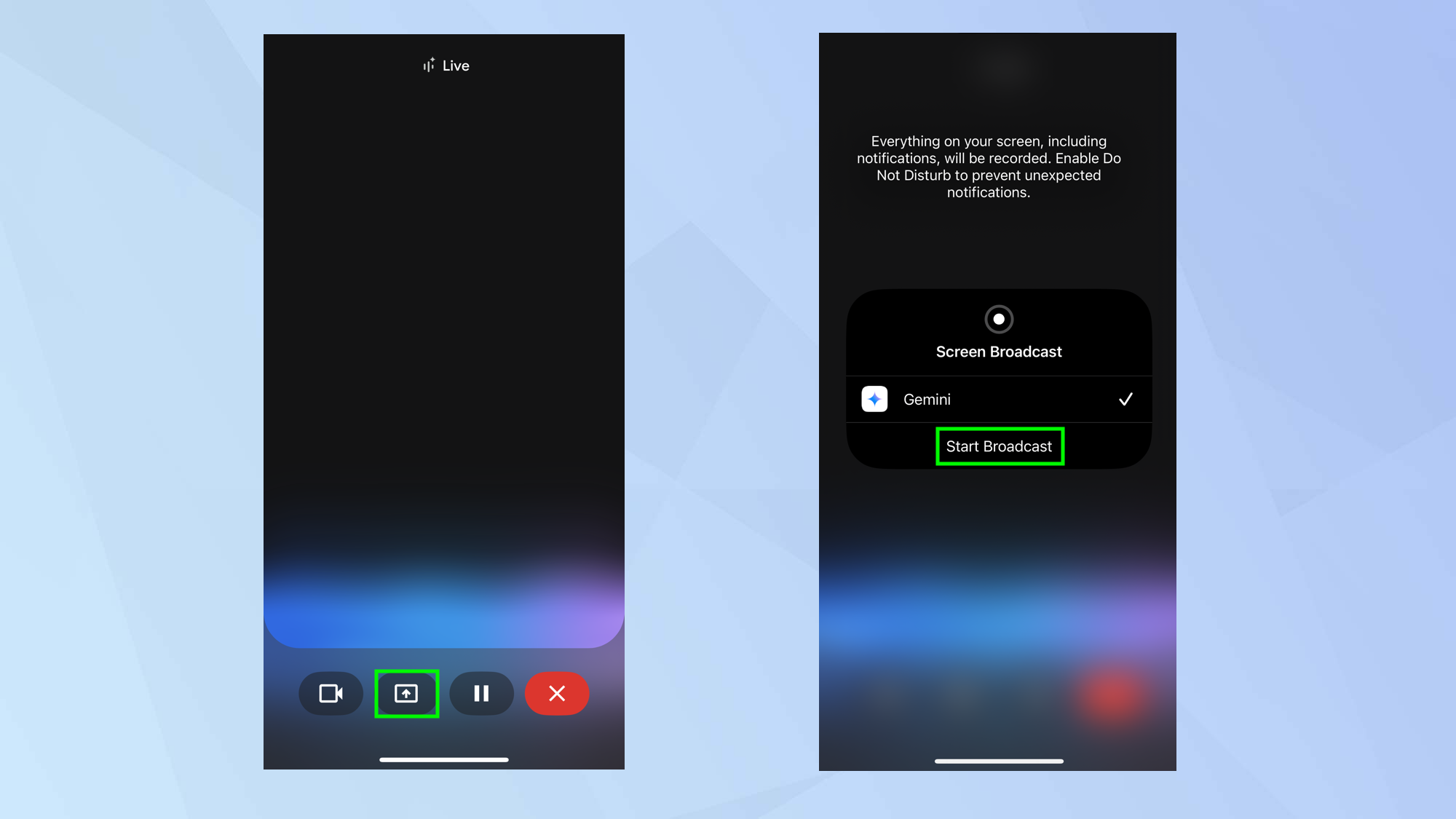
Jeśli na ekranie masz treści, które chcesz omówić, przejdź do Gemini Live i dotknij ikony strzałki w górę . Umożliwi Ci to nagranie ekranu i udostępnienie go w Gemini. Wystarczy dotknąć „Rozpocznij transmisję”.
Wiąże się to z pewnymi oczywistymi konsekwencjami dla bezpieczeństwa – dosłownie wszystko na Twoim ekranie będzie udostępniane, więc jeśli zaczniesz przełączać się między aplikacjami, gdy ta funkcja jest włączona, możesz łatwo udostępnić swoje dane osobowe. Należy zachować szczególną ostrożność podczas korzystania z tej funkcji.
Gemini zaleca przesunięcie palcem w dół od prawej krawędzi ekranu, aby otworzyć Centrum sterowania na urządzeniu, a następnie stuknięcie opcji Nie przeszkadzać . Zapobiegnie to pojawianiu się nieoczekiwanych powiadomień podczas udostępniania ekranu, chroniąc w ten sposób Twoją prywatność i zapobiegając przerwom.
7. Zadaj pytanie
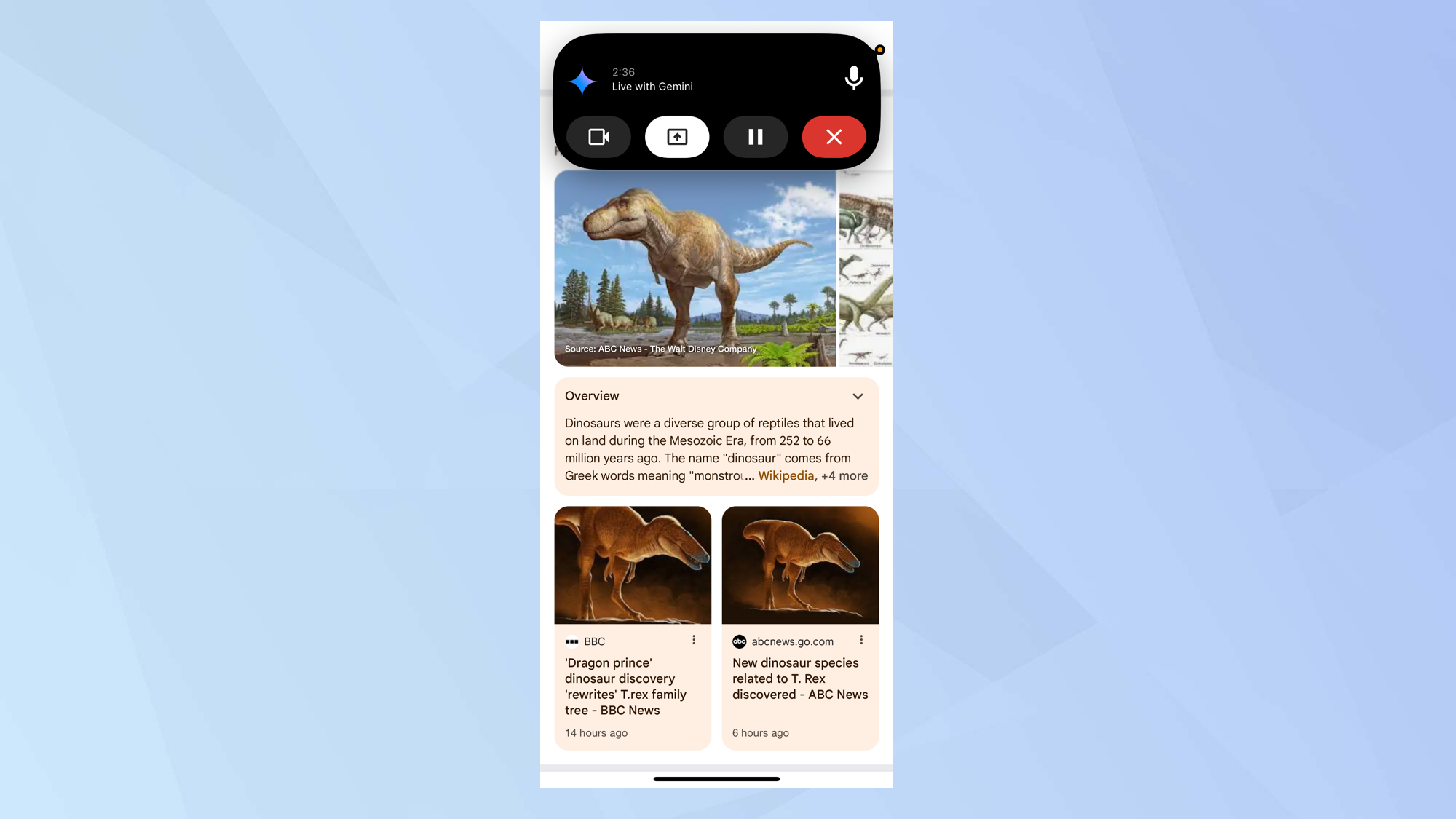
Podczas prezentacji ekranu, który chcesz omówić z Gemini, po prostu zadaj pytanie wyraźnie i głośno. Gemini przeanalizuje zawartość ekranu i udzieli precyzyjnej i szczegółowej odpowiedzi. Ta funkcja sprawia, że interakcja z Gemini jest płynniejsza i bardziej efektywna, zwłaszcza gdy potrzebujesz szybko zrozumieć wyświetlaną treść lub uzyskać dodatkowe informacje na jej temat. Użyj tej funkcji, aby w pełni wykorzystać możliwości Gemini w zakresie analizy informacji wizualnych i zapewnienia odpowiedniego wsparcia.
8. Przestań brać udział w Gemini Live
Podczas korzystania z Gemini Live na iPhonie, elementy sterujące Gemini pojawią się na dynamicznym pasku wyspy. Wystarczy dotknąć przycisku Udostępnij , aby zatrzymać udostępnianie ekranu i kamery. Można również wrócić do samej aplikacji Gemini i dotknąć przycisku Udostępnij, aby je wyłączyć . Wyświetli się wówczas transkrypt rozmowy.
Udostępnianie ekranu zostanie również automatycznie zatrzymane po przypięciu lub zablokowaniu ekranu. Udostępnianie nie zostanie jednak przerwane po opuszczeniu aplikacji Gemini, chyba że zostanie ona całkowicie zamknięta.
Gratulacje! Wiesz już, jak udostępniać ekran i kamerę w Gemini Live na swoim iPhonie. Aby w pełni wykorzystać tę funkcję, zapoznaj się z naszymi dodatkowymi, przydatnymi poradnikami dotyczącymi Gemini.
Odkryj 5 inteligentnych sposobów na wykorzystanie Gemini Live do obsługi kamery i udostępniania ekranu oraz dowiedz się, jak używać Google Gemini do podsumowywania filmów z YouTube.
Jeśli chcesz pisać mądrzejsze polecenia w Gemini, oto 5 wskazówek, które pomogą Ci uzyskać lepsze wyniki.

Możliwość dodawania komentarzy nie jest dostępna.