
Gesty na panelu dotykowym systemu Windows 11: automatyczne, przyspieszone i przewijanie jednym palcem
Przejmij pełną kontrolę nad precyzyjnymi gestami na touchpadzie w systemie Windows 11! Opanuj automatyczne przewijanie, akcelerację i przewijanie jednym palcem, aby zwiększyć swoją produktywność i efektywność pracy.
Najważniejsze rzeczy, które musisz wiedzieć
- Nowe, precyzyjne gesty na panelu dotykowym w systemie Windows 11, takie jak przewijanie automatyczne, przewijanie przyspieszone i przewijanie jednym palcem, są obecnie dostępne w „kanale eksperymentalnym” programu Windows Insider Program i wymagają precyzyjnego panelu dotykowego.
- Do automatycznego przewijania opartego na nacisku wymagany jest panel dotykowy obsługujący rozróżnianie poziomu nacisku. Gesty mogą nie działać w pełni w aplikacjach WinUI 3, dopóki nie zostaną one zaktualizowane do wersji Windows App SDK 1.8 lub 2.0.
- Funkcje w „kanale eksperymentalnym” mogą ulec zmianie lub zostać wycofane przed udostępnieniem wersji stabilnej. Urządzenia, na których działają te wersje, należy traktować jako urządzenia testowe i nie powinny być one przeznaczone do codziennego użytku lub produkcji.
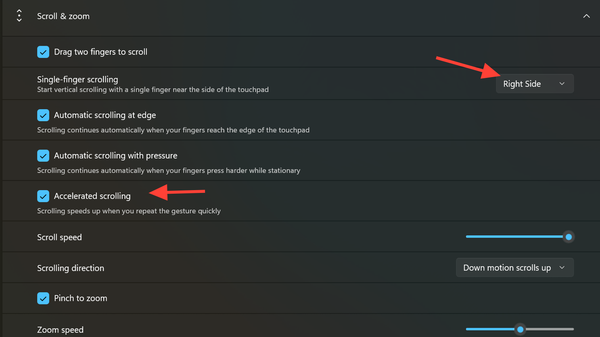
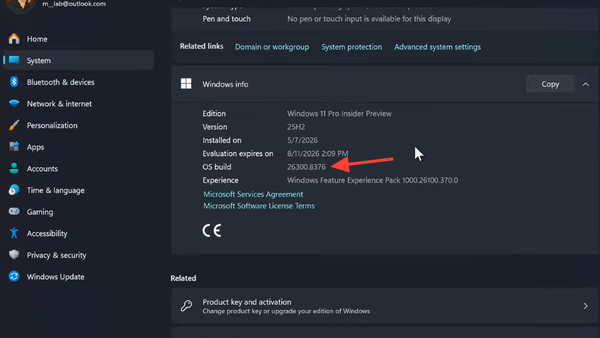
Zapewnia Windows 11 Cztery nowe opcje precyzyjnych gestów na panelu dotykowym, które głębiej integrują przewijanie i powiększanie z systemem operacyjnym. Zmiany te pojawiają się w ciągu Aktualizacja beta systemu Windows 11 Experimental Insider Preview Build 26300.8376Opcje te zostały wydane 8 maja 2026 r. i są dostępne w menu. Scroll & zoom W obrębie ścieżki Settings > Bluetooth & devices > TouchpadNowe opcje obejmują podstawowe przewijanie i szybkość powiększania, przewijanie automatyczne, przewijanie przyspieszone i przewijanie w pionie jednym palcem od krawędzi touchpada.
Szybka odpowiedź: Aby aktywować te funkcje, zainstaluj Build 26300.8376 Na kanale Experimental, następnie otwórz Settings > Bluetooth & devices > Touchpad > Scroll & zoomWłącz nowe opcje gestów. Automatyczne przewijanie oparte na nacisku wymaga touchpada obsługującego raportowanie nacisku.
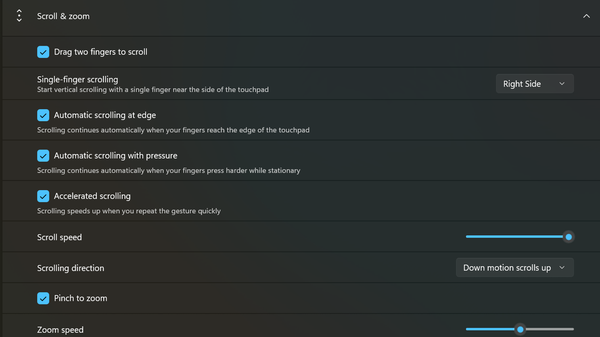
Co obejmują nowe funkcje gestów
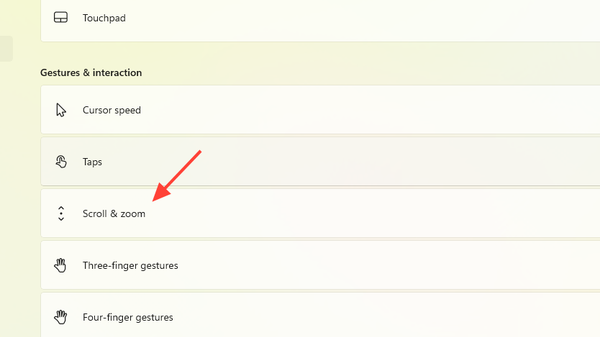
Zreorganizowano wydział Scroll & zoom Aby uwzględnić paski przewijania i pola wyboru, których wcześniej nie było w Ustawienia i urządzenia Bluetooth W systemie Windows 11 te cztery dodatki są dostępne obok Ukryte funkcje systemu Windows 11 Obecnie stosowane metody obejmują powiększanie przez szczypanie i przewijanie dwoma palcami.
| Opcja gestu | السلوك | Wymagania dotyczące urządzenia |
|---|---|---|
| prędkość przewijania/powiększania | Suwaki do regulacji podstawowej prędkości przewijania i gestów powiększania | Dowolny precyzyjny panel dotykowy |
| Automatyczne przewijanie na krawędzi | Przewijanie jest kontynuowane bez odrywania palców od krawędzi touchpada. | Dowolny precyzyjny panel dotykowy |
| Automatyczne przewijanie za pomocą stuknięcia | Przewijanie będzie kontynuowane, gdy palce pozostaną nieruchome i będą mocniej naciskać. | Panel dotykowy z obsługą nacisku |
| Przyspieszone przewijanie | Prędkość wzrasta, gdy gest przesuwania jest powtarzany szybko. | Dowolny precyzyjny panel dotykowy |
| Przewijanie jednym palcem | Przewijanie w pionie za pomocą jednego palca, zaczynając od lewej lub prawej krawędzi panelu dotykowego | Dowolny precyzyjny panel dotykowy |
Wymagania dotyczące aktywacji nowych gestów
Funkcje te są obecnie dostępne wyłącznie w kanale eksperymentalnym programu Windows Insider Program. Do ich użycia wymagany jest precyzyjny panel dotykowy, ponieważ sterowanie nimi jest wbudowane w jego własny proces roboczy, a nie w starsze narzędzia sterowników OEM. Opcja automatycznego przewijania opartego na nacisku opiera się na panelu dotykowym, który potrafi odróżnić mocny nacisk od nieruchomego palca, dlatego nie będzie dostępna ani działać na urządzeniach, które nie obsługują raportowania poziomu nacisku.
Firma Microsoft wskazuje, że gesty te powinny działać szeroko w różnych aplikacjach. Jedynym wyjątkiem są interfejsy oparte na systemie WinUI 3, które do pełnego działania wymagają aktualizacji pakietu Windows App SDK 1.8 i 2.0. Prace nad nimi wciąż trwają, więc niektóre wbudowane aplikacje systemu Windows mogą nie reagować w pełni, dopóki aktualizacja SDK nie zostanie wydana.
Jak aktywować nowe gesty na panelu dotykowym
1. Dołącz do programu Windows Insider Program i wybierz „Kanał eksperymentalny”. Zaktualizuj do wersji 26300.8376 za pomocą usługi Windows Update i uruchom ponownie komputer po wyświetleniu monitu.
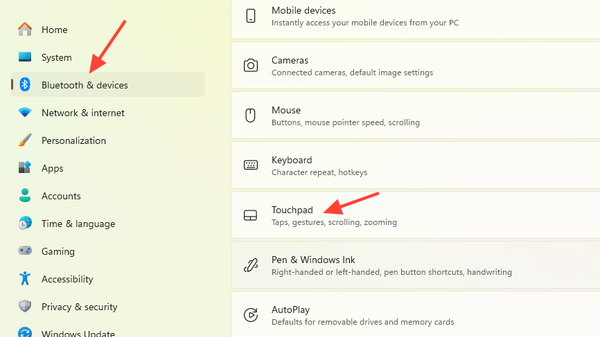
2. Otwórz menu Start i wykonaj następujące czynności:Włącz UstawieniaPrzejdź do. Bluetooth & devices > Touchpad Następnie rozwiń sekcję Przewijanie i powiększanie.
3. Dostosuj suwaki szybkości przewijania i powiększania, aby ustawić podstawowe częstotliwości gestów. Przetestuj każdy suwak na długiej stronie internetowej i obrazie z możliwością powiększania, aby upewnić się, że nowa prędkość jest odpowiednia.
4. Wybierz opcję „Automatyczne przewijanie na krawędzi”, jeśli chcesz, aby strona była przewijana dalej, gdy palce dotrą do krawędzi touchpada. Wybierz opcję „Automatyczne przewijanie z naciskiem” tylko wtedy, gdy Twój laptop ma touchpad reagujący na nacisk.
5. Włącz funkcję Przyspieszone przewijanie , aby przyspieszyć przewijanie podczas powtarzania gestów przewijania. Jest to szczególnie przydatne w przypadku długich dokumentów PDF, arkuszy kalkulacyjnych i dzienników czatów.
6. Otwórz menu rozwijane „Przewijanie jednym palcem ” i wybierz lewą lub prawą stronę touchpada jako aktywny pionowy pasek przewijania. Wyłącz tę opcję, jeśli wolisz zachować całą powierzchnię wskaźnika.
Jak sprawdzić, czy gesty na touchpadzie działają w systemie Windows 11
Aby sprawdzić, czy gesty na touchpadzie w systemie Windows 11 działają , otwórz długą stronę internetową w przeglądarce i przewiń dwoma palcami do dolnej krawędzi touchpada, nie odrywając ich od siebie. Po włączeniu funkcji automatycznego przewijania przy krawędzi strona powinna automatycznie przewijać się do momentu oderwania palców od touchpada lub wznowienia przewijania. W trybie nacisku przytrzymaj dwa palce mocno na touchpadzie i dociśnij je mocniej. Strona powinna przewijać się bez ich przesuwania.
Aby przyspieszyć przewijanie, przesuwaj palcem w dół wielokrotnie i szybko. Każde kolejne przesunięcie powinno obejmować większy obszar niż poprzednie. Aby sprawdzić przewijanie jednym palcem, przesuń jednym palcem bezpośrednio w dół wzdłuż wybranej krawędzi touchpada i upewnij się, że strona przesuwa się w pionie bez potrzeby dotykania drugim palcem.
Najczęstsze powody, dla których gesty na touchpadzie mogą nie działać
- urządzenie nie działa Z kompilacją 26300.8376 w ramach kanału eksperymentalnego.
- W laptopie zastosowano mało precyzyjny panel dotykowy, który przekazuje dane wejściowe za pośrednictwem sterowników OEM zamiast... Potok precyzyjny systemu Windows.
- Włączono automatyczne przewijanie oparte na nacisku na urządzeniach, które nie obsługują raportowania siły.
- Aktywna aplikacja jest oparta na systemie WinUI 3 i nie została zaktualizowana do wersji Windows App SDK 1.8 lub 2.0.
- Aplikacja wykorzystuje niestandardowe przetwarzanie przewijania, które wykracza poza standardowe zdarzenia związane z kółkiem myszy.
Ważne informacje o stabilności i dostępności funkcji
Te zmiany w touchpadzie są obecnie dostępne w kanale eksperymentalnym, który zastąpił kanał deweloperski po restrukturyzacji programu Windows Insider Program. Funkcje w tym kanale mogą ulec zmianie, być wdrażane stopniowo, a nawet wycofane przed udostępnieniem stabilnej wersji systemu Windows 11. Działanie tych funkcji może się również różnić w zależności od modelu laptopa, ponieważ czynniki takie jak rozmiar touchpada, oprogramowanie układowe, rozdzielczość czujnika i technologia ignorowania dotyku dłoni wpływają na faktyczne działanie nowych gestów.
Rejestracja do programu Insider Program oraz wybór kanału odbywa się bezpośrednio w systemie Windows, poprzez przejście do Settings > Windows Update > Windows Insider ProgramPo zarejestrowaniu się w kanale eksperymentalnym, kompilacja eksperymentalna pojawi się w standardowym strumieniu Windows Update. Każde urządzenie z tą kompilacją należy traktować jako urządzenie testowe, ponieważ kompilacje w kanale eksperymentalnym nie są przeznaczone dla laptopów używanych w środowisku produkcyjnym lub do codziennej pracy.
Możliwość dodawania komentarzy nie jest dostępna.