
Naprawianie problemu z niedziałającym PS Remote Play 9.0 w systemie Windows: błąd 0xc0000005
Czy PS Remote Play 9.0 ma problemy z uruchomieniem w systemie Windows? Nie martw się! Odkryj skuteczne rozwiązania błędu 0xc0000005 i ciesz się funkcją zdalnego odtwarzania już teraz.

Najważniejsze rzeczy, które musisz wiedzieć
- Błąd 0xc0000005 w programie PS Remote Play 9.0 jest spowodowany błędem oprogramowania w plikach binarnych firmy Sony, który skutkuje naruszeniem dostępu w systemie Windows. Firma Sony nie wydała żadnej aktualizacji ani oficjalnego potwierdzenia tego faktu do sierpnia 2026 r.
- Skutecznym rozwiązaniem jest zainstalowanie wersji 9 w celu zapisania danych logowania, a następnie jej odinstalowanie, zainstalowanie wersji 8.5.0 i zastosowanie narzędzia do poprawek społecznościowych w celu zmiany numeru wersji i zapobiegania wymuszonym aktualizacjom.
- Przed zastosowaniem rozwiązania usuń wiersz remoteplay.dl.playstation.net z pliku Hosts. Jeśli problem będzie się powtarzał, odinstaluj aplikację i usuń folder %localappdata%Sony CorporationPS Remote Play aby wykonać czystą reinstalację.
Aplikacja PS Remote Play v9.0.0.2120 ulega awarii niemal natychmiast po uruchomieniu w systemie. WindowsWyświetla się błąd naruszenia zasad dostępu. 0xc0000005 Aplikacja zniknie, zanim zdążysz cokolwiek zrobić. Próby ponownej instalacji aplikacji, naprawy platformy .NET lub aktualizacji sterownika karty graficznej nie powiodą się, ponieważ problem leży w kodzie Sony w wersji 9, a nie w komputerze. Niezawodnym rozwiązaniem jest użycie wersji 9 tylko do zalogowania się i zapisania sesji, a następnie zastąpienie jej starszą i bardziej stabilną wersją 8.5.
Szybka odpowiedź: Zainstaluj wersję 9, a następnie zaloguj się do PSN, aby zapisać sesję lokalnie, następnie odinstaluj wersję 9, zainstaluj PS Remote Play 8.5 bez otwierania go, uruchom narzędzie do aktualizacji jako administrator, a następnie uruchom wersję 8.5. Aplikacja odczyta zapisane dane logowania i nie będzie się już zawieszać.
Co spowodowało awarię PS Remote Play 9.0 i błąd 0xc0000005?
Ta awaria wynika z błędu programistycznego w plikach binarnych Sony dla wersji 9. Po uruchomieniu aplikacja próbuje uzyskać dostęp do pamięci, do której nie powinna, co powoduje... Windows Zamknięte z powodu błędu naruszenia dostępu 0xc0000005Jeśli po awarii otworzysz Podgląd zdarzeń, zobaczysz, że błąd został zarejestrowany jako błąd środowiska uruchomieniowego .NET powiązany z Framework v4.0.30319.
Urządzenie nie ma żadnej usterki, więc standardowe procedury rozwiązywania problemów są całkowicie nieskuteczne. Do sierpnia 2026 roku firma Sony nie potwierdziła publicznie tego problemu ani nie wydała żadnej aktualizacji do wersji 9. Funkcja Remote Play (między konsolami) i PS Portal nie są dotknięte tym problemem, co potwierdza, że dotyczy on wyłącznie aplikacji systemu Windows.
Skuteczne rozwiązanie pochodzi od społeczności Remote Play, a nie od Sony, i opiera się na niewielkim narzędziu do aktualizacji, które zapobiega wymuszeniu powrotu do wersji 9 przez serwery Sony.
Rozwiązanie: Awaria programu PS Remote Play 9.0 w systemie Windows (0xc0000005)
ا u/FeePrize2189 W zdalne odtwarzanie
Przed rozpoczęciem sprawdź plik Hosts
Jeśli dodałeś wcześniej remoteplay.dl.playstation.net Aby zapobiec automatycznym aktualizacjom pliku Hosts systemu Windows, należy najpierw usunąć ten wiersz. Pozostawienie go w tym miejscu uniemożliwi wersji 9 dostęp do serwerów Sony w celu zalogowania, co spowoduje niepowodzenie całego procesu na etapie logowania. Po usunięciu tego wiersza można kontynuować.
Jak naprawić błędy PS Remote Play za pomocą narzędzia do naprawy błędów wersji
1. Pobierz oficjalny instalator bezpośrednio ze strony Sony i zainstaluj wersję 9. Instalujesz tę uszkodzoną wersję celowo i jest ona potrzebna tylko do zapisania danych logowania.
Pobierz aplikację PS Remote Play od Sony
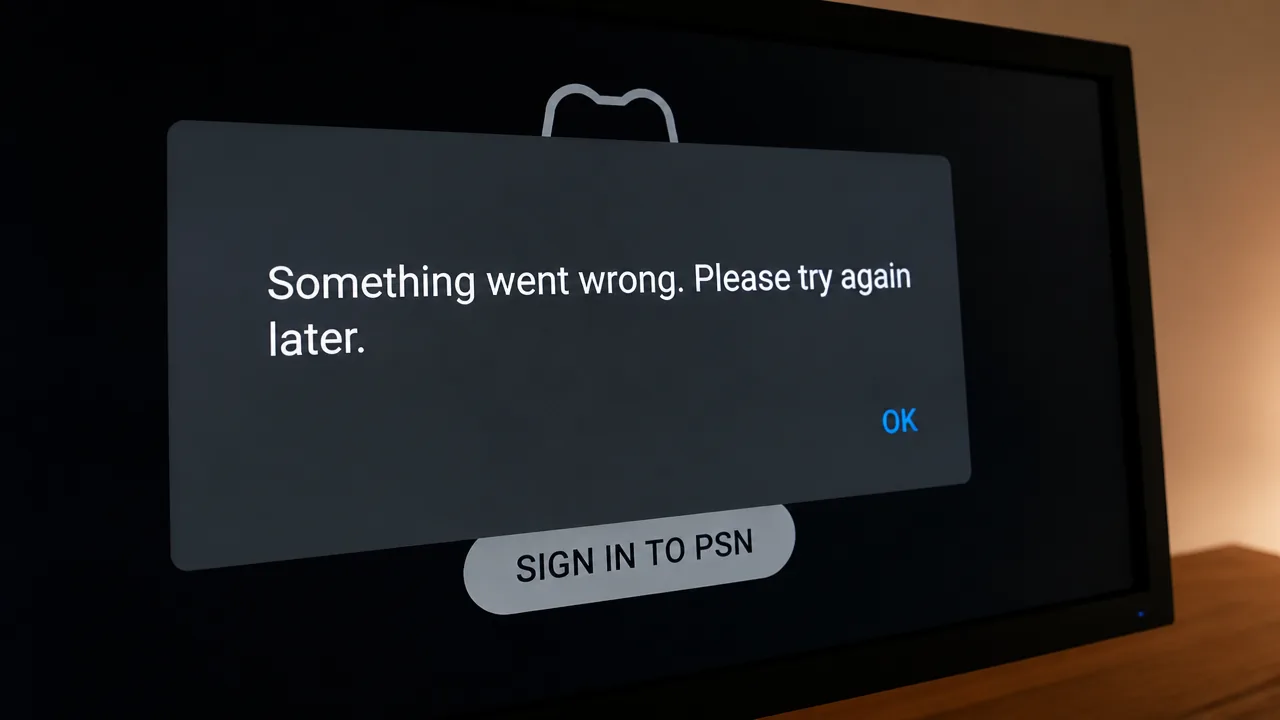
2. Otwórz aplikację i zaloguj się na swoje konto PlayStation Network. Aplikacja może się zawiesić po kilku sekundach, co jest normalne. Ważne jest, aby zapisać dane logowania PSN i dane sesji na komputerze przed jej zamknięciem.
3. Zamknij aplikację i całkowicie odinstaluj wersję 9 w ustawieniach systemu Windows w sekcji „Aplikacje” lub w Panelu sterowania. Przed kontynuacją upewnij się, że została całkowicie usunięta.
4. Pobierz i zainstaluj aplikację PS Remote Play w wersji 8.5.0 z Uptodown, ale jeszcze jej nie uruchamiaj. Jeśli używasz wersji 8.5 przed poprawką, serwery Sony wykryją starszą wersję i wymuszą bezpośrednią aktualizację do wersji 9. Poczekaj, aż narzędzie do aktualizacji zostanie uruchomione.
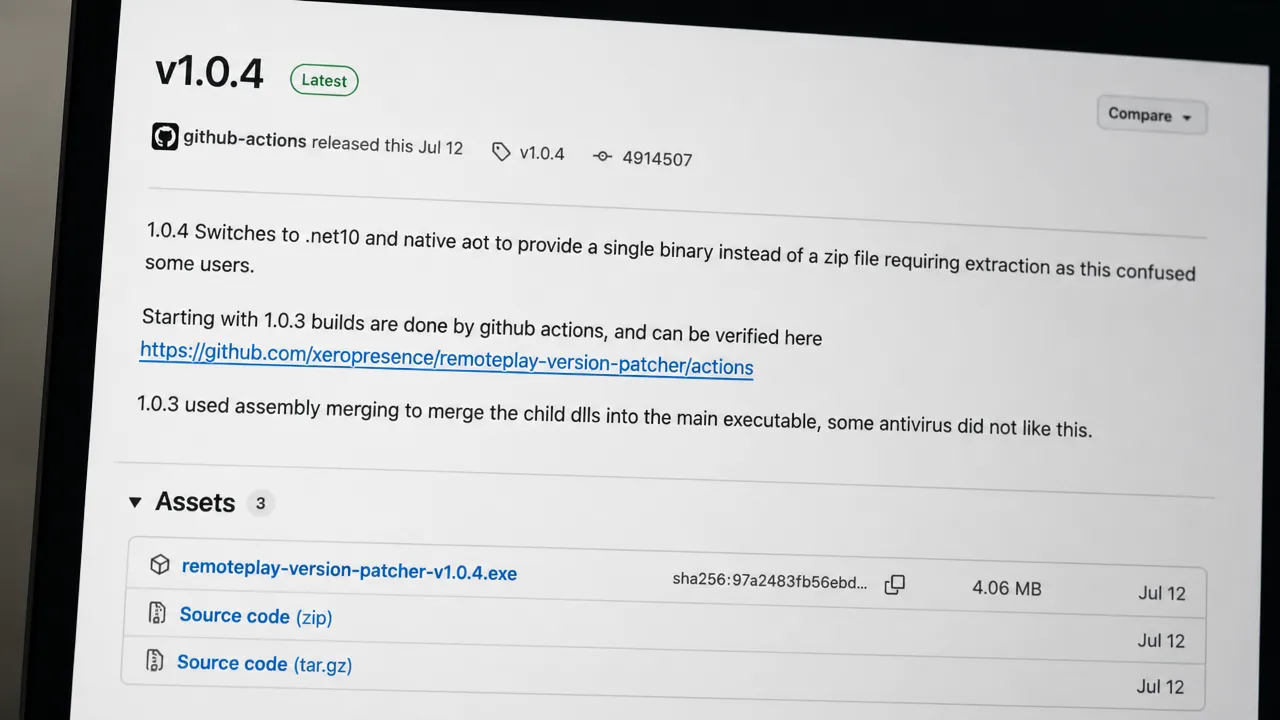
5. Pobierz program Remote Play Version Patcher, rozpakuj plik ZIP, kliknij prawym przyciskiem myszy poprawkę i wybierz opcję „Uruchom jako administrator”. To narzędzie nadpisuje ciąg wersji zgłaszany przez wersję 8.5, więc serwery Sony będą uważać, że używasz wersji 9.
Narzędzie do debugowania można pobrać ze strony GitHub z wersjami . Uruchom je na zainstalowanej już aplikacji w wersji 8.5, a nie na pliku instalatora. Kolejność ma tutaj znaczenie.
6. Otwórz aplikację PS Remote Play. Aplikacja odczyta dane logowania zapisane w kroku 2, więc nie będziesz proszony o ponowne logowanie. Zaktualizowany numer wersji zapobiega również wyświetlaniu przez serwery monitów o aktualizację, zapewniając, że aplikacja pozostaje połączona z usługą i dostępna.
Jak zapewnić sukces reformy
Aby potwierdzić, że obejście zadziałało, zauważysz, że aplikacja PS Remote Play w wersji 8.5 działa i łączy się płynnie z konsolą PlayStation, kontynuując działanie bez żadnych awarii, tak jak miało to miejsce w wersji 9.0. Nie zobaczysz żadnych monitów o zalogowanie się, a przy kolejnych próbach uruchomienia aplikacji nie będzie konieczności wymuszonych aktualizacji. Te znaki razem potwierdzają, że obie części obejścia zostały pomyślnie wdrożone.
To rozwiązanie nadal działa, ponieważ wersja 9.0 zapisuje dane logowania do konta PSN w określonym folderze na komputerze , podczas gdy wersja 8.5 odczytuje je z tego samego folderu. Pozwala to na jednorazowe uwierzytelnienie się za pomocą wersji 9.0, a następnie uruchomienie wersji 8.5 bez konieczności ponownego logowania. Program łatający usuwa jedyną pozostałą przeszkodę, ponieważ bez niego serwery wykryłyby, że używasz wersji 8.5 i zmusiłyby Cię do powrotu do wyłączonej wersji 9.0 przy następnym uruchomieniu.
Jeśli problem z połączeniem nadal występuje: Wykonaj pełne wyczyszczenie danych i zainstaluj ponownie.
Jeśli problem nadal występuje po wykonaniu wszystkich powyższych kroków, najlepszym rozwiązaniem jest wyczyszczenie danych z pamięci podręcznej i rozpoczęcie od nowa. Całkowicie odinstaluj aplikację PS Remote Play, a następnie przejdź do ścieżki %localappdata%Sony CorporationPS Remote Play Usuń cały ten folder. Ten krok gwarantuje usunięcie wszelkich uszkodzonych danych lub nieaktualnych danych logowania, które mogą powodować konflikty.
Po usunięciu folderu należy rozpocząć cały proces od nowa od kroku pierwszego. W większości przypadków czysty start ostatecznie rozwiązuje problem z połączeniem.
Często Zadawane Pytania
Czy narzędzie do łatania jest bezpieczne?
Funkcja narzędzia do aktualizacji ogranicza się do zmiany numeru wersji zgłaszanego przez aplikację PS Remote Play do serwerów Sony. Zostało ono gruntownie przetestowane przez społeczność technologiczną i jest obecnie jedynym niezawodnym sposobem na obejście problemu z awarią wersji 9.
A co jeśli Sony później naprawi wersję 9?
Jeśli Sony wyda działającą aktualizację , odinstaluj wersję 8.5 i zaktualizuj ją standardową metodą za pomocą oficjalnego instalatora. Jest to rozwiązanie tymczasowe, a nie stałe zastąpienie, a oficjalna data wydania kolejnej aktualizacji nie została jeszcze potwierdzona.
Dopóki Sony nie naprawi wersji 9 lub nie dostarczy skutecznego rozwiązania, zalogowanie się za pomocą wersji 9 i uruchomienie poprawionej wersji 8.5 pozostaje najpewniejszą metodą strumieniowego przesyłania danych z PS5 na komputer z systemem Windows.
Możliwość dodawania komentarzy nie jest dostępna.