
Jak włączyć przyciemnianie ekranu w systemie Windows 11
Czy odczuwasz zmęczenie oczu? Dowiedz się, jak włączyć przyciemnianie ekranu w systemie Windows 11, aby poprawić komfort widzenia oraz łatwo i skutecznie dostosować kolory ekranu. Dowiedz się już teraz!

Najważniejsze rzeczy, które musisz wiedzieć
- Funkcję odcienia ekranu w systemie Windows 11 można aktywować w ustawieniach „Łatwość obsługi” w sekcji „Widoczność”, gdzie można wybrać lub dostosować wstępnie ustawione ustawienia kolorów i zmienić ich intensywność.
- Funkcja odcienia ekranu udostępnia sześć predefiniowanych ustawień kolorów, które mają na celu łagodzenie różnych typów dyskomfortu wzrokowego, takich jak zmęczenie oczu i nadwrażliwość na światło. Można także wybrać dowolny niestandardowy kolor, korzystając z wartości RGB, HSV lub HEX.
- Funkcja odcienia ekranu działa niezależnie od funkcji Światła nocnego. Nie można jej aktywować za pomocą filtrów kolorów, ponieważ wykluczają się one wzajemnie. Nie ma ona również wpływu na zrzuty ekranu ani nagrania wideo.
Funkcja Przyciemniania Ekranu dodaje delikatną warstwę kolorów do całego ekranu, dzięki czemu jasne ekrany z dominującym białym tłem są mniej męczące dla oczu w ciągu dnia. Funkcja ta jest dostępna w sekcji Ułatwienia dostępu w Ustawieniach , działa w połączeniu z Podświetleniem nocnym i można ją włączyć w kilka sekund, gdy tylko wersja systemu Windows 11 będzie ją obsługiwać.
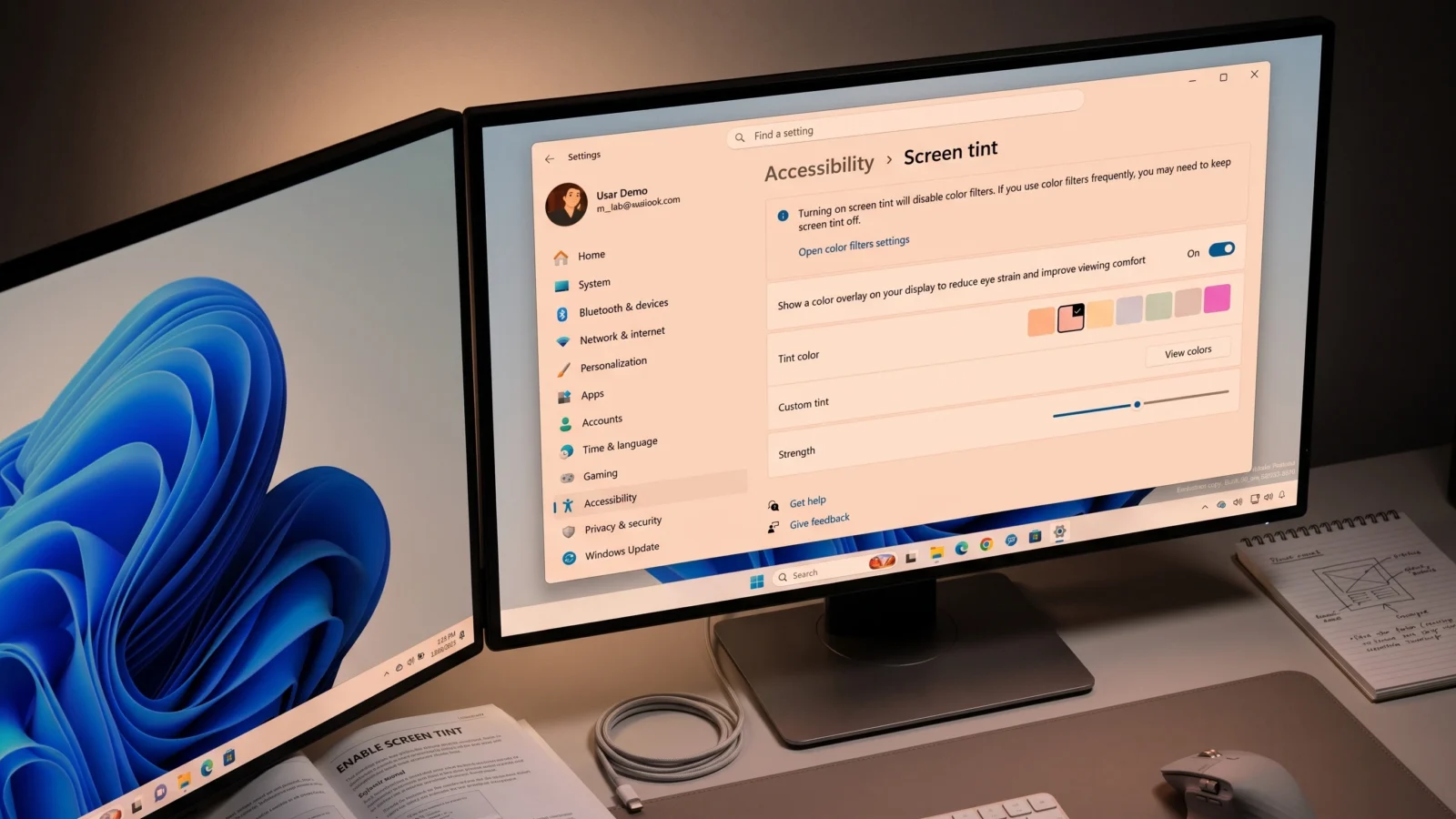
Szybka odpowiedź: Otwórz Ustawienia za pomocą kombinacji klawiszy Win + I , a następnie przejdź do Ułatwienia dostępu > Odcień ekranu (w sekcji Wizja ) i przestaw przełącznik Odcień ekranu na Wł . Ekran natychmiast przyjmie odcień koloru z domyślnym ustawieniem Spokojny bursztyn.
Które wersje systemu Windows 11 obsługują funkcję przyciemniania ekranu?
Funkcja przyciemniania ekranu jest wdrażana stopniowo w wersjach Windows Insider Preview i nie jest jeszcze dostępna w stabilnej wersji dla wszystkich użytkowników. Aby przełącznik pojawił się automatycznie, wymagana jest jedna z poniższych wersji lub nowsza.
| kanał | Wersja |
|---|---|
| Podgląd 24H2 / 25H2 | 26100.8737 / 26200.8737 |
| Podgląd uwalnianiu | 26300.8497 |
| beta | 26220.8680 |
| Dev / Canary | 28020.2298 |
Jeśli korzystasz ze standardowej, stabilnej wersji, funkcja przyciemniania ekranu może jeszcze nie być dostępna. Microsoft stopniowo rozszerza zakres wdrażania i oczekuje się, że zostanie udostępniona publicznie w przyszłej aktualizacji.
Jak włączyć odcień ekranu w ustawieniach systemu Windows 11
1. Naciśnij klawisze Win + I , aby otworzyć aplikację Ustawienia.
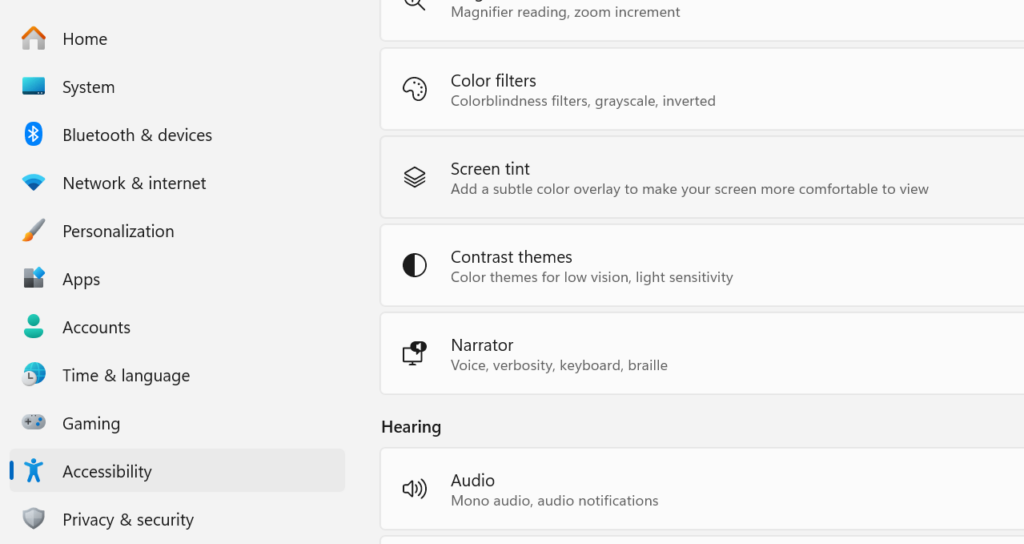
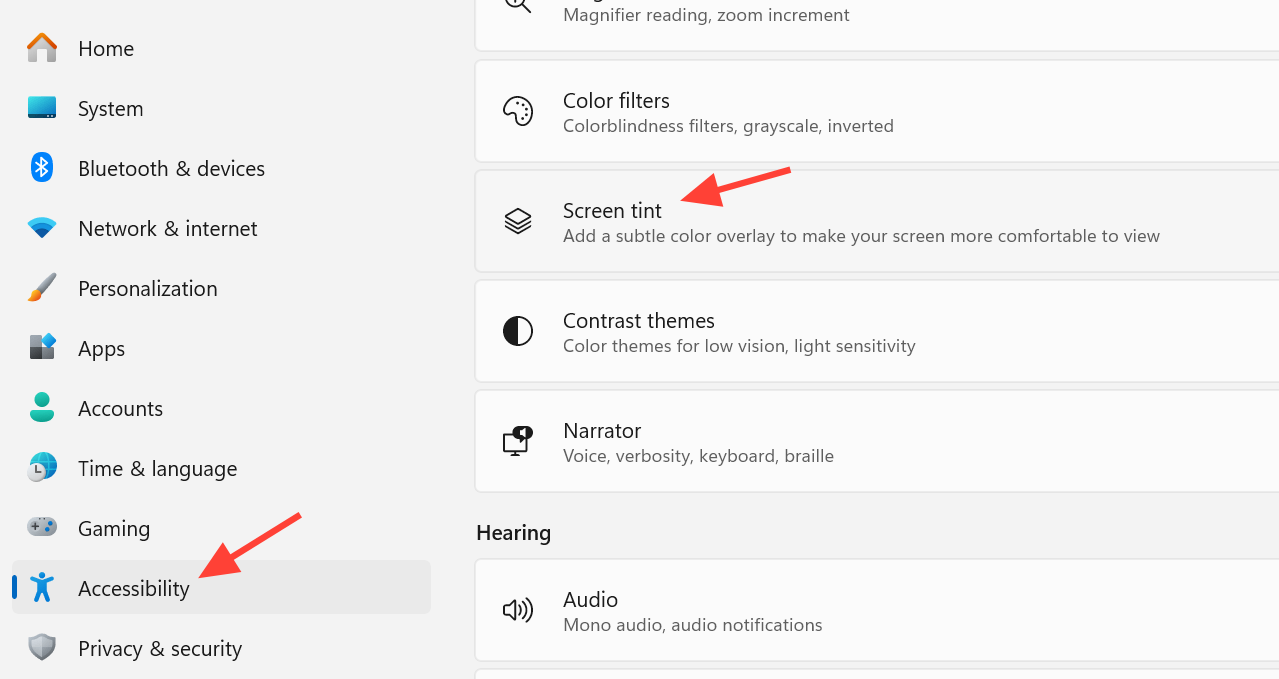
2. Kliknij opcję Dostępność w menu po lewej stronie, następnie przejdź do sekcji Wizja i kliknij Odcień ekranu.
3. Przełącz przełącznik odcienia ekranu na Wł . Warstwa koloru zostanie natychmiast zastosowana, co potwierdzi pomyślne zakończenie procesu. Domyślnym ustawieniem jest Spokojny bursztyn.
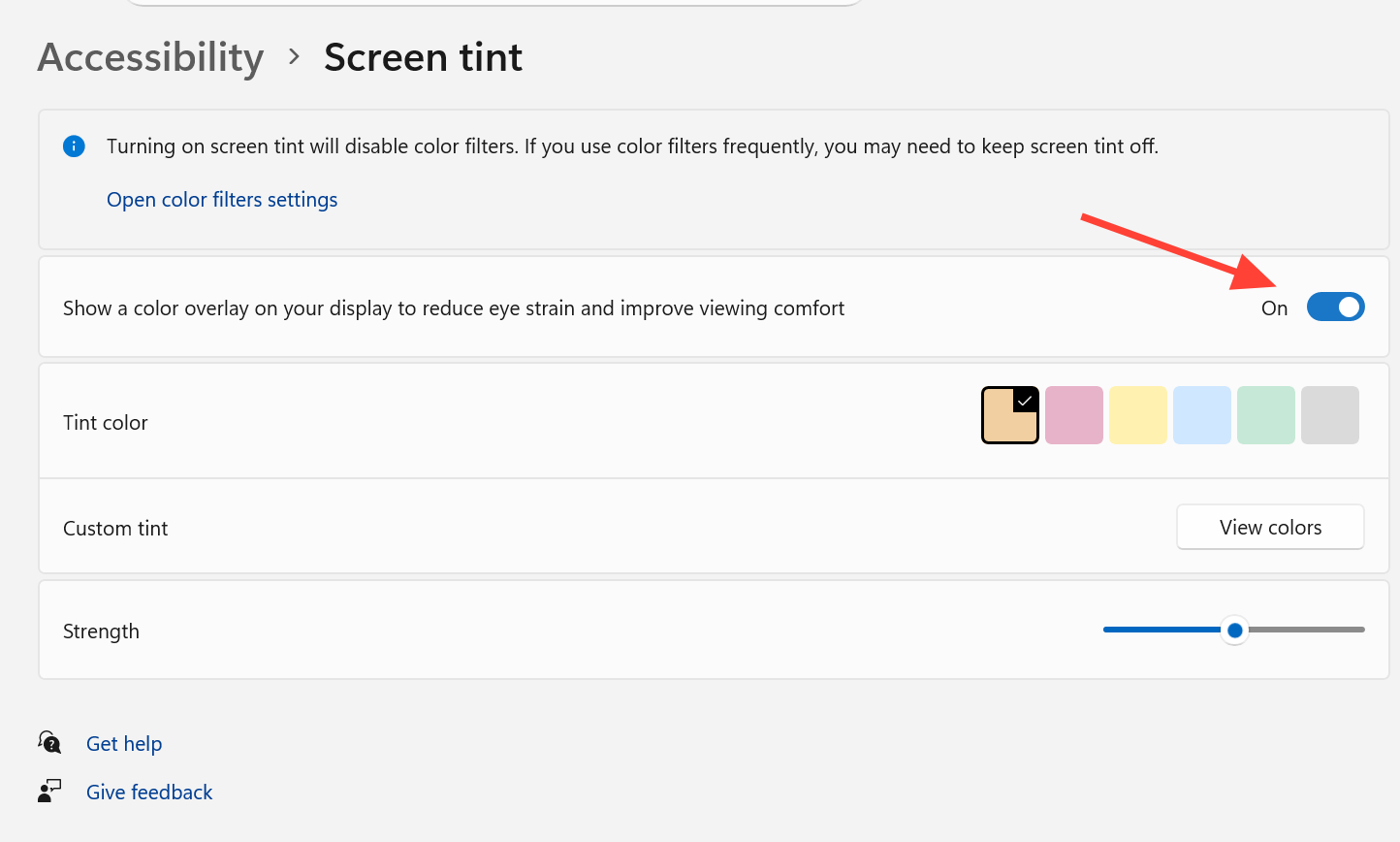
4. Wybierz predefiniowany kolor lub ustaw niestandardowy odcień i przeciągnij suwak Siła , aby kontrolować intensywność nakładki w systemie Windows 11. Zacznij od niskiej wartości i zwiększaj ją, aż poczujesz się komfortowo, patrząc na ekran.
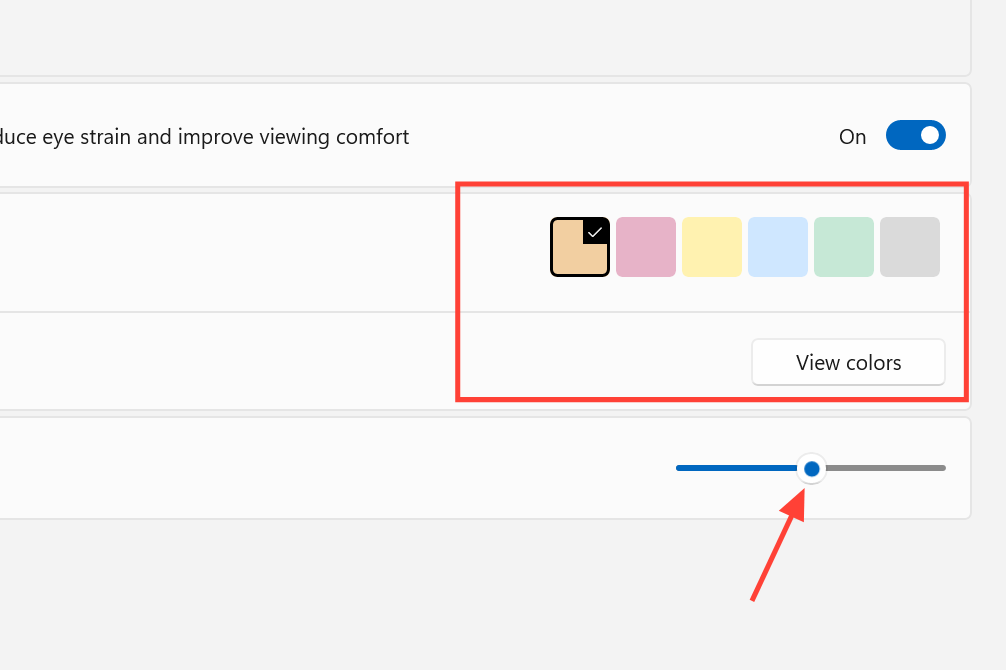
Uwaga: Włączenie odcienia ekranu spowoduje wyłączenie filtrów kolorów, ponieważ nie można ich włączyć jednocześnie. Funkcja Podświetlenia nocnego nie ma wpływu na działanie i może pozostać aktywna z włączonym odcieniem ekranu.
Zrozumienie ustawień kolorów domyślnych odcienia ekranu i ich przeznaczenia
Odcień ekranu jest dostępny z sześcioma wbudowanymi ustawieniami, z których każde ma na celu złagodzenie innego rodzaju dyskomfortu wizualnego . Wybierz ustawienie, które najlepiej pasuje do Twojej sytuacji, a następnie dostosuj je za pomocą suwaka „Intensywność”.
| Ustawienie wstępne | Nie mogę tego zrobić |
|---|---|
| spokojny bursztyn | Długie sesje przed ekranem; zmiękcza ostre białe tła |
| różowawy odcień | Czynniki wyzwalające migrenę i wrażliwość na światło fluorescencyjne |
| miękki żółty | Zmęczenie oczu i trudności z czytaniem |
| chłodny niebieski | Wrażliwość na olśnienie w jasnym otoczeniu |
| Ładna zieleń | Światłowstręt i bolesne białe tła |
| Naturalna szarość | Nadmierne zmęczenie kontrastem czerni i bieli |
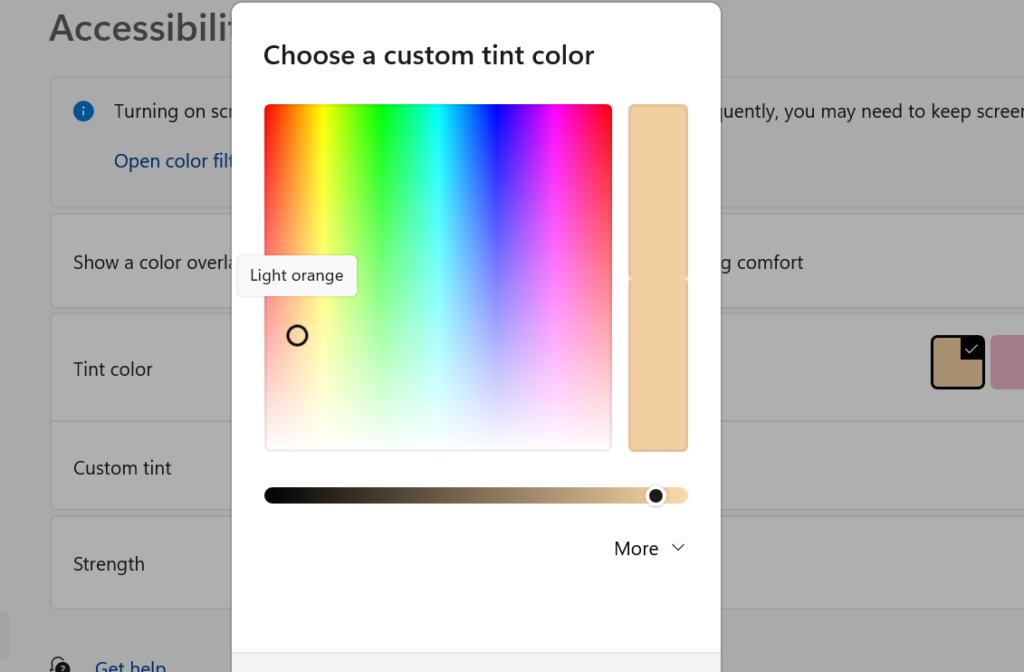
Jeżeli żaden z predefiniowanych ustawień Ci nie odpowiada, kliknij Wyświetl kolory obok Niestandardowy odcień Możesz wybrać dowolny kolor. Obsługiwany jest selektor kolorów. Wartości RGB Oraz HSV i HEX, dzięki czemu możesz wprowadzić precyzyjny odcień koloru, np. #EBC99C.
Włącz kolor ekranu za pomocą narzędzia ViVeTool
Jeśli Twoja wersja systemu Windows 11 obsługuje funkcję Przyciemniania ekranu, ale nie widzisz tej opcji, możesz aktywować ukrytą funkcję za pomocą narzędzia ViVeTool, bezpłatnego narzędzia typu open source przeznaczonego do aktywowania ukrytych funkcji w systemie Windows.
1. Pobierz ViVeTool i wypakuj go do łatwo dostępnego folderu.
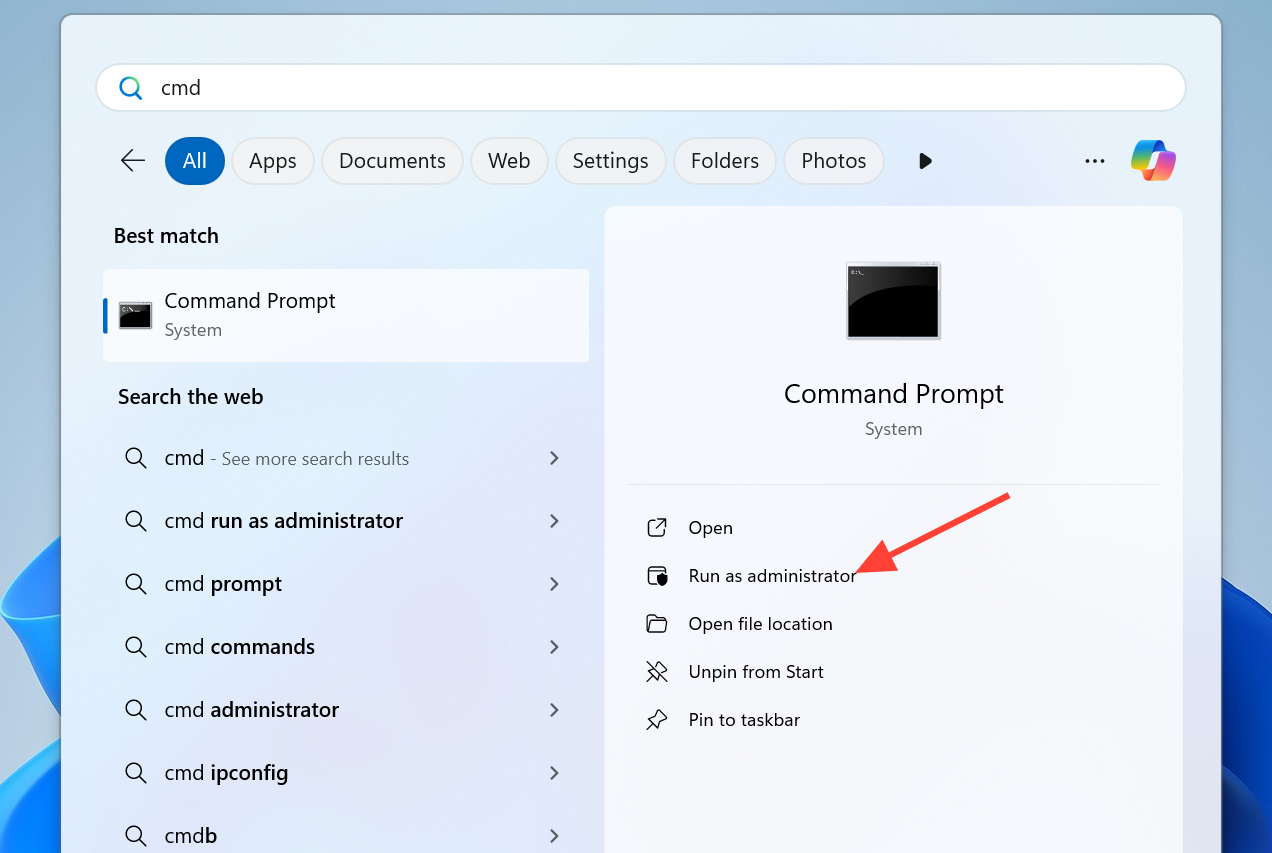
2. Otwórz wiersz polecenia jako administrator, a następnie przejdź do folderu, w którym wypakowałeś narzędzie.
3. Uruchom następujące polecenie.
vivetool.exe /enable /id:60662124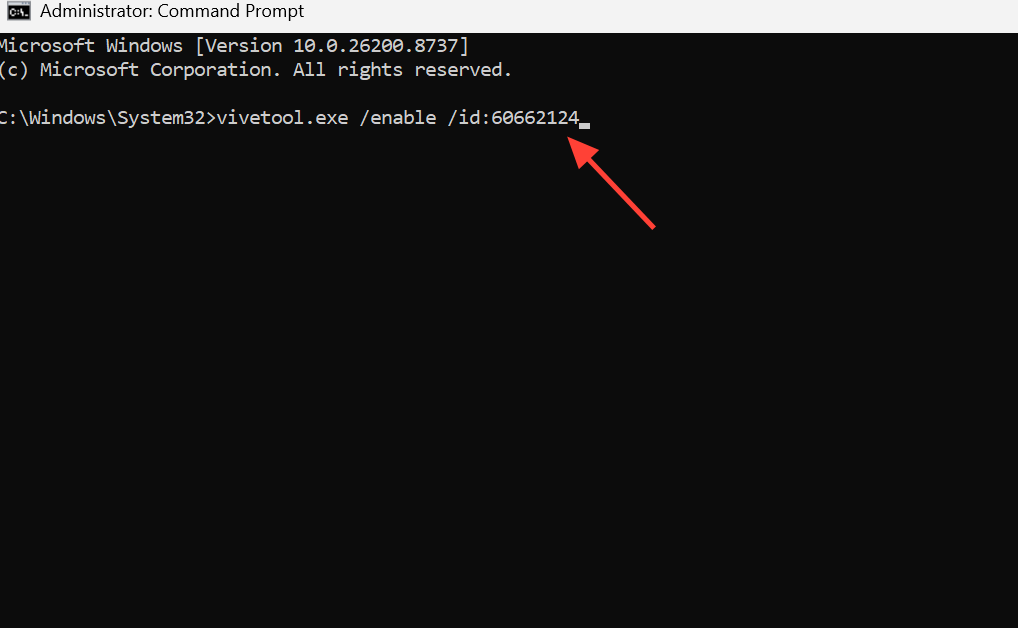
4. Uruchom ponownie komputer . Po ponownym uruchomieniu sprawdź ponownie Ustawienia ułatwień dostępu > Odcień ekranu , aby upewnić się, że opcja aktywacji jest widoczna.
Włączanie lub wyłączanie funkcji Przyciemnianie ekranu w Edytorze rejestru
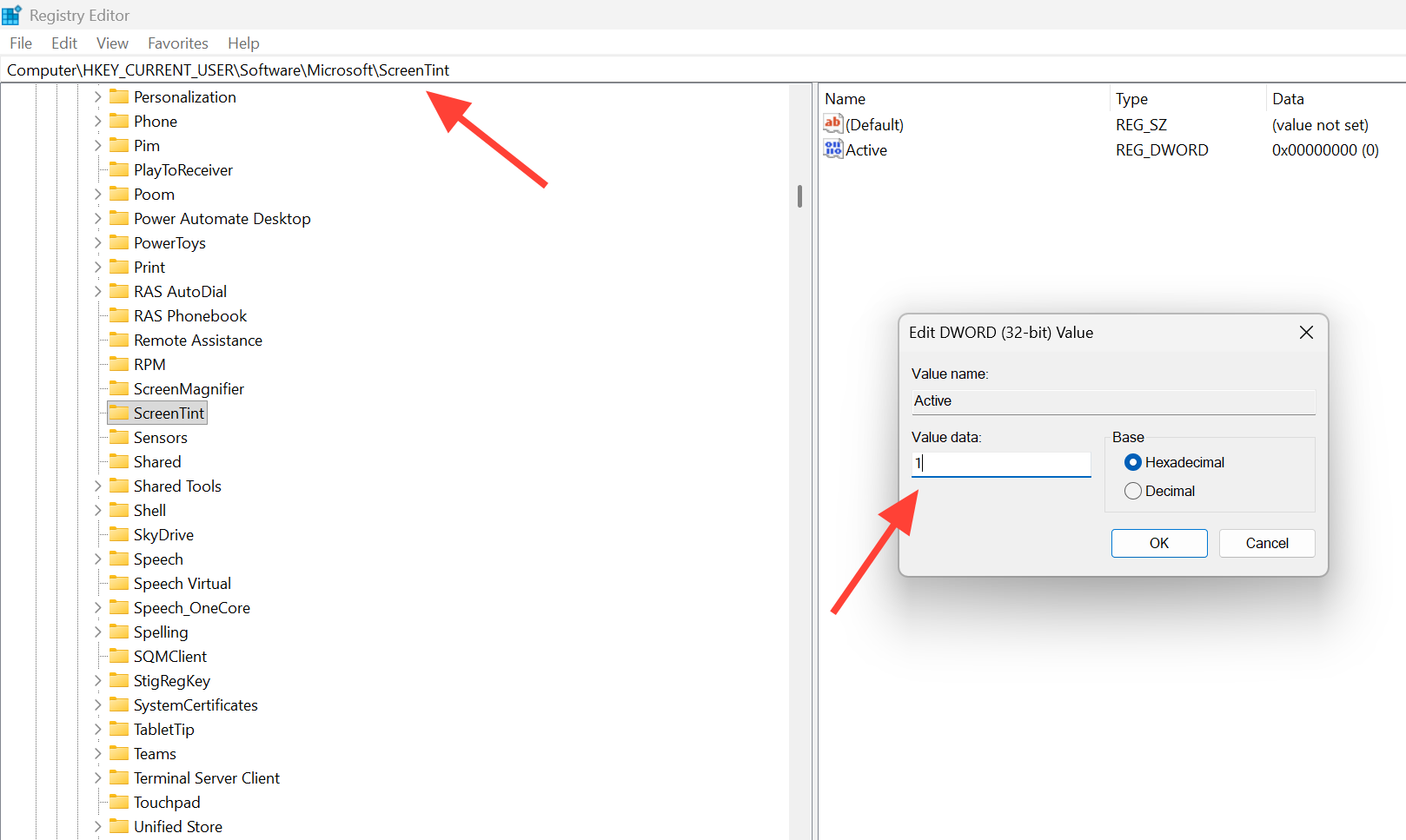
Funkcję Przyciemniania Ekranu w systemie Windows 11 można również włączać i wyłączać za pomocą wartości w rejestrze. Aby rozpocząć, otwórz Edytor Rejestru (Registry EditorPisząc regedit W polu wyszukiwania przejdź do poniższej ścieżki. Następnie utwórz wartość. DWORD (32-bit) Nowy i jego nazwa Aktywna.
HKEY_CURRENT_USERSoftwareMicrosoftScreenTint
"Active"=dword:00000001
Aby włączyć odcień ekranu, ustaw wartość Aktywna Dla mnie 1Aby wyłączyć, ustaw wartość na 0 (To jest wartość domyślna.) Aby zastosować zmiany, wyloguj się i zaloguj ponownie lub uruchom ponownie komputer.
Porównanie odcienia ekranu, światła nocnego i filtrów kolorów
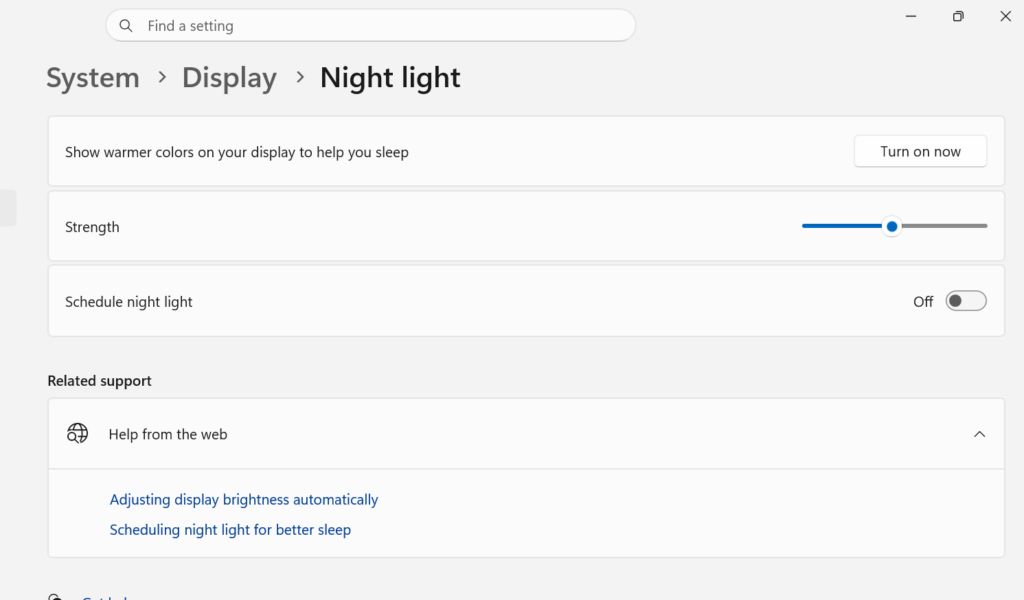
Choć te trzy funkcje mogą wydawać się podobne, służą różnym celom. Odcień ekranu poprawia komfort oglądania dzięki nakładaniu kolorów, Podświetlenie nocne dostosowuje ciepło ekranu, aby zredukować niebieskie światło, a Filtry kolorów służą głównie osobom z daltonizmem.
| Funkcja | cel | Czy działa z funkcją Screen Tint? |
|---|---|---|
| Odcień ekranu | Nakładka kolorystyczna redukująca zmęczenie oczu i wrażliwość na światło | Do |
| Nocne światło | Podgrzewanie ekranu w celu zmniejszenia niebieskiego światła, co zapewnia lepszy sen | نعم |
| Filtry kolorów | Zmiana wyświetlania kolorów w przypadku upośledzenia widzenia barw (skala szarości, czerwony-zielony, niebieski-żółty) | Nie, wykluczają się wzajemnie |
Ponieważ funkcja Night Light i Screen Tint oddzielnie regulują temperaturę i intensywność, można je włączyć jednocześnie. Jednak włączenie filtrów kolorów automatycznie wyłącza funkcję Screen Tint, a włączenie funkcji Screen Tint wyłącza funkcję Color Filters.
Zrzuty ekranu, udostępnianie ekranu i skróty
Odcień ekranu to warstwa wyświetlana na Twoim ekranie, która zmienia tylko to, co widzisz na swoim. Zrzuty ekranu, nagrania ekranu, prezentacje i udostępnione ekrany nadal będą wyświetlać Twoje naturalne kolory, a zapisane pliki i obrazy nigdy nie zostaną zmienione.
Nie ma jeszcze dedykowanego skrótu klawiaturowego dla odcienia ekranu, w przeciwieństwie do kombinacji Win + Ctrl + C dla filtrów kolorów. Aby uzyskać szybki dostęp, możesz przypiąć stronę ustawień ułatwień dostępu do menu Start . Po włączeniu, kolor bursztynowy (lub wybrany przez Ciebie) rozłożony na pulpicie będzie sygnalizował, że wszystko działa prawidłowo.
Możliwość dodawania komentarzy nie jest dostępna.