
Jak wyłączyć aplikacje działające w tle w systemie Windows 11
Szukasz sposobu na zatrzymanie aplikacji działających w tle w systemie Windows 11? Odkryj proste kroki, aby poprawić wydajność urządzenia, oszczędzać baterię i kontrolować zużycie energii. Czytaj dalej!

Najważniejsze rzeczy, które musisz wiedzieć
- W systemie Windows 11 uprawnienia aplikacji działających w tle można modyfikować dla każdej aplikacji z osobna w ustawieniach, wybierając opcję „Zawsze”, „Zoptymalizowane pod kątem zużycia energii” lub „Nigdy” albo w sekcji „Użycie baterii” w przypadku laptopów.
- Aby jednocześnie wyłączyć większość aplikacji działających w tle, możesz wyłączyć opcję „Zezwalaj aplikacjom na działanie w tle” w ustawieniach prywatności.
- Aplikacje na komputery stacjonarne, które nie są instalowane ze sklepu, wymagają zarządzania za pośrednictwem ustawień wewnętrznych lub zakładki „Aplikacje startowe” w Menedżerze zadań, podczas gdy Edytor zasad grupy umożliwia egzekwowanie ustawień dla wszystkich użytkowników w edycjach Windows Pro/Enterprise.
Niektóre aplikacje nadal działają w systemie Windows 11 nawet po zamknięciu ich okien. Synchronizują dane, sprawdzają dostępność aktualizacji i wysyłają powiadomienia w tle. Możesz określić, które aplikacje mogą to robić, a ustawienia te znajdują się w kilku różnych miejscach, w zależności od tego, czy chcesz zmienić jedną aplikację , czy wszystkie naraz.
Szybka odpowiedź: Otwórz Ustawienia > Aplikacje > Zainstalowane aplikacje , kliknij menu z trzema kropkami obok aplikacji, wybierz Opcje zaawansowane , a następnie w obszarze Uprawnienia aplikacji w tle ustaw opcję Pozwól tej aplikacji działać w tle na Nigdy.
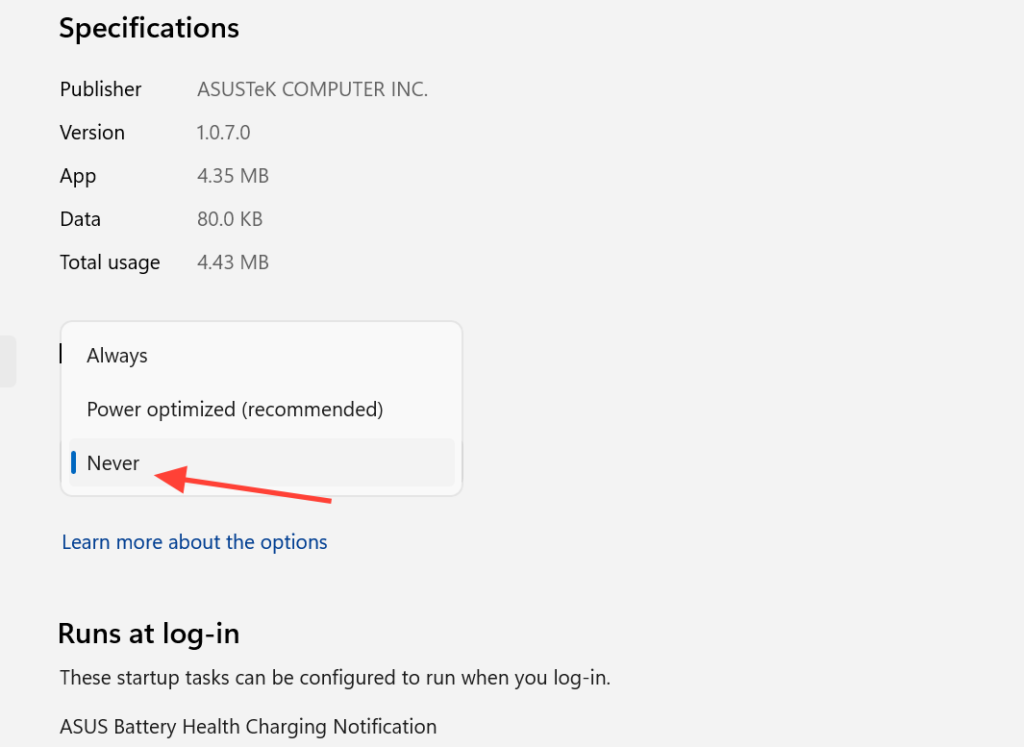
Poziomy uprawnień aplikacji działających w tle w systemie Windows 11
Każda obsługiwana aplikacja w systemie Windows 11 ma trzy ustawienia aktywności w tle. Wybór odpowiedniego ustawienia decyduje o tym, czy aplikacja pozostaje aktywna, działa tylko wtedy, gdy system Windows na to pozwala, czy też całkowicie się zatrzymuje, gdy nie jest używana.
| przygotowanie | Zawód |
|---|---|
| Zawsze | Aplikacja działa stale w tle, odbierając informacje, wysyłając powiadomienia i aktualizując się. Tryb Plus może zużywać baterię. |
| Zoptymalizowane pod kątem mocy (zoptymalizowane pod kątem mocy – domyślne) | System Windows decyduje, kiedy zezwolić na uruchomienie aplikacji, aby oszczędzać energię, jednocześnie umożliwiając okresowe wysyłanie powiadomień i instalowanie aktualizacji. |
| Nigdy | Aplikacja nie działa w tle, gdy jej nie używasz. Nie będziesz otrzymywać od niej żadnych powiadomień ani aktualizacji, co znacznie oszczędza baterię. |
Wyłącz aplikacje działające w tle dla pojedynczej aplikacji w ustawieniach
Aby wyłączyć aplikacje działające w tle dla konkretnej aplikacji w systemie Windows 11 , możesz to łatwo zrobić w Ustawieniach. Wykonaj następujące kroki:
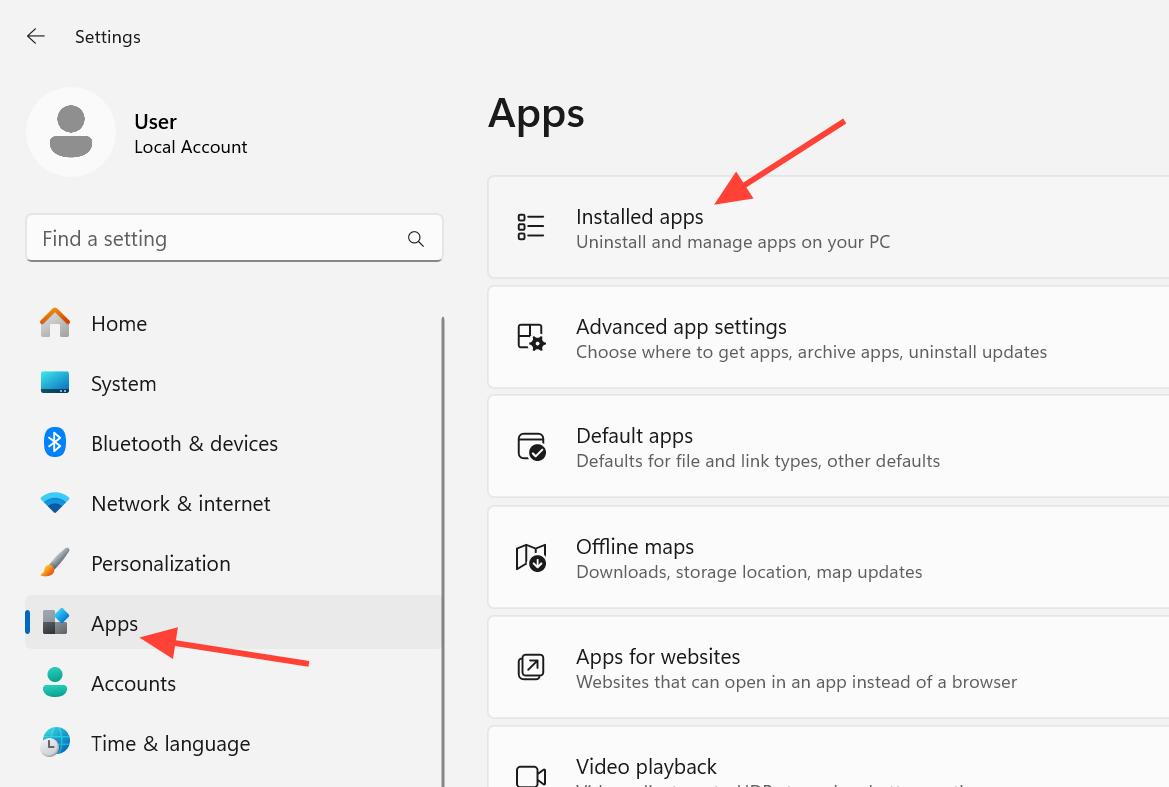
1. Otwórz Ustawienia w systemie Windows 11, używając skrótu Win+I. Kliknij Aplikacje w menu po lewej stronie, a następnie wybierz Zainstalowane aplikacje w prawym panelu.
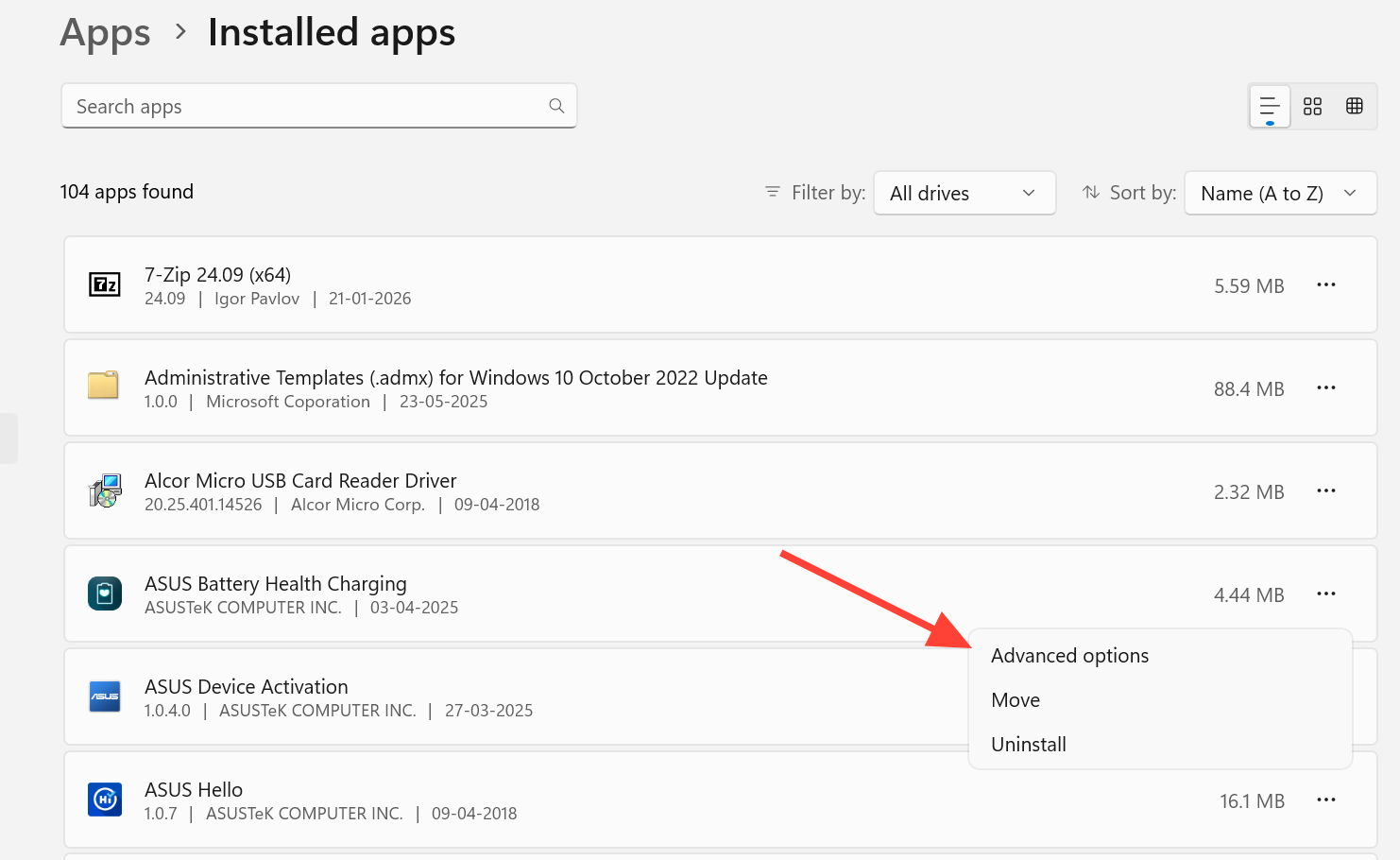
2. Znajdź aplikację, której ustawienia chcesz zmodyfikować. Dotknij przycisku z trzema kropkami obok niej i wybierz „Opcje zaawansowane” . Jeśli nie widzisz opcji „Opcje zaawansowane” , oznacza to, że ta aplikacja nie obsługuje zmiany uprawnień tła z tej sekcji.
3. Przewiń w dół do sekcji Uprawnienia aplikacji w tle i otwórz menu rozwijane „ Zezwól tej aplikacji na działanie w tle” . Wybierz „Nigdy” , aby całkowicie ją wyłączyć, lub „Zoptymalizuj zużycie energii” , aby system Windows mógł zarządzać jej działaniem. Zmiana zostanie zapisana automatycznie, więc możesz zamknąć Ustawienia.
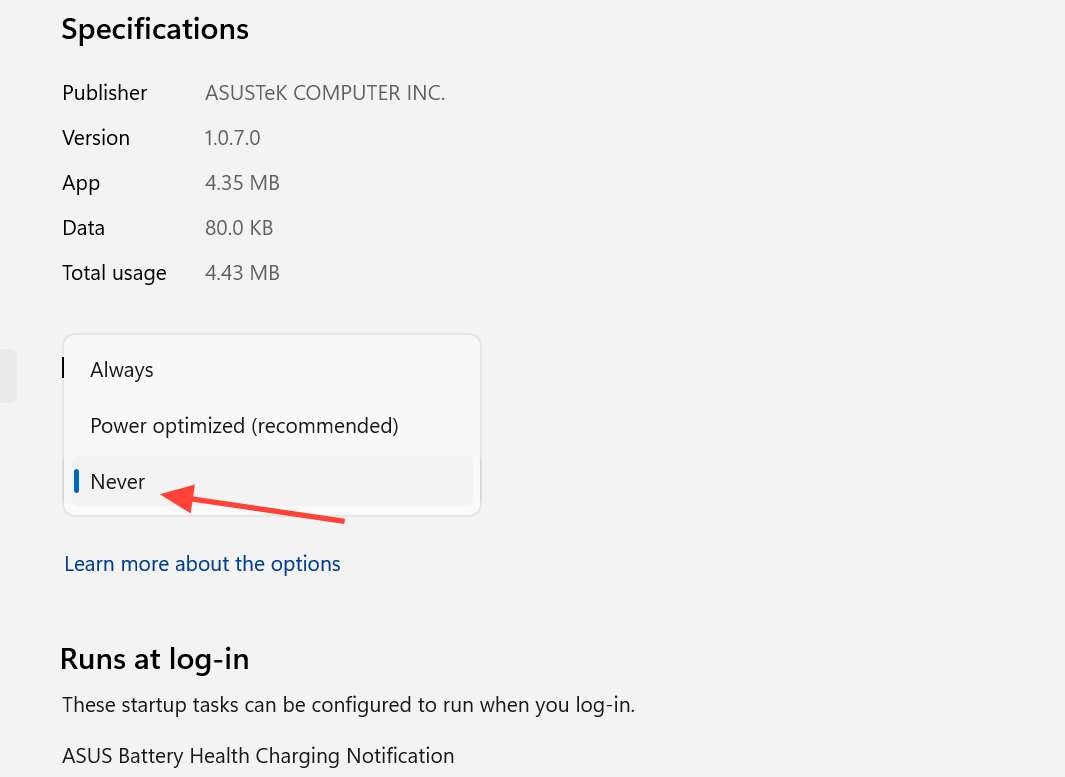
Wskazówka: dostęp do tych ustawień możesz uzyskać bezpośrednio, wpisując Aplikacje w tle w polu wyszukiwania menu Start.
Jak zarządzać aplikacjami działającymi w tle w systemie Windows 11, korzystając z zasilania bateryjnego (w laptopach)
Jeśli masz laptopa z baterią, system Windows 11 oferuje inny sposób sprawdzenia, które aplikacje zużywają energię w tle. Ułatwia to identyfikację aplikacji najbardziej obciążających baterię i podjęcie odpowiednich działań.
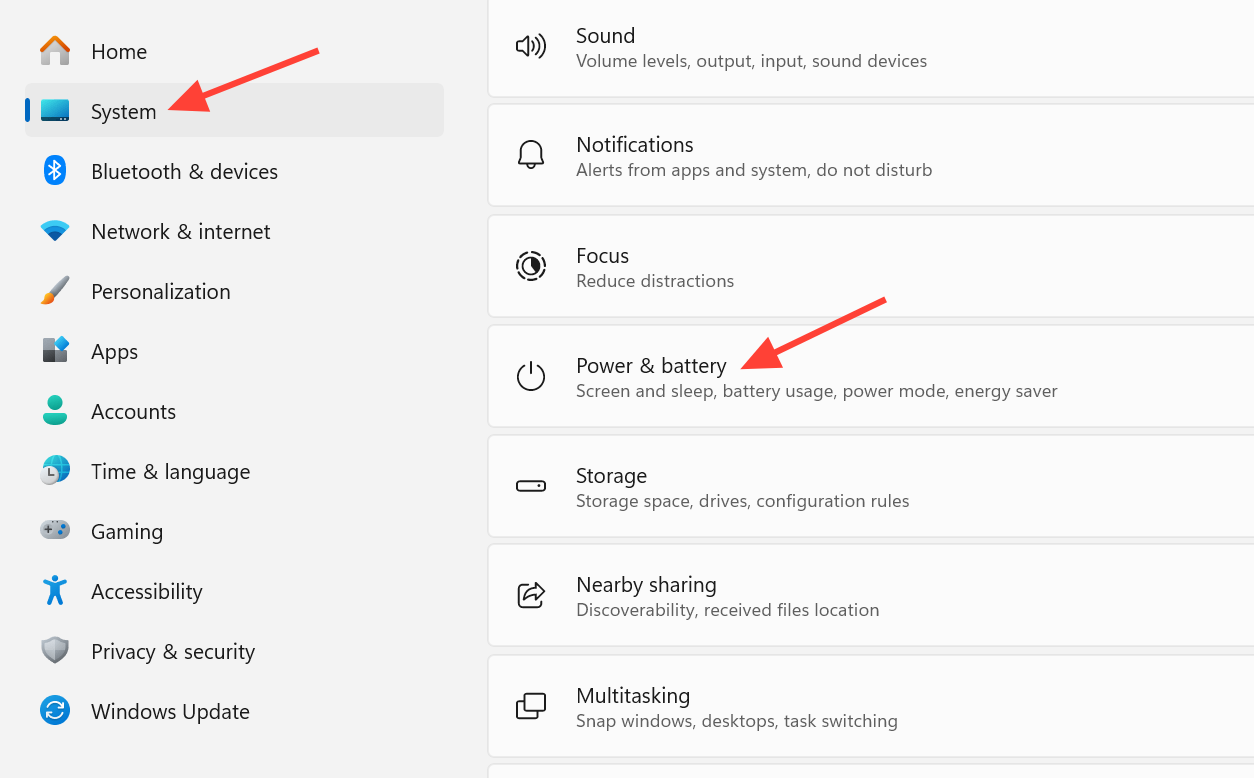
1. Otwórz Ustawienia , następnie kliknij System , a następnie Zasilanie i bateria.
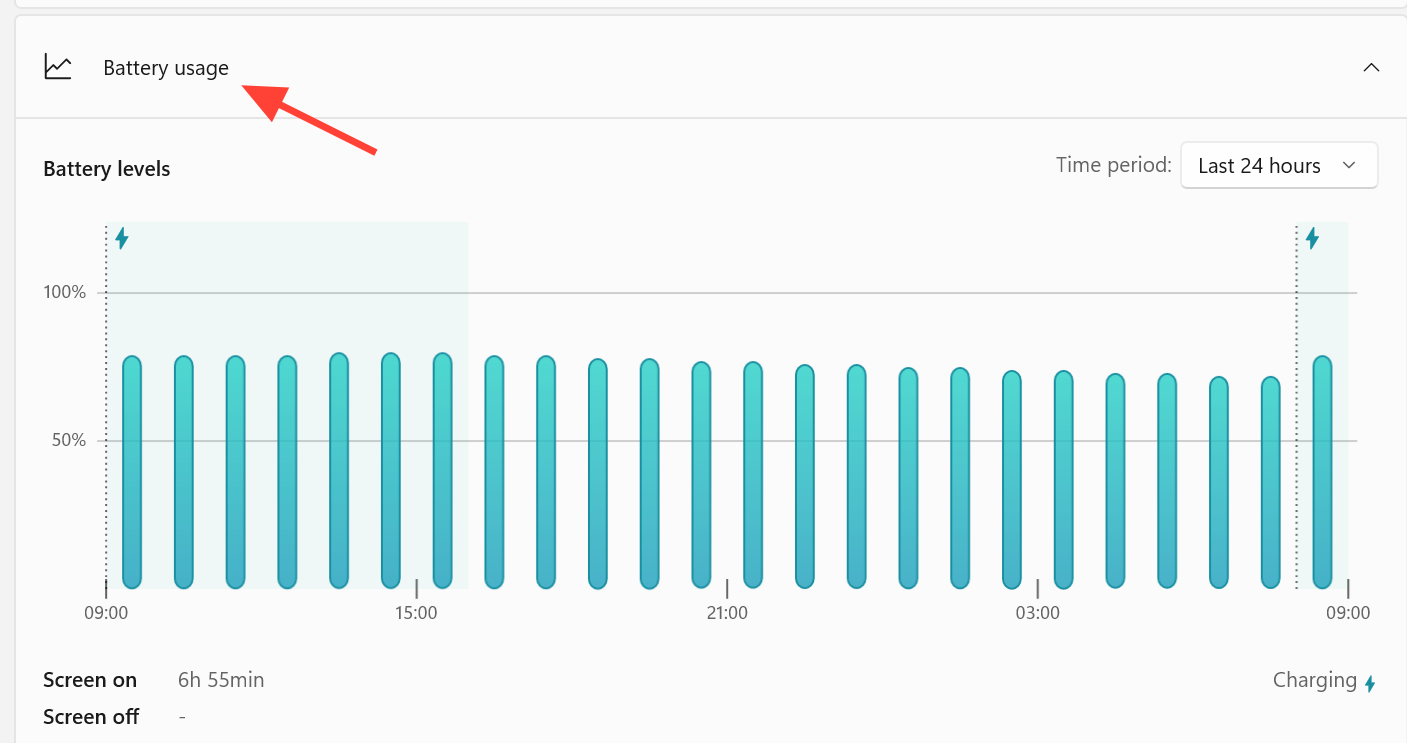
2. Kliknij Użycie baterii , aby rozwinąć sekcję, a następnie w obszarze Użycie tła przez poszczególne aplikacje sprawdź, które aplikacje były aktywne.
3. Dotknij trzech kropek obok aplikacji i wybierz opcję Zarządzaj aktywnością w tle . W sekcji Uprawnienia aplikacji w tle ustaw opcję „ Zezwalaj tej aplikacji na działanie w tle” na „Nigdy” . Jeśli ta opcja nie jest dostępna, aplikacją nie można zarządzać w ten sposób.
Zatrzymaj jednocześnie większość aplikacji działających w tle
Jeśli szukasz sposobu na jednoczesne wyłączenie wszystkich aplikacji działających w tle w systemie Windows 11 , zamiast wyłączać je osobno, ustawienia prywatności umożliwiają całkowite wyłączenie działania w tle. Otwórz Start , a następnie przejdź do Ustawienia > Prywatność > Aplikacje działające w tle . Przełącz opcję „Zezwalaj aplikacjom na działanie w tle” na Wyłączone , a większość aplikacji przestanie działać w tle. Więcej informacji o wpływie tej opcji na powiadomienia i synchronizację znajdziesz na stronie pomocy technicznej dotyczącej aplikacji działających w tle systemu Windows.
Użyj Menedżera zadań, aby wyświetlić i zatrzymać procesy działające w tle.
Ustawienia uprawnień systemu Windows dotyczą tylko aplikacji zainstalowanych ze sklepu Microsoft Store. Aby wyświetlić wszystkie aktualnie uruchomione procesy, w tym zadania systemowe , otwórz Menedżera zadań za pomocą skrótu Ctrl+Shift+Esc . Karta Procesy wyświetla elementy zgrupowane w Procesach w tle , gdzie możesz kliknąć prawym przyciskiem myszy dowolną aplikację i wybrać opcję Zakończ zadanie , aby ją natychmiast zamknąć. Jeśli chcesz potwierdzić, że dana aplikacja powoduje problemy z wydajnością, karta Wydajność pokazuje, ile procesora i pamięci RAM zużywa.
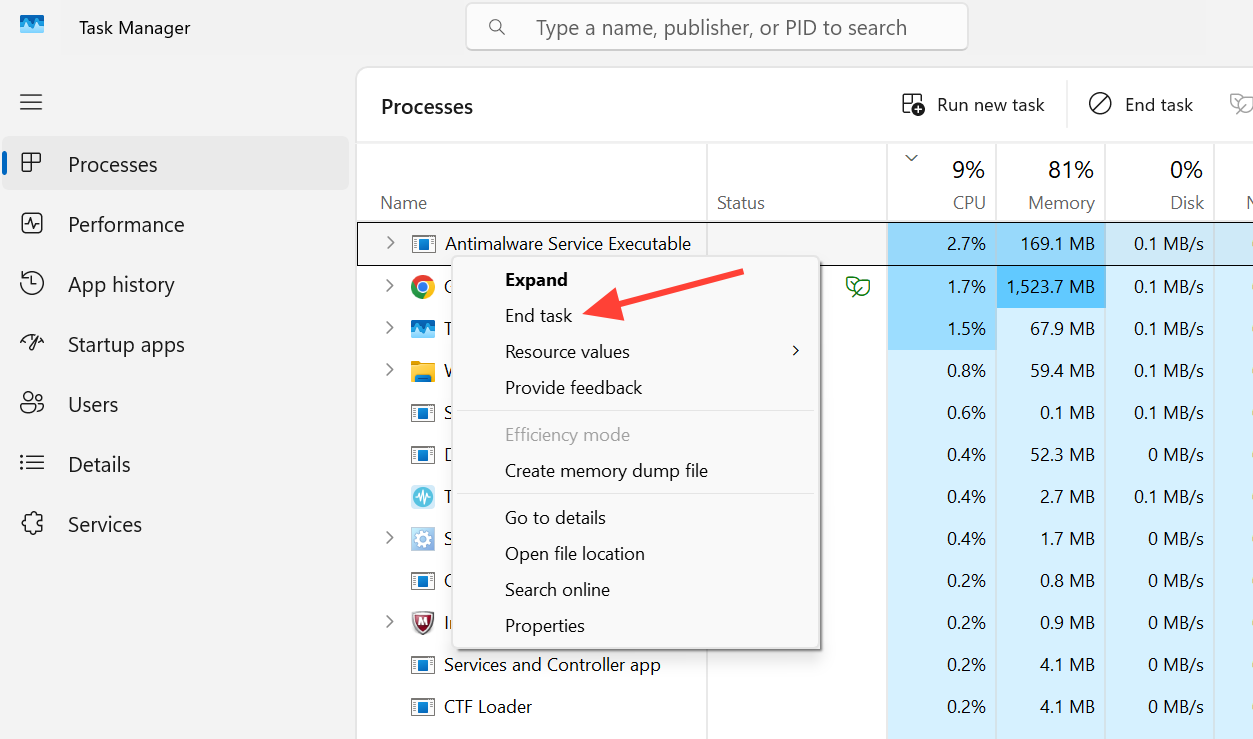
Zakończenie zadania jest rozwiązaniem tymczasowym. Jeśli aplikacja jest skonfigurowana do uruchamiania w systemie Windows , może automatycznie uruchomić się ponownie po następnym uruchomieniu lub uruchomić się ponownie. Aby temu zapobiec, przejdź do karty Aplikacje startowe w Menedżerze zadań , zaznacz aplikacje, których nie chcesz uruchamiać, a następnie wybierz opcję Wyłącz.
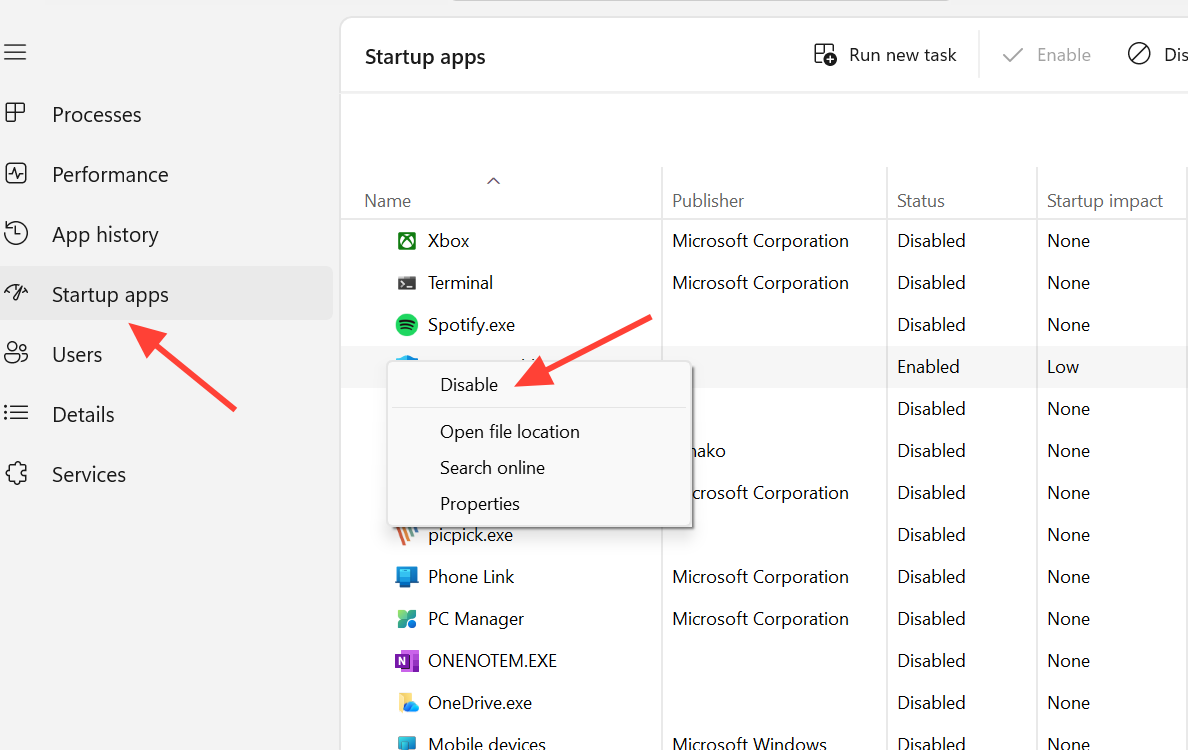
Uwaga: Wysokie użycie pamięci RAM samo w sobie nie zawsze stanowi problem. System Windows 11 przechowuje często używane aplikacje w pamięci podręcznej, aby przyspieszyć działanie, i priorytetyzuje aplikacje, z których korzystasz aktywnie, dlatego aplikacje działające w tle są często automatycznie ograniczane.
Wyłącz aplikacje działające w tle dla wszystkich użytkowników za pomocą zasad grupy
Aby wymusić ustawienia aplikacji działających w tle dla wszystkich kont jednocześnie, możesz użyć Zasad grupy. W wersjach Windows 11 Pro, Enterprise i Education możesz wymusić to ustawienie dla wszystkich kont jednocześnie. Musisz zalogować się jako administrator. Pamiętaj, że Edytor lokalnych zasad grupy nie jest dostępny w wersji Home.
1. Otwórz Edytor lokalnych zasad grupy, uruchamiając gpedit.msc.
2. Przejdź do Konfiguracja komputera > Szablony administracyjne > Składniki systemu Windows > Prywatność aplikacji i kliknij dwukrotnie opcję Zezwalaj aplikacjom systemu Windows na działanie w tle.
3. Wybierz opcję Włączone , a następnie wybierz opcję Wymuś odmowę z menu rozwijanego Domyślne dla wszystkich aplikacji i kliknij OK . Spowoduje to ustawienie dla każdej aplikacji opcji Nigdy i usunięcie kontroli nad każdą aplikacją. Wybranie opcji Nieskonfigurowane przywraca kontrolę poszczególnym użytkownikom.
Dlaczego niektóre aplikacje nadal działają, mimo to?
Możesz zauważyć, że niektóre aplikacje nadal działają w tle, nawet po zastosowaniu powyższych ustawień. Programy desktopowe zainstalowane z internetu lub z dysku, te uruchamiane za pośrednictwem plików .EXE lub .DLL, nie pojawiają się na liście „ Wybierz aplikacje, które mogą działać w tle”. Publiczny przełącznik „ Zezwalaj aplikacjom na działanie w tle” również nie ma na nie wpływu. Aby zatrzymać te aplikacje, otwórz ustawienia aplikacji i poszukaj opcji takiej jak „ Minimalizuj do zasobnika systemowego po zamknięciu” i wyłącz ją lub wyłącz ją w zakładce „ Aplikacje startowe”.
Możesz sprawdzić, czy zmiana została wprowadzona pomyślnie, ponownie otwierając Opcje zaawansowane aplikacji i sprawdzając, czy uprawnienie nadal wyświetla się jako „ Nigdy ”. Monitoruj również Menedżera zadań , aby sprawdzić, czy aplikacja pojawia się ponownie w procesach w tle. Jeśli aplikacja całkowicie nie obsługuje Opcji zaawansowanych , oznacza to, że nie obsługuje tych uprawnień, a najlepszym rozwiązaniem będzie karta Uruchamianie w Menedżerze zadań lub ustawienia wewnętrzne aplikacji. Szybszy i lżejszy komputer po wprowadzeniu zmiany jest najwyraźniejszym sygnałem, że została ona wprowadzona, chociaż pojedyncza lekka aplikacja, taka jak Microsoft To Do, nie wpłynie zauważalnie na wydajność.
Możliwość dodawania komentarzy nie jest dostępna.