

Abstrakcyjny:
- Wraz z najnowszą aktualizacją Copilot (wersja 1.25044.93.0) firma Microsoft dodała opcję „Zapytaj Copilot” do menu kontekstowego w systemie Windows 11.
- Możesz usunąć wpis Copilot z menu kontekstowego, zmieniając ustawienia rejestru w systemie Windows 11.
- Dodatkowo możesz całkowicie odinstalować aplikację Copilot, aby pozbyć się jej z menu kontekstowego.
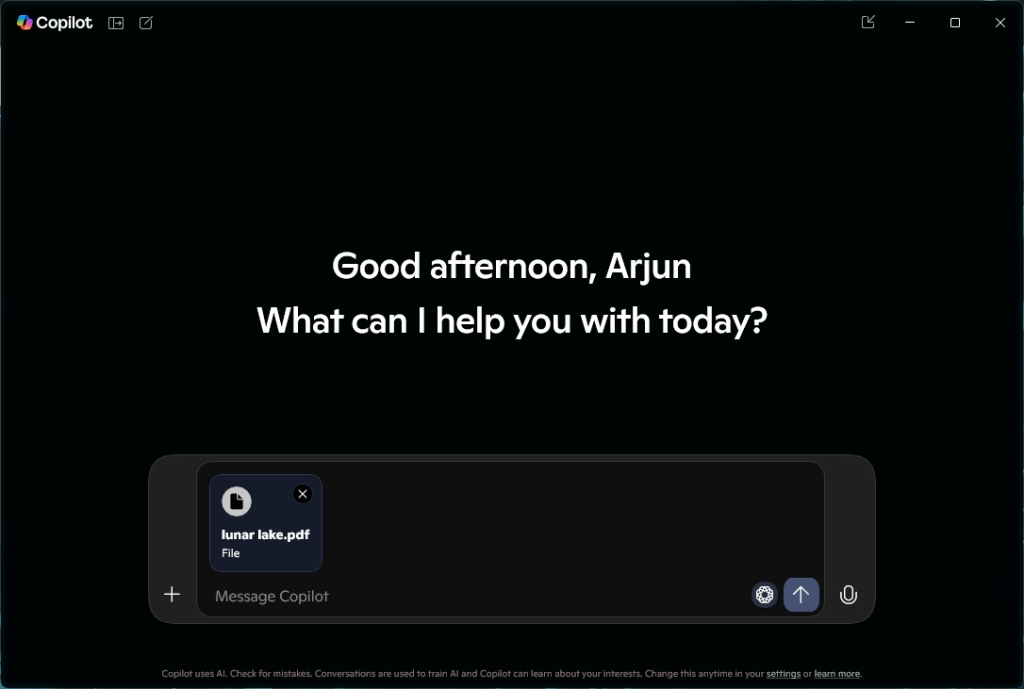
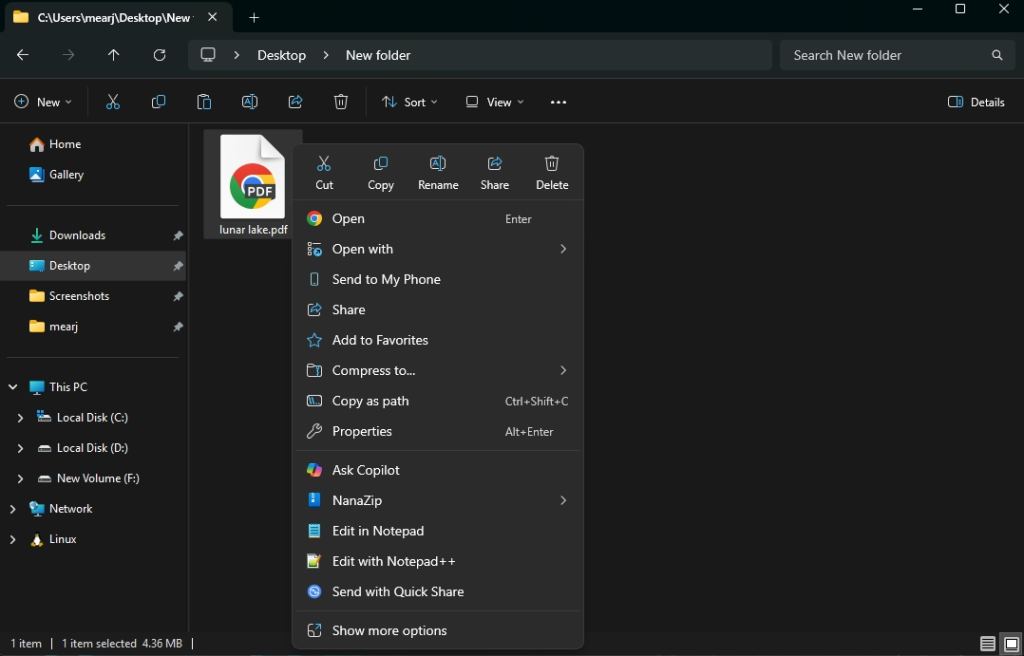
Aby przyspieszyć wdrażanie sztucznej inteligencji Copilot w systemie Windows 11, Microsoft integruje swoje narzędzie AI z praktycznie wszystkimi elementami interfejsu użytkownika, od paska zadań po aplikacje systemowe, a teraz także menu kontekstowe. Po najnowszej aktualizacji Copilot, po kliknięciu prawym przyciskiem myszy obrazu lub dokumentu (DOCX, PDF, TXT) w systemie Windows 11 pojawia się nowa opcja o nazwie „Zapytaj Copilot”.
Kliknięcie przeniesie Cię do Aplikacja drugiego pilota Dzięki automatycznemu przesłaniu dokumentu na pasek czatu możesz teraz zadawać pytania dotyczące dokumentu/obrazu, tworzyć wyjaśnienia lub streszczać go. To nowe dodanie funkcji Copilot do menu kontekstowego jest częścią szerszego dążenia Microsoftu do wdrożenia sztucznej inteligencji w… Windows 11.
Microsoft niedawno ogłosił kilka Nowe funkcje systemu Windows 11 W tym odnowione menu Start, agenta AI dla systemu Windows 11 i szereg funkcji AI.
Jednak wielu użytkowników nie przepada za „sztuczną inteligencją” systemu Windows 11 i chce, aby ich system operacyjny był wolny od zbędnego oprogramowania. Menu kontekstowe systemu Windows 11 już teraz działa powoli, a niedawno Microsoft dodał do niego szereg opcji, takich jak „Edytuj w Notatniku” i „Edytuj w programie Paint”, co jeszcze bardziej zaśmieca przestrzeń.
Jeśli więc chcesz usunąć menu Copilot z menu kontekstowego systemu Windows 11, postępuj zgodnie z naszym krótkim samouczkiem poniżej.
Usuń opcję „Zapytaj drugiego pilota” z menu kontekstowego w systemie Windows 11
Nowa opcja menu „Zapytaj Copilot” pojawi się w systemie Windows 11 po zaktualizowaniu aplikacji Copilot do wersji 1.25044.93.0 lub nowszej. Możesz całkowicie odinstalować aplikację Copilot, aby usunąć wpis menu kontekstowego, lub zmienić ustawienia rejestru, aby zablokować menu Copilot. Oto kroki, które należy wykonać.
- Otwórz Notatnik i wklej konfigurację rejestru, o której mowa poniżej.
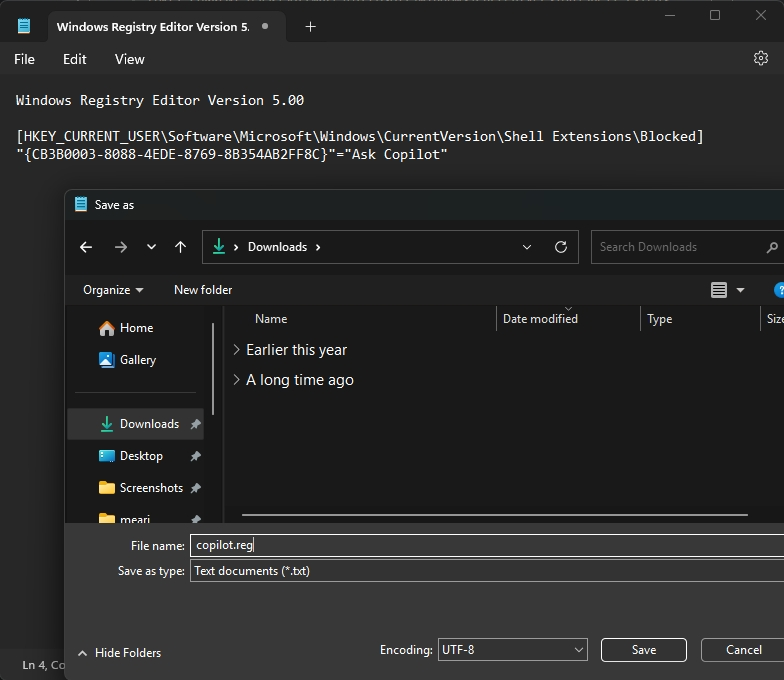
Edytor rejestru systemu Windows, wersja 5.00 [HKEY_CURRENT_USER\Software\Microsoft\Windows\CurrentVersion\Shell Extensions\Blocked] "{CB3B0003-8088-4EDE-8769-8B354AB2FF8C}"="Zapytaj drugiego pilota"
- Teraz zapisz plik notatnika jako „copilot.reg”.
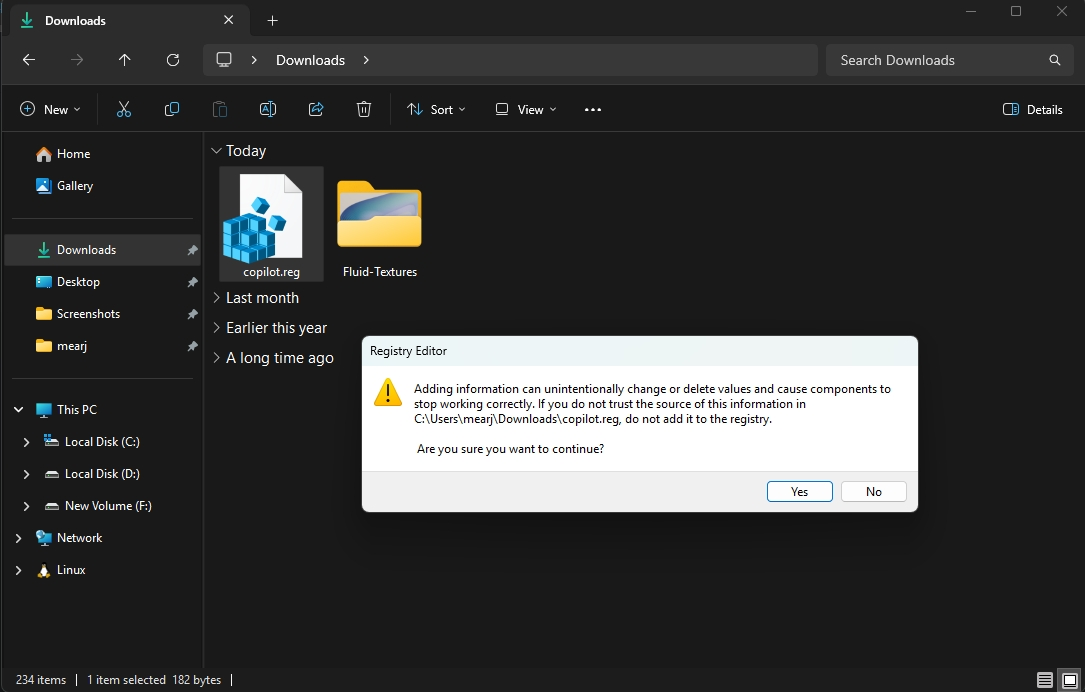
- Następnie kliknij dwukrotnie plik „copilot.reg” i nadaj uprawnienia.
- Teraz menu „Zapytaj drugiego pilota” powinno zniknąć z menu kontekstowego w systemie Windows 11.
- Jeśli zmiany nie zostaną zastosowane, uruchom ponownie Eksploratora Windows z Menedżera zadań lub po prostu uruchom ponownie komputer.
Oto jak usunąć menu Copilot i uporządkować menu kontekstowe w systemie Windows 11. Jeśli szukasz Przywróć klasyczne menu kontekstowe w systemie Windows 11Mamy dla Ciebie gotowy samouczek. Jeśli masz jakieś pytania, daj nam znać w komentarzach poniżej.
Możliwość dodawania komentarzy nie jest dostępna.