

Tryb profesjonalny w aplikacji Epson Scan 2 został zaprojektowany do profesjonalnego skanowania zdjęć, negatywów, filmów i innych materiałów. Jednak brak trybu profesjonalnego w aplikacji Scan 2 może negatywnie wpłynąć na jakość, wydajność i czas skanowania.

Opcja Tryb profesjonalny może nie być widoczna, może być wyszarzona lub jej wybranie może nie wywołać żadnej reakcji ze strony aplikacji Scan 2. Należy pamiętać, że aktualizacja aplikacji lub systemu operacyjnego urządzenia (OS) może być przyczyną tego problemu.
Jak aktywować tryb profesjonalny w Epson Scan 2
Spróbujemy aktywować Tryb profesjonalny w Epson Scan 2, korzystając z różnych technik. Jeśli wszystkie próby zawiodą, ostatnią opcją będzie ponowna instalacja narzędzia.
1. Zmień tryb Epson Scan 2
Nieprawidłowy wybór trybu w aplikacji Scan 2 może powodować problemy z trybem profesjonalnym. Można to rozwiązać, zmieniając tryb aplikacji Scan 2, a następnie przełączając się z powrotem na tryb profesjonalny.
- Uruchom Epson Scan 2 i otwórz menu rozwijane. Tryb.

- Wybierz tryb jeszcze (Poza trybem profesjonalnym) i zakończ proces skanowania.
- Iść do Tryb profesjonalny Sprawdź czy działa prawidłowo.

2. Uruchom narzędzie Epson Scan 2 jako administrator.
Jeśli tryb profesjonalny wymaga dostępu do chronionego zasobu systemowego, a narzędzie Scan 2 nie ma niezbędnych uprawnień, nie będzie można korzystać z żądanego trybu. Aby rozwiązać ten problem, uruchom aplikację Epson Scan 2 jako administrator.
- Kliknij prawym przyciskiem myszy Epson Scan 2 i wybierz Uruchom jako administratorNarzędzie to znajdziesz w następującej lokalizacji na komputerze z procesorem X64:
C:Pliki programów (x86)epsonEpson Scan 2Core

- W wierszu poleceń Kontroli konta użytkownika kliknij Tak i sprawdź, czy tryb profesjonalny działa.
3. Uruchom ponownie urządzenie i skaner.
Awaria jednostek wejściowych systemu może uniemożliwić korzystanie z trybu profesjonalnego w Epson Scan 2. W takim przypadku rozwiązaniem powinno być ponowne uruchomienie urządzenia i skanera.
- Wyjdź z narzędzia Epson Scan 2 iwyłączyć Skaner.
- wyjąć wtyczkę Kabel USB odłączył się od systemu i wyłączył go. system.

- Włącz system iPrzybyć Skaner wrócił do portu. USB Kolejny w systemie.
- Rozłącz i połącz ponownie Kabel TPU Znajduje się z tyłu skanera.
- Uruchom Epson Scan 2 i sprawdź, czy problem z trybem profesjonalnym został rozwiązany.

4. Przywróć ustawienia domyślne Epson Scan 2
Nie będzie można korzystać z trybu profesjonalnego w programie Epson Scan 2, jeśli włączona jest konfiguracja powodująca konflikt. Dodatkowo, jeśli pliki zawierające ustawienia narzędzia są uszkodzone, problem również wystąpi. W takim przypadku przywrócenie ustawień domyślnych programu Epson Scan 2 rozwiąże problem.
- Przejdź do następującej ścieżki:
64-bitowy C:Program Files (x86)epsonEpson Scan 2Utility 32-bitowy C:Program FilesepsonEpson Scan 2Utility
- Uruchom program Epson Scan Maintenance Utility i ustaw menu rozwijane operacji na Reset Epson Scan/Epson Scan 2.

- Kliknij Rozpocznij Po zakończeniu sprawdź, czy problem został rozwiązany.
- Jeżeli problem nie został rozwiązany przejdź do zakładki Konfiguracja W programie Epson Scan 2 kliknij Przywróć ustawienia domyślne.
- Uruchom ponownie system i sprawdź, czy problem został rozwiązany.

5. Zaktualizuj system operacyjny urządzenia i Epson Scan 2
Nie będziesz mógł korzystać z trybu profesjonalnego w Epson Scan 2, jeśli system operacyjny urządzenia lub sama aplikacja są nieaktualne. Spowoduje to brak kompatybilności między urządzeniem a aplikacją Epson. Aby rozwiązać ten problem, zaktualizuj system operacyjny urządzenia i Epson Scan 2.
Aktualizacja systemu operacyjnego urządzenia
Aby zaktualizować system Windows:
- Kliknij prawym przyciskiem myszy na Windows i przejdź do Ustawienia > Windows Update.
- Po prawej stronie kliknij Sprawdź aktualizacje Zainstaluj wszystkie dostępne aktualizacje.

- Uruchom ponownie system i uruchom Epson Scan 2. Sprawdź, czy tryb profesjonalny działa.

Aktualizacja Epson Scan 2
- Otwórz przeglądarkę internetową i przejdź do witryny firmy Epson.
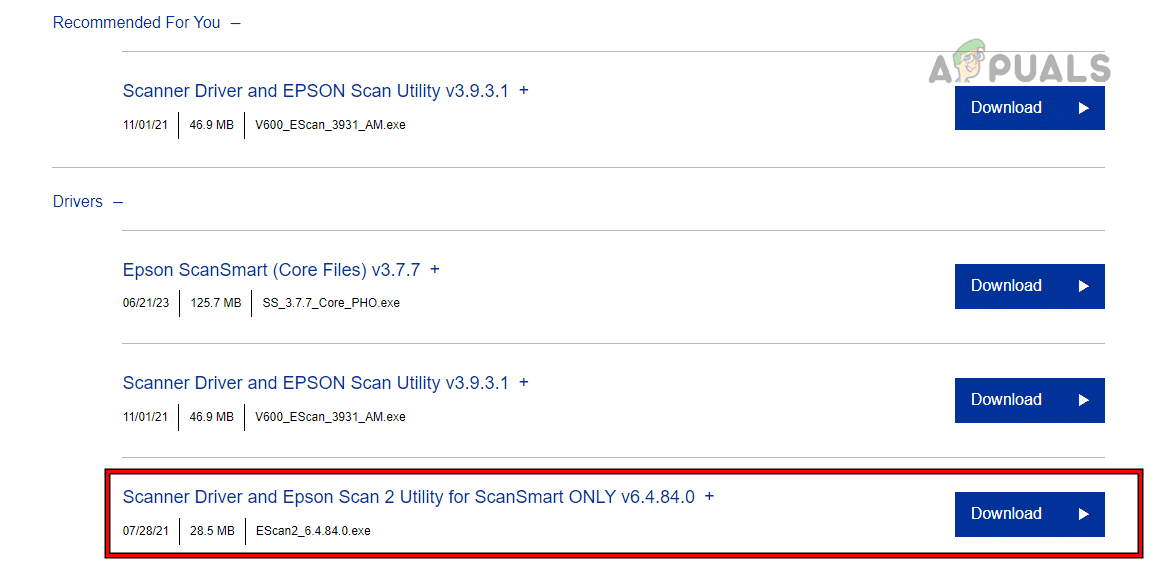
- Iść do wsparcie > الماسحات الضوئية > طراز Twój skaner > Kierowcy > Sterownik i narzędzie skanera Epson Scan 2.

- Pobierz i zainstaluj (bez odinstalowywania bieżącej wersji).
- Uruchom i sprawdź, czy problem został rozwiązany.
- Jeśli problem będzie się powtarzał, pobierz Skanuj łatkę dla aktualizacji interfejsu użytkownika Pobierz sterownik skanera ze strony internetowej firmy Epson i zainstaluj go.
- Uruchom Epson Scan 2 i sprawdź, czy problem został rozwiązany.
6. Usuń skaner z Drukarek i skanerów
Jeśli ustawienia skanera w systemie są nieprawidłowe, ustawienia pobrane przez Skaner 2 nie wyświetlą ani nie aktywują trybu profesjonalnego. Można to naprawić, usuwając skaner z folderu Drukarki i skanery, a następnie dodając go ponownie.
- Kliknij prawym przyciskiem myszy na Windows i przejdź do Ustawień > Bluetooth i urządzenia > Drukarki i skanery.

- Wybierz skaner Epson i kliknij Usuwanie.
- Sprawdź, czy skaner został usunięty i uruchom ponownie system.
- Ponownie dodaj skaner do systemu i sprawdź, czy tryb profesjonalny działa prawidłowo.

7. Zainstaluj ponownie aplikację Epson Scan 2
Nie będzie można korzystać z trybu profesjonalnego w aplikacji Epson Scan 2, jeśli główne moduły aplikacji są uszkodzone i nie działają poprawnie. W takim przypadku ponowna instalacja aplikacji Epson Scan 2 rozwiąże problem.
Aby to zrobić na komputerze z systemem Windows:
- Odłącz skaner Epson od komputera i usuń go z listy drukarek i skanerów (jak omówiono wcześniej).
- Kliknij prawym przyciskiem myszy na Windows i wybierz Aplikacje i funkcje.
- Rozszerz aplikację Skaner Epson 2 i kliknij odinstaluj.

- Postępuj zgodnie z instrukcjami, aby odinstalować aplikację Epson i ponownie uruchomić urządzenie.
- Otwórz przeglądarkę internetową i przejdź do witryny firmy Epson.
- Przejdź do Pomoc > Skanery > Model Twojego skanera > Sterowniki > Sterownik skanera Epson i narzędzie pomocy 2.
- Uruchom instalator jako odpowiedzialny Aby dokończyć proces, postępuj zgodnie z instrukcjami.


Możliwość dodawania komentarzy nie jest dostępna.