
Jak naprawić problem „Żadna aplikacja nie jest skojarzona z tym plikiem” w systemie Windows

Próbujesz otworzyć aplikację, grę lub plik, ale ciągle pojawia się błąd „Ten plik nie ma skojarzonej aplikacji”? Ten błąd zazwyczaj występuje, gdy na komputerze nie ma aplikacji niezbędnej do otwarcia określonego typu pliku. Istnieją inne przyczyny tego problemu i pokażemy Ci, jak go rozwiązać na komputerze z systemem Windows 11 lub Windows 10.
Innymi przyczynami pojawienia się powyższego błędu są: uszkodzenie skrótu do aplikacji lub gry, uszkodzenie plików systemowych Windows, błędna zmiana systemu wprowadzona na komputerze i wiele innych.
Usuń i utwórz ponownie skrót do aplikacji lub gry
Jeśli powyższy błąd pojawia się podczas uruchamiania aplikacji lub gry za pomocą skrótu, skrót ten może być uszkodzony. Może się to zdarzyć z różnych powodów, w tym z powodu wirusa lub złośliwego oprogramowania, które uszkodziło skrót.
Można to ominąć, usuwając bieżący skrót i dodając nowy.
- Usuń bieżący skrót, klikając go prawym przyciskiem myszy i wybierając opcję Usuń.
- Uruchom Eksplorator plików za pomocą kombinacji klawiszy Windows + E i znajdź folder aplikacji lub gry. System Windows instaluje większość elementów w następującym katalogu:
C: Program Files - Znajdź plik wykonywalny aplikacji lub gry.
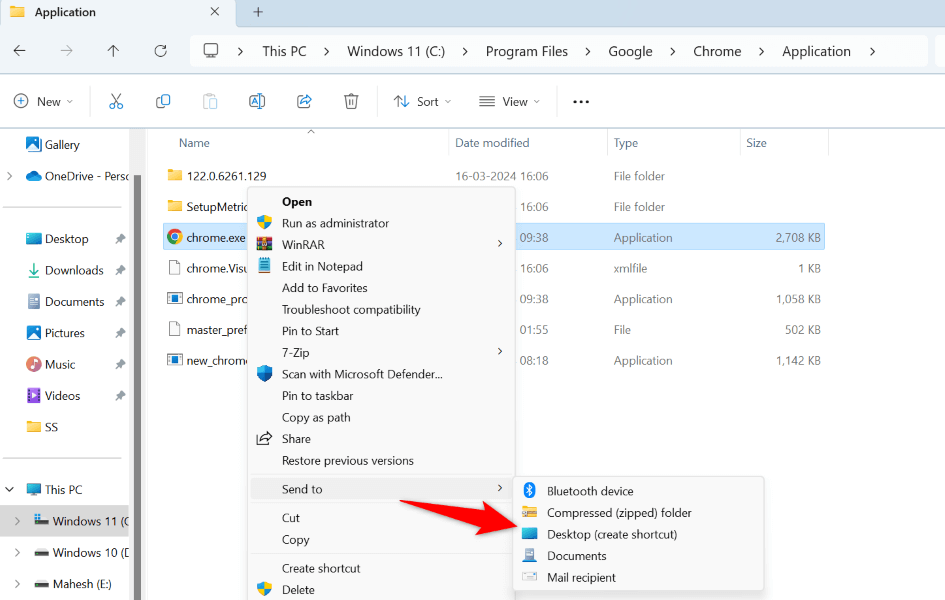
- Kliknij plik prawym przyciskiem myszy i wybierz z opcji Pokaż plus > Wyślij do > Pulpit (Utwórz skrót).
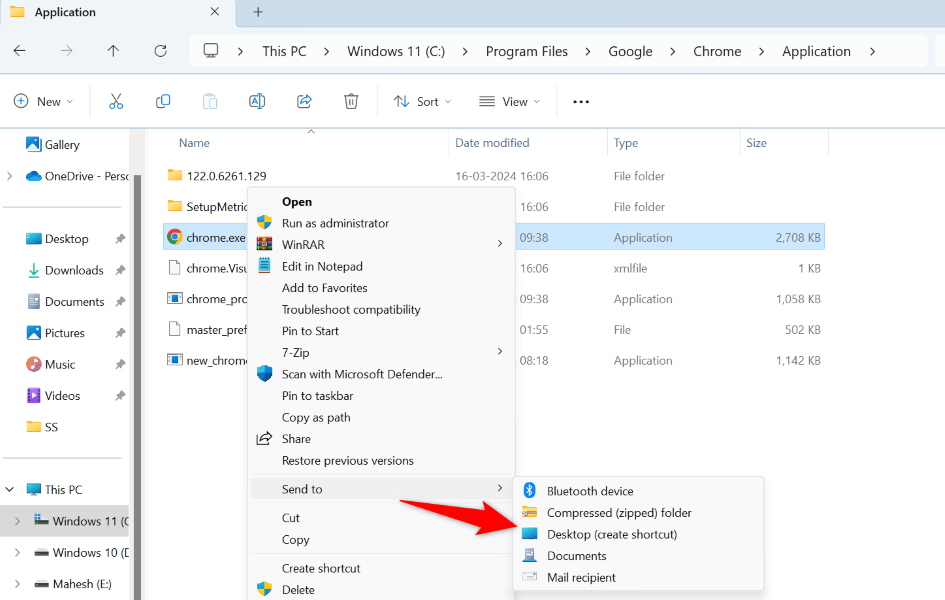
- Uzyskaj dostęp do pulpitu za pomocą kombinacji klawiszy Windows + D i kliknij dwukrotnie nowo utworzony skrót.
Upewnij się, że masz zainstalowaną aplikację obsługującą Twój typ pliku.
Na Twoim komputerze może nie być zainstalowanej aplikacji niezbędnej do otwarcia określonego typu pliku. Na przykład, do otwierania plików PSD itp. możesz potrzebować programu Photoshop. W takim przypadku pobierz odpowiednią aplikację, aby uzyskać dostęp do pliku, a problem zniknie.
Najpierw znajdź typ swojego pliku w następujący sposób:
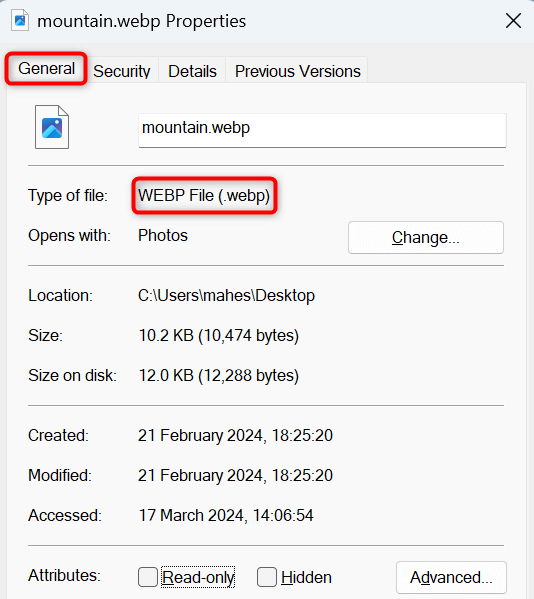
- Kliknij plik prawym przyciskiem myszy i wybierz Właściwości.
- Przejdź do zakładki Ogólne.
- Rozszerzenie pliku jest wyświetlane obok typu pliku.
Jeśli na Twoim komputerze nie ma aplikacji umożliwiającej otwarcie określonego typu pliku, wyszukaj rozszerzenie pliku w Google, a znajdziesz aplikacje, które mogą go otworzyć. Pobierz i zainstaluj jedną z tych aplikacji, a następnie wykonaj następujące czynności:
- Kliknij plik prawym przyciskiem myszy i wybierz Otwórz za pomocą > Wybierz inną aplikację.
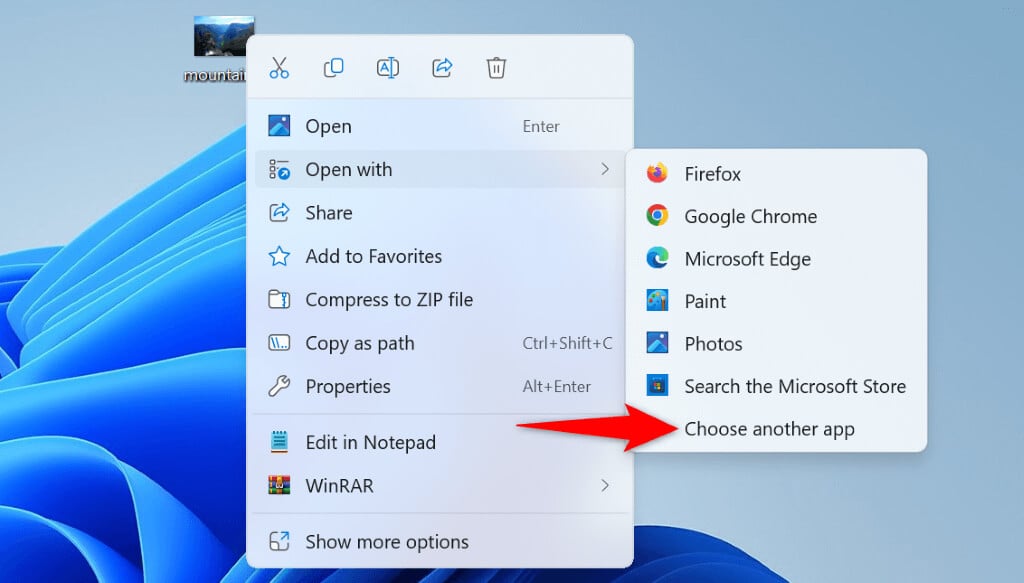
- Wybierz nowo zainstalowaną aplikację, aby otworzyć plik.
Ustaw domyślną aplikację dla swojego typu pliku
Innym rozwiązaniem jest ustawienie domyślnej aplikacji dla typu otwieranego pliku. Na przykład, jeśli próbujesz odtworzyć plik MP3, ustaw odtwarzacz multimedialny jako domyślną aplikację do odtwarzania plików MP3. To poinformuje system Windows, która aplikacja powinna otworzyć plik.
W systemie Windows 11
- Uruchom ustawienia naciskając klawisze Windows + I.
- Wybierz aplikacje na pasku bocznym po lewej stronie i aplikacje domyślne w prawym panelu.
- Przewiń otwartą stronę w dół i wybierz opcję Wybierz ustawienia domyślne według typu pliku.
- Wybierz format pliku z listy, wybierz aplikację, którą chcesz ustawić jako domyślną i kliknij Ustaw jako domyślną.
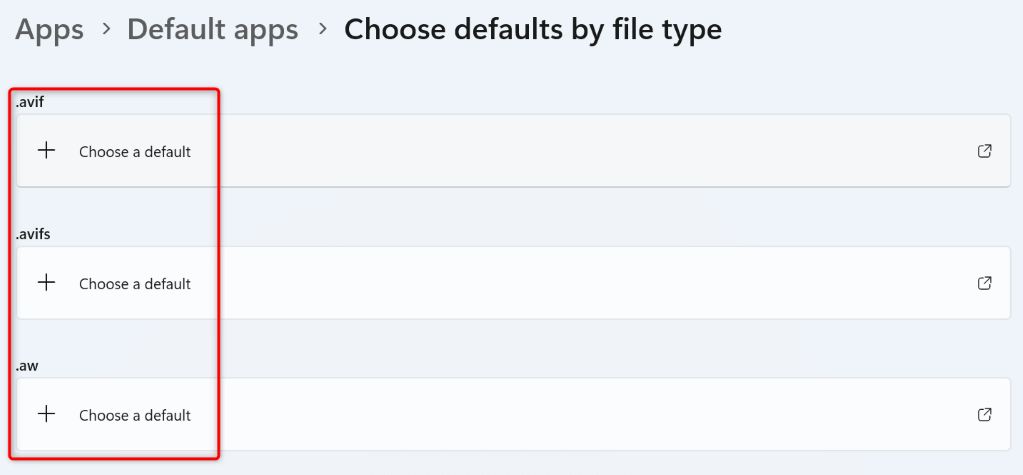
w Windowsie 10
- Otwórz Ustawienia używając kombinacji klawiszy Windows + I.
- Wybierz aplikacje w ustawieniach.
- Wybierz aplikacje domyślne na pasku bocznym po lewej stronie.
- Wybierz domyślne aplikacje według typu pliku w prawym panelu.
- Znajdź rozszerzenie swojego pliku na liście i wybierz opcję Wybierz domyślną aplikację obok rozszerzenia.
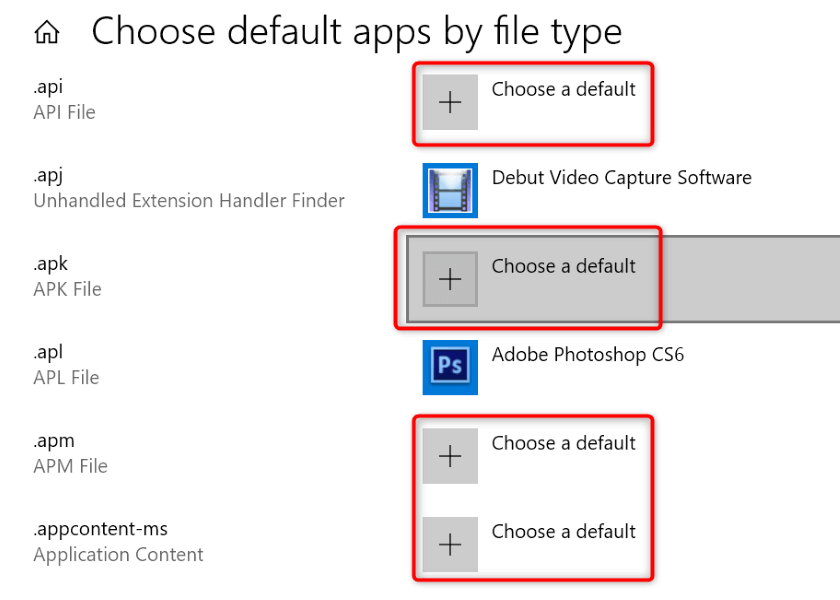
- Wybierz aplikację, którą chcesz ustawić jako domyślną dla wybranego typu pliku.
- Uzyskaj dostęp do swojego pliku.
Napraw lub ponownie zainstaluj aplikację, której używasz do otwierania pliku.
Jeśli zainstalowałeś już wymaganą aplikację, ale plik nadal się nie otwiera, zainstalowana aplikacja może być uszkodzona. W takim przypadku napraw aplikację i sprawdź, czy działa. Jeśli problem będzie się powtarzał, odinstaluj aplikację i zainstaluj ją ponownie na komputerze.
Napraw aplikację
Zarówno Windows 11, jak i 10 zawierają opcję naprawy aplikacji. Użyj jej, aby sprawdzić, czy możesz rozwiązać problemy z aplikacją.
W systemie Windows 11
- Aby uzyskać dostęp do ustawień, naciśnij klawisze Windows + I.
- Wybierz Aplikacje > Zainstalowane aplikacje w Ustawieniach.
- Znajdź aplikację na liście, wybierz trzy kropki obok niej i wybierz opcje zaawansowane.
- W sekcji Resetuj wybierz opcję Napraw.
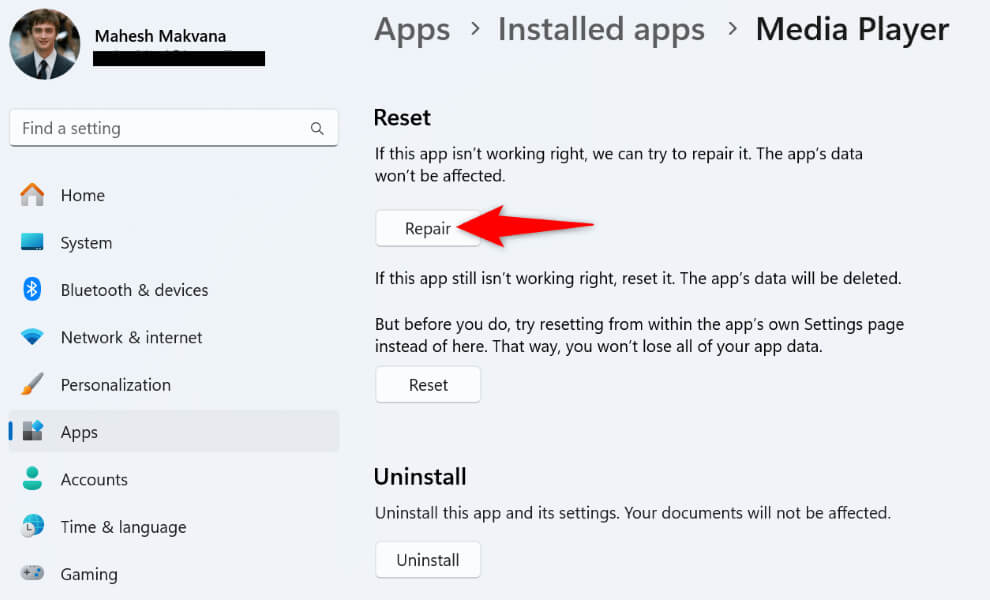
W systemie Windows 10
- Uruchom ustawienia za pomocą kombinacji klawiszy Windows + I.
- Wybierz aplikacje w ustawieniach.
- Wybierz aplikację z listy i wybierz opcje zaawansowane.
- W sekcji Resetuj wybierz opcję Napraw.
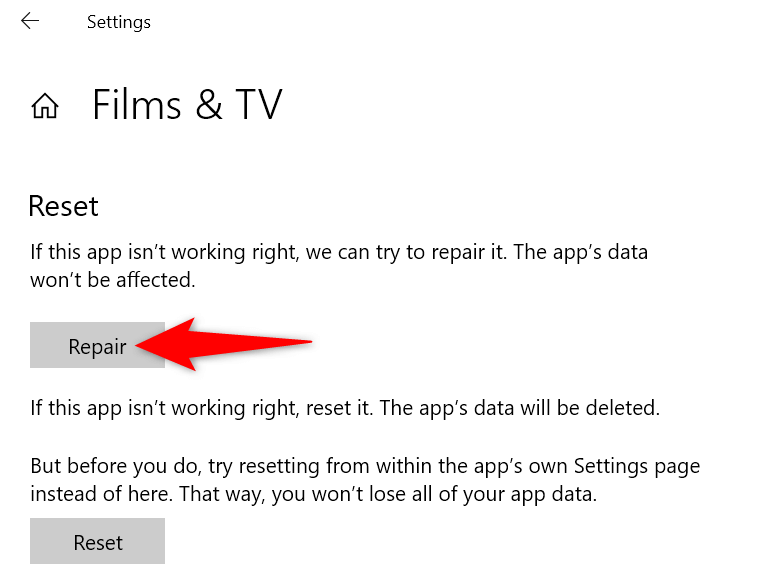
Ponownie zainstaluj aplikację
Jeśli system Windows nie może naprawić aplikacji, odinstaluj ją i zainstaluj ponownie, aby rozwiązać problem. W zależności od sposobu działania aplikacji, możesz utracić zapisane dane lub nie.
W systemie Windows 11
- Aby uzyskać dostęp do Ustawień, użyj kombinacji klawiszy Windows + I, a następnie przejdź do Aplikacje > Zainstalowane aplikacje.
- Znajdź aplikację na liście, wybierz trzy kropki obok niej i wybierz Odinstaluj.
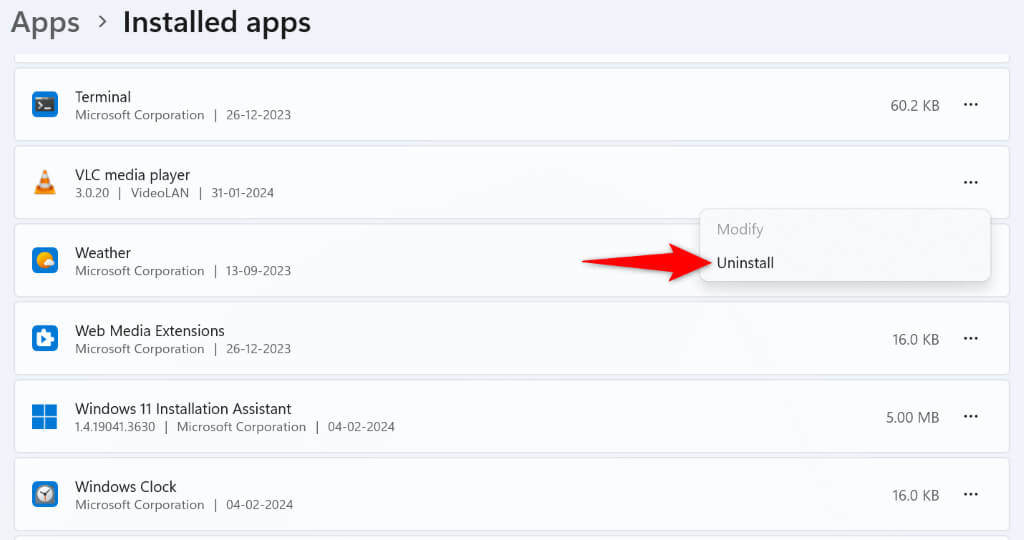
- W monicie wybierz opcję Odinstaluj.
- Wejdź na stronę internetową twórcy aplikacji, pobierz ją i zainstaluj.
W systemie Windows 10
- Otwórz Ustawienia za pomocą klawiszy Windows + I i wybierz Aplikacje.
- Znajdź i zaznacz aplikację na liście, kliknij Odinstaluj i wybierz Odinstaluj.
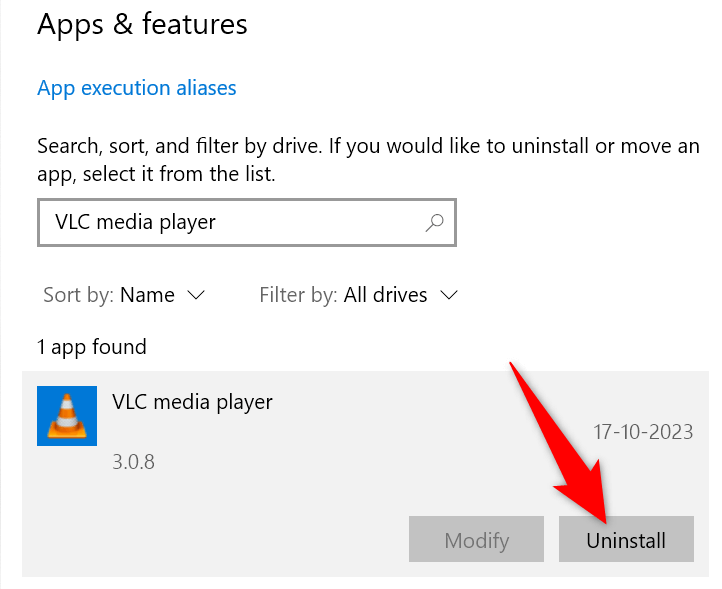
- Wejdź na stronę internetową twórcy aplikacji i pobierz oraz zainstaluj aplikację.
Napraw uszkodzone pliki systemowe Windows
Czasami uszkodzenie ważnych plików rozruchowych systemu Windows może uniemożliwić uruchomienie określonego typu pliku. W takim przypadku należy naprawić uszkodzone pliki systemowe za pomocą wbudowanego w system Windows narzędzia Kontroler plików systemowych (SFC). Narzędzie to automatycznie wyszukuje uszkodzone pliki i zastępuje je działającymi.
- Otwórz menu Start, wyszukaj Wiersz polecenia i wybierz Uruchom jako administrator.
- Wybierz opcję Tak w oknie Kontroli konta użytkownika (UAC).
- Wpisz poniższe polecenie w otwartym oknie i naciśnij Enter:
DISM.exe / Online / Cleanup-image / Restorehealth
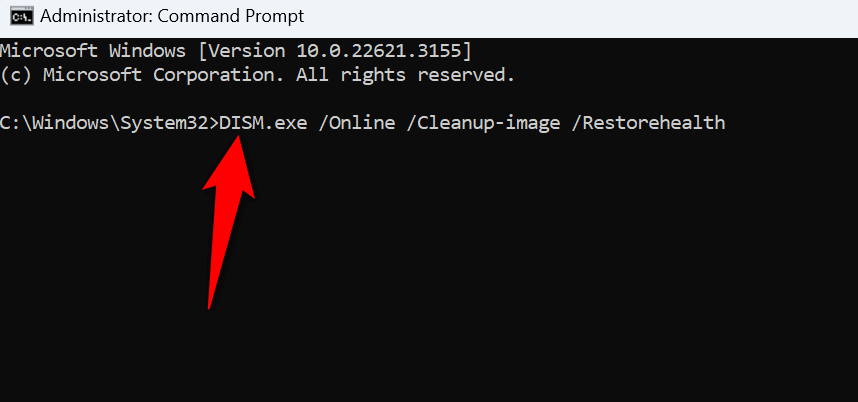
- Następnie uruchom następujące polecenie, aby rozpocząć naprawę uszkodzonych plików:
sfc / scannow - Po naprawieniu uszkodzonych plików uruchom ponownie komputer.
Użyj Przywracania systemu
Jeśli problem nadal występuje, cofnij wszelkie ostatnie zmiany wprowadzone w systemie. Zmiany te mogą kolidować z konkretnym typem pliku, powodując, że plik nie otwiera się.
Aby cofnąć zmiany wprowadzone w systemie, możesz skorzystać z wbudowanego narzędzia przywracania systemu.
- Otwórz menu Start, wyszukaj pozycję Recovery i wybierz element o tej nazwie.
- Wybierz „Otwórz Przywracanie systemu”.
- Wybierz następną opcję na pierwszej stronie narzędzia.
- Wybierz najnowszy punkt przywracania z listy i kliknij Dalej.
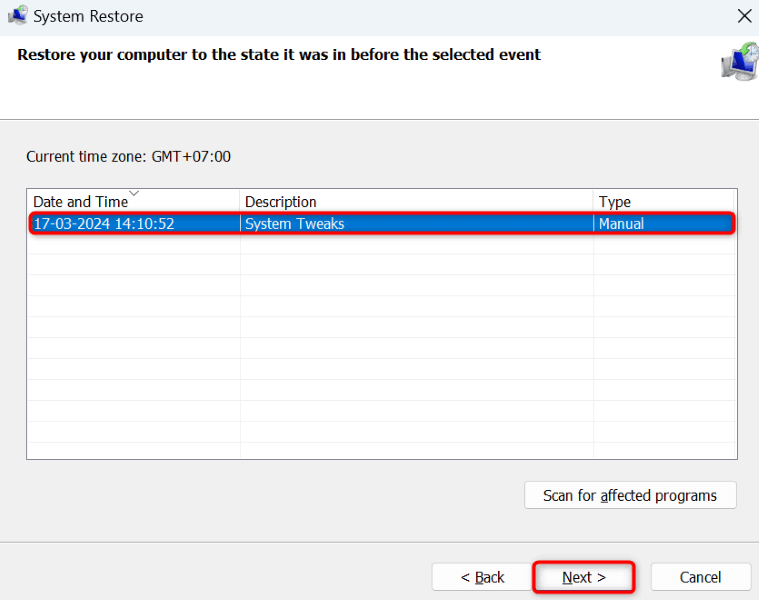
- Wybierz Zakończ, aby rozpocząć cofanie zmian systemowych.
Napraw problem uniemożliwiający otwarcie pliku w systemie Windows
Kilka czynników może uniemożliwić otwarcie określonego typu pliku na komputerze z systemem Windows. Niezależnie od tego, czy przyczyną jest brak aplikacji, czy awaria systemu, opisane powyżej metody pomogą rozwiązać problem i umożliwić bezproblemowy dostęp do pliku. Mamy nadzieję, że ten poradnik okazał się pomocny.
Możliwość dodawania komentarzy nie jest dostępna.