

Microsoft OneDrive to doskonałe rozwiązanie do tworzenia kopii zapasowych i synchronizowania plików w chmurze w systemie Windows. Bezproblemowo integruje się z Eksploratorem plików systemu Windows, co niezwykle ułatwia interakcję z plikami, zarządzanie nimi i udostępnianie ich.
Jeśli dopiero zaczynasz korzystać z usługi OneDrive, ten samouczek pokaże Ci, jak skonfigurować, dodać i używać usługi przechowywania danych w chmurze firmy Microsoft w Eksploratorze plików.
zanim zaczniesz
Największą zaletą korzystania z OneDrive na komputerze jest to, że jest on preinstalowany w systemie Windows. Jeśli jednak nie możesz znaleźć OneDrive, możesz go łatwo pobrać ze sklepu Microsoft Store lub oficjalnej witryny OneDrive.
Jednak do korzystania z OneDrive potrzebne jest konto Microsoft. Jeśli go nie masz, utwórz je podczas konfigurowania usługi przechowywania danych w chmurze – jest bezpłatne.
Jeśli chodzi o przestrzeń dyskową, podstawowy plan OneDrive oferuje tylko 5 GB. Można ją zwiększyć do 100 GB z Microsoft 365 Basic za 19.99 USD rocznie lub do 1 TB z Microsoft 365 Personal za 69.99 USD rocznie.
Zaloguj się do OneDrive
Znajdź ikonę OneDrive na pasku zadań systemu Windows i wybierz opcję Zaloguj się. Możesz również wyszukać i otworzyć OneDrive za pomocą menu Start.
Pojawi się ekran konfiguracji usługi Microsoft OneDrive – wprowadź swój identyfikator konta Microsoft w polu adresu e-mail, aby kontynuować. Możesz też wybrać opcję Utwórz konto, aby utworzyć nowe konto.
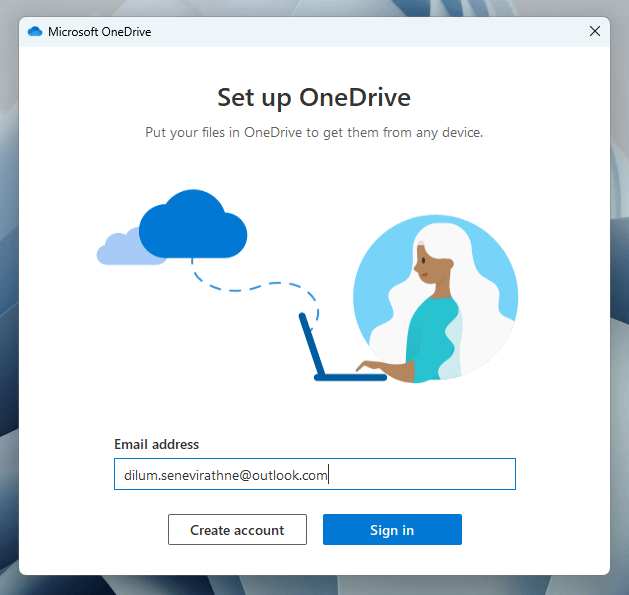
Następnie musisz wpisać hasło do swojego konta Microsoft. Nie musisz tego robić, jeśli jesteś już zalogowany w systemie Windows za pomocą tego samego konta Microsoft.
Konfigurowanie usługi OneDrive
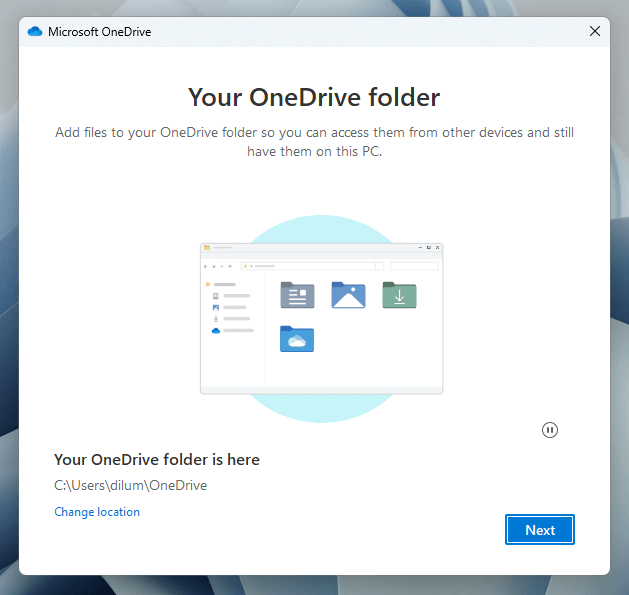
Zaraz po zalogowaniu się do OneDrive należy skonfigurować preferencje prywatności, wybierając opcję udostępniania danych diagnostycznych i danych dotyczących użytkowania firmie Microsoft. Po wykonaniu tej czynności należy określić, gdzie usługa pamięci masowej w chmurze ma synchronizować dane.
Domyślną lokalizacją jest katalog główny konta użytkownika systemu Windows. Jeśli chcesz wybrać inny katalog, wybierz opcję Zmień lokalizację.
Jeśli korzystasz już z OneDrive na innych urządzeniach, musisz zdecydować, czy chcesz synchronizować wszystkie dane w chmurze, czy tylko wybrane elementy na komputerze. Jeśli chcesz synchronizować wszystko, ale masz obawy dotyczące miejsca, możesz skorzystać z funkcji Pliki na żądanie, aby zarządzać przestrzenią (więcej szczegółów później).
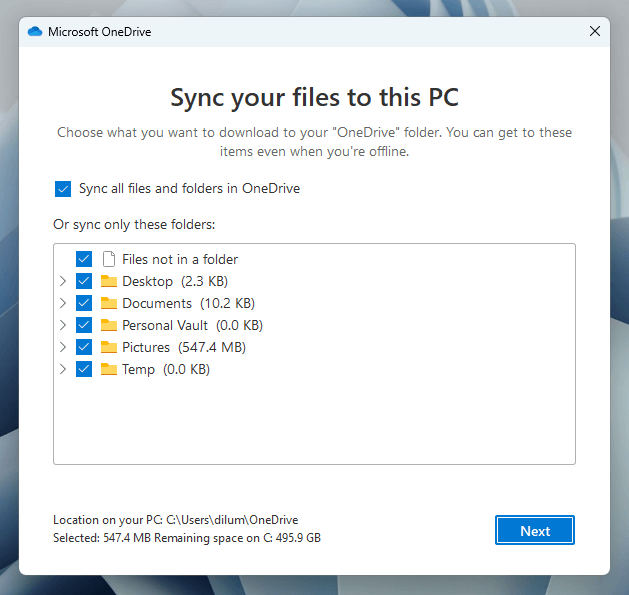
Usługa OneDrive poprosi również o pozwolenie na wykonywanie kopii zapasowych w czasie rzeczywistym folderów konta użytkownika systemu Windows: Dokumentów, Zdjęć, Pulpitu, Muzyki i Wideo.
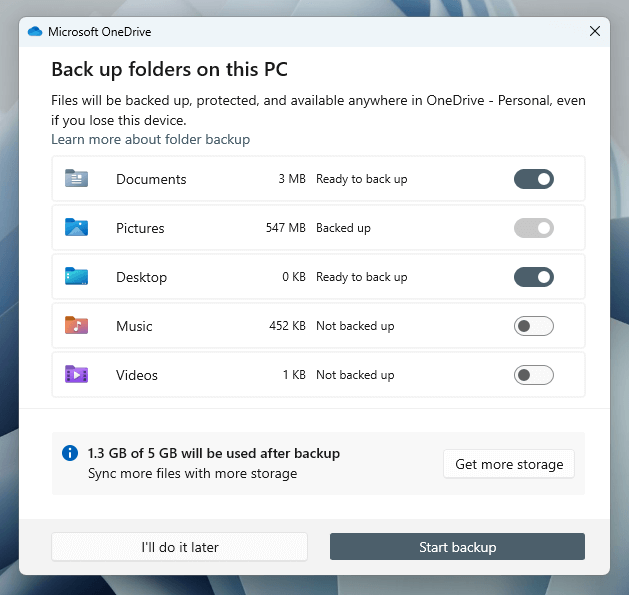
Użyj szacowania pojemności, aby określić wpływ na limit pamięci masowej w chmurze po zaznaczeniu lub odznaczeniu każdego elementu. Jeśli przestrzeń dyskowa nie stanowi problemu, wybierz opcję Rozpocznij tworzenie kopii zapasowej. Zawsze możesz później włączyć lub wyłączyć tworzenie kopii zapasowych dla każdego folderu, więc możesz pominąć ten etap.
Uzyskiwanie dostępu do usługi OneDrive w Eksploratorze plików
Po zakończeniu konfiguracji usługi OneDrive, w panelu nawigacyjnym po lewej stronie Eksploratora plików znajdziesz nowy wpis o nazwie OneDrive. Po jego wybraniu zostaną wyświetlone treści już zapisane w usłudze OneDrive, w tym foldery konta użytkownika, jeśli zostały zsynchronizowane podczas konfiguracji.
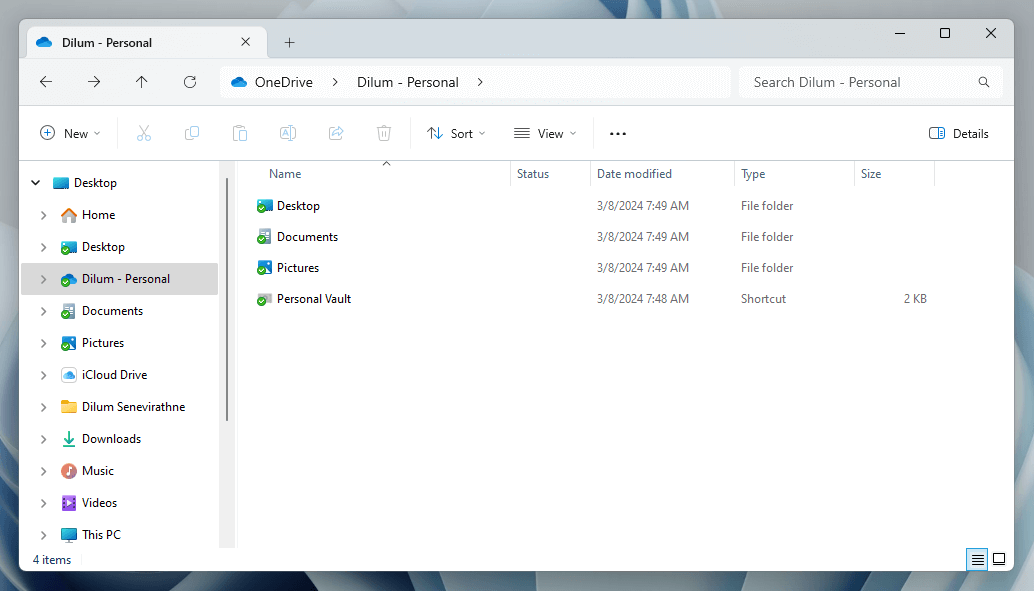
Dzięki zintegrowanemu eksploratorowi plików możesz zarządzać plikami OneDrive tak, jak każdym innym plikiem lokalnym. Kliknięcie prawym przyciskiem myszy udostępnia opcje udostępniania, kopiowania, usuwania i wiele innych.
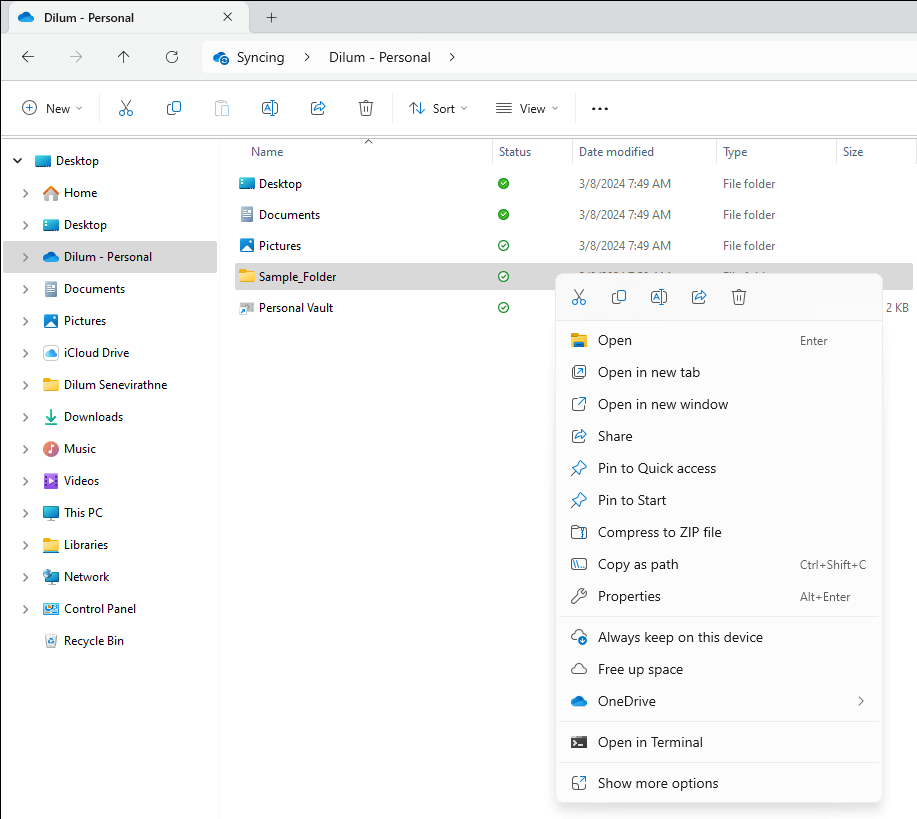
Ikony pod kolumną „Status” wskazują stan synchronizacji plików i folderów. Zielony znacznik wyboru oznacza, że element jest w pełni zsynchronizowany, a ikona chmury oznacza element przechowywany w chmurze. Obracający się okrąg oznacza element, który jest aktywnie synchronizowany.
Użyj funkcji Pliki na żądanie
OneDrive obsługuje funkcję Pliki na żądanie, co oznacza, że możesz przechowywać pliki i foldery jako obiekty zastępcze, oszczędzając w ten sposób miejsce na dysku. Wystarczy kliknąć prawym przyciskiem myszy element i wybrać opcję Zwolnij miejsce, aby usunąć dane przechowywane lokalnie i wyświetlić zamiast nich tylko miniaturę online.
Eksplorator plików pobiera dane z serwerów OneDrive tylko wtedy, gdy uzyskujesz dostęp do elementu online. Jeśli chcesz, aby plik lub folder zawsze był lokalny, wybierz opcję „Zawsze przechowuj na tym urządzeniu” w menu kontekstowym po kliknięciu prawym przyciskiem myszy.
Udostępnianie plików i folderów innym osobom
OneDrive pozwala szybko udostępniać pliki i foldery innym osobom bezpośrednio z Eksploratora plików. Kliknij element prawym przyciskiem myszy i wybierz Udostępnij.
W oknie podręcznym „Udostępnij” wybierz osobę, której chcesz udostępnić element, dodając jej imię i nazwisko, grupę lub adres e-mail. Kliknij ikonę edycji i wybierz opcję „Może edytować” (domyślnie) lub „Może wyświetlać”, aby określić poziom uprawnień. Jeśli masz płatny plan przechowywania, skonfiguruj ustawienia udostępniania, dodając datę ważności i hasło.
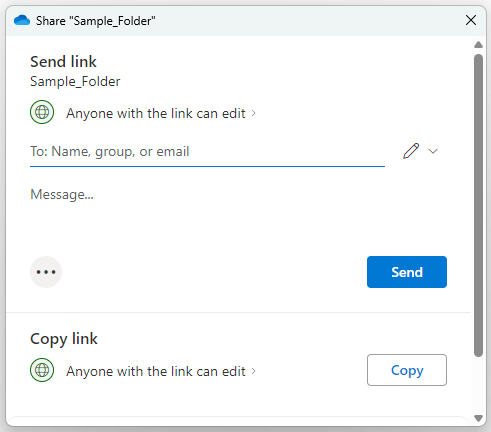
Następnie wybierz opcję Wyślij, aby wysłać łącze e-mailem do osób, którym chcesz udostępnić element, lub Kopiuj, aby dodać udostępnialny łącze do schowka systemu Windows.
Korzystanie z sejfu osobistego w usłudze OneDrive
Personal Vault to funkcja usługi OneDrive umożliwiająca przechowywanie poufnych plików (na przykład informacji o ubezpieczeniu) przy użyciu hasła do konta użytkownika systemu Windows lub funkcji Windows Hello stanowiącej dodatkową warstwę zabezpieczeń.
Kliknij dwukrotnie Personal Vault w folderze OneDrive w Eksploratorze plików i postępuj zgodnie z instrukcjami wyświetlanymi na ekranie, aby aktywować Personal Vault. Możesz wtedy przechowywać do trzech plików (lub więcej, jeśli wykupisz dodatkową przestrzeń dyskową).
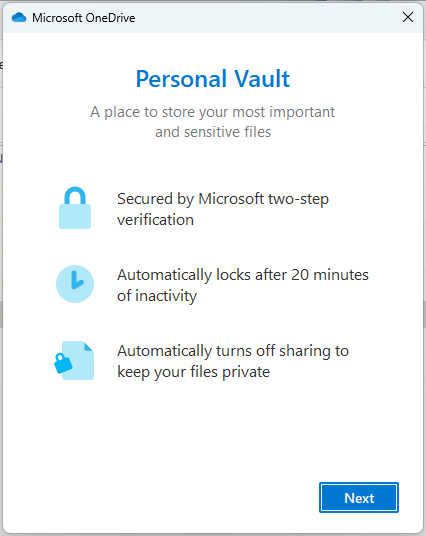
Skrytka osobista wygasa po 20 minutach. Aby zablokować ją wcześniej, wybierz opcję „Zablokuj skrytkę osobistą” w menu podręcznym na pasku systemowym OneDrive.
Menu podręczne paska systemowego OneDrive
OneDrive oferuje przyjazne dla użytkownika menu podręczne w zasobniku systemowym Windows. Zawiera ono skróty do folderu OneDrive (otwiera się w Eksploratorze plików), internetowy Kosz (masz 30 dni na odzyskanie usuniętych elementów) oraz aplikację internetową OneDrive. Wyświetla również statusy synchronizacji ostatnich elementów.
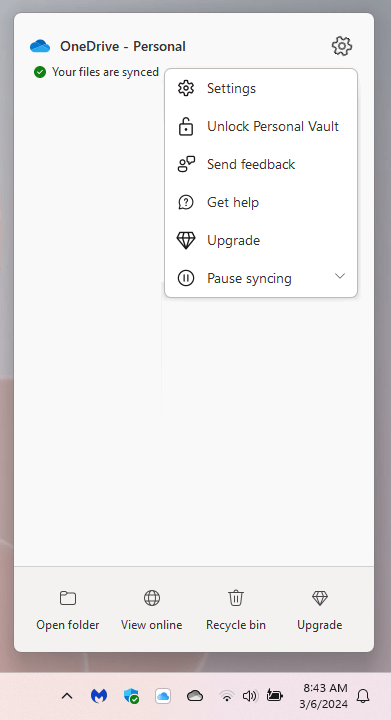
Wybranie ikony koła zębatego w prawym górnym rogu menu podręcznego OneDrive umożliwia dostęp do panelu ustawień pamięci masowej w chmurze, opcję zablokowania osobistego sejfu oraz możliwość wstrzymywania i wznawiania synchronizacji.
Ponowna konfiguracja usługi Microsoft OneDrive
Usługa OneDrive oferuje kilka ustawień, które możesz dostosować, aby zmienić sposób działania usługi przechowywania danych w chmurze na komputerze z systemem Windows. Aby uzyskać do nich dostęp, wybierz opcję Ustawienia w menu podręcznym paska systemowego usługi OneDrive.
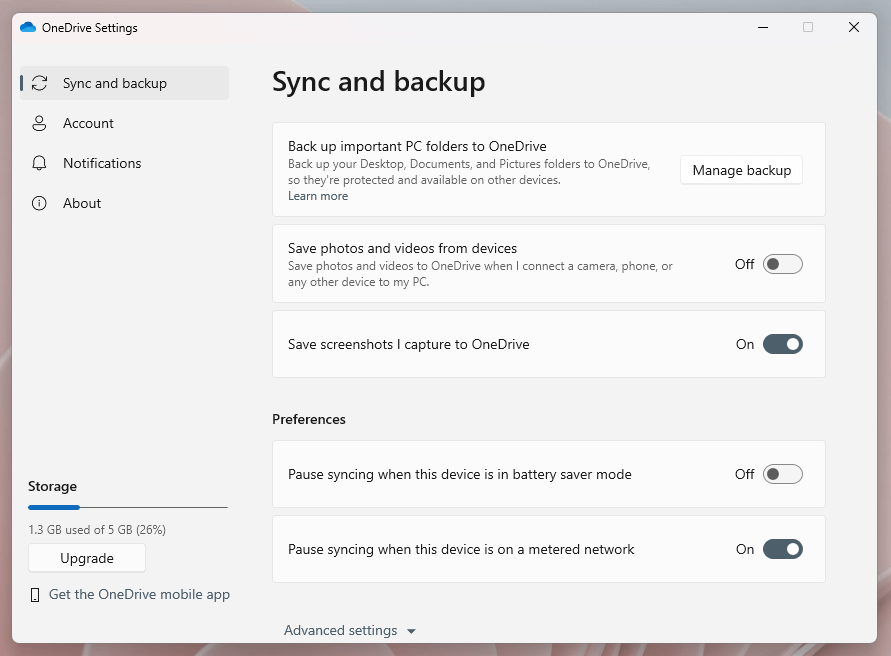
Domyślna sekcja synchronizacji i kopii zapasowej w ustawieniach usługi OneDrive umożliwia wykonywanie następujących czynności:
- Wybierz foldery konta Windows — Dokumenty, Zdjęcia, Muzyka itd. — aby utworzyć ich kopię zapasową w usłudze OneDrive.
- Określ, czy chcesz automatycznie tworzyć kopie zapasowe zdjęć i filmów z urządzeń zewnętrznych po ich podłączeniu do komputera.
- Zezwól na automatyczne zapisywanie zrzutów ekranu w usłudze OneDrive.
- Zezwól aplikacji OneDrive na wstrzymanie synchronizacji w trybie oszczędzania baterii i w sieciach z ograniczoną transmisją danych.
- Ustaw szybkość pobierania i wysyłania dla usługi OneDrive.
- Wyklucz elementy z określonymi rozszerzeniami plików z synchronizacji.
- Włącz lub wyłącz funkcję „Pliki na żądanie”.
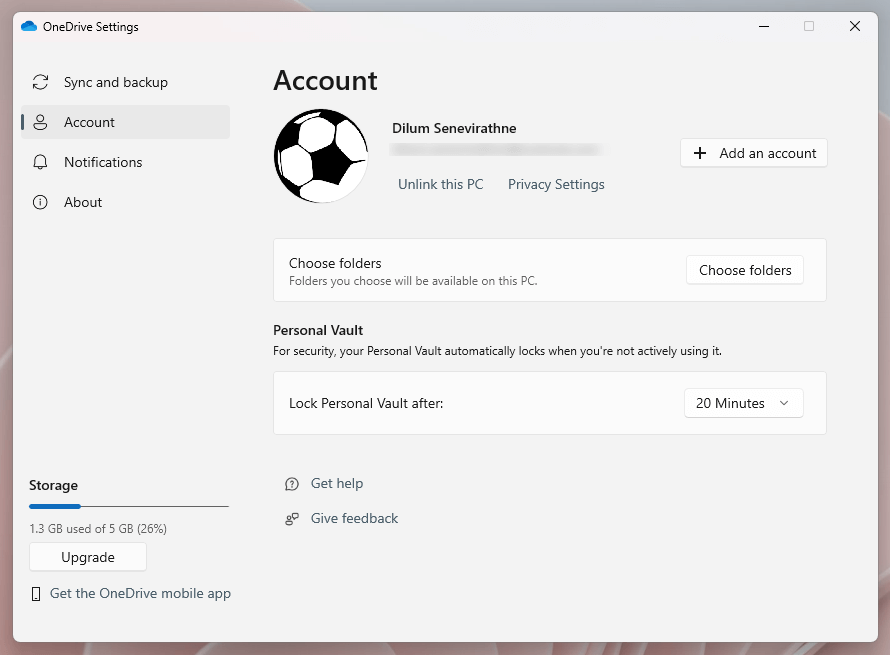
Jeśli przejdziesz do sekcji Konto, możesz dodać kolejne konta, włączyć lub wyłączyć synchronizację folderów usługi OneDrive oraz określić szybkość, z jaką Personal Vault ma być automatycznie blokowany.
Następnie znajduje się zakładka Powiadomienia, na której możesz określić, kiedy chcesz, aby usługa OneDrive wysyłała Ci powiadomienia — na przykład, gdy synchronizacja zostanie wstrzymana, gdy inni udostępnią Ci elementy, gdy pojawią się nowe wspomnienia z „Tego dnia” itp.
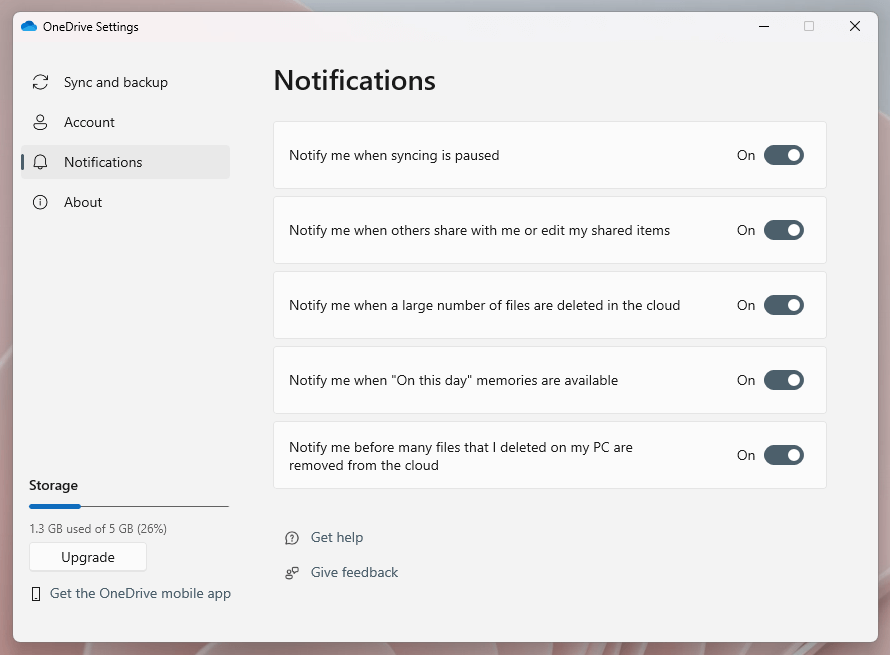
Twój aktualny plan przestrzeni dyskowej OneDrive i ilość wykorzystanej przestrzeni dyskowej powinny być widoczne w lewym dolnym rogu okna ustawień OneDrive. Użyj przycisku „Uaktualnij” u góry, aby zasubskrybować pakiet Microsoft 365 Basic lub Microsoft 365 Personal i dodać przestrzeń dyskową Plus.
Możliwość dodawania komentarzy nie jest dostępna.