

Istnieje wiele powodów, od obaw o prywatność po kwestie osobiste, które mogą skłonić użytkownika do chęci dezaktywacji Messengera. Facebook zgłosił wycieki danych, które stanowią koszmar pod względem prywatności, a być może otrzymywanie tysięcy wiadomości dziennie na Messengerze po prostu nie jest dla wielu użytkowników przyjemnym doświadczeniem.

Messenger jest ściśle zintegrowany z kontem użytkownika na Facebooku i obecnie nie można go dezaktywować bez dezaktywacji konta na Facebooku. Jeśli użytkownik nie chce dezaktywować swojego konta na Facebooku, może zmienić swój status online w Messengerze (omówimy to później).
Co więcej, mogą zdarzyć się sytuacje, gdy użytkownik dezaktywuje swoje konto na Facebooku, ale ze zdziwieniem stwierdza, że Messenger nadal jest aktywny, i może chcieć dezaktywować również Messengera. Chociaż niektórzy użytkownicy mogą sądzić, że odinstalowanie aplikacji Messenger rozwiąże problem, tak naprawdę próbują ją dezaktywować, a nie usunąć. Oznacza to, że mogą ponownie pojawić się w Messengerze, a jeśli ich konto nie zostanie dezaktywowane, po ponownej instalacji aplikacji mogą zostać przytłoczeni natłokiem wiadomości.
Skutki dezaktywacji Messengera
Po dezaktywacji konta w Messengerze, profil użytkownika nie będzie już wyświetlany w wynikach wyszukiwania w Messengerze ani na Facebooku, a inni użytkownicy nie będą mogli wysyłać mu wiadomości. Wiadomości, komentarze, rozmowy, zdjęcia, filmy itp. użytkownika pozostaną jednak widoczne dla innych użytkowników.
Dezaktywuj konto na Facebooku
Dlatego pierwszym krokiem dezaktywacji Messengera jest dezaktywacja konta na Facebooku (jeśli jest już dezaktywowane, użytkownik może pominąć ten krok). Proces dezaktywacji konta na Facebooku na telefonie z Androidem i iPhonie jest niemal identyczny (co zostanie omówione poniżej). Należy pamiętać, że w przypadku firmowego konta na Facebooku, do dezaktywacji zarówno konta na Facebooku, jak i konta w Messengerze wymagane będą uprawnienia administratora.
- Uruchom aplikację Facebook i otwarte Lista Klikając na trzy poziome paski.
- Teraz rozszerz Ustawienia i prywatność I wybierz Ustawienia.

- następnie otwórz Informacje osobiste i informacje o koncie i kliknij Własność i kontrola konta.

- Teraz wybierz Dezaktywuj i usuń Gdy pojawi się monit, wprowadź Hasło do konta.
- następnie wybierz Dezaktywuj konto i kliknij Postępuj zgodnie z procesem dezaktywacji konta.

- Teraz wybierz powód Aby dezaktywować konto (tymczasowo, zaraz wrócę), kliknij Kontyntynuj.

- Następnie wybierz okres dezaktywacji lub możesz wybrać Automatyczna reaktywacja nie jest włączona.
- Następnie dotknij Dezaktywuj moje kontoTwoje konto na Facebooku zostanie dezaktywowane.


Dezaktywuj Messengera
Po dezaktywacji konta na Facebooku użytkownik może dezaktywować Messengera.
- Otwórz aplikację MessengerW lewym górnym rogu naciśnij Ikona profilu użytkownika.

- Teraz otwórz Sprawy prawne i polityki (Lub Prywatność i Warunki) i kliknij Dezaktywuj Messengera.

- Następnie wprowadź hasło Konto i kliknij Kontyntynuj.

- teraz ضغط على Dezaktywować Aplikacja Messenger zostanie wyłączona.


ا ان Przycisk dezaktywacji Posłaniec Niewidoczne Albo nie działa, więc upewnij się, że konto na Facebooku To było DezaktywowaćJeśli tak, może być konieczne Zainstaluj ponownie تطبيق Messenger Aby włączyć przycisk dezaktywacji, użytkownik może wykonać czynności opisane powyżej.
Jeśli przycisk dezaktywacji nie pojawia się lub nie działa nawet po ponownej instalacji aplikacji Messenger, użytkownik może musieć skorzystać z [innej metody/metody]. przeglądarka komputerowa Przejdź do strony Ustawienia .'s FacebookNastępnie przejdź do Karta Urządzenia Upewnij się, że Odłączyć Wszystko (telefon, komputer itp.) z wyjątkiem urządzenia użytego do uzyskania dostępu do Facebooka. Następnie Dezaktywować konto na Facebooku Odwiedź stronę internetową i upewnij się, Dezaktywuj Messengera Możesz również odznaczyć opcję „Kontynuuj korzystanie z Messengera” podczas procesu.
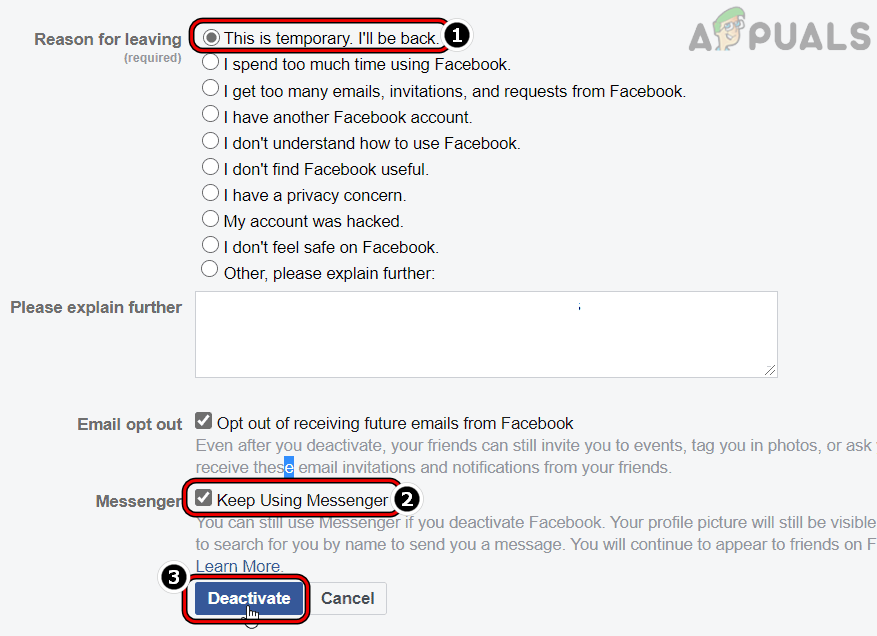
Jeśli użytkownik korzysta Jego numer telefonu tylko po to, aby stworzyć Konto w MessengerzeNajpierw musi Załóż konto na Facebooku بنفس Numer telefonu Następnie następny Powyższe instrukcje dotyczą dezaktywacji aplikacji Messenger.
W razie gdyby Lite MessengerUżytkownik może dezaktywować tę opcję poprzez stronę internetową.
Wyłączanie statusu aktywności Messengera
Niektórzy użytkownicy mogą czuć się niekomfortowo, dezaktywując swoje konto na Facebooku tylko dlatego, że wyłączyli Messengera. Mogą oni wyłączyć opcję „Pokaż, kiedy jesteś aktywny”.
- Otwórz aplikację Messenger i kliknij Twoje zdjęcie profilowe.

- Teraz otwórz stan aktywności I zakłócony Pokaż, kiedy jesteś aktywny.

- Następnie, Potwierdził Aby wyłączyć status aktywności.


Ponadto użytkownicy ci mogą mieć możliwość: Ustawianie czasu (Jeśli czas spędzony na Messengerze jest problemem) na Messengerze używając Czas ekranu (iOS) lub Cyfrowe dobre samopoczucie (Android).
Możliwość dodawania komentarzy nie jest dostępna.