
10 inteligentnych trików dla każdego użytkownika AirPodsów
Jesteś użytkownikiem AirPodsów? Nie przegap tych 10 niesamowitych i przydatnych wskazówek i trików, które odmienią Twoje korzystanie z nich! Odkryj ukryte funkcje i ulepsz swoje wrażenia już dziś.

Najważniejsze rzeczy, które musisz wiedzieć
- Użyj aplikacji „Znajdź moje”, aby zlokalizować zgubione AirPods za pomocą mapy lub odtworzyć dźwięk ze słuchawek dousznych lub etui ładującego (w przypadku modeli Pro 2/3/4).
- AirPods Pro 2/3/4 umożliwiają natychmiastowe tłumaczenie rozmów po pobraniu wymaganych języków z ustawień zestawu słuchawkowego na Twoim iPhonie.
- Wyłącz funkcję „Głośność niestandardowa” w ustawieniach AirPods w sekcji „Dźwięk”, jeśli nie chcesz, aby głośność była automatycznie dostosowywana do otoczenia.
Od premiery w 2016 roku Apple wypuściło dziewięć wersji AirPodsów, od kultowych już białych słuchawek dousznych, po odświeżone AirPods Pro i AirPods Max – najwyższej klasy słuchawki nauszne Apple. Niezależnie od modelu, te słuchawki douszne zostały zaprojektowane z myślą o prostocie użytkowania: wystarczy otworzyć etui, dotknąć komunikatu wyświetlanego na iPhonie, a AirPodsy są gotowe do użycia.
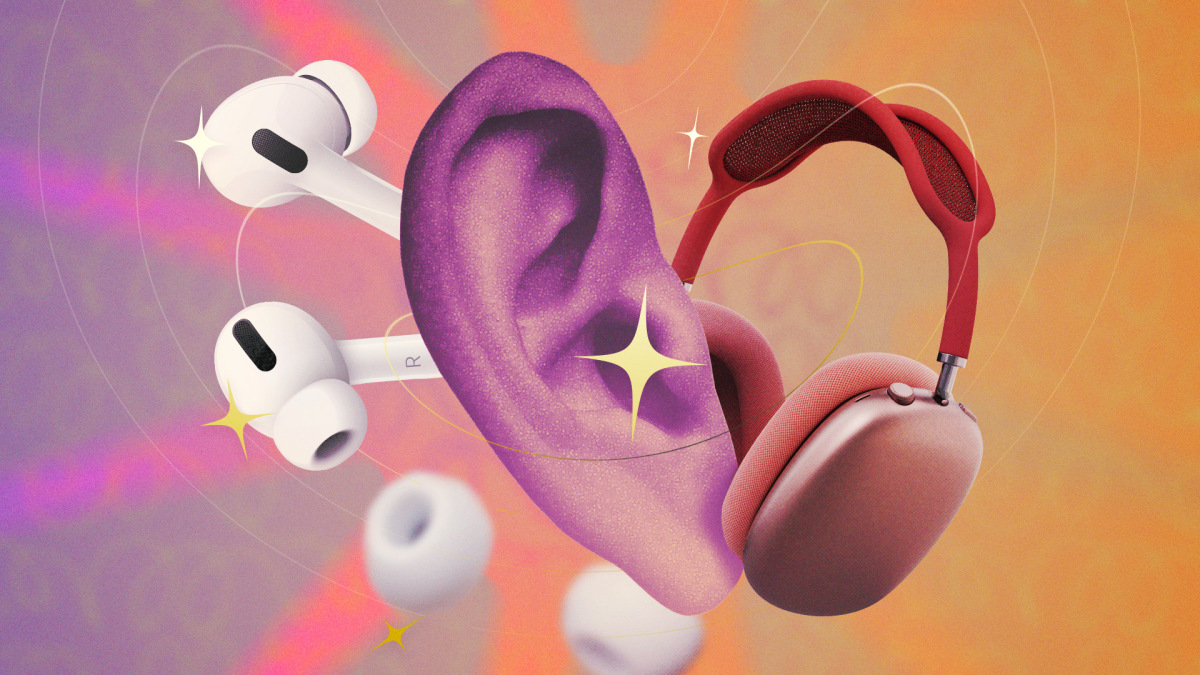
Pomimo łatwości użytkowania, AirPodsy oferują mnóstwo funkcji i ustawień, które możesz dostosować do własnych upodobań. Oto 10 wskazówek, które warto znać, jeśli posiadasz Apple AirPods, niezależnie od tego, czy są to modele standardowe, Pro czy Max. (Uwaga: Kiedy w tym artykule mówię o „ustawieniach AirPods”, mam na myśli opcje wyświetlane na pierwszej stronie aplikacji Ustawienia w systemach iOS i iPadOS lub Ustawieniach systemowych w systemie macOS, gdy AirPods są używane).
Musisz aktywować tryb „Wyłączone” w swoich AirPodsach.
Przez lata miałem kilka AirPodsów i za każdym razem, gdy konfiguruję nową parę, aktywuję tryb „Wyłączony”. Może to brzmieć dziwnie, ale to naprawdę przydatna opcja. W zależności od modelu AirPodsów możesz mieć do wyboru tryb redukcji szumów, który blokuje hałas z zewnątrz; tryb przezroczystości, który przepuszcza dźwięki otoczenia; lub tryb wyłączony, który nie aktywuje żadnej z tych opcji. Ta ostatnia opcja świetnie sprawdza się, gdy chcesz zablokować hałas, ale jednocześnie oszczędzać baterię AirPodsów. Chociaż nie mogę wypowiadać się na temat AirPodsów 4 z redukcją szumów, modele Pro i Max radzą sobie w tym zakresie dobrze, nawet bez aktywnej redukcji szumów.
Chociaż opcja wyłączenia redukcji szumów jest zawsze dostępna podczas przełączania trybów audio w Centrum sterowania, Apple domyślnie nie uwzględnia jej podczas przełączania trybów za pomocą wypustki słuchawki (lub przycisku kontroli hałasu w AirPods Max). Próba przełączenia będzie dotyczyła tylko trybu „Redukcja hałasu” i „Przejrzystość”. Aby dodać opcję „Wył.” do tego menu, należy przejść do ustawień AirPods. Przewiń w dół do opcji „Naciśnij i przytrzymaj AirPods”, a następnie wybierz „Lewa” lub „Prawa”, w zależności od tego, którą słuchawkę chcesz dostosować. Upewnij się, że opcja „Wył.” jest zaznaczona, aby dodać ją do cyklu kontroli hałasu.
Za pomocą aplikacji Znajdź mój możesz zlokalizować zgubione słuchawki AirPods
Jak każdy inny mały gadżet, Twoje AirPods prędzej czy później się zgubią. Moje ciągle wyślizgują mi się z kieszeni i zazwyczaj lądują na podłodze lub pod poduszkami kanapy. W takich przypadkach możesz tracić czas na odtworzenie swoich kroków i obliczenie prawdopodobieństwa upadku AirPods, albo skorzystać z aplikacji Znajdź mnie , aby zlokalizować je znacznie szybciej.
Aplikacja Znajdź Mój oferuje kilka sposobów na zlokalizowanie zgubionych AirPods. Pierwszy jest najbardziej oczywisty: po otwarciu aplikacji i wybraniu zakładki „Urządzenia” zobaczysz na mapie ostatnią znaną lokalizację swoich AirPods. Jeśli na przykład zostawiłeś je u kogoś w domu, prawdopodobnie je tam znajdziesz i będziesz wiedział, że nie musisz już szukać pod własnymi meblami. Jeśli jednak jesteś już w miejscu wskazanym przez aplikację Znajdź Mój, masz do dyspozycji dwa dodatkowe narzędzia do określenia ich dokładnej lokalizacji.
Po pierwsze, możesz skorzystać z opcji „Znajdź”, aby uzyskać szczegółowe wskazówki, gdzie znajdują się Twoje AirPods. Jeśli masz AirPods Pro 2 lub AirPods Pro 3, zobaczysz nawet strzałkę wskazującą ich położenie. Jeśli nadal nie możesz ich znaleźć, możesz stuknąć „Odtwórz dźwięk”, aby odtworzyć dźwięk z dowolnego AirPodsa. Jeśli masz AirPods 4 z aktywną redukcją szumów, AirPods Pro 2 lub AirPods Pro 3, możesz odtwarzać dźwięk bezpośrednio z etui ładującego.
Możesz sparować AirPods z urządzeniami innych producentów.
AirPodsy najlepiej działają z urządzeniami Apple, ale to nie znaczy, że są przeznaczone wyłącznie do nich. Możesz podłączyć AirPodsy do dowolnego urządzenia obsługującego Bluetooth, co zwiększa ich wszechstronność. Używam ich głównie z iPhonem, komputerem Mac i Apple TV, ale podłączam je również bezpośrednio do telewizora, aby korzystać z nich z PS5. (Z jakiegoś powodu kontroler Sony nie obsługuje dźwięku Bluetooth).
Problem polega na tym, że nie ma prostego sposobu na połączenie AirPods z urządzeniami innych producentów. Dowiesz się tego tylko, jeśli poszukasz informacji o tym, jak przełączyć AirPods w „ tryb parowania ”. To wykracza poza standardowy system parowania Apple i sprawia, że AirPods są dostępne dla dowolnego źródła Bluetooth. Oto jak przełączyć AirPods w tryb parowania :
- AirPods 1, 2 lub 3 albo AirPods Pro 1 lub 2: Umieść AirPods w etui, otwórz pokrywę, a następnie naciśnij i przytrzymaj przycisk z tyłu przez pięć sekund lub do momentu, aż dioda zacznie migać na biało.
- AirPods 4 lub AirPods Pro 3: Umieść AirPods w etui, przytrzymaj je obok urządzenia Bluetooth, a następnie stuknij dwukrotnie w przód etui. Dioda powinna zacząć migać na biało.
- AirPods Max: Naciśnij i przytrzymaj przycisk kontroli hałasu (dłuższy przycisk) przez około pięć sekund, aż dioda zacznie migać na biało.
Konfigurowanie AirPods do tłumaczenia w czasie rzeczywistym
Łatwo przyzwyczaić się do obecnych postępów technologicznych, ale fakt, że AirPods potrafią natychmiast tłumaczyć rozmowy, jest prawdopodobnie najlepszym ucieleśnieniem stwierdzenia „żyjemy w przyszłości” w odniesieniu do każdego produktu konsumenckiego. AirPods nie są jedynymi słuchawkami, które to potrafią, ale jeśli masz AirPods Pro 2, AirPods Pro 3 lub AirPods 4 z aktywną redukcją szumów, możesz prowadzić pełną rozmowę z osobą, która nie mówi w Twoim języku. Możesz dowiedzieć się więcej o funkcji tłumaczenia w czasie rzeczywistym i o tym, jak ją skonfigurować.
Nie możesz po prostu znaleźć się w sytuacji, w której potrzebujesz tłumaczenia na żywo i od razu z niego skorzystać. Przed skorzystaniem z tej funkcji musisz pobrać język docelowy na iPhone'a. Aby rozpocząć, przejdź do ustawień AirPods, przewiń w dół do sekcji „Tłumaczenie (beta)” i wybierz „Języki”. Możesz tam wybrać dowolny z dostępnych języków do pobrania na iPhone'a, które obecnie obejmują: chiński (mandaryński, uproszczony), chiński (mandaryński, tradycyjny), angielski (brytyjski), angielski (amerykański), francuski, niemiecki, włoski, japoński, koreański, portugalski (brazylijski) i hiszpański (hiszpański).
Teraz, gdy zajdzie taka potrzeba, możesz nacisnąć obie nóżki AirPods jednocześnie, aby aktywować funkcję Live Translate. Możesz też otworzyć aplikację Translate, wybrać „Live”, a następnie wybrać język rozmówcy oraz swój własny. Podczas gdy będzie on mówił, usłyszysz tłumaczenie w AirPods, a przetłumaczony tekst zobaczysz na ekranie iPhone'a.
Możesz używać AirPodsów jako aparatów słuchowych
Ponad rok temu AirPods zostały zatwierdzone przez Amerykańską Agencję ds. Żywności i Leków (FDA) jako aparaty słuchowe klasy klinicznej. Przyzwyczajenie się do ich wyglądu może zająć trochę czasu, ale jeśli ich potrzebujesz, AirPodsy, które już posiadasz, mogą być równie dobrą opcją, jak spersonalizowane (i drogie) aparaty słuchowe – zakładając, że posiadasz AirPods Pro 2 lub AirPods Pro 3.
Aby skorzystać z tej funkcji, musisz wykonać badanie słuchu za pomocą iPhone'a lub przesłać audiogram wykonany u specjalisty ds. słuchu. Opcje te znajdziesz w ustawieniach AirPods w sekcji „Wspomaganie słuchu”.
Możesz dostosować poziomy dźwięku adaptacyjnego w AirPodsach
Adaptacyjne Dźwięki to jedna z moich ulubionych funkcji w nowoczesnych AirPodsach. Jeśli posiadasz AirPods Pro 2, AirPods Pro 3 lub AirPods 4 z Aktywną Redukcją Szumów, Adaptacyjne Dźwięki wzmocnią lub stłumią dźwięki zewnętrzne, w zależności od ich głośności, pozwalając Ci jednocześnie słyszeć wszystko wokół.
Jeśli jednak korzystasz z trybu adaptacyjnego i nie preferujesz domyślnych poziomów głośności Apple, możesz je dostosować, aby umożliwić zwiększenie lub zmniejszenie głośności. Tę opcję znajdziesz w ustawieniach AirPods w sekcji „Dźwięk adaptacyjny”. Przeciągnij suwak w lewo, aby zablokować wyższą głośność, lub w prawo, aby ją włączyć. Po chwili usłyszysz, jak zmiany zaczynają obowiązywać, więc możesz poeksperymentować z ustawieniem, które najbardziej Ci odpowiada.
AirPodsów można używać jako pilota do aparatu.
W przeszłości, kupując dedykowany aparat do robienia zdjęć lub filmów, zazwyczaj dołączono do niego pilota, dzięki czemu można było zrobić zdjęcie lub rozpocząć nagrywanie, gdy aparat był zamontowany na statywie. Chociaż selfie w dużej mierze wyeliminowały tę praktykę, nadal istnieje wiele sytuacji, w których pilot do aparatu iPhone'a okaże się przydatny, zwłaszcza jeśli chcesz zrobić zdjęcie grupowe bez dodatkowego fotografa lub nagrać film bez dotykania telefonu.
Jeśli posiadasz AirPods 4, AirPods Pro 2 lub AirPods Pro 3, możesz używać ich jako pilota do aparatu iPhone'a. Aby to skonfigurować, otwórz ustawienia AirPods, przewiń w dół i stuknij „Pilot aparatu”. Możesz wybrać opcję „Naciśnij raz”, aby szybkie naciśnięcie działało jak przycisk pilota, lub „Naciśnij i przytrzymaj”, aby długie naciśnięcie działało jak ten sam przycisk. Pamiętaj, że wpłynie to na reakcję AirPods w innych sytuacjach: jeśli wybierzesz opcję „Naciśnij raz”, nie będziesz mógł sterować odtwarzaniem multimediów za pomocą pilota; a jeśli wybierzesz opcję „Naciśnij i przytrzymaj”, nie będziesz mógł aktywować Siri za pomocą pilota.
Możesz uniemożliwić automatyczną regulację głośności w AirPodsach.
„Inteligentne” technologie próbują rozwiązywać problemy, ale często je pogarszają. Funkcja „Personalizacji głośności” w AirPodsach jest tego doskonałym przykładem. Problem polega na tym, że gdy w otoczeniu jest zbyt głośno, nie słychać muzyki; a gdy nagle robi się cicho, muzyka może być zbyt głośna. Dlatego ta funkcja „inteligentnie” dostosowuje głośność w zależności od tego, jak cicho lub głośno jest w otoczeniu. Teoretycznie to świetne rozwiązanie, ale w praktyce to koszmar. Odkąd mam AirPods Pro 3, zastanawiam się, dlaczego muzyka nagle cichnie lub głośniejsza, a ja nic nie robię, żeby ją kontrolować. Jeśli ta funkcja działa u Ciebie dobrze, możesz ją pozostawić włączoną, ale jeśli jesteś taki jak ja, lepiej ją wyłącz.
Aby wyłączyć tę funkcję, przejdź do ustawień AirPods, przewiń w dół do opcji „Dźwięk” i wyłącz przełącznik obok opcji „Personalizacja głośności”.
Kontroluj swoje połączenia za pomocą AirPodsów.
AirPods to w zasadzie wysokiej klasy słuchawki Bluetooth. Jeśli masz je na sobie i odbierasz połączenie przychodzące, nie musisz wyjmować iPhone'a. Zamiast tego możesz odebrać połączenie jednym dotknięciem słuchawki AirPods. Możesz jednak nie wiedzieć, że podczas rozmowy możesz również dostosować inne elementy sterujące na słuchawce. Domyślnie pojedyncze dotknięcie słuchawki podczas rozmowy wycisza i włącza połączenie, a dwukrotne dotknięcie je kończy. Możesz jednak przełączać te elementy sterujące, jeśli chcesz. Znajdziesz je w ustawieniach AirPods w sekcji „Sterowanie połączeniami”.
Aktywuj gesty głową, aby sterować słuchawkami AirPods
Ramię AirPods umożliwia odbieranie połączeń przychodzących i odrzucanie powiadomień. Jeśli jednak masz zajęte ręce, możesz to samo zrobić głową. AirPods 4, AirPods Pro 2 i AirPods Pro 3 obsługują gesty głowy, które pozwalają kiwać lub potrząsać głową na boki, aby odebrać lub odrzucić połączenie albo odpowiedzieć na (lub zignorować) wiadomość tekstową.
Aby ta funkcja działała, musisz włączyć opcje „Ogłaszaj połączenia” i „Ogłaszaj powiadomienia”. Znajdziesz je w Ustawieniach iPhone'a w sekcji „Siri” lub „Inteligencja Apple i Siri”. Po włączeniu przejdź do ustawień AirPods, przewiń w dół do sekcji „Gesty głową” i przesuń przełącznik, aby włączyć tę funkcję. W tym miejscu możesz przypisać akcje „Akceptuj, Odpowiedz” i „Odrzuć, Odrzuć” do skinienia głową (tak) lub potrząśnięcia głową (nie).
Możliwość dodawania komentarzy nie jest dostępna.