
10 niezbędnych wskazówek dla posiadaczy Nintendo Switch (i nowej generacji)
Posiadasz Nintendo Switch, czy czekasz na Switch 2? Odkryj 10 niezbędnych wskazówek, które odmienią Twoje wrażenia z gry i pomogą Ci w pełni wykorzystać możliwości konsoli. Czytaj dalej!

Najważniejsze rzeczy, które musisz wiedzieć
- Aby zaoszczędzić miejsce na dysku konsoli Switch lub Switch 2, archiwizuj gry, w które nie grasz. Dzięki temu zapisane dane zostaną zachowane i łatwiej będzie je później pobrać.
- Konsolą Nintendo Switch 2 można sterować za pomocą myszy Joy-Con 2 lub USB-C, co pozwala na nawigację przypominającą na komputerze PC, a w niektórych grach także na korzystanie z nowych stylów rozgrywki.
- Aby znaleźć zgubione Joy-Cony lub Pro Controller, użyj funkcji „Znajdź kontrolery” na konsoli Switch lub Switch 2, aby ją zawibrować.
Nintendo Switch i Switch 2 to generalnie konsole przyjazne dla użytkownika, ale czasami może to być bardziej przeszkodą niż pomocą. Łatwo zacząć grać od razu, ale jeśli chcesz aktywować funkcje takie jak Dark Mode, a nawet stworzyć postać Mii, musisz przejść przez kilka kroków w menu ustawień.
W tej sekcji znajdziesz dwie funkcje, dzięki którym możesz grać w gry wieloosobowe ze znajomymi, korzystając tylko z jednej kopii gry, w którą chcesz zagrać.
Korzystanie z GameShare
Zacznijmy od GameShare. Jest to funkcja dostępna wyłącznie na Nintendo Switch 2 , ale dotyczy również oryginalnej konsoli Switch. Zasadniczo GameShare pozwala posiadaczom Switch 2 udostępniać kopie swoich gier pobliskim posiadaczom Switch 2 i oryginalnej konsoli Switch do lokalnej rozgrywki wieloosobowej. Jeśli korzystałeś kiedyś z Nintendo DS Download Play , działa to nieco podobnie, z tą różnicą, że gry są przesyłane strumieniowo z konsoli hosta.
To wygodne, ale problem polega na tym, że GameShare jest dostępne tylko w niektórych tytułach ( listę kompatybilnych gier znajdziesz tutaj ). Sposób dostępu do niego również różni się w zależności od gry. Na przykład w Super Mario Odyssey GameShare jest dostępne po rozpoczęciu lub wznowieniu gry dla dwóch graczy, gdzie można rozpocząć sesję, wybierając opcję GameShare + Gra lokalna.
Następnie musisz poczekać, aż inni dołączą do Twojej sesji GameShare. Możesz wtedy rozpocząć grę, wybierając „Start” z menu ekranowego. Działa to tak samo, przynajmniej w przypadku wszystkich tytułów zgodnych z GameShare. Aby dołączyć do sesji GameShare rozpoczętej przez kogoś innego, otwórz menu główne na Switchu lub Switchu 2 , a następnie wybierz „GameShare” z paska zadań (ikona przypominająca telewizor odbierający sygnał bezprzewodowy). W sekcji „ Dołącz do GameShare” znajdź sesję znajomego.
Należy pamiętać, że nawet jeśli gra jest dostępna wyłącznie na Nintendo Switch 2, na oryginalnych konsolach Switch nadal można w nią grać za pośrednictwem usługi GameShare. Na przykład Donkey Kong Bananza obsługuje usługę GameShare.
Korzystanie z GameChat
Porozmawiajmy teraz o udostępnianiu gry przez GameChat. Ta funkcja jest bardzo podobna do GameShare, ale jest dostępna wyłącznie na Nintendo Switch 2 i działa online. Jest również ograniczona do niektórych gier i wymaga nieco więcej konfiguracji. Aby udostępnić grę przez GameChat, musisz najpierw dołączyć do sesji GameChat z kimś z listy znajomych, co możesz rozpocząć, naciskając fizyczny przycisk C na kontrolerze lub ikonę C w menu głównym konsoli. Umożliwi to czatowanie ze sobą online, oglądanie rozgrywki innych osób, a jeśli masz kamery, nawet oglądanie transmisji na żywo. Teraz możesz otworzyć swoją grę i rozpocząć udostępnianie jej osobom na czacie z menu tej gry. W Super Mario Odyssey zobaczysz tę opcję również podczas rozpoczynania lub wznawiania gry dla dwóch graczy. Każdy inny na Twoim czacie będzie mógł natychmiast rozpocząć grę z Tobą, bez konieczności dołączania do sesji z oddzielnego menu, jak w przypadku GameShare.
Należy pamiętać, że GameChat jest bezpłatny dla posiadaczy konsoli Nintendo Switch 2 do 31 marca 2026 r. Po tym terminie wymagana będzie subskrypcja Nintendo Switch Online.
Archiwizuj nieużywane gry Switch, aby zaoszczędzić miejsce na dysku lub przenieś je na kartę microSD.
Ani oryginalny Switch, ani Switch 2 nie oferują szczególnie dużej przestrzeni dyskowej, a pobieranie wysokiej klasy gier AAA może je szybko zapełnić. Na szczęście na obu konsolach można szybko usuwać gry z pamięci wewnętrznej lub z włożonych kart microSD, aby zwolnić miejsce, zachowując je jednocześnie w bibliotece i zachowując zapisane stany gry.
Archiwizowanie gier na oryginalnej konsoli Nintendo Switch
Na oryginalnej konsoli Switch można usunąć grę, najeżdżając na nią kursorem w menu głównym lub w Bibliotece, a następnie naciskając przycisk „+” i wybierając „Zarządzaj oprogramowaniem > Archiwizuj oprogramowanie” . Alternatywnie można wybrać opcję „Usuń oprogramowanie” , co działa w zasadzie tak samo, ale utrudni ponowne pobranie gry, ponieważ zostanie ona usunięta z menu głównego i konieczne będzie przejście do eShopu.
Aby szybciej usuwać gry, przejdź do Ustawień systemowych > Zarządzanie danymi > Szybka archiwizacja . W tym miejscu możesz sprawdzić, ile miejsca zajmuje każda gra i ile miejsca zwolnisz, usuwając ją. Możesz również usuwać zrzuty ekranu i filmy zapisane dla gier, wybierając grę w Szybkiej archiwizacji i naciskając przycisk X lub wybierając opcję Zarządzaj zrzutami ekranu i filmami w Zarządzaniu danymi . Aby uzyskać bardziej szczegółową kontrolę nad usuwaniem gier, możesz również wybrać opcję Zarządzaj oprogramowaniem w Zarządzaniu danymi , ale Szybka archiwizacja jest nieco szybsza i oferuje większość tych samych funkcji.
Archiwizowanie gier na Nintendo Switch 2
Na Switch 2 kroki są niemal identyczne jak na oryginalnym Switchu, z tą różnicą, że opcja Usuń domyślnie pełni teraz tę samą funkcję co Archiwizuj (możesz odznaczyć opcję Zachowaj ikonę menu HOME , jeśli nie chcesz ikony), więc samodzielna opcja Archiwizuj została usunięta. Niezależnie od tego, żadna z konsol nie usunie zapisanych danych gry podczas tych kroków, ponieważ zazwyczaj są one bardzo małe. Jeśli jednak koniecznie musisz usunąć zapisane dane gry na którejkolwiek z konsol, przejdź do Ustawień systemowych > Zarządzanie danymi > Usuń zapisane dane i wybierz tę opcję z menu.
Aby przywrócić grę po jej usunięciu, wystarczy ją ponownie pobrać. Jeśli masz zapisaną ikonę gry w menu głównym, możesz to zrobić z menu głównego lub Biblioteki. W przeciwnym razie musisz przejść na stronę gry w eShopie, aby ją ponownie pobrać.
W sekcji Zarządzanie danymi możesz również przenosić gry z pamięci wewnętrznej na kartę microSD i odwrotnie. Robi się to w Ustawieniach systemowych > Zarządzanie danymi > Przenoszenie danych między systemem a kartą microSD . Na Switch 2 ostatni krok nazywa się Przenoszenie danych z systemu na kartę microSD , ponieważ ta konsola wymaga specjalnego typu karty microSD.
Wyślij zrzuty ekranu z rozgrywki na Switch na swój telefon
Podobnie jak większość nowoczesnych konsol do gier, zarówno Nintendo Switch, jak i Nintendo Switch 2 umożliwiają wykonywanie zrzutów ekranu i nagrywanie filmów, które można później udostępniać online. Wcześniej, zanim Twitter zmienił nazwę na X i zaczął pobierać opłaty za korzystanie z API , udostępnianie treści bezpośrednio z konsoli było znacznie łatwiejsze. Teraz prawdopodobnie będziesz musiał udostępniać zrzuty ekranu i filmy z konsoli w aplikacji Nintendo Switch, aby publikować je na większości platform społecznościowych.
Wysyłanie zrzutów ekranu z oryginalnej konsoli Nintendo Switch
Na oryginalnym Switchu musisz to zrobić ręcznie. Najpierw przejdź do Albumów z paska zadań w menu głównym (ikona przypominająca płótno). Następnie wybierz zrzut ekranu lub wideo, które chcesz wysłać do aplikacji i naciśnij przycisk A, aby otworzyć menu Udostępnianie i edycja . Wybierz Wyślij do smartfona , a następnie Tylko ten , aby wysłać wybrany obraz lub wideo do aplikacji, lub wybierz Wyślij partię , aby wybrać Plus.
Wysyłanie zrzutów ekranu na Nintendo Switch 2
Na Switchu 2 możesz przesyłać zrzuty ekranu i filmy do aplikacji automatycznie lub ręcznie.
Aby ręcznie przesłać zawartość, wybierz ponownie „Album” z paska zadań w menu głównym urządzenia. Następnie, aby przesłać pojedynczy element, zaznacz go , naciśnij przycisk A i wybierz „Prześlij na urządzenie inteligentne” . Aby przesłać partię elementów, wybierz „Szybkie akcje” z lewego paska bocznego, a następnie „ Prześlij na urządzenie inteligentne” i wybierz żądaną liczbę elementów przed kontynuowaniem.
Aby automatycznie przesyłać treści, otwórz Album na pasku zadań w menu głównym urządzenia, wybierz Ustawienia przesyłania na pasku bocznym po lewej stronie, a następnie aktywuj Automatyczne przesyłanie.
Aby wyświetlić przesłane materiały, otwórz aplikację Nintendo Switch na telefonie i dotknij ikony albumu w prawym dolnym rogu. Następnie pobierz je i udostępnij na swojej ulubionej platformie społecznościowej jak zwykle. Pamiętaj, że przesłane materiały nie zajmują faktycznego miejsca na telefonie, lecz są przechowywane na serwerach Nintendo. Możesz przechowywać do 100 przesłanych materiałów przez 30 dni, a wszystkie nowe materiały po przekroczeniu tego limitu będą najpierw usuwane z najstarszych wpisów. W takim przypadku oryginalny zrzut ekranu lub wideo pozostanie na Twoim urządzeniu.
Przenieś dane gry Switch między systemami
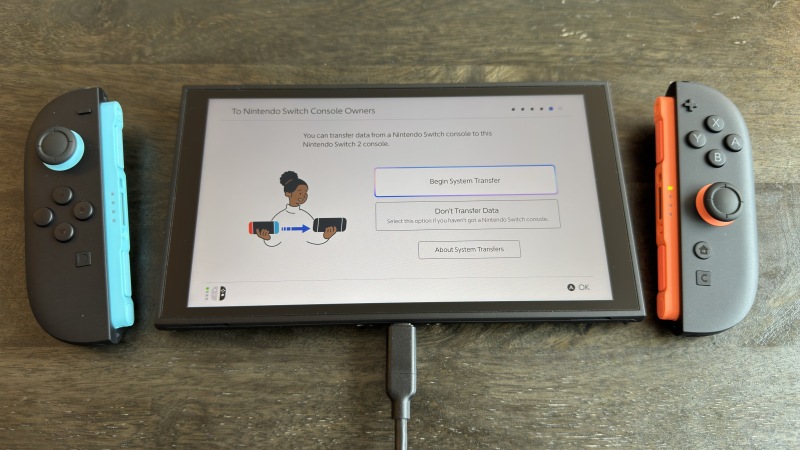
Zarówno oryginalna konsola Switch, jak i Nintendo Switch 2 oferują kilka sposobów przesyłania danych zapisu między systemami. Jest to szczególnie przydatne podczas aktualizacji z oryginalnej konsoli Switch do Switch 2, chociaż najłatwiejszym sposobem na przeniesienie danych podczas aktualizacji jest transfer systemu.
Funkcja transferu systemu jest dostępna tylko podczas konfiguracji konsoli Switch 2 i pojawi się na ekranie zatytułowanym „ Do właścicieli konsoli Nintendo Switch ”. Aby zapewnić płynne działanie, wybierz opcję „Rozpocznij transfer systemu” na tej stronie i upewnij się, że zarówno Twój oryginalny Switch, jak i Switch 2 są w zasięgu ręki. Będziesz mógł przenieść swoje gry i zapisane stany gry, zachowując zainstalowane gry na oryginalnej konsoli (niektóre gry mogą wymagać usunięcia przed przeniesieniem, ale konsola powiadomi Cię o tym i będziesz mógł je później przywrócić). W razie konieczności możesz również wykonać transfer systemu bez oryginalnego Switcha, ale nie jest to zalecane, ponieważ spowoduje to przywrócenie ustawień fabrycznych konsoli. Pamiętaj, że najpierw będziesz musiał ręcznie skonfigurować niektóre ustawienia na oryginalnym Switchu, więc jeśli masz już zarówno Switch 1, jak i Switch 2, najlepiej wybrać łatwiejszą opcję, opisaną powyżej.
Jeśli przeniesienie systemu nie jest możliwe, możesz również przenieść gry i zapisać dane osobno. Może to być przydatne, jeśli nadal planujesz okazjonalnie grać na swojej oryginalnej konsoli Switch. Aby przenieść gry fizyczne, po prostu wyjmij je z jednej konsoli i przełóż na inną. Aby przenieść gry cyfrowe, wybierz ikonę Wirtualnych Kart Gier w menu głównym Switch lub Switch 2 (ikona przypominająca kartę gry), a następnie wybierz grę i wybierz opcję „Załaduj na inny system” , aby przenieść ją na inny system na swoim koncie. Wirtualną Kartę Gier możesz przenosić między systemami tak często, jak chcesz.
Aby przenieść zapisane dane na Switchu lub Switchu 2, przejdź do Ustawień systemowych > Zarządzanie danymi > Przenieś zapisane dane . Możesz je bezpłatnie przesłać na inną konsolę z tej listy, ale aby przesłać zapisane dane online, potrzebujesz subskrypcji Nintendo Switch Online. Jeśli to nie problem, możesz zarządzać zapisanymi danymi w chmurze w Ustawieniach systemowych > Zarządzanie danymi > Chmura zapisanych danych . Alternatywnie, jeśli gra ma już zapisane dane w chmurze, możesz je pobrać, najeżdżając kursorem na jej ikonę , naciskając przycisk + i wybierając dane w sekcji Chmura zapisanych danych.
Tworzenie postaci Mii na Nintendo Switch
Postacie Mii nie zniknęły wraz z Nintendo Wii! Nadal możesz je tworzyć zarówno na Nintendo Switch, jak i Switch 2, a to proste – wystarczy przejść do Ustawień systemowych > Mii > Utwórz/edytuj Mii . Na oryginalnej konsoli Switch, ta opcja przeniesie Cię bezpośrednio do menu tworzenia Mii, ale na Switch 2 będziesz mógł również wybrać, czy chcesz zacząć od gotowego szablonu, czy stworzyć Mii na podstawie amiibo. W obu przypadkach, po dokonaniu wyboru, zostaniesz przeniesiony do znanego menu tworzenia Mii.
Od tego momentu personalizacja postaci Mii przebiega niemal tak samo jak na Wii, z tą różnicą, że teraz możesz wybrać dowolny kolor włosów.
Jeśli chodzi o powody, dla których warto mieć Mii, mimo że w ogóle nie pojawia się w menu głównym, to poza przyjemnością z ich tworzenia, niektóre gry będą mogły korzystać z postaci Mii. Na przykład w Super Smash Bros. Ultimate możesz walczyć jako postać Mii.
Ukryj swój status online przed znajomymi na urządzeniu Switch
Czasami możesz chcieć grać tak, aby inni nie wiedzieli, co robisz. Możesz to zrobić zarówno na oryginalnym Switchu, jak i na Switchu 2.
Na Switchu lub Switchu 2, z menu głównego wybierz ikonę swojego profilu w lewym górnym rogu. Następnie, na pasku bocznym po lewej stronie, przewiń w dół do Ustawień użytkownika . Następnie przejdź do Ustawień znajomych w sekcji Funkcje znajomych . Następnie, na Switchu 1, wybierz opcję „Nikt” w sekcji „Wyświetlaj status online dla”. Na Switchu 2 opcja „Wyświetlaj status online dla” będzie wyświetlana jako „Wyświetlaj status online” , ale zmiana tej opcji na „Nikt” przyniesie ten sam efekt.
Spowoduje to ukrycie Twojego statusu online na liście znajomych, ale nadal będą oni mogli zobaczyć ostatnio grane przez Ciebie gry. Aby tego uniknąć, na dowolnym urządzeniu wróć do Ustawień znajomych i przewiń w górę do Ustawień aktywności w grach (pod ikoną profilu > Ustawienia użytkownika > Ustawienia profilu ). W pierwszej opcji na tym ekranie, która ma inną nazwę w zależności od używanego urządzenia, wybierz „Nikt”.
Wykorzystaj w pełni tryb myszy na konsoli Nintendo Switch 2 (w tym możliwość korzystania z myszy USB-C)
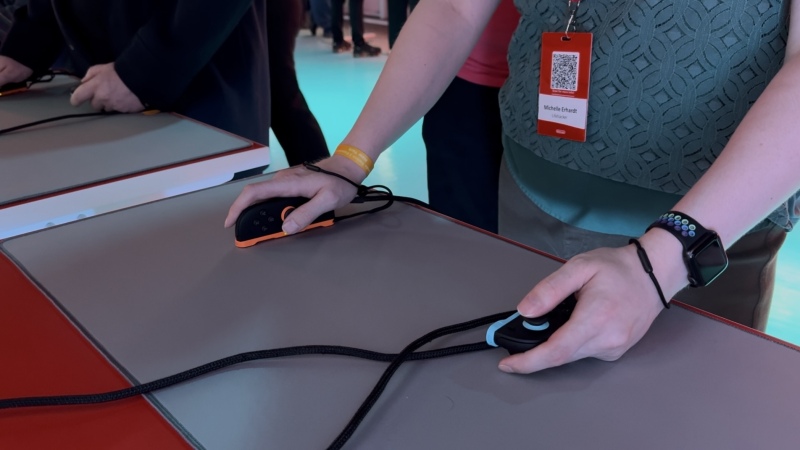
Jednym z najfajniejszych dodatków do Nintendo Switch 2 jest sterowanie myszą, które pozwala wyjąć kontroler Joy-Con 2 i używać go leżącego na boku jak myszy. Zazwyczaj w ten sposób używa się tylko jednego kontrolera, ale niektóre gry mogą wymagać jednoczesnego użycia obu Joy-Conów 2 jako myszy. Sterowanie myszą pozwala poruszać się po menu głównym tak samo jak na PC, a w niektórych grach odblokowuje nawet nowe tryby gry. Na przykład w Cyberpunk 2077 można celować myszą, tak jak w strzelankach pierwszoosobowych na PC.
Wszystko to jest zupełnie jasne, ale czy wiesz, że możesz również podłączyć mysz USB-C, aby grać? Nie każda mysz będzie działać w każdej grze, ale jeśli trzymanie Joy-Conów 2 na boku nie jest dla Ciebie wystarczająco wygodne, warto wypróbować myszy, które masz pod ręką. Alternatywnie, możesz kupić etui , w którym umieścisz Joy-Cony 2, aby zapewnić sobie lepszy chwyt.
Na koniec warto zaznaczyć, że niektóre gry na oryginalnym Switchu również obsługują sterowanie myszą, choć wybór jest bardziej ograniczony niż na Switchu 2, a Joy-Conów nie da się używać jako myszy. Zamiast tego trzeba będzie podłączyć mysz przez USB-C.
Znajdź brakujące kontrolery Switch
Chcesz zagrać, ale Twój Joy-Con, Joy-Con 2 lub kontroler Pro utknął gdzieś pod poduszką na kanapie? Twój Switch lub Switch 2 może włączyć wibrację, aby ułatwić Ci jego znalezienie. Z menu głównego wybierz Kontrolery na pasku zadań (ikona przypominająca kontroler Joy-Con). Następnie wybierz drugą opcję od góry, która w oryginalnym Switchu nazywa się Znajdź kontrolery , a w Switchu 2 Wyszukaj kontrolery. Wybierz podłączony kontroler, aby zaczął wibrować.
Możliwość dodawania komentarzy nie jest dostępna.