
10 trików fitness dla użytkowników Apple Watch
Masz Apple Watch i chcesz poprawić swoją kondycję? Odkryj 10 sprytnych i innowacyjnych wskazówek, które odmienią Twoje doświadczenia ze sportem i dbaniem o dobre samopoczucie. Wykorzystaj w pełni swój zegarek już teraz!

Najważniejsze rzeczy, które musisz wiedzieć
- Możesz teraz dostosować codzienne cele dotyczące aktywności (ruch, ćwiczenia, stanie) w aplikacji Fitness na Apple Watch, w tym ustawić mniejszą liczbę celów na dni odpoczynku.
- Aplikacja Fitness na iPhone'a (z systemem iOS 26) umożliwia śledzenie treningów, w tym aktywności na świeżym powietrzu, za pomocą GPS, nawet bez zegarka Apple Watch. Można ją też sparować z zewnętrznymi czujnikami tętna.
- Aby zwiększyć dokładność śledzenia aktywności podczas podnoszenia ciężarów lub pracy przy biurku na stojąco, możesz nosić zegarek Apple Watch na ramieniu lub kostce, korzystając z szerszego paska.
Apple Watch to potężne narzędzie do śledzenia i monitorowania treningów. Wcześniej dzieliliśmy się 10 wskazówkami dla każdego użytkownika Apple Watch , ale dziś skupię się na funkcjach fitness . Korzystając z tych mniej znanych ustawień, aplikacji i funkcji, możesz zmaksymalizować korzyści płynące z treningów i danych dotyczących zdrowia.
Daj swojemu opasce Apple Watch „dzień wolny”.
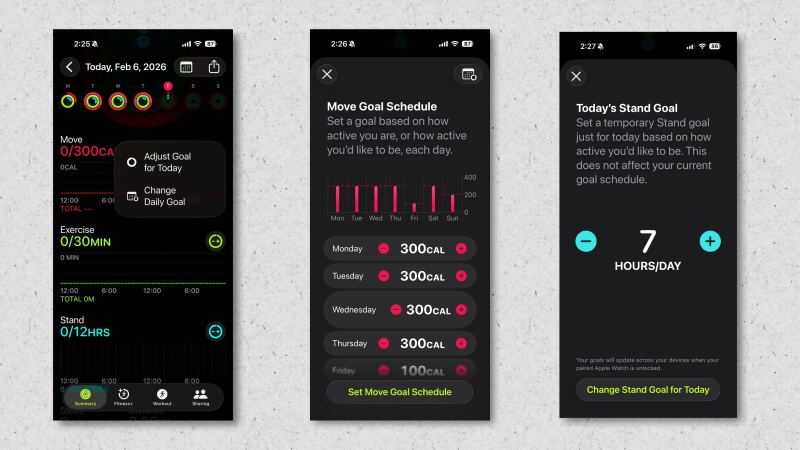
Aplikacja Fitness na Apple Watch znana jest z trzech pierścieni (Ruch, Ćwiczenia, Stanie), które możesz zablokować na podstawie swojej codziennej aktywności fizycznej. Możesz dostosować cele Ruchu i Ćwiczeń do swoich potrzeb (podwyższając je lub obniżając w razie potrzeby), a także ustawić różne cele na każdy dzień.
Wcześniej cele „Ruch”, „Ćwiczenia” i „Stanie” były takie same każdego dnia, ale teraz możesz zmieniać cele zamykania pierścieni, w tym dodawać dni odpoczynku . Przejdź do aplikacji Fitness i dotknij karty „ Pierścienie aktywności ”, a następnie dotknij ikony „+/-” obok każdego celu. Możesz utworzyć tygodniowy harmonogram, aby mieć mniej celów w określone dni. Możesz również tymczasowo zmienić cel na jeden dzień — na przykład obniżając cel „Stanie” w dniu, w którym wybierasz się w podróż samochodem.
Noś zegarek Apple Watch na ramieniu (lub kostce)
Apple Watch został zaprojektowany do noszenia na nadgarstku, ale to nie oznacza , że musisz się go trzymać. Jeśli Twoje treningi obejmują podnoszenie kettlebellów lub wyciskanie sztangi na ławce ze skrętami nadgarstka, lepszym rozwiązaniem może być noszenie zegarka na ramieniu . Jeśli natomiast pracujesz na stojąco przy biurku, zegarek może nie śledzić Twoich kroków dokładnie, jeśli nie będziesz go nosić na kostce . Dowiedz się, jak śledzić swoje kroki . W obu przypadkach prawdopodobnie będziesz potrzebować paska większego niż ten dołączony do zegarka. Na szczęście możesz kupić pasek o bardzo długim rozmiarze, taki jak ten.
Zmień sposób wyświetlania aplikacji na zegarku Apple Watch, aby ułatwić stukanie podczas ćwiczeń.
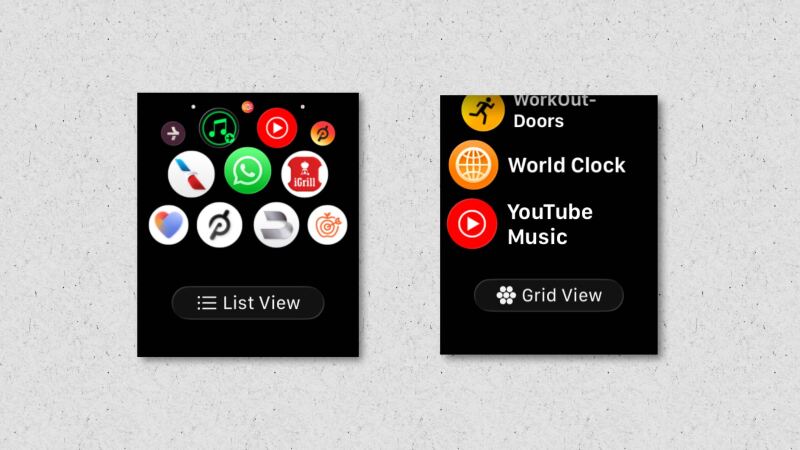
To prosty trik, ale znacznie ułatwia korzystanie z zegarka podczas treningu: naciśnij koronkę, a zobaczysz wszystkie zainstalowane aplikacje. Domyślnie wyświetlają się one jako małe, skupione ikony. Możesz je dowolnie zmieniać, ale niezależnie od kolejności, trudno jest precyzyjnie w nie trafić podczas biegu. Aby ułatwić sobie zadanie, przewiń ekran na dół i dotknij opcji „Widok listy” . Spowoduje to wyświetlenie aplikacji na liście alfabetycznej, z nazwą każdej aplikacji obok ikony. Teraz znacznie łatwiej jest dotknąć wszystkiego, czego możesz potrzebować podczas treningu.
Zbieraj dane z zegarka Apple Watch za pomocą aplikacji Bevel w wygodnym panelu.
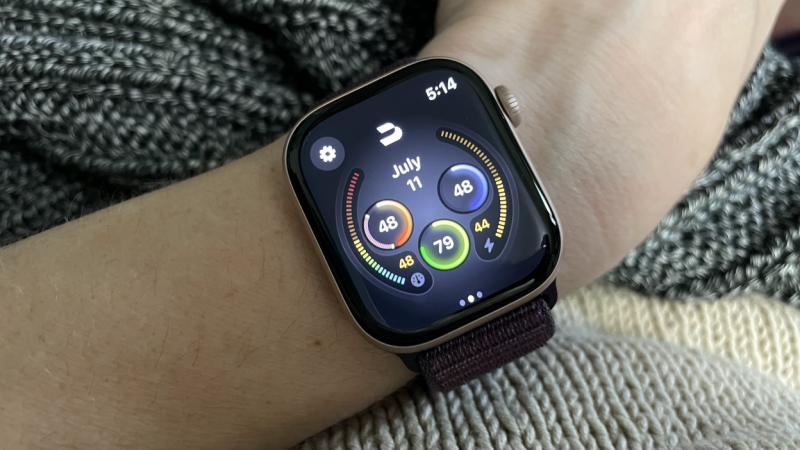
Apple Watch zbiera dużo danych, ale Apple nie zapewnia wygodnego sposobu, aby przeglądać je wszystkie w jednym miejscu. Dowiedz się, jak sprawdzić tygodniowe podsumowanie aktywności . Aplikacja Fitness przechowuje dane treningowe, a aplikacja Zdrowie przechowuje wszystko inne — ale aplikacja Zdrowie nie jest tak przyjazna dla użytkownika, jak mogłoby się wydawać. Aplikacje innych firm wypełniły tę lukę. Na przykład Bevel zapewnia punkty regeneracji i zbiera dane w podobny sposób, jak widzisz to w Whoop lub Oura. Inne aplikacje robią to samo, jak Athlytic, ale polecam Bevel, ponieważ ma darmowy poziom (i większość jego funkcji jest na tym poziomie). Jeśli podoba Ci się to doświadczenie, rozważ sprawdzenie innych aplikacji, aby sprawdzić, czy je wolisz.
Twórz niestandardowe sesje treningowe na Apple Watch
Aplikacja Trening na Apple Watch znacząco rozwinęła się od swojej pierwotnej formy, która była prostym trackerem z przyciskiem Start i Stop. Obecna wersja aplikacji Fitness posiada małą ikonę timera w rogu każdego typu treningu, pod kartą Treningi. Dotknij jej, aby wyświetlić i edytować swoje własne treningi. Możesz skonfigurować własny trening interwałowy lub trening o określonym czasie trwania. Jest to jeszcze prostsze na telefonie — Apple udostępnia instrukcję tutaj.
Użyj Apple Watch do wyścigów z samym sobą
Jeśli często biegasz lub jeździsz na rowerze po tej samej trasie, wypróbuj Race Route . Trasy są generowane automatycznie po dwukrotnym ukończeniu tego samego biegu. Na tym samym zegarku otwórz aplikację Trening i wybierz trening Bieg lub Jazda na rowerze , a następnie dotknij ikony timera, aby wyświetlić dostępne opcje, w tym trasy wyścigu. Możesz wybrać, aby ścigać się z najlepszym czasem na tej trasie lub z ostatnim treningiem na tej samej trasie. Podczas aktywności będziesz sprawdzać, czy utrzymujesz tempo w porównaniu z poprzednim treningiem. Dowiedz się, jak monitorować dzienną liczbę kroków.
Ćwicz nawet bez Apple Watch
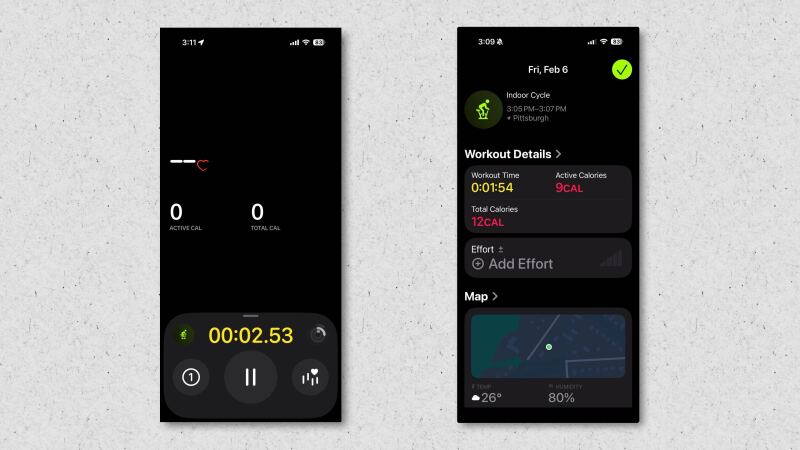
Jedną z najlepszych aktualizacji w iOS 26 jest to, że aplikacja Fitness może teraz śledzić treningi nawet bez Apple Watch. Jeśli zapomnisz zegarka z domu, ale nadal chcesz iść pobiegać, możesz śledzić go bezpośrednio z telefonu. Wystarczy przejść do aplikacji Fitness , następnie Trening i dotknąć rodzaju treningu, który chcesz wykonać. Jeśli wybierzesz trening na świeżym powietrzu, taki jak bieganie, telefon będzie śledził Twój dystans i prędkość za pomocą GPS. Jeśli wybierzesz trening w pomieszczeniu, aplikacja nadal będzie mogła rejestrować Twój trening za pomocą timera, ale nie będzie mogła zbierać żadnych danych. Otrzymasz odczyt pokazujący czas trwania treningu, szacunkową liczbę spalonych kalorii i możesz ocenić swój wysiłek, aby trening był zaliczany do obciążenia treningowego. Dowiedz się, jak sprawdzić tygodniowe podsumowanie aktywności. Jeśli masz urządzenie, które może mierzyć tętno — takie jak pas piersiowy lub słuchawki, takie jak Powerbeats Pro 2 — możesz sparować je bezpośrednio z iPhonem, bez potrzeby korzystania z zegarka, i śledzić swój trening za pomocą aplikacji Fitness z dokładnymi danymi o tętnie.
Łączenie Apple Watch z bieżnią
Apple Watch jest bardzo dokładny w szacowaniu dystansu i prędkości podczas biegania na zewnątrz, a Twój iPhone wykonuje to zadanie również znakomicie. Jednak podczas biegania w pomieszczeniu na bieżni, tylko sama bieżnia dokładnie określa pokonany dystans . Szacunki dystansu z Apple Watch są często mniej dokładne w tym przypadku, chyba że używasz bieżni zdolnej do przesyłania danych bezpośrednio do zegarka. Ta funkcja jest dostępna w wielu komercyjnych bieżniach na siłowni za pośrednictwem systemu o nazwie GymKit . Aby ją aktywować, przejdź do Ustawień na zegarku, wybierz Trening i włącz Wykryj sprzęt na siłowni . Podczas korzystania ze zgodnego sprzętu na panelu sterowania znajdziesz dedykowany punkt, na który możesz skierować zegarek. Usłyszysz sygnał dźwiękowy, a następnie dane między zegarkiem a sprzętem zostaną zsynchronizowane.
Zainstaluj aplikację WorkOutDoors na swoim zegarku Apple Watch, aby uzyskać dostęp do danych biegowych i map Plus.
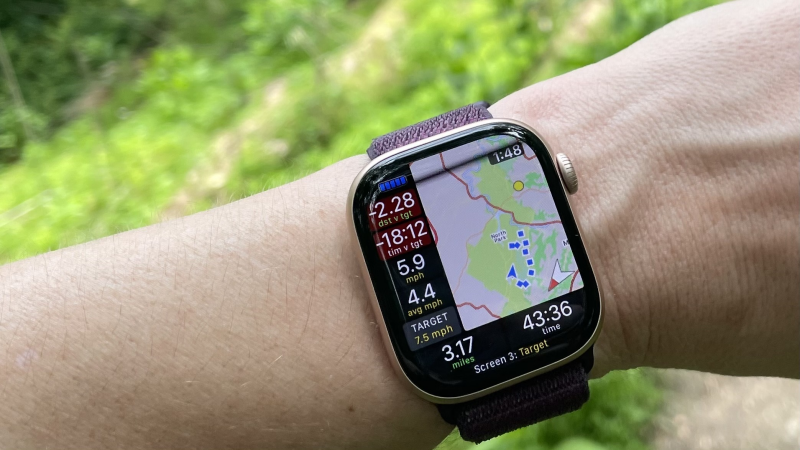
Chociaż domyślna aplikacja Workout oferuje wiele świetnych funkcji do biegania i innych treningów, wielu biegaczy i miłośników pieszych wędrówek preferuje inną opcję. Aplikacja WorkOutDoors na Apple Watch oferuje mapy na poziomie Garmina i analizę danych podczas biegu . Zapoznanie się ze wszystkimi jej funkcjami może zająć trochę czasu, ale to niezwykle potężne narzędzie za niewielką inwestycję (jednorazowa opłata 8.99 USD).
Naładuj baterię zegarka Apple Watch przed pójściem spać.
Jeśli używasz zegarka Apple Watch do monitorowania snu, nie będziesz mógł go ładować podczas snu. Nie martw się jednak, jeśli zbliża się pora snu, a bateria jest słaba – zegarki Apple Watch, zwłaszcza najnowsze modele, zostały zaprojektowane z myślą o szybkim ładowaniu właśnie z tego powodu. Apple Watch Series 11 potrzebuje zaledwie pięciu minut ładowania, aby zapewnić osiem godzin monitorowania snu . Aby dowiedzieć się więcej na ten temat, przeczytaj nasz artykuł na temat tego, czy dłuższy czas pracy baterii nowego zegarka Apple Watch jest rzeczywisty.
Możliwość dodawania komentarzy nie jest dostępna.