

الرمز 102630 هو خطأ في التشغيل يشير إلى أن ملف الفيديو الذي حددته مفقود من قائمة التشغيل. يحدث هذا الخطأ بشكل أساسي عند تشغيل مقاطع الفيديو على متصفح الويب. يظهر لك هذا الخطأ لأن المتصفح لا يدعم الفيديو. هذا يمنع تشغيل الفيديو، ونتيجة لذلك، تتلقى رسالة “لا يمكن تشغيل ملف الفيديو هذا. (رمز الخطأ: 10263)”.
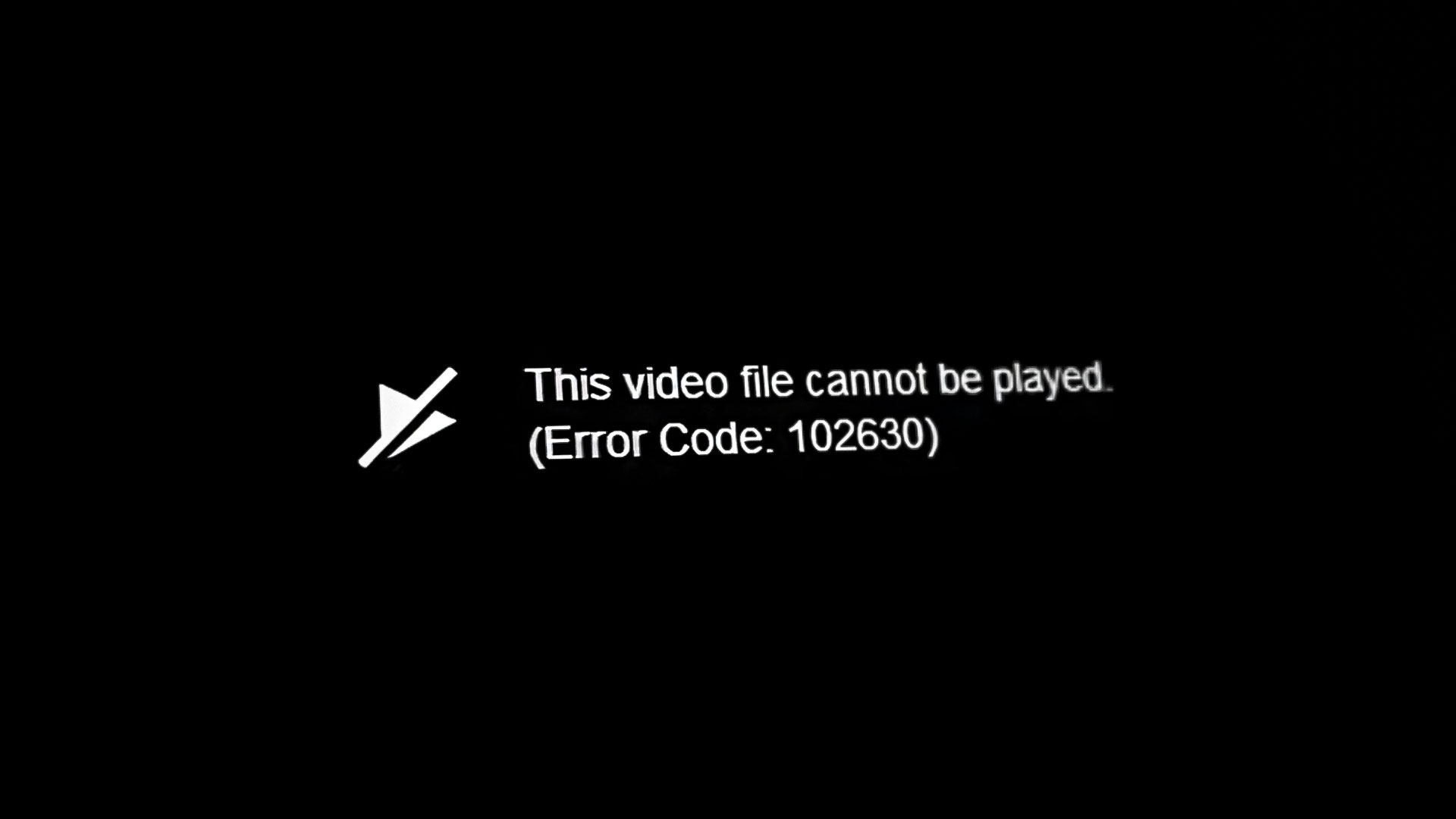
في هذا الدليل، سنوضح لك ما يجب فعله عندما تواجه رمز الخطأ 102630.
حل مؤقت: أعد تشغيل متصفحك
بغض النظر عما إذا كانت المشكلة لا تنجم بشكل أساسي عن المتصفح، فإن إعادة تشغيل متصفحك عند مواجهة مثل هذا الخطأ لا يزال حلاً مؤقتًا فعالاً. ستؤدي إعادة التشغيل الصحيحة إلى بدء تشغيل المتصفح مع جميع ملفات تعريف الارتباط (cookies) المطلوبة. يمكن أن يساعدك هذا في الوصول إلى الفيديو الذي ترغب في تشغيله على المتصفح.
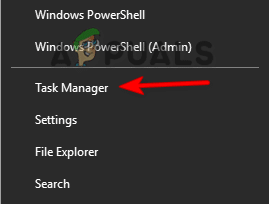
- انقر بزر الماوس الأيمن على قائمة ابدأ في Windows واختر خيار “إدارة المهام“.
![فتح إدارة المهام]()
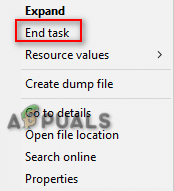
- افتح علامة التبويب “العمليات“، وإذا كان المتصفح يعمل في الخلفية، فانقر بزر الماوس الأيمن عليه واختر “إنهاء المهمة” لإغلاقه بالكامل.
![إنهاء المهمة]()
1. استخدم متصفحًا بديلاً
من أسهل الأشياء التي يمكنك القيام بها عند مواجهة هذا الخطأ هو استخدام متصفح بديل لعرض ملف الفيديو المعني. في معظم الحالات، يكون المتصفح هو سبب المشكلة. لذلك، فإن تجربة خيار بديل ستساعد.
2. أعد تشغيل اتصال الإنترنت الخاص بك
عند تشغيل مقاطع الفيديو المحلية عبر الإنترنت، يمكن أن يصبح اتصال الإنترنت الضعيف سببًا في بطء العرض. سيؤدي وجود اتصال غير مستقر إلى ظهور أخطاء تمنعك من تشغيل ملفات الفيديو عبر الإنترنت. لذلك، تحقق من اتصالك بالإنترنت أولاً قبل تجربة الطرق الأخرى. فيما يلي إرشادات لإعادة تشغيل اتصال الإنترنت الخاص بك:
تعطيل اتصال Wi-Fi
- إذا كنت تستخدم اتصال Wi-Fi على نظامك، فيجب عليك تعطيل Wi-Fi.
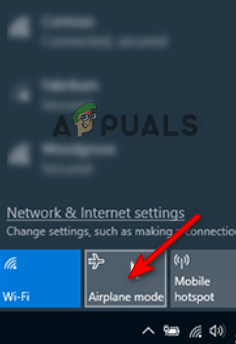
- انقر على خيار Wi-Fi في أقصى يمين شريط المهام.
- عطّل اتصال Wi-Fi بالنقر على خيار “وضع الطائرة“.
![تفعيل وضع الطائرة]()
تعطيل اتصال Ethernet
إذا كنت تستخدم جهاز كمبيوتر باتصال Ethernet، فيجب عليك فصل كابل Ethernet لتعطيل اتصال الإنترنت.
3. حدّث متصفحك
قد يتسبب المتصفح القديم أيضًا في حدوث خطأ عند تشغيل ملف فيديو محلي. لذلك، يجب عليك التحقق من التحديثات المتاحة والحفاظ على متصفحك محدثًا باستمرار. يمكن تحديث متصفحك باتباع الإرشادات المذكورة أدناه:
- انقر على النقاط الثلاث في الزاوية العلوية اليمنى من المتصفح.
- انتقل إلى الإعدادات > حول.
- انقر على تحديث ودع المتصفح يقوم بتنزيل التحديث المتاح.
- بمجرد تنزيل التحديث تلقائيًا، أعد تشغيل المتصفح وشغل ملف الفيديو.
4. تعطيل تسريع الأجهزة
تسريع الأجهزة (Hardware Acceleration) هو ميزة مدمجة في متصفحاتك تساعد على الاستفادة من وحدة معالجة الرسوميات (GPU) الخاصة بك. ومع ذلك، تؤثر هذه الميزة سلبًا على المتصفح عن طريق منعه من العرض بشكل صحيح. لذلك يجب عليك تعطيل هذه الميزة والحفاظ على عرض متصفحك بشكل سليم. يمكنك تعطيل ميزة تسريع الأجهزة باتباع الإرشادات أدناه:
- شغل المتصفح وافتح إعداداته (لقد استخدمنا Google Chrome هنا).
- انقر على النقاط الثلاث في الزاوية العلوية اليمنى من المتصفح.
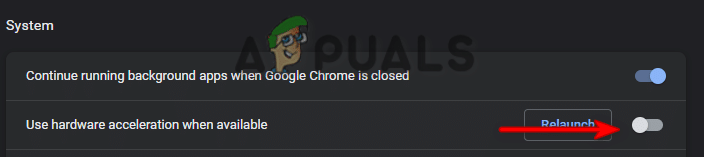
- انتقل إلى الإعدادات > النظام.
- عطل ميزة تسريع الأجهزة عن طريق إيقاف تشغيل زر التبديل “استخدام تسريع الأجهزة عند توفره”.
![إيقاف تشغيل تسريع الأجهزة]()
- الآن، افتح ملف الفيديو الذي كان به الخلل.
5. إزالة إضافات VPN التابعة لجهات خارجية
إن وجود إضافة VPN تابعة لجهة خارجية على متصفحك سيؤثر سلبًا عليه أيضًا. نظرًا لأن بعض المناطق لا تسمح بتشغيل ملف فيديو محلي، فإن استخدام إضافة VPN سيمنع ملف الفيديو من الفتح. لذلك، يجب عليك إزالة إضافات VPN التابعة لجهات خارجية المضافة إلى متصفحك. يمكنك القيام بذلك باتباع الإرشادات أدناه؛
- انقر على النقاط الثلاث في الزاوية العلوية اليمنى من المتصفح.
- الآن، انتقل إلى مزيد من الأدوات > الإضافات.
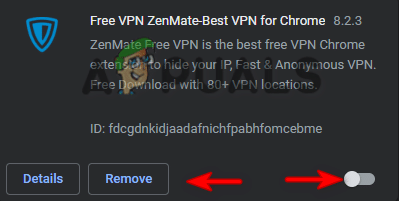
- أوقف تشغيل الإضافات بالنقر على زر التبديل الخاص بها.
- أزل إضافات VPN بالنقر على خيار “إزالة” بجانبها.
![إزالة إضافة VPN]()
- أعد تشغيل متصفحك وشغل ملف الفيديو.
- افتح إعدادات Windows بالضغط على مفتاحي Win + I معًا.
- انتقل إلى الشبكة والإنترنت > VPN.
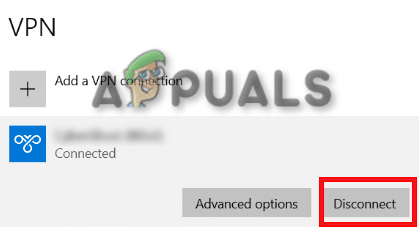
- انقر على VPN المضاف وعطله بالنقر على خيار “قطع الاتصال”.
![قطع اتصال VPN]()
6. حذف ذاكرة التخزين المؤقت وملفات تعريف الارتباط التالفة
يخزن ذاكرة التخزين المؤقت للمتصفح بيانات مؤقتة. عندما تتلف هذه البيانات، فإنها ستسبب مشاكل في متصفحك. لذلك، يجب عليك أيضًا حذف ذاكرة التخزين المؤقت للمتصفح وملفات تعريف الارتباط عند مواجهة هذا الخطأ. فيما يلي الخطوات لحذف ذاكرة التخزين المؤقت وملفات تعريف الارتباط التالفة من متصفحك:
- انقر على النقاط الثلاث في الزاوية العلوية اليمنى من المتصفح.
- انتقل إلى الإعدادات > الخصوصية والأمان.
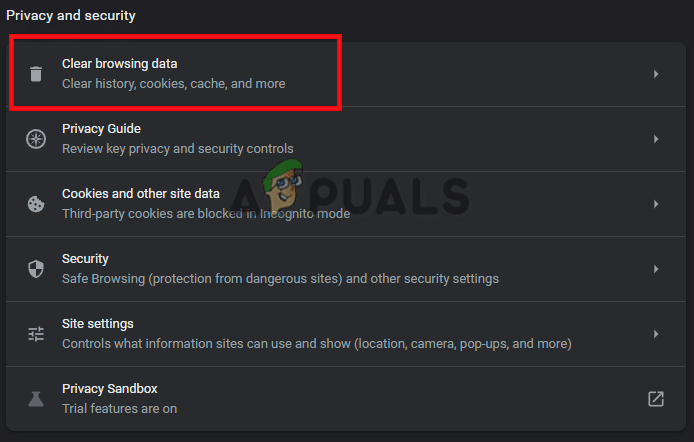
- الآن، انقر على خيار “مسح بيانات التصفح” ضمن “الخصوصية والأمان”
![مسح بيانات التصفح]()
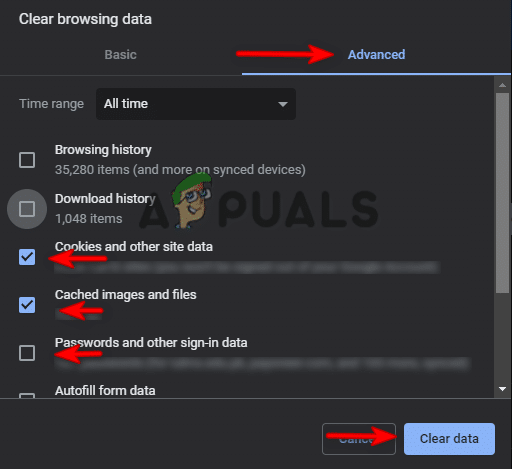
- انقر على علامة التبويب “خيارات متقدمة” وألغِ تحديد مربع “كلمات المرور وبيانات تسجيل الدخول الأخرى“.
- حدد مربعي “ملفات تعريف الارتباط وبيانات المواقع الأخرى” و “الصور والملفات المخزنة مؤقتًا“.
- انقر على خيار “النطاق الزمني” واضبط الخيار على “جميع الأوقات.”
- احذفها بالنقر على خيار “مسح البيانات”.
![حذف ذاكرة التخزين المؤقت وملفات تعريف الارتباط التالفة]()
Comments are closed.