

قد يظهر موقع FAFSA خطأ الويب بشكل أساسي بسبب مشكلات المتصفح أو الشبكة. قد تتراوح مشكلات المتصفح من إضافة متصفح غير متوافقة إلى ذاكرة التخزين المؤقت/ملفات تعريف الارتباط التالفة للمتصفح. تنشأ المشكلة عندما يحاول المستخدم إرسال نموذج أو طلب إلى موقع FAFSA ولكنه يفشل في ذلك مع ظهور الخطأ قيد المناقشة. المشكلة لا تقتصر على متصفح أو جهاز أو ISP معين. إليك رسالة الخطأ الكاملة:
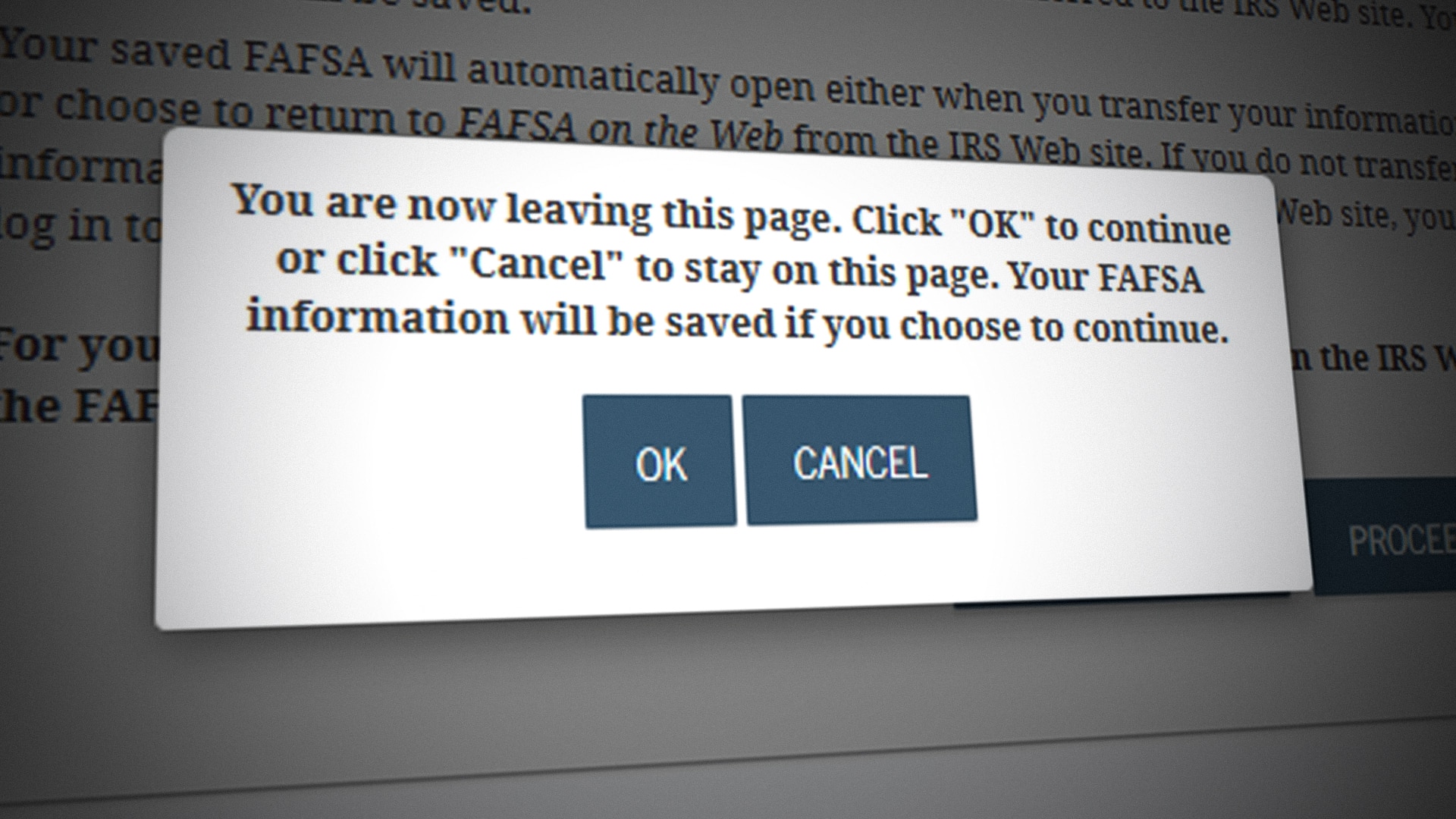
قد يظهر موقع FAFSA الخطأ الحالي بسبب العوامل الرئيسية التالية:
- إضافة متصفح لحظر الإعلانات: إذا كانت إضافة متصفح لحظر الإعلانات تتداخل مع الاتصال بين جهازك وخوادم FAFSA مما يجعل حزم البيانات غير قابلة للتحليل على العميل/الخادم، فقد يؤدي ذلك إلى ظهور خطأ FAFSA الحالي.
- ذاكرة التخزين المؤقت وملفات تعريف الارتباط التالفة للمتصفح: قد تواجه الخطأ قيد المناقشة إذا كانت ملفات تعريف الارتباط أو ذاكرة التخزين المؤقت للمتصفح تالفة، حيث يفشل الخادم في مصادقة بيانات اعتماد العميل.
- متصفح غير متوافق: قد يظهر موقع FAFSA خطأً على الويب إذا كان المتصفح الذي تستخدمه للوصول إلى الموقع غير متوافق معه، حيث قد لا يسمح بعرض وحدات الموقع الأساسية بشكل صحيح على جهاز العميل.
- تداخل من مزود خدمة الإنترنت (ISP): إذا كان ISP يتداخل مع تبادل بيانات الويب بين جهازك و FAFSA بطريقة لا يمكن معها عرض حزم البيانات المتبادلة على العميل أو الخادم، فقد يتسبب ذلك في خطأ الويب الخاص بـ FAFSA.
1. تعطيل إضافة حظر الإعلانات في متصفحك
إذا كانت إضافة حظر الإعلانات في متصفحك تعيق الاتصال بين جهازك وخوادم FAFSA، فقد يتسبب ذلك في ظهور خطأ FAFSA قيد المناقشة، حيث تفشل وحدات الموقع الأساسية في التنفيذ على الجهاز المستهدف. هنا، قد يؤدي تعطيل إضافة حظر الإعلانات في متصفحك إلى حل المشكلة. للتوضيح، سنناقش العملية لمتصفح Chrome. قبل المتابعة، تأكد من أن خوادم FAFSA تعمل بشكل صحيح.
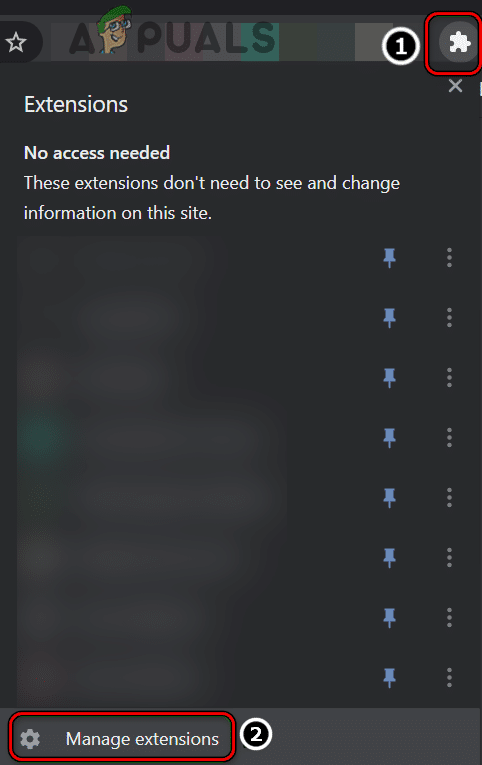
- شغّل Chrome ووسّع قائمة الإضافات الخاصة به بالنقر على أيقونة الإضافات.
![]()
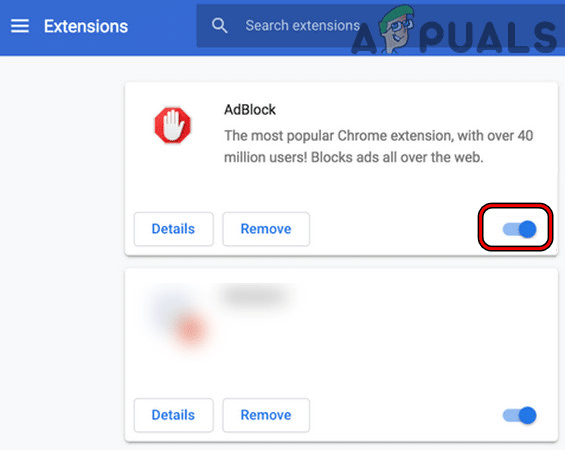
- ثم حدد إدارة الإضافات وبعد ذلك، حدد موقع إضافة حظر الإعلانات الخاصة بك.
![]()
- الآن عطّل إضافة حظر الإعلانات الخاصة بك (مثل Adblock) عن طريق تبديل مفتاح حالتها إلى إيقاف التشغيل ثم أعد تشغيل Chrome.
- بعد إعادة التشغيل، تحقق مما إذا كان بإمكانك الوصول إلى موقع FAFSA بنجاح.
- إذا لم يكن الأمر كذلك، فتحقق مما إذا كان تعطيل جميع إضافات المتصفح يزيل خطأ FAFSA.
2. تشغيل المتصفح في وضع التصفح المتخفي أو الخاص
إذا كانت ذاكرة التخزين المؤقت/ملفات تعريف الارتباط الخاصة بالمتصفح تالفة أو كانت إحدى إضافات المتصفح تعيق التحميل الصحيح لموقع FAFSA على متصفحك، فقد يؤدي ذلك إلى الخطأ الحالي. هنا، قد يؤدي تشغيل المتصفح في وضع Incognito أو InPrivate إلى مسح الخطأ.
2.1 تشغيل Chrome في وضع Incognito
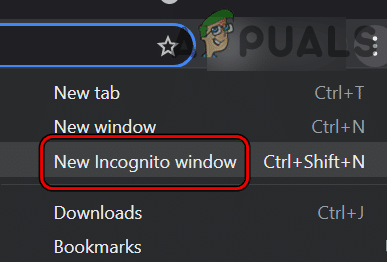
- شغّل متصفح Chrome ووسّع القائمة الخاصة به.
- الآن حدد نافذة Incognito جديدة ثم تحقق مما إذا كان موقع FAFSA يتم تحميله بشكل صحيح.
![]()
2.2 تشغيل Firefox في الوضع الخاص
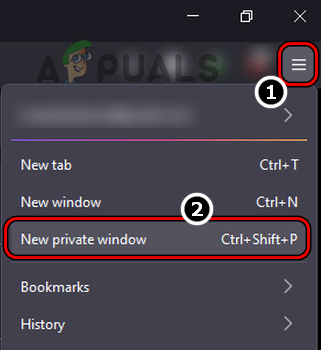
- قم بتشغيل متصفح Firefox وقم بتوسيع القائمة الخاصة به.
- الآن، حدد نافذة خاصة جديدة وبعد ذلك، تحقق مما إذا كان موقع FAFSA الإلكتروني يفتح بشكل طبيعي.
![]()
3. مسح الذاكرة المؤقتة وملفات تعريف الارتباط للمتصفح
قد يعرض موقع FAFSA الإلكتروني الخطأ الحالي إذا كانت الذاكرة المؤقتة/ملفات تعريف الارتباط للمتصفح تالفة، حيث يفشل الموقع في مصادقة جهاز العميل. في هذه الحالة، قد يؤدي مسح الذاكرة المؤقتة/ملفات تعريف الارتباط للمتصفح إلى حل مشكلة FAFSA. قبل المتابعة، تأكد من عمل نسخة احتياطية لبيانات تسجيل الدخول الخاصة بالمواقع. للتوضيح، سنناقش عملية مسح الذاكرة المؤقتة وملفات تعريف الارتباط لمتصفح Chrome.
- افتح متصفح Chrome وتوجه إلى موقع FAFSA الإلكتروني.
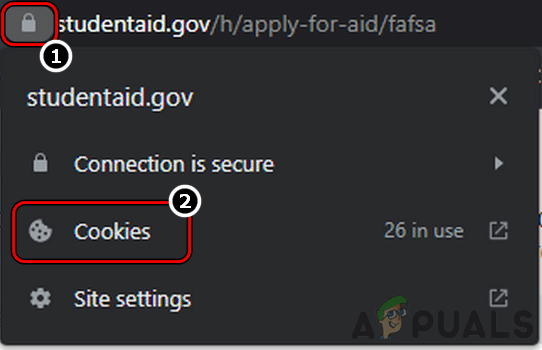
- الآن، عندما يظهر الخطأ، انقر على أيقونة القفل في شريط العنوان واختر Cookies.
![]()
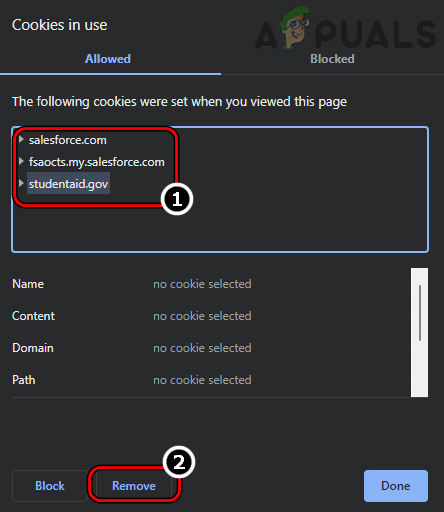
- ثم اختر ملف تعريف ارتباط (cookie) وانقر على إزالة (Remove).
![]()
- الآن كرر نفس الخطوات لمسح جميع ملفات تعريف الارتباط (cookies) المتعلقة بـ FAFSA، وبعد ذلك، تحقق مما إذا كان الموقع يعمل بشكل صحيح.
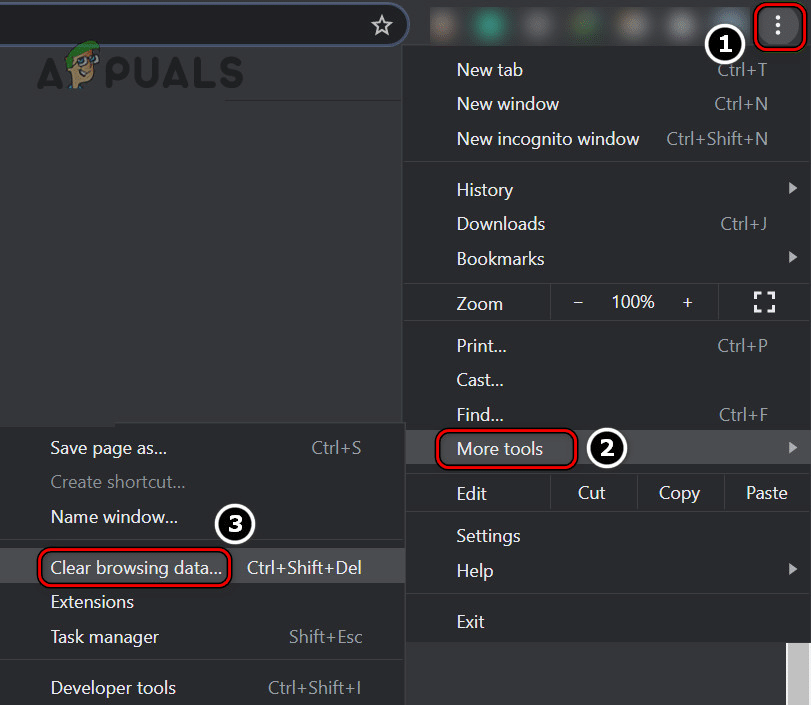
- إذا لم ينجح ذلك، وسّع قائمة Chrome واختر المزيد من الأدوات.
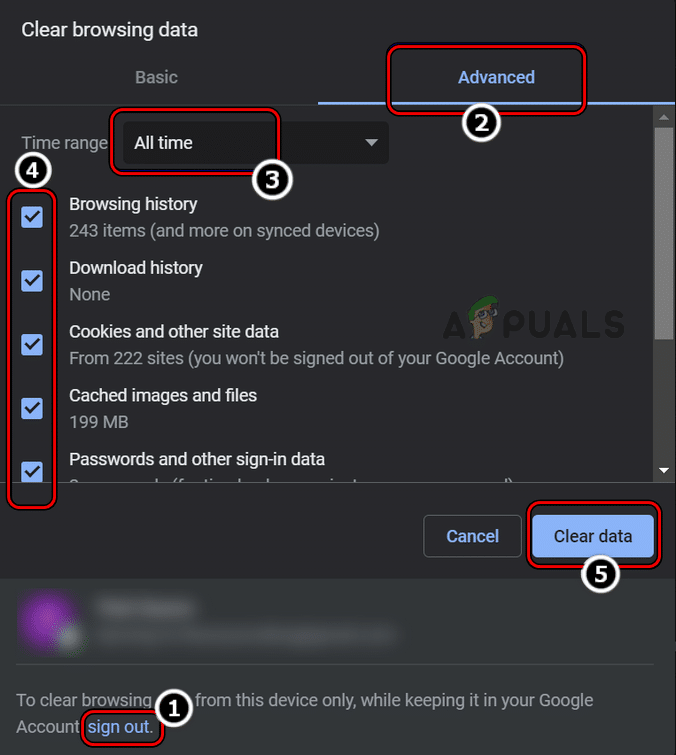
- الآن افتح محو بيانات التصفح وبالقرب من أسفل الشاشة، انقر على تسجيل الخروج (Sign Out).
![]()
- ثم، في علامة التبويب إعدادات متقدمة (Advanced)، اختر النطاق الزمني (Time-Range) لـ جميع الأوقات (All-Time) وانقر على مربعات الاختيار لتحديد جميع الفئات.
- الآن انقر على محو البيانات (Clear Data) وبمجرد الانتهاء، أعد تشغيل المتصفح للتحقق مما إذا كان موقع FAFSA يعمل بشكل صحيح.
![]()
4. جرب متصفحًا آخر
قد تواجه خطأ FAFSA إذا كان المتصفح الذي تستخدمه للوصول إلى موقع FAFSA الإلكتروني غير متوافق مع الموقع ويعيق التحميل الصحيح للموقع على جهازك. في هذه الحالة، قد يؤدي تجربة متصفح آخر للوصول إلى موقع FAFSA الإلكتروني إلى حل الخطأ.
- قم بتنزيل وتثبيت متصفح آخر على جهازك (إذا لم يكن مثبتًا بالفعل).
- الآن، قم بتشغيل المتصفح الآخر وتحقق مما إذا كان موقع FAFSA الإلكتروني يعمل بشكل جيد.
5. جرب شبكة أخرى
قد تواجه الخطأ قيد المناقشة على موقع FAFSA الإلكتروني إذا كانت شبكة جهازك تتداخل مع الاتصال بين جهازك وخادم FAFSA، حيث تفشل الوحدات الأساسية للموقع في التنفيذ على جهاز العميل. في هذا السيناريو، قد يؤدي تجربة شبكة أخرى إلى حل خطأ FAFSA.
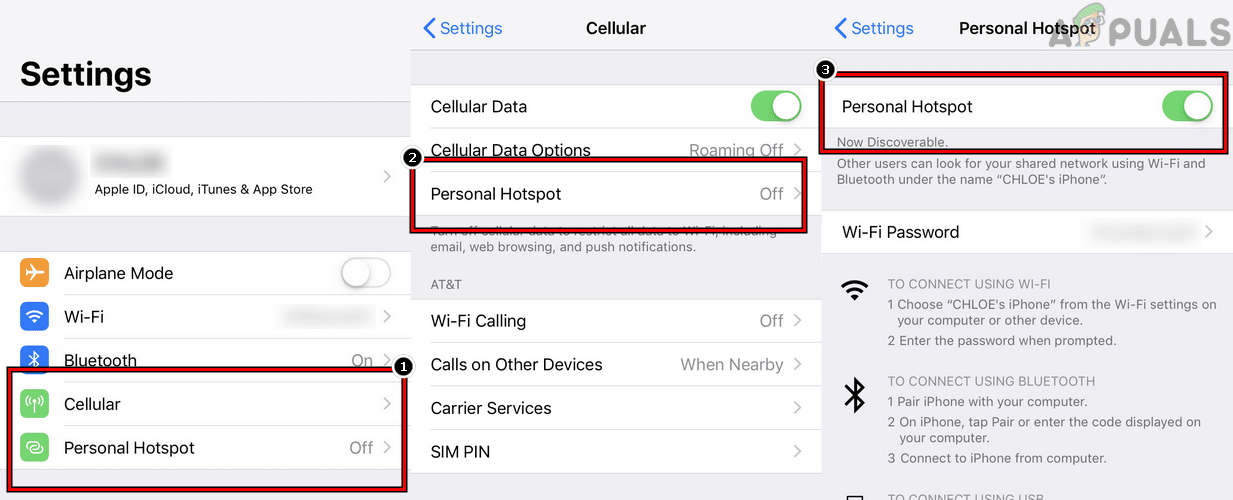
- قم بفصل جهازك عن الشبكة الحالية ووصله بشبكة أخرى (مثل نقطة اتصال هاتف).
![]()
- الآن، تحقق مما إذا كان موقع FAFSA الإلكتروني يتم تحميله بشكل جيد على جهازك.
- إذا لم يكن كذلك، قم بتنزيل وتثبيت عميل VPN على جهازك.
- الآن، قم بتشغيل عميل VPN ووصله بموقع مفضل (قريب من موقعك الأصلي، إن لم يكن محطة في الخارج).
- ثم أعد تشغيل متصفحك، وعند إعادة التشغيل، تحقق مما إذا كان موقع FAFSA الإلكتروني قد بدأ في التحميل بشكل جيد.
إذا لم ينجح أي مما سبق، انتظر لمدة 24 ساعة ثم حاول مرة أخرى. إذا لم ينجح ذلك، تحقق مما إذا كان تطبيق FAFSA يعمل بشكل جيد على هاتفك وأنجز المهمة. إذا لم يكن كذلك، فيمكنك الاتصال بدعم FAFSA لحل المشكلة
Comments are closed.