

Google Chrome pozostaje bardzo popularną przeglądarką internetową, pomimo sporadycznych błędów i problemów. Chociaż Google zainwestowało znaczne środki w rozwój i udoskonalanie swojej przeglądarki, problemy nadal występują. W tym artykule omówiono komunikat o błędzie „ Chrome-error://chromewebdata/ ” – jego możliwe przyczyny – i zaproponowano potencjalne rozwiązania.

Czym jest Chrome-error://chromewebdata/?
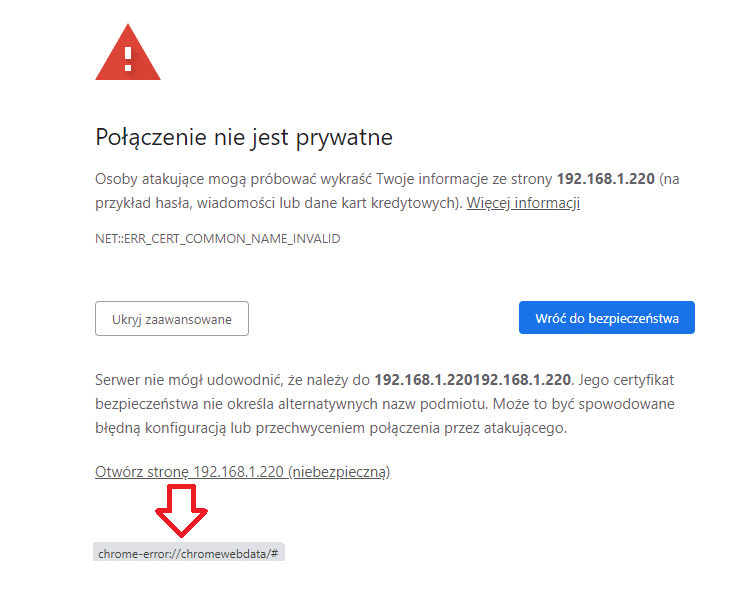
Gdy Chrome nie może uruchomić żądanego adresu URL, wyświetla komunikat chrome-error:/chromewebdata. Oznacza to, że aplikacja, którą próbujesz uruchomić, może być niezgodna z Twoim serwerem Chrome. Możliwe jest również, że Twój serwer WWW jest wyłączony lub że podałeś nieprawidłowy adres URL lub numer portu.
Poniżej przedstawiono inne, powszechnie występujące formy tego problemu:
- Serwer zwrócił kod błędu 500, ponieważ nie mógł załadować żądanego zasobu chrome-error/chromewebdata/.
- Serwer zwrócił status 405, gdy nie udało się załadować wymaganego zasobu.
- błąd chrome /chromewebdata/ 7146
- błąd chrome /chromewebdata/ 7053
- błąd chrome /chromewebdata/ 6772
- błąd chrome /chromewebdata/ 5551
Co jest przyczyną tego błędu?

Zanim przejdziemy do możliwych rozwiązań i sposobów naprawienia tego błędu, musimy zrozumieć jego przyczyny. Pomoże to w ustaleniu pierwotnej przyczyny błędu w Twoim przypadku. Zazwyczaj przyczyną problemu jest niekompatybilny program lub strona internetowa.
Błędy wewnętrzne w Chrome, problemy z profilem użytkownika i niezgodne rozszerzenia mogą powodować wyświetlanie komunikatu o błędzie „Chrome-error:/chromewebdata/”. Błąd „Chrome-error:/chromewebdata/” może mieć kilka różnych przyczyn.
1. Uszkodzony lub nieaktualny profil użytkownika
Wszystkie preferencje, dane i rozszerzenia użytkownika są przechowywane w Chrome w jego profilu. Przeglądarka może ulec awarii, jeśli profil użytkownika jest uszkodzony lub nieaktualny. W rezultacie może pojawić się błąd „Chrome-error:/chromewebdata/”.
2. Konflikty z dodatkami lub rozszerzeniami przeglądarki
Funkcjonalność przeglądarki Chrome można poprawić za pomocą rozszerzeń i dodatków, ale może to prowadzić do problemów ze zgodnością i innych problemów. Komunikat „Chrome-error:/chromewebdata/” pojawia się, gdy jedno rozszerzenie koliduje z innym.
3. Problemy z przeglądarką Chrome
Może to być spowodowane błędem w przeglądarce Google Chrome. Może to być spowodowane problemami z pamięcią podręczną przeglądarki , plikami cookie lub innymi przechowywanymi danymi.
4. Oprogramowanie złośliwe lub wirusy
Błąd „Chrome-error:/chromewebdata/” jest objawem szerszego problemu, w którym za nieprawidłowe działanie przeglądarki Chrome odpowiada złośliwe oprogramowanie lub wirusy.
5. Problemy z kodem witryny
Jeśli komunikat o błędzie pojawia się tylko na jednej stronie internetowej, może to być spowodowane problemami z oprogramowaniem strony. Może to wymagać interwencji właściciela strony.
Warto zauważyć, że mogą istnieć dodatkowe przyczyny błędu „Chrome-error:/chromewebdata/”, a ustalenie dokładnej przyczyny może być niemożliwe bez dodatkowych informacji. Najprawdopodobniej przyczyną jest przeglądarka Chrome, jej ustawienia lub dane.
Możliwe rozwiązania tego błędu
Ponieważ przyczyn tego błędu jest wiele, można wypróbować różne rozwiązania i metody jego naprawy.
Zresetuj ustawienia Chrome
Pierwszą rzeczą, którą powinieneś zrobić, jeśli napotkasz błąd „Chrome-error:/chromewebdata/” w Google Chrome, jest przywrócenie ustawień domyślnych przeglądarki. W przypadku uszkodzenia danych użytkownika często jest to rozwiązanie. Oto jak to zrobić:
- Otwórz przeglądarkę Google Chrome. Aby uzyskać dostęp do menu przeglądarki, kliknij trzy kropki (...) w prawym górnym rogu.
- Kliknij opcję „UstawieniaAby zmienić ustawienia.
![]()
- Przewiń na dół strony i kliknij „Zresetuj i wyczyśćKliknij opcję „Przywróć ustawienia do ich oryginalnych wartości domyślnych".
![]()
- Pojawi się komunikat z prośbą o potwierdzenie wyboru. Wybierz „Zresetuj ustawienia" Dla potwierdzenia.


Poczekaj, aż przeglądarka zresetuje swoje ustawienia. Teraz uruchom ponownie przeglądarkę i sprawdź, czy błąd nadal się pojawia.
Wyczyść dane przeglądarki i pamięć podręczną
Ten problem może być również spowodowany uszkodzonymi plikami w pamięci podręcznej lub w innym miejscu. Należy wyczyścić dane przeglądarki i spróbować ponownie z niej skorzystać.
-
- Chrome:/ustawienia/clearBrowserData Dostęp do niego można uzyskać, wpisując adres w pasku adresu przeglądarki i naciskając Enter. Na ekranie pojawi się okno z szeregiem opcji dotyczących danych, które chcesz usunąć.
![]()
- Chrome:/ustawienia/clearBrowserData Dostęp do niego można uzyskać, wpisując adres w pasku adresu przeglądarki i naciskając Enter. Na ekranie pojawi się okno z szeregiem opcji dotyczących danych, które chcesz usunąć.

-
- Upewnij się, że zakres czasu jest ustawiony na „wszystkie czasy” zarówno w ustawieniach pamięci podręcznej, jak i plików cookie.
![]()
- Upewnij się, że zakres czasu jest ustawiony na „wszystkie czasy” zarówno w ustawieniach pamięci podręcznej, jak i plików cookie.

- Aby całkowicie usunąć wszystkie informacje, wybierz przycisk „Wyczyść teraz”. Spowoduje to wyczyszczenie wszystkich danych przeglądarki, w tym plików cookie, pamięci podręcznej i dodatkowych danych witryn.

Upewnij się, że serwer działa
Możesz skorzystać z różnych narzędzi, aby zapewnić maksymalną wydajność serwera, jeśli jest on hostowany bezpośrednio i masz do niego bezpośredni dostęp. Najpierw sprawdź, czy masz problemy z zalogowaniem się na serwer. Oprogramowanie do monitorowania serwera, takie jak Sematext Monitoring, dostarcza informacji o stanie i wydajności serwera po zalogowaniu.
Dokładna diagnoza i szybkie rozwiązanie problemu chrome-error:/chromewebdata/ jest na wyciągnięcie ręki dzięki zastosowaniu odpowiednich narzędzi diagnostycznych i naprawczych.
Wyłącz rozszerzenia Chrome
Rozszerzenia do Google Chrome to niewielkie programy, które mogą rozszerzać możliwości przeglądarki. Zdarzają się jednak przypadki, gdy same rozszerzenia powodują problemy, co skutkuje komunikatem „Chrome-error:/chromewebdata/”. Aby naprawić ten błąd, możesz spróbować wyłączyć ostatnio zainstalowane rozszerzenie lub wyłączyć je wszystkie naraz. Oto jak wyłączyć rozszerzenia w Chrome:
-
- Otwórz przeglądarkę internetową Google Chrome i uzyskaj dostęp do menu przeglądarki, klikając trzy kropki w prawym górnym rogu.
- Najpierw otwórz ustawienia, klikając „Ustawienia” w menu rozwijanym, a następnie wybierz „Rozszerzenia” z wyświetlonego podmenu.
![]()

- Aby wyłączyć dodatek, należy przełączyć odpowiedni przełącznik zasilania.

Powtórz ten proces dla wszystkich dodatków po kolei, aby znaleźć ten, który jest odpowiedzialny za błąd.
Rozważ rozwiązywanie problemów i naprawienie błędów w kodzie.
Aby sprawdzić, czy hostowana aplikacja Chrome jest zgodna, spróbuj dodać poniższy fragment kodu do swojego kodu, aby sprawdzić wartość chrome.app.isinstalled :
if (window.chrome && chrome.app && chrome.app.runtime) { // Działa pomyślnie w kontekście aplikacji Chrome } else { // Aplikacja nie jest oparta na Chrome lub nie działa jako okno aplikacji }
Na podstawie uzyskanych wyników możesz albo przejść na hostowaną aplikację Chrome, albo rozwiązać problemy w aplikacji natywnej, aby zapewnić zgodność.
Ostateczny wniosek
Chociaż Google Chrome jest najpopularniejszą przeglądarką, nie jest pozbawiona problemów. Prawdopodobnie problem z profilem Google Chrome jest najbardziej frustrujący dla użytkowników. Jeśli zastosujesz się do powyższych zmian, wkrótce powinieneś pozbyć się błędu chrome-error:/chromewebdata.
Możliwość dodawania komentarzy nie jest dostępna.