

Przywracanie ustawień fabrycznych w telefonach Samsung Galaxy zawsze budziło obawy ze względu na potencjalną utratę ważnych danych. Jednak dzięki usłudze tymczasowej kopii zapasowej w chmurze Samsunga nie musisz już tworzyć kopii zapasowej na komputerze ani płacić za drogie usługi przechowywania danych w chmurze. To idealne rozwiązanie, aby zachować dane przed przywróceniem ustawień fabrycznych.

Czym jest tymczasowa kopia zapasowa w chmurze w urządzeniu Samsung Galaxy?
Przed przywróceniem ustawień fabrycznych telefonu Samsung Galaxy należy wykonać kopię zapasową wszystkich danych, w tym zdjęć, filmów, aplikacji, ustawień i innych. Chociaż Samsung Cloud tworzy kopie zapasowe najważniejszych elementów, takich jak kontakty, rejestry połączeń, wiadomości SMS i aplikacje, nie przechowuje zdjęć, filmów ani dokumentów z urządzenia.
Aby utworzyć pełną kopię zapasową, musisz skorzystać z zewnętrznych usług przechowywania danych w chmurze, takich jak Dysk Google lub Microsoft OneDrive. Ponieważ jednak obie usługi oferują ograniczoną ilość bezpłatnego miejsca – 15 GB w przypadku Dysku Google i 5 GB w przypadku OneDrive – może być konieczne wykupienie dodatkowej przestrzeni. Alternatywnie, do utworzenia kopii zapasowej telefonu możesz użyć komputera lub zewnętrznej pamięci masowej.
Dzięki funkcji tymczasowej kopii zapasowej w chmurze firmy Samsung nie musisz się o to martwić. Funkcja ta pozwala bezpiecznie i bezpłatnie przechowywać wszystkie dane na telefonie Samsung Galaxy do 30 dni. Wystarczy konto Samsung i telefon Galaxy z systemem One UI 6 lub nowszym. Ta funkcja idealnie nadaje się do tymczasowego tworzenia kopii zapasowych danych przed przywróceniem ustawień fabrycznych, co pozwala uniknąć kosztów zakupu dodatkowej przestrzeni dyskowej w chmurze.
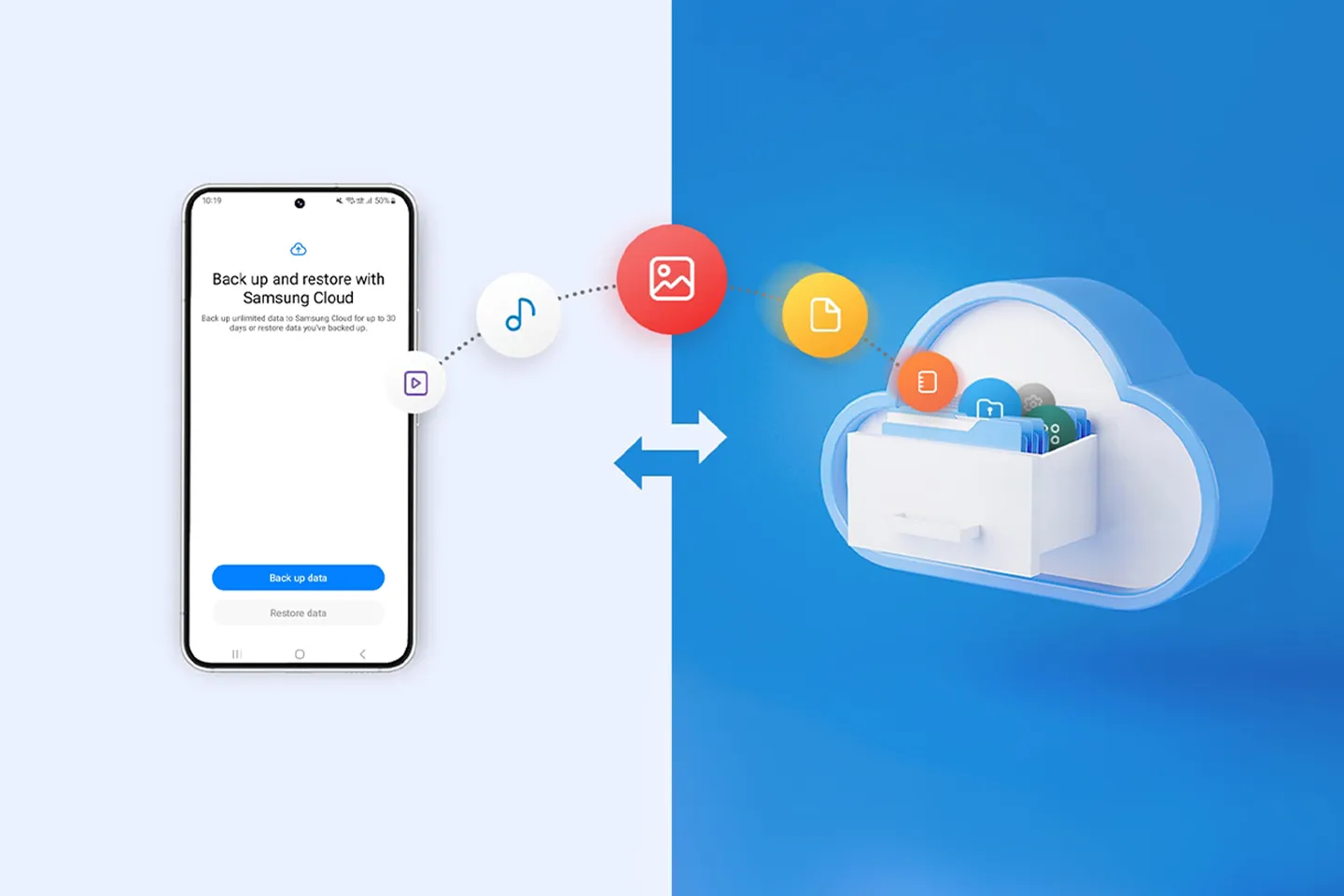
Dzięki tej funkcji możesz bezpiecznie wykonać kopię zapasową telefonu, przywrócić ustawienia fabryczne, a następnie bezproblemowo przywrócić dane. Jest to szczególnie przydatne podczas zmiany urządzenia lub resetowania telefonu w celu rozwiązania problemu.
Korzystanie z tymczasowej kopii zapasowej w chmurze na urządzeniu Samsung Galaxy
Użycie tymczasowej kopii zapasowej w chmurze do utworzenia kopii zapasowej wszystkich danych z telefonu Samsung jest proste i proste. Zanim jednak zaczniesz, pamiętaj o kilku kwestiach:
- Chociaż nie ma maksymalnego limitu całkowitego rozmiaru kopii zapasowej, rozmiar poszczególnych plików nie może przekraczać 100 GB.
- Pliki zapisane na karcie SD nie zostaną uwzględnione w kopii zapasowej.
- Kopia zapasowa nie będzie obejmować kontaktów przeznaczonych tylko do odczytu, historii czatów z aplikacji do przesyłania wiadomości błyskawicznych, takich jak WhatsApp, ani zablokowanych notatek w aplikacji Samsung Notes.
- Możesz przywrócić swoje dane z chmury w ciągu 30 dni od momentu utworzenia kopii zapasowej.
Oto jak użyć funkcji tymczasowej kopii zapasowej w chmurze, aby wykonać kopię zapasową wszystkich danych z telefonu Samsung Galaxy:
- Otwórz aplikację Ustawienia Przewiń w dół, aby nacisnąć Publiczna administracja.
- Iść do Nastawić > Tymczasowa kopia zapasowa w chmurze.
- kliknij przycisk Utwórz kopię zapasową danych.
- Użyj pól wyboru, aby zaznaczyć wszystkie elementy, które chcesz utworzyć kopię zapasową. Opcjonalnie możesz kliknąć Dowiedz się, jakich danych nie można utworzyć kopii zapasowej w celu uzyskania dalszych informacji.
- Kliknij Kopia zapasowa aby rozpocząć proces.
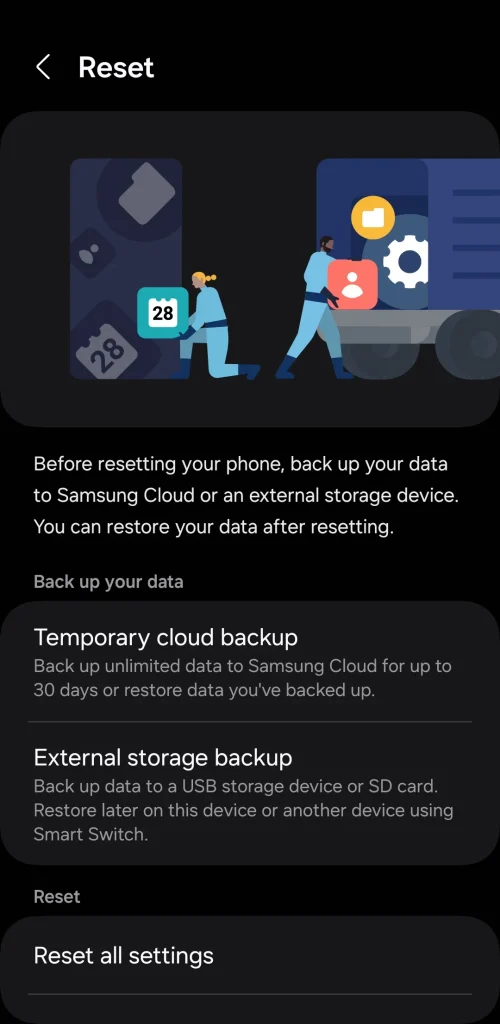
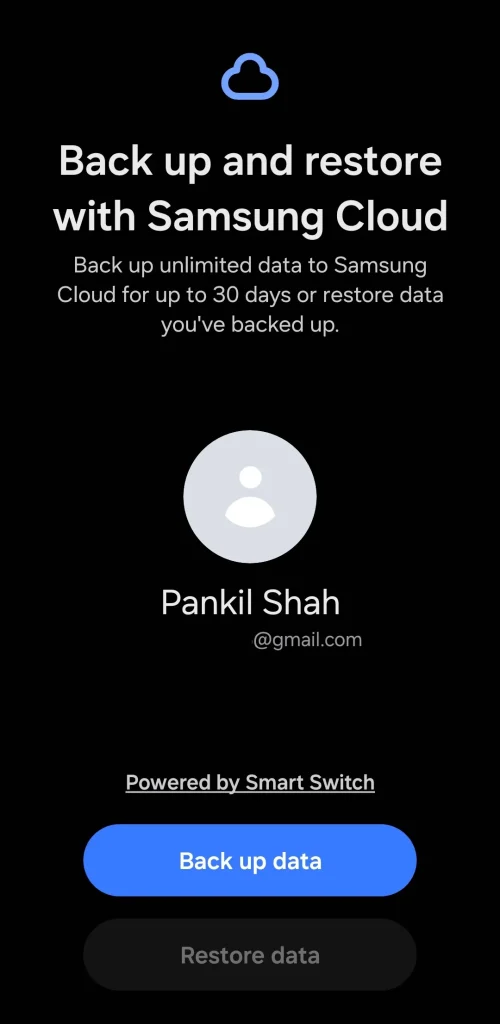
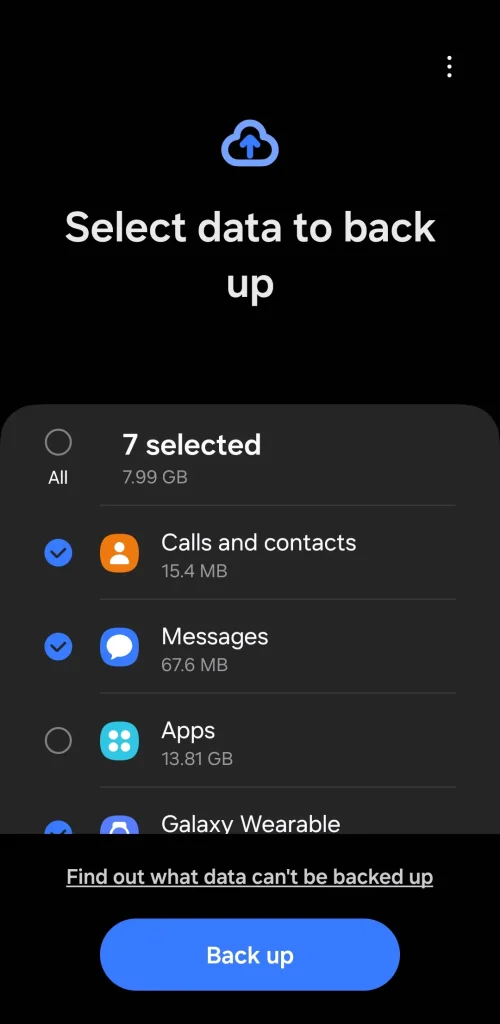
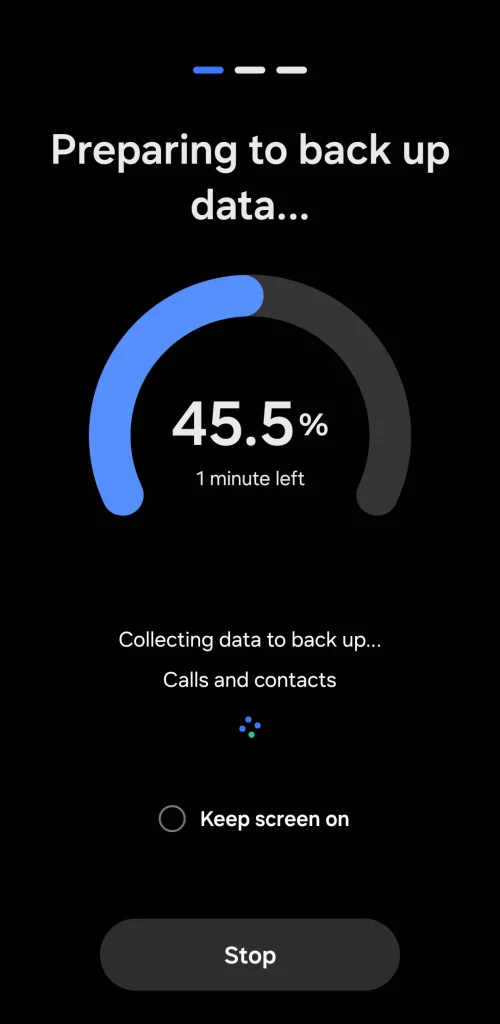
Proces tworzenia kopii zapasowej może potrwać pewien czas, w zależności od szybkości połączenia internetowego i rozmiaru kopii zapasowej.
Twój telefon Samsung wymaga wystarczającej ilości miejsca w pamięci, aby skompresować dane lokalnie przed przesłaniem ich do chmury. Jeśli zobaczysz komunikat „Za mało miejsca w telefonie, aby utworzyć kopię zapasową”, spróbuj najpierw zwolnić trochę miejsca w pamięci.
Odzyskaj dane z telefonu Samsung po przywróceniu ustawień fabrycznych
Po zakończeniu tworzenia kopii zapasowej możesz bezpiecznie przywrócić ustawienia fabryczne telefonu Samsung. Podczas konfiguracji będziesz mieć możliwość przywrócenia danych po zalogowaniu się na konto Samsung.
Jeśli jednak pominąłeś opcję przywracania podczas konfiguracji lub chcesz przywrócić dane na już skonfigurowanym telefonie Galaxy, wykonaj następujące czynności:
- Otwórz aplikację Ustawienia i idź do Administracja ogólna > Resetuj.
- dotknij Tymczasowa kopia zapasowa w chmurze i wybierz odzyskiwanie danychNależy pamiętać, że nazwa tej funkcji może się nieznacznie różnić w zależności od wersji systemu operacyjnego.
- Użyj pól wyboru, aby wybrać dane, które chcesz odzyskać. Upewnij się, że zaznaczyłeś wszystkie dane, które są dla Ciebie ważne.
- Na koniec kliknij odzyskiwanie danych Poczekaj na zakończenie procesu. Proces ten może potrwać chwilę, w zależności od rozmiaru przywracanych danych.
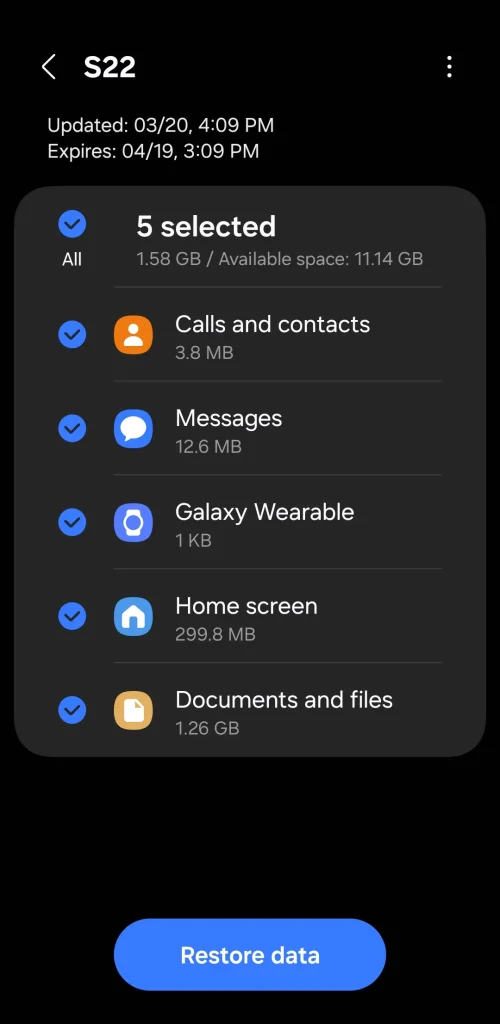
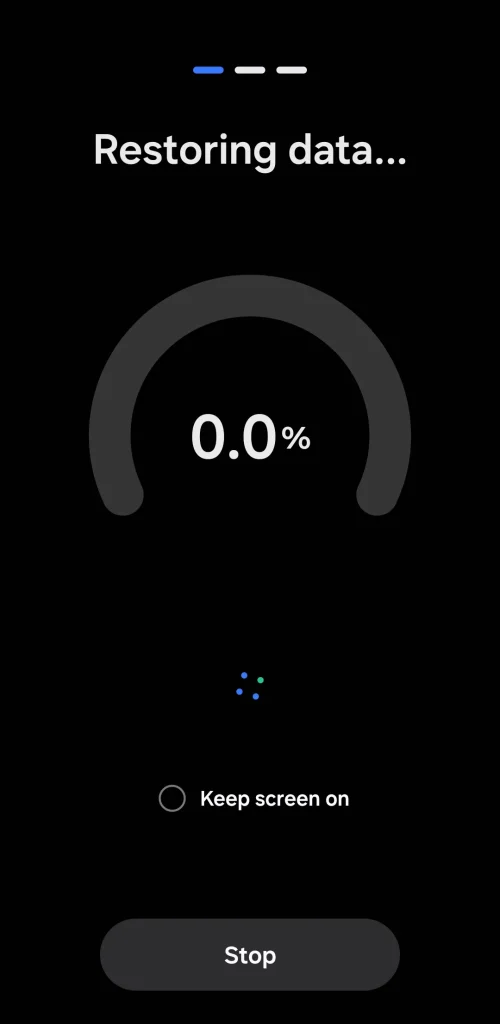
To wszystko! Twój telefon Samsung Galaxy wróci do normy, a wszystkie ważne dane zostaną przywrócone.
Jest wiele przydatnych funkcji w telefonach Samsung Galaxy, które chciałbym zobaczyć w innych markach, ale ta jest chyba najcenniejsza. Dlatego następnym razem, gdy będziesz przywracać ustawienia fabryczne telefonu – niezależnie od tego, czy go sprzedajesz, czy rozwiązujesz problemy – koniecznie skorzystaj z tej przydatnej funkcji.
Możliwość dodawania komentarzy nie jest dostępna.