

Telefony Pixel słyną z wyjątkowej wydajności aparatów mobilnych, zwłaszcza jeśli chodzi o robienie zdjęć metodą „twarz i zdjęcie”. To połączenie było Google Intuicyjne sterowanie oprogramowaniem i obrazowanie obliczeniowe są mocną stroną serii pixel 2 W 2017 roku firma wprowadziła na rynek swoją zaawansowaną technologię HDR+.
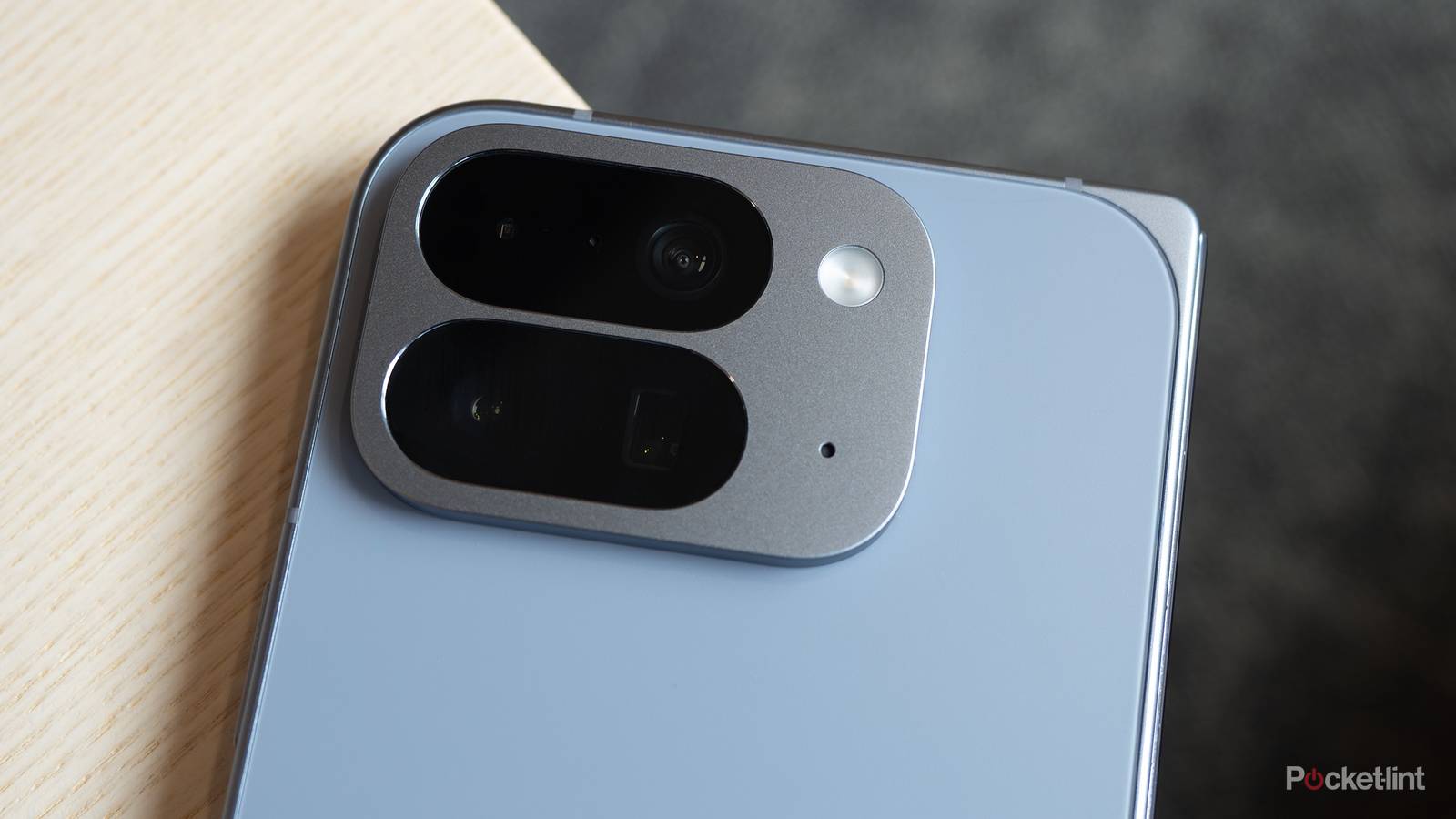
Kilka lat później seria pixel 10 Jedna z najbardziej konkurencyjnych opcji na rynku do robienia zdjęć i zapisywania wspomnień. Google zdecydowało się jednak wyłączyć niektóre funkcje, które od razu dodają dodatkowej funkcjonalności do fotograficznego arsenału. Mając to na uwadze, oto pięć ustawień aparatu Pixel, które zawsze włączam od razu. Każdy nowy telefon Pixel Z pudełka.
Włącz kontrolę szybkiego dostępu
Znajduje się pod Ustawienia aparatu > Szybki dostęp
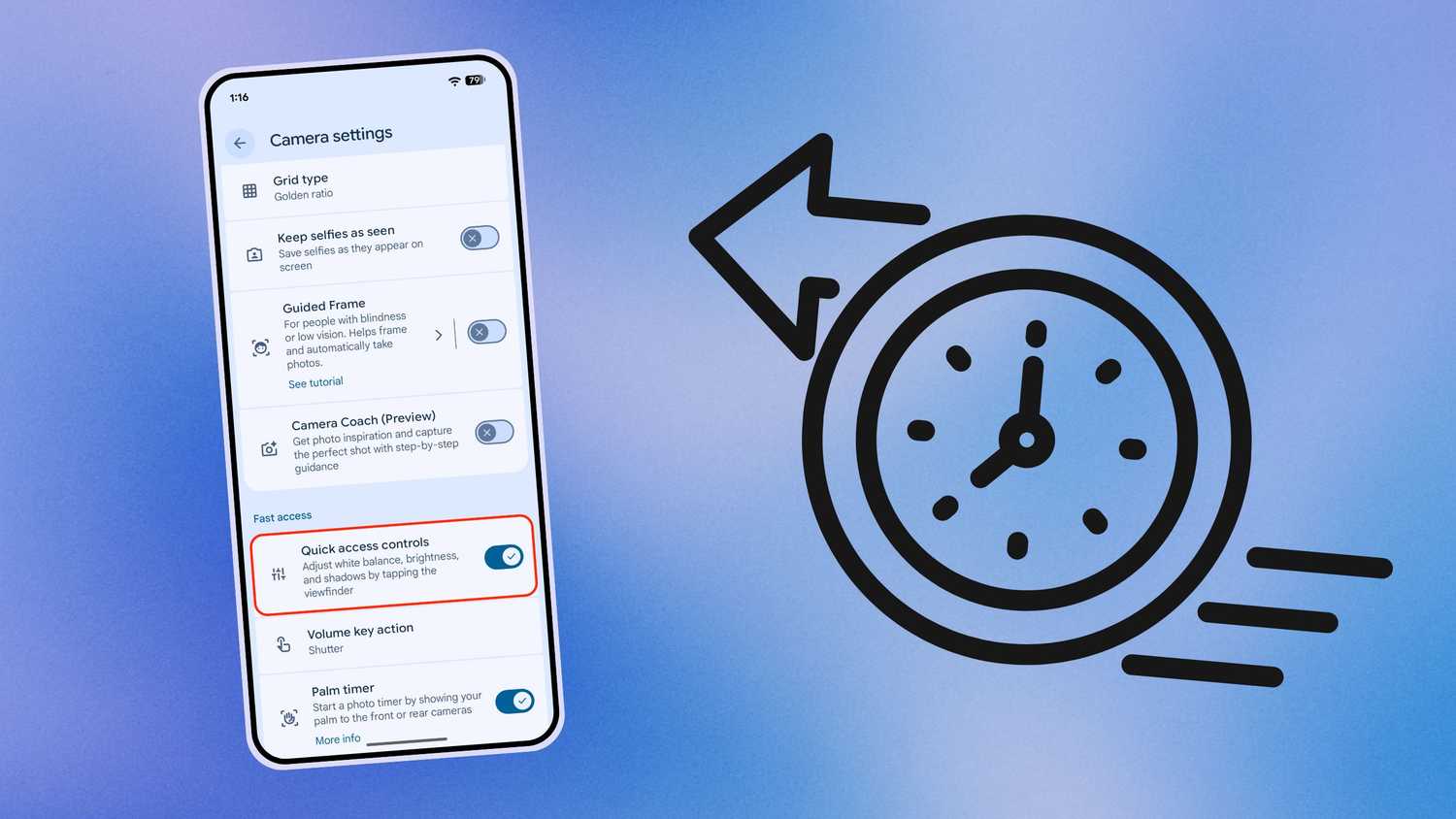 W imię prostoty, aplikacja Pixel Camera jest domyślnie skonfigurowana z wyłączonymi funkcjami szybkiego dostępu. Po włączeniu funkcja ta dodaje suwaki ekranowe do regulacji balansu bieli, jasności i cieni po dotknięciu obiektywu aparatu. Wszystkie suwaki dostosowują się w czasie rzeczywistym, umożliwiając precyzyjne regulacje, które wiernie odzwierciedlają ostateczny efekt.
Głównymi argumentami przemawiającymi za zakupem były możliwość regulacji obrazu HDR+ w czasie rzeczywistym oraz obecność suwaków podwójnej ekspozycji. W czasach Pixela 4Chociaż funkcja była przez jakiś czas tymczasowo niedostępna, powróciła na nowszych modelach Pixel z najnowszym oprogramowaniem. Jedynym minusem jej nowoczesnej implementacji jest to, że paski przewijania nie pozostają na ekranie w nieskończoność, ale cóż, biorę, co mogę.
Włącz bogate kolory na obrazach
Znajduje się w Ustawienia aparatu > obrazek
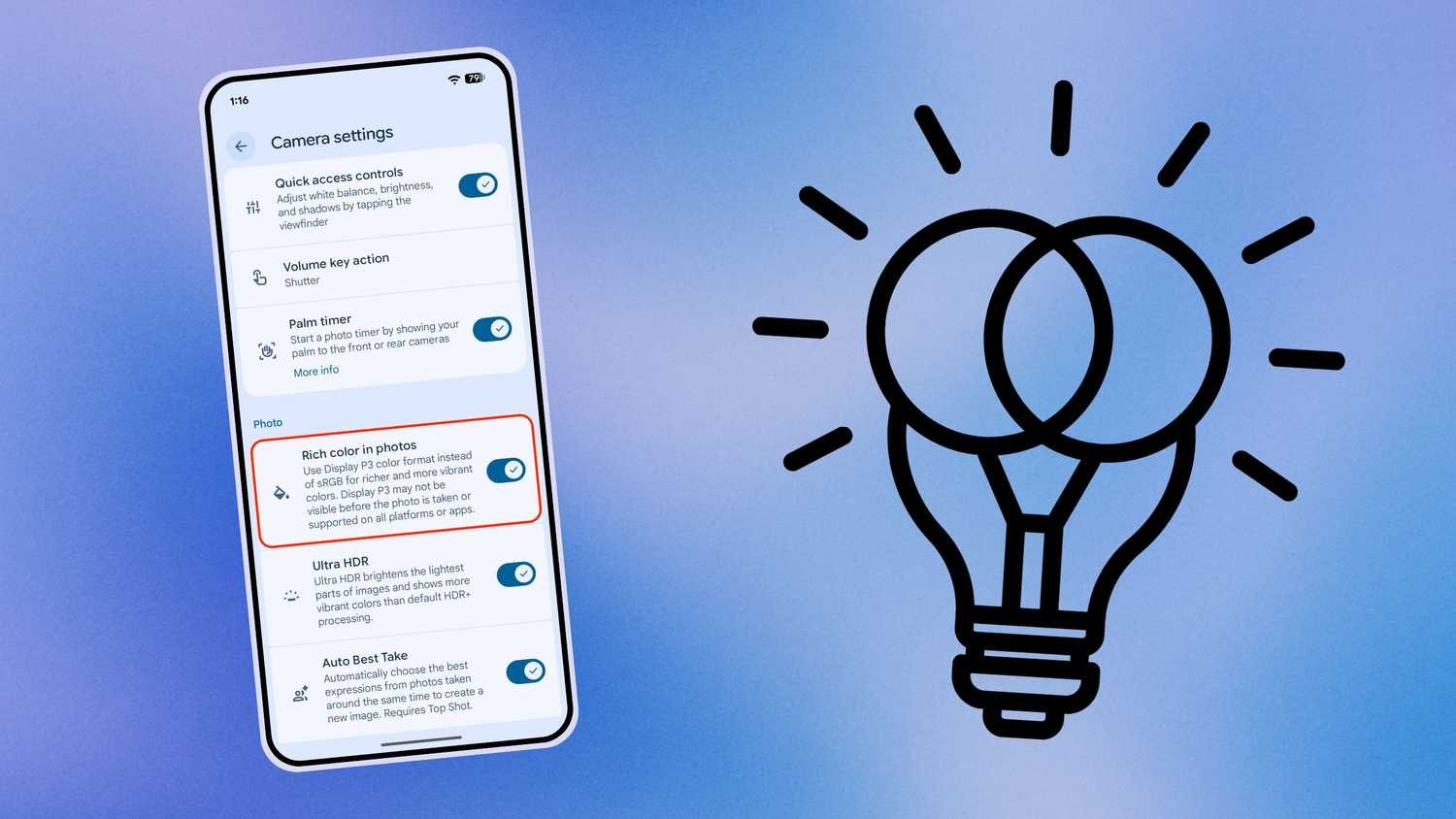 Co ciekawe, Google nie zdecydowało się na domyślne włączenie funkcji Rich Colors w nowych telefonach Pixel. W tym kontekście Rich Colors odnosi się do szerokiej przestrzeni barw DCI-P3, która oferuje o około 25 procent większą głębię kolorów niż standardowa przestrzeń barw sRGB. Innymi słowy, szersza przestrzeń barw P3 zapewnia bogatsze i bardziej żywe kolory na zdjęciach robionych po włączeniu jej w ustawieniach aparatu Pixel.
Technicznie rzecz biorąc, obrazy zakodowane w standardzie P3 mogą powodować problemy ze zgodnością podczas wyświetlania na urządzeniach, które nie obsługują tego profilu kolorów, ale praktycznie każdy nowoczesny system operacyjny, oprogramowanie do edycji obrazów i przeglądarka obrazów oferuje obecnie natywną zgodność. Co najważniejsze, włączenie przełącznika bogatych kolorów nie spowoduje zauważalnego zwiększenia rozmiaru plików graficznych.
Włącz kontrolę RAW/JPEG
Znajduje się w Ustawienia aparatu > obrazek
 Choć kiedyś rejestrowanie obrazów w formacie RAW było domeną wyłącznie zaawansowanych aparatów, funkcja ta jest obecnie powszechna we flagowych smartfonach z Androidem i iPhone'ach. Obrazy w formacie RAW są znacznie większe niż standardowe, skompresowane alternatywy, ale umożliwiają bezstratne rejestrowanie danych, lepsze zachowanie drobnych szczegółów, więcej kolorów i informacji HDR do wykorzystania oraz większą elastyczność podczas późniejszej edycji.
Zakładając, że masz dostępną przestrzeń dyskową do pracy, włącz Przechwytywanie obrazów RAW Aplikacja Pixel Camera to doskonały sposób na kontrolowanie wyglądu zdjęć. Umożliwia on (Ty lub ktoś inny, kto się na tym zna) wprowadzanie zaawansowanych zmian, które w znacznym stopniu poprawiają ogólny wygląd Twoich zdjęć.
Włączanie funkcji głębi dla mediów społecznościowych
Znajduje się pod Ustawienia aparatu > obrazek
 Funkcje głębi dla mediów społecznościowych to ciekawe, opcjonalne ustawienie w aplikacji Pixel Camera. Po włączeniu zapisują dodatkowe informacje o głębi w metadanych robionych zdjęć. Sama koncepcja nie jest nowa – rejestrowanie danych o głębi jest funkcją smartfonów co najmniej od czasów HTC One (M8) i jego podwójnego aparatu z 2014 roku, a obliczenia głębi są nadal wykorzystywane podczas robienia nowoczesnych zdjęć portretowych na urządzeniach mobilnych.
W większości przypadków zewnętrzne serwisy społecznościowe nie wykorzystały w żaden znaczący sposób funkcji głębi Pixela, ale to nie znaczy, że nigdy tego nie zrobią. Moim zdaniem, im więcej danych uda mi się zarejestrować na jednym zdjęciu, tym więcej danych będę mógł wykorzystać teraz i w przyszłości. Warto jednak zauważyć, że przetwarzanie obrazu może trwać dłużej i zajmować więcej miejsca, gdy funkcje głębi są włączone dla mediów społecznościowych.
Włącz typ sieci
Znajduje się pod Ustawienia aparatu > Instalacja
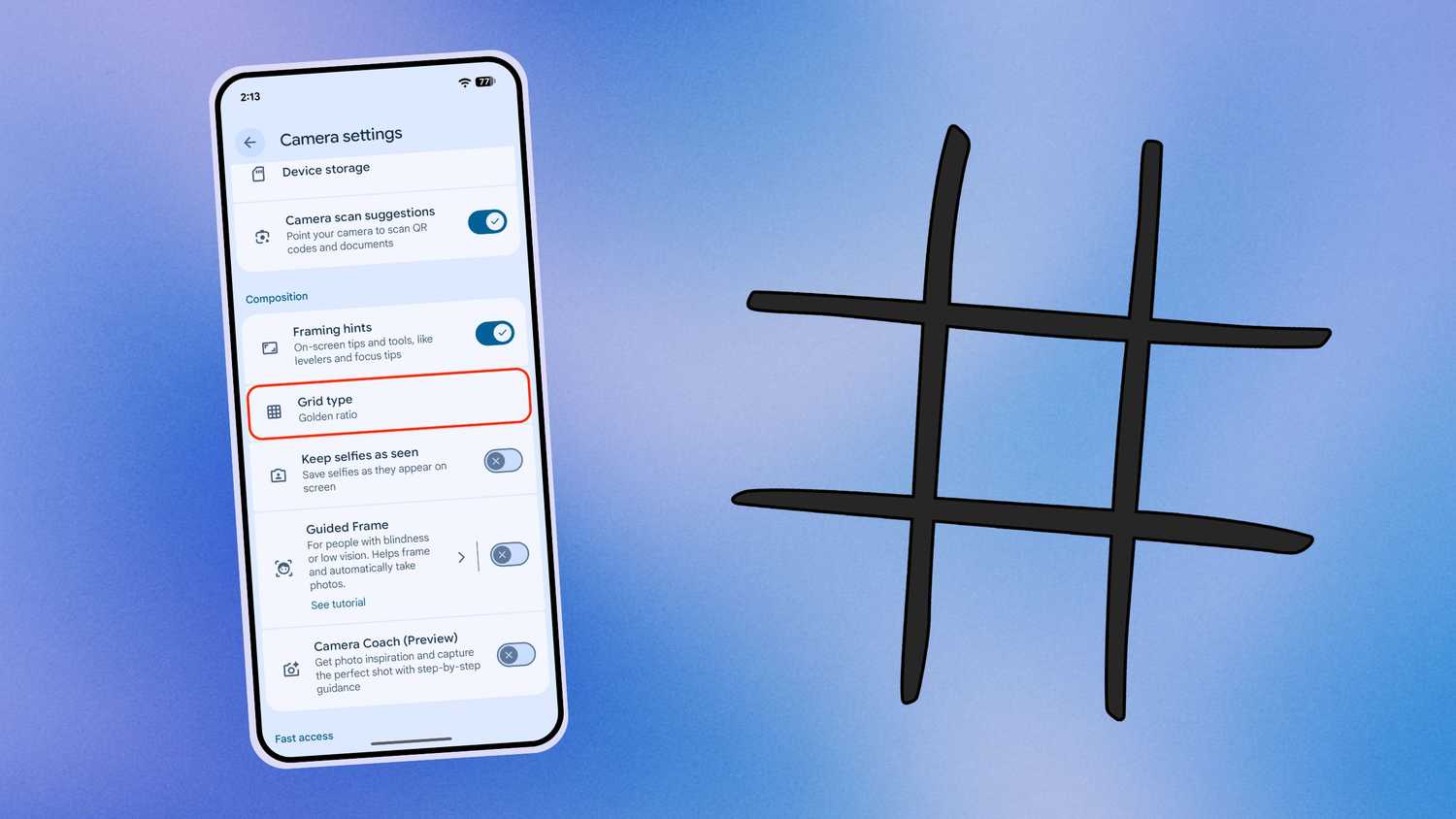 Na koniec, ale nie mniej ważne, zawsze włączam siatkę w wizjerze w interfejsie aparatu Pixel. Google oferuje trzy typy siatki do wyboru: 3x3, 4x4 i złoty podział. Ten ostatni to dobrze znany wzór siatki używany w profesjonalnej fotografii do idealnego komponowania zdjęć, mający na celu zapewnienie zarówno atrakcyjnej, jak i estetycznej prezentacji obiektów.
Więcej informacji na temat złotego podziału znajdziesz tutaj Przewodnik niestandardowy firmy Adobe Na ten temat.
Choć daleko mi do profesjonalizmu, linie siatki pomagają mi w wyrównywaniu zdjęć. Doceniam też to, że Google oferuje tak wiele stylów do wyboru, czego po prostu nie ma na iPhonie. Siatki to nieocenione narzędzie i choć nie każdemu przypadną do gustu, to przy odpowiednim wykorzystaniu mogą znacząco poprawić kompozycję zdjęcia.
Możliwość dodawania komentarzy nie jest dostępna.