
5 إعدادات في Windows يجب تعطيلها فورًا لتعزيز أمان الكمبيوتر الخاص بك
خطوات بسيطة للمساعدة في الحفاظ على أمان الكمبيوتر الخاص بك.

قد يبدو تعديل الإعدادات على نظام التشغيل الخاص بك أمرًا شاقًا إذا لم تكن معتادًا على استكشاف قوائم الكمبيوتر، ولكن من المهم حقًا تثقيف نفسك بشأن جميع الخيارات المتاحة لالكمبيوتر الخاص بك. يجب أن تعرف ماهيتها وماذا تفعل – ليس فقط لأنها تساعد في حمايتك لأنك تعرف كيفية تشغيل جميع جوانب جهازك والتحكم فيها، ولكن أيضًا لأنه إذا حدث خطأ ما، فقد تكون لديك فكرة عن المكان الذي تذهب إليه لفعل شيء حيال ذلك.
فكر في الأمر بهذه الطريقة: ربما تعرف مكان قواطع الكهرباء في منزلك، أليس كذلك؟ ربما تعرف أيضًا كيفية إغلاق الماء في حالة الطوارئ؟ وقد تعرف حتى مكان طفايات الحريق ومجموعات الإسعافات الأولية. هذا ليس سهلاً فحسب، بل إنه حيوي أيضًا.
لذا، إذا لم تكن قد تعاملت مع قائمة من قبل وليس لديك أي فكرة عما تفعله أي من الإعدادات، فإليك مكان جيد للبدء: اجعل الكمبيوتر الخاص بك أكثر أمانًا من خلال فهم وتعديل وتأمين الإعدادات التالية على الكمبيوتر الذي يعمل بنظام Windows 11.
اكتشاف الشبكة (Network Discovery)
اكتشاف الشبكة (Network Discovery) هو إعداد يسمح لجهازك بالعثور على الأجهزة الأخرى الموجودة على نفس الشبكة، مثل أجهزة الكمبيوتر، والهواتف الذكية، والأجهزة اللوحية، وأجهزة التلفزيون الذكية، كما يسمح لهذه الأجهزة “برؤية” بعضها البعض. يسهل هذا الإعداد مشاركة الملفات واستخدام الأجهزة المتصلة بالشبكة. ولكن، إذا تُرك هذا الإعداد قيد التشغيل عند الاتصال بشبكة غير موثوقة، مثل شبكة Wi-Fi عامة، فقد يعرضك ذلك للتهديدات والوصول غير المصرح به.
لتعطيل هذه الميزة، انقر بزر الماوس الأيمن فوق ابدأ (Start)، ثم انتقل إلى الإعدادات (Settings) > الشبكة والإنترنت (Network & Internet) > إعدادات الشبكة المتقدمة (Advanced Network Settings) > إعدادات المشاركة المتقدمة (Advanced Sharing Settings). يجب أن تتمكن من تبديل الزر الموجود بجوار “اكتشاف الشبكة (Network Discovery)” لإيقاف تشغيل قسمي الشبكة العامة والخاصة. الآن، لن تتمكن الأجهزة الأخرى الموجودة على الشبكة من محاولة الاتصال بجهازك أو حتى اكتشافه.
تنطبق نفس المبادئ على إعداد مشاركة الملفات والطابعات (File and Printer Sharing) الموجود أسفل اكتشاف الشبكة (Network Discovery) مباشرةً: فهو أيضًا يمثل خطرًا أمنيًا عند تركه قيد التشغيل، للأسباب نفسها، ويجب عليك إيقاف تشغيله أثناء وجودك في القائمة.
سجل الحافظة (Clipboard History)
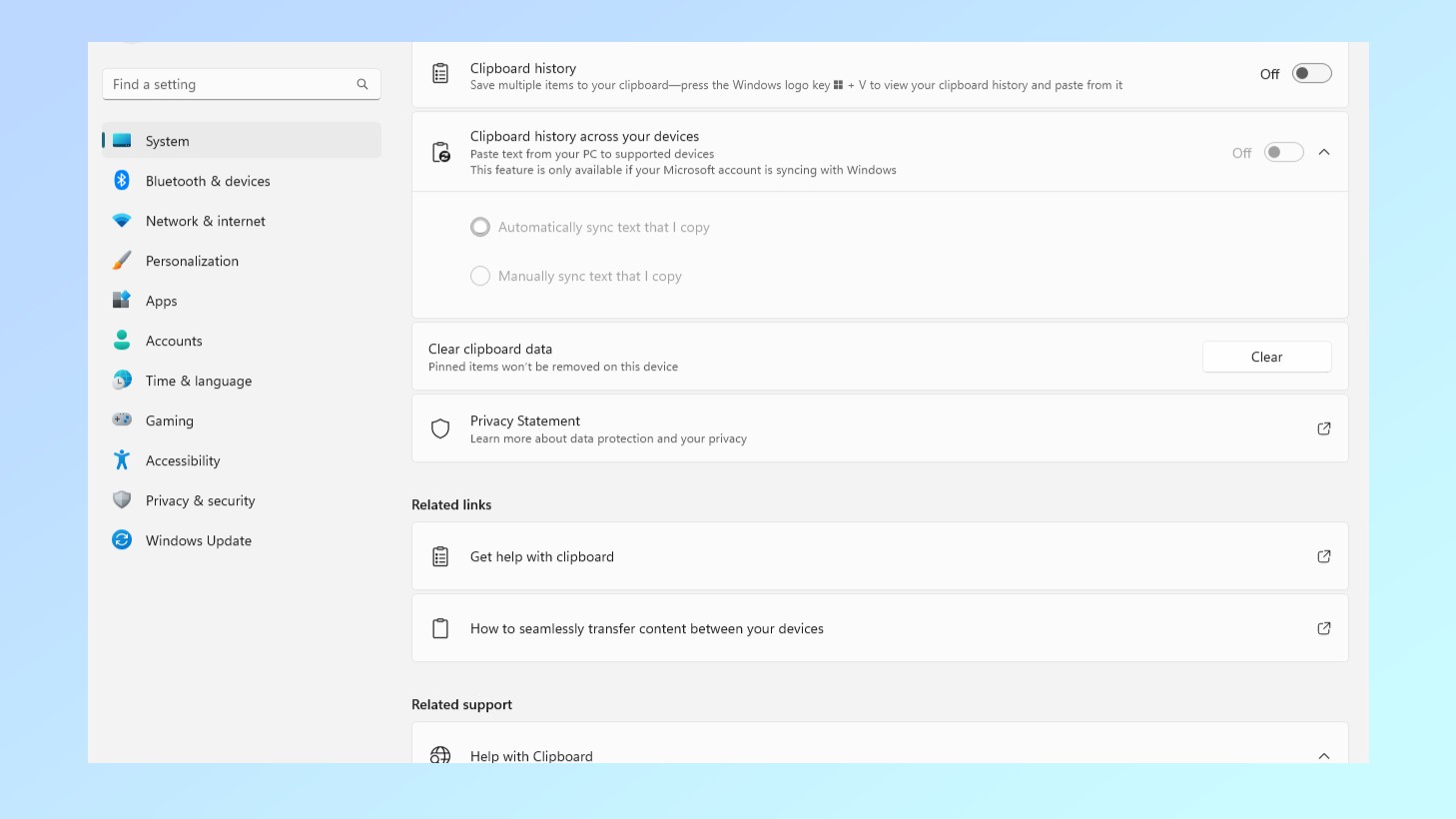
تخزن ميزة “سجل الحافظة” في الكمبيوتر الخاص بك كل ما تقوم بنسخه ولصقه، سواء كان نصًا أو صورًا، حتى بعد نسخ ولصق عناصر أخرى لاحقًا. هذا يعني أنه يمكنك الوصول بسهولة إلى العناصر التي قمت بنسخها سابقًا، مما يوفر لك الوقت والجهد. ومع ذلك، هذا يعني أيضًا أنه من الضروري معرفة كيفية مسح هذا السجل بشكل دوري، خاصة إذا كنت تستخدم هذه الميزة بشكل متكرر أو إذا كنت تتعامل مع معلومات حساسة أو شخصية.
يساعد تعطيل ميزة “سجل الحافظة” في منع الوصول إلى هذه البيانات الحساسة أو تخزينها من قبل جهات تهديد أو أي شخص حصل على حق الوصول غير المصرح به إلى الكمبيوتر الخاص بك. للقيام بذلك، انقر بزر الماوس الأيمن على زر “ابدأ” (Start)، ثم انتقل إلى “الإعدادات” (Settings) > “النظام” (System) > “الحافظة” (Clipboard) وقم بإيقاف تشغيل “سجل الحافظة” (Clipboard history). بعد ذلك، لن يتم حفظ العناصر المنسوخة (وهو أمر مهم يجب تذكره إذا كنت تبحث عنها مرة أخرى). هذه الخطوات تضمن حماية بياناتك وخصوصيتك على جهازك الذي يعمل بنظام Windows.
تطبيقات الخلفية
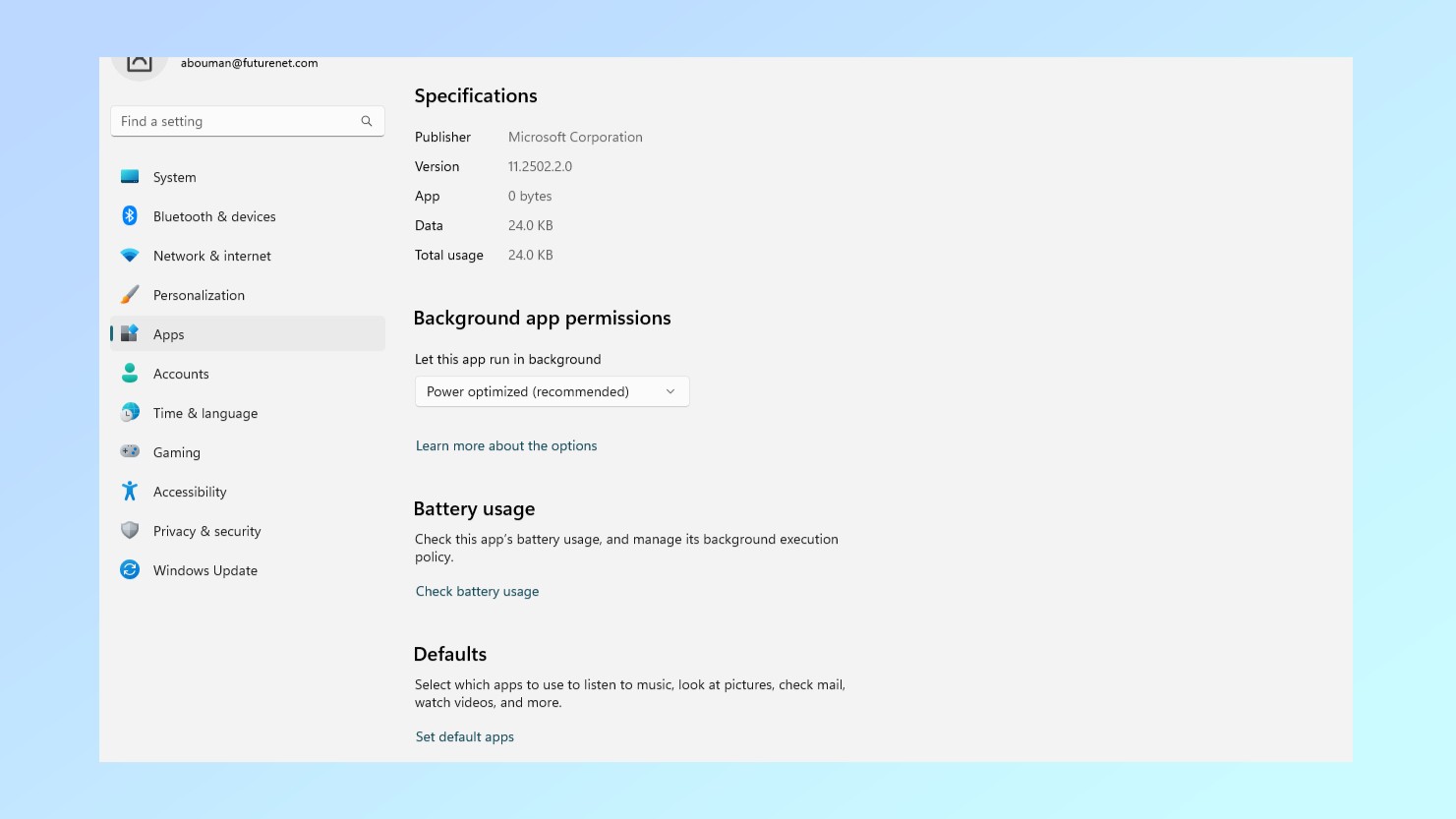
تستهلك التطبيقات التي تعمل في الخلفية موارد النظام بشكل كبير، وقد تمثل أيضًا مشكلة تتعلق بالخصوصية، حيث يمكنها تتبع أنشطتك دون علمك أو موافقتك. لحسن الحظ، يمكنك التحكم في هذه التطبيقات، ولكن هناك خبر جيد وخبر سيئ: الخبر الجيد هو أنه يمكنك اختيار التطبيقات التي يُسمح لها بالعمل في الخلفية، أما الخبر السيئ فهو أن هذا يعني أنه سيتعين عليك إيقاف تشغيل التطبيقات التي لا تريدها يدويًا.
لإيقاف تشغيل تطبيقات الخلفية في نظام التشغيل Windows، انقر بزر الماوس الأيمن فوق قائمة “ابدأ” (Start)، ثم انتقل إلى “الإعدادات” (Settings). بعد ذلك، اختر “التطبيقات” (Apps) > “التطبيقات المثبتة” (Installed Apps)، وحدد التطبيق الذي ترغب في سحب الأذونات منه. انقر على النقاط الأفقية الثلاث للوصول إلى قائمة “خيارات متقدمة” (Advanced Options)، ثم اختر “أبدًا” (Never) ضمن “أذونات تطبيقات الخلفية” (Background Apps Permissions). سيؤدي هذا إلى منع التطبيق من العمل في الخلفية. وإذا غيرت رأيك لاحقًا، يمكنك دائمًا إعادة تشغيله.
المساعدة عن بُعد/سطح المكتب البعيد
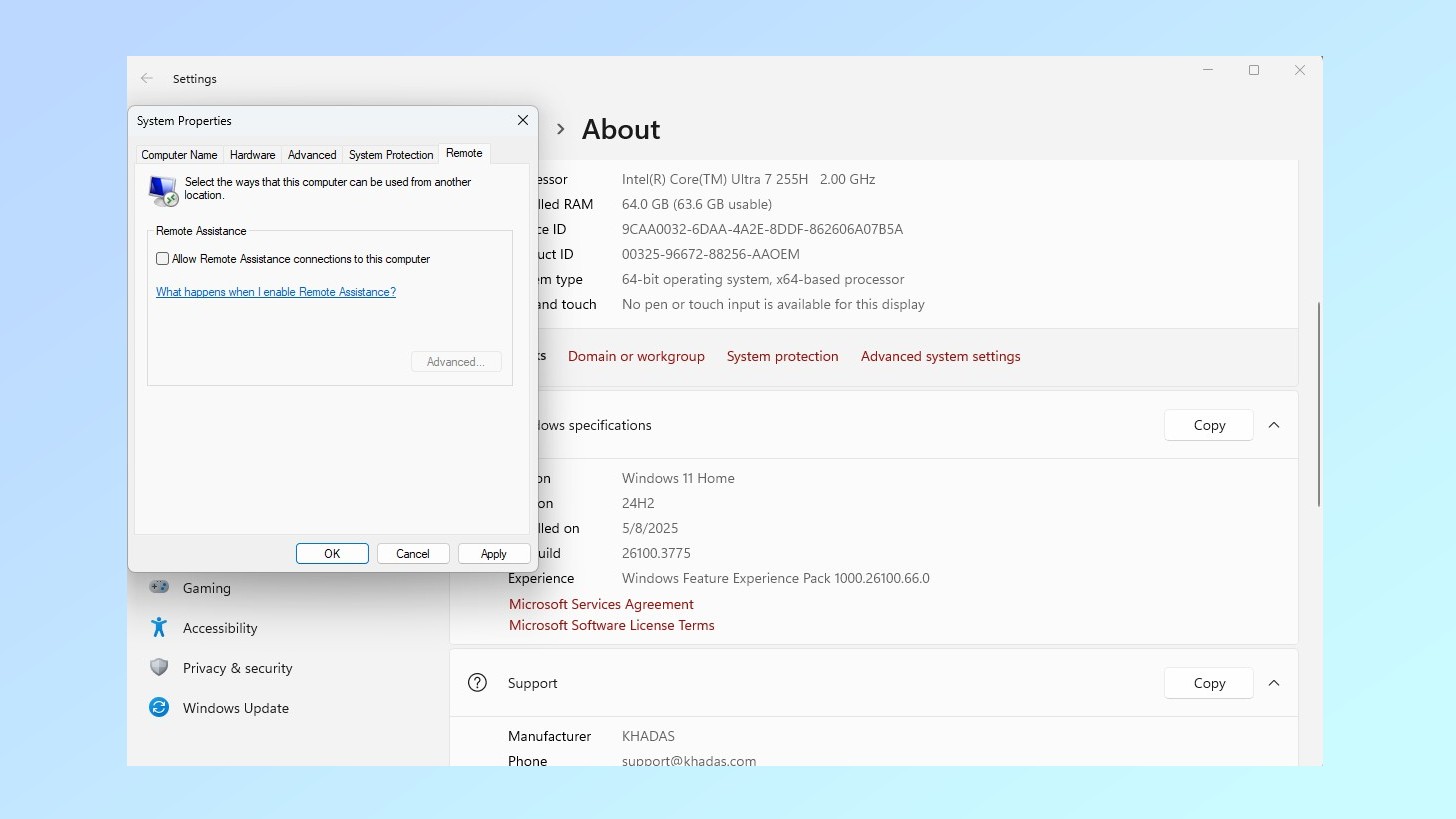
تهدف كل من “المساعدة عن بُعد” (Remote Assistance) و “سطح المكتب البعيد” (Remote Desktop) إلى تمكينك (أو شخص آخر) من الوصول إلى الكمبيوتر الخاص بك من موقع آخر. في حالة “المساعدة عن بُعد”، فإنها تسمح لك إما بتلقي أو تقديم الدعم عن بُعد، ولكن يمكن استغلالها من قبل جهات تهديد أو محتالين للوصول غير المصرح به إلى نظامك وبياناتك الخاصة. وبالمثل، يتيح لك “سطح المكتب البعيد” الوصول إلى الكمبيوتر الذي يعمل بنظام Windows من جهاز أو موقع آخر، مما يسهل عليك الوصول إلى ملفاتك أو العمل عن بُعد، ولكنه يحمل نفس المخاطر الأمنية.
لإيقاف تشغيل “المساعدة عن بُعد”، انقر بزر الماوس الأيمن فوق ابدأ، ثم الإعدادات > النظام > حول وانقر فوق “إعدادات النظام المتقدمة“. حدد علامة التبويب “عن بُعد” في نافذة خصائص النظام و قم بإلغاء تحديد السماح باتصالات المساعدة عن بُعد ثم وافق على التغيير. لتعطيل “سطح المكتب البعيد”، انقر بزر الماوس الأيمن فوق ابدأ، ثم الإعدادات > النظام > سطح المكتب البعيد وقم بإيقاف تشغيله ثم تأكيد.
تذكر، الآن بعد أن عرفت مكان عناصر التحكم هذه، يمكنك إعادة تشغيلها في أي وقت تحتاج إليها.
الاتصال التلقائي بالشبكات
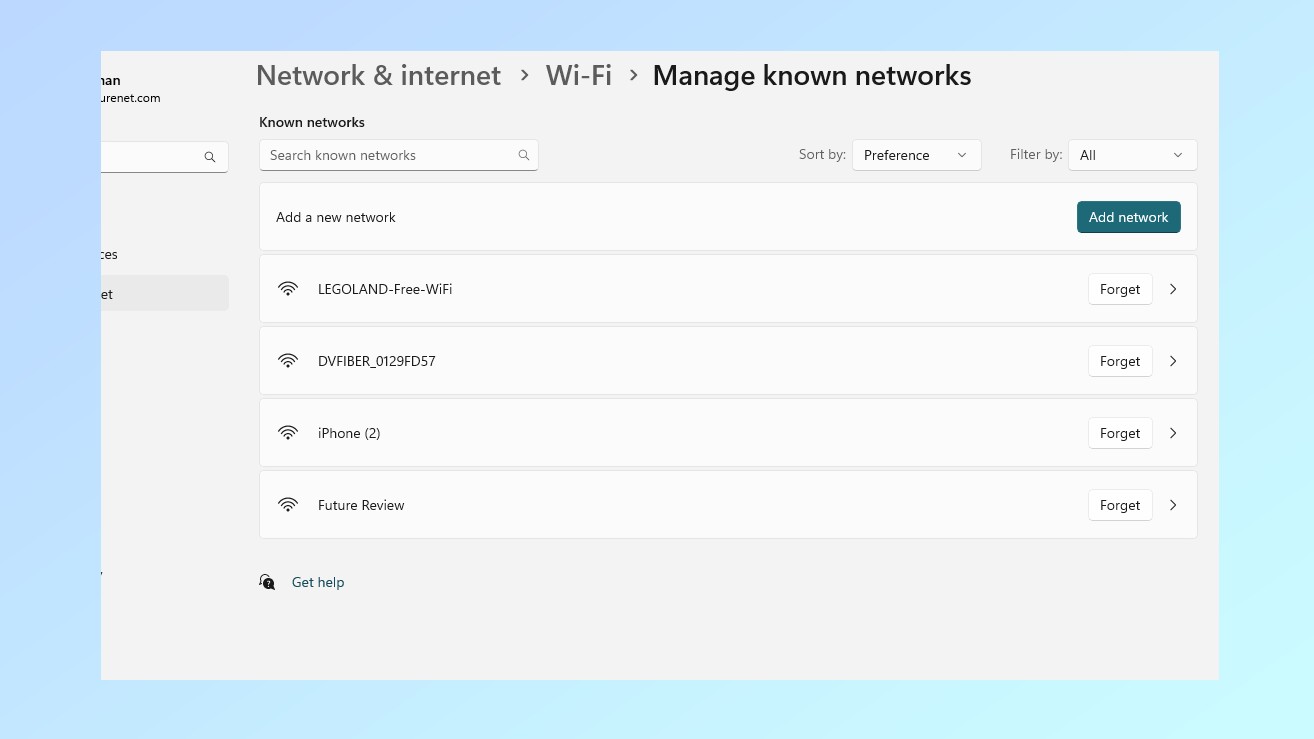
يتذكر نظام التشغيل Windows الشبكات العامة التي تتصل بها ويحفظها، بحيث يتم الاتصال بها تلقائيًا عند تواجدك في نفس الموقع. هذا مفيد إذا كنت تتنقل باستمرار بين العمل والمنزل – أي الشبكات الآمنة والموثوقة – ولكنه قد يكون أقل أمانًا إذا كنت تتصل بانتظام بشبكات عامة قد تكون مخترقة. إليك كيفية منع Windows من إعادة الاتصال تلقائيًا بالشبكات القديمة، وبالتالي تعزيز أمان جهازك وحماية بياناتك.
لإدارة هذه الإعدادات، انقر بزر الماوس الأيمن على قائمة Start، ثم اختر Settings > Network and Internet > Wi-Fi > Manage Known Networks. ستظهر لك قائمة بالشبكات التي اتصل بها الكمبيوتر الخاص بك في الماضي. يمكنك الآن تحديد الشبكات التي لا تريد الاتصال بها تلقائيًا بعد الآن، ثم إلغاء تحديد مربع “Connect Automatically When in Range”. هذه الخطوة تضمن عدم اتصال جهازك تلقائيًا بشبكات قد تكون غير آمنة أو غير مرغوب فيها، مما يمنحك تحكمًا أكبر في اتصالات الشبكة الخاصة بك.
Comments are closed.