
5 إعدادات أساسية يجب تغييرها في الكمبيوتر المُخصص للألعاب لمنع ارتفاع درجة الحرارة
تحسين تدفق الهواء هو المفتاح

مع قدوم فصل الصيف، يواجه عشاق الألعاب في المناطق الحارة تحديًا كبيرًا: الحفاظ على برودة أجهزة الكمبيوتر الخاصة بهم لتجنب تأثيرات ارتفاع درجة الحرارة على الأداء، أو ما هو أسوأ من ذلك، تلف المكونات الداخلية.
تشهد أجهزة الكمبيوتر تطورًا مستمرًا، حيث تسعى الشركات المصنعة لأجهزة الكمبيوتر المخصصة للألعاب المزودة ببطاقات RTX 50-series وأفضل أجهزة اللابتوب المجهزة بأحدث معالجات Intel و Snapdragon إلى تحقيق التوازن بين الأداء القوي والحفاظ على برودة المكونات بفضل تقنيات إدارة الطاقة الأكثر كفاءة.
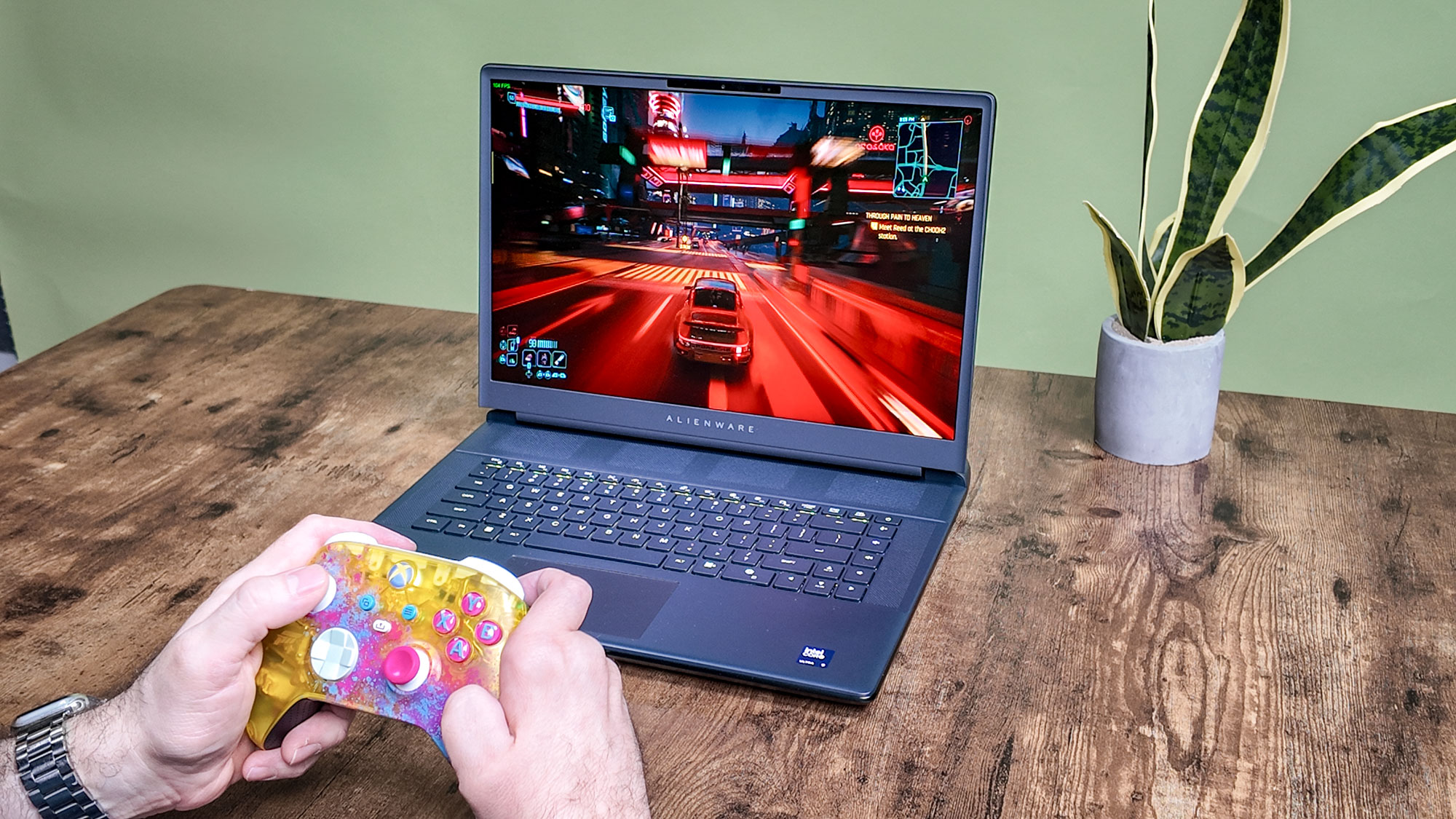
ومع ذلك، لا يزال خطر ارتفاع درجة الحرارة واردًا، بل وقد يتسبب في نشوب حريق (وهي قصة حقيقية!). بالنسبة لأولئك الذين يعيشون في بيئات شديدة الحرارة ولديهم طرق محدودة للحفاظ على برودة أجهزتهم، خاصة أثناء المهام الصعبة أو تشغيل الألعاب ذات الرسوميات العالية، هناك بعض الإعدادات التي يمكن تغييرها للحفاظ على درجات الحرارة منخفضة.
ضع هذه النصائح الأساسية في الاعتبار لمنع ارتفاع درجة حرارة الكمبيوتر الخاص بك، وضمان أداء مستقر وموثوق به أثناء اللعب.
لماذا ترتفع درجة حرارة الكمبيوتر؟
قبل كل شيء، كيف ترتفع درجة حرارة أجهزة الكمبيوتر في المقام الأول؟ سواء كان جهازك مكتبيًا أو محمولًا أو جهاز ألعاب محمول باليد، إليك بعض العوامل التي يمكن أن تساهم في ارتفاع درجة الحرارة.
- الظروف الحارة: إذا كان الكمبيوتر الخاص بك مواجهًا لأشعة الشمس المباشرة أو كان في غرفة ذات درجة حرارة عالية، فقد يؤثر ذلك بشكل طبيعي على درجة حرارة النظام.
- البرامج المكثفة: يمكن للتطبيقات والألعاب التي تتطلب موارد كبيرة أن تضع وحدة المعالجة المركزية (CPU) ووحدة معالجة الرسومات (GPU) في الكمبيوتر تحت ضغط، مما قد يؤدي إلى توليد كمية كبيرة من الحرارة.
- فتحات التهوية المسدودة: تحتاج أجهزة الكمبيوتر إلى طريقة لإطلاق الحرارة، وإذا كانت فتحات العادم في جهاز كمبيوتر محمول (سواء كان على طاولة أو سرير أو أريكة) أو جهاز مكتبي (إذا كان مدفوعًا إلى الحائط) مسدودة، فلا توجد طريقة لتبديد الحرارة.
- الكثير من الغبار: إنه أمر بسيط، ولكن تراكم الغبار يمكن أن يسد المراوح ويسد فتحات التهوية وحتى يعزل المكونات الحيوية داخل الكمبيوتر، وهذا لا يفيد الكمبيوتر بأي شكل من الأشكال.
- تحميل علامات التبويب الزائد: إذا كنت من هواة تجميع علامات التبويب في متصفحات مثل Google Chrome، فقد يتسبب ذلك في استخدام الكمبيوتر للكثير من موارد النظام، مما يرهق وحدة المعالجة المركزية ويؤدي إلى ارتفاع درجة الحرارة.
- التحديثات مطلوبة: يمكن للتطبيقات القديمة على الكمبيوتر الخاص بك التي لم يتم تحديثها بعد أن تتسبب في تأثير كبير على الأداء، حيث قد يستخدم الكمبيوتر المزيد من الموارد للتعامل مع البرنامج.
لقد حددنا الكثير من الطرق لتحديث الكمبيوتر القديم و النصائح لمنع الكمبيوتر المخصص للألعاب من الاشتعال، ولكن يمكنك أيضًا الحفاظ على برودة درجات الحرارة عن طريق تغيير بعض الإعدادات الأساسية في Windows. لتحسين أداء جهازك ومنع ارتفاع درجة الحرارة، تأكد من تحديث نظام التشغيل Windows بانتظام وتثبيت أحدث برامج التشغيل للأجهزة.
1. تبديل خطط الطاقة
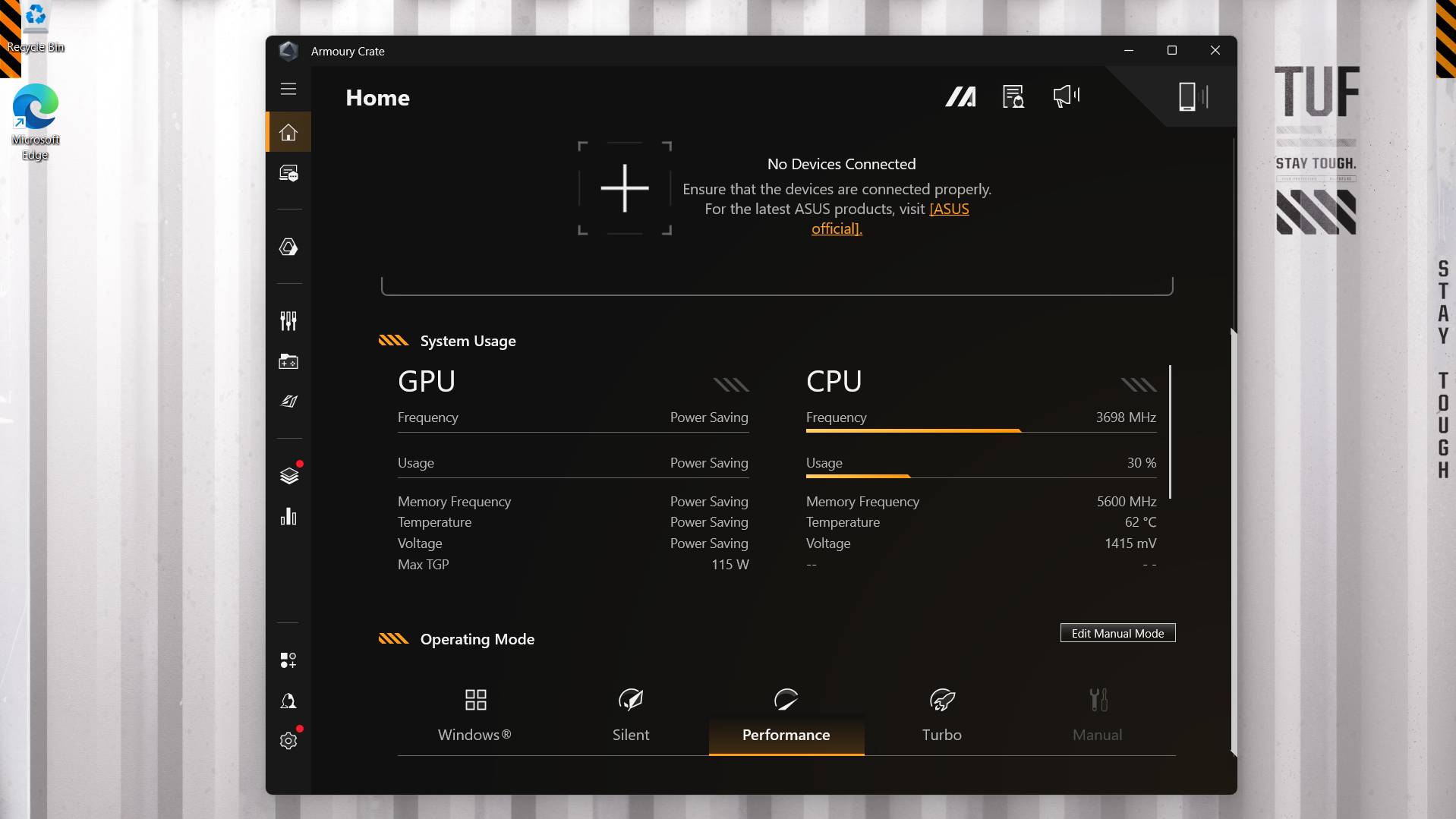
تأتي العديد من أجهزة الكمبيوتر المخصصة للألعاب مزودة ببرامج خاصة بها تتيح لك تغيير وضع الطاقة بسهولة، بدءًا من إعداد مثل “الأداء العالي” وصولًا إلى “متوازن” أو “موفر الطاقة”، كما هو الحال في ROG Armoury Crate من Asus أو NitroSense من Acer. هذه الأدوات توفر تحكمًا مباشرًا في استهلاك الطاقة وأداء النظام.
في حين أن ذلك قد يؤثر على أداء الألعاب التي تلعبها، فإن العناوين (أو تطبيقات الإنتاجية) التي لا تتطلب الكثير من الموارد لن تحتاج إلى أن يكون الكمبيوتر في ذروة أدائه. والأفضل من ذلك، يمكنك ببساطة تغيير خطط الطاقة بالانتقال إلى إعدادات Windows. هذه الميزة تسمح لك بتحسين استهلاك الطاقة حسب احتياجاتك.
لتبديل خطط الطاقة في نظام Windows:
1. افتح لوحة التحكم Control Panel (ابحث عنه في شريط المهام).
2. انتقل إلى الأجهزة والصوت Hardware and Sound.
3. انقر فوق خيارات الطاقة Power Options.
من هنا، يمكنك تبديل خطط الطاقة. سيؤدي اختيار “متوازن Balanced” إلى تقليل استهلاك الطاقة بشكل أكبر، وبالتالي تقليل الحرارة، ولكن للحصول على أفضل تبريد، سترغب في النقر فوق “موفر الطاقة Power saver”. هذه الخيارات تتيح لك تخصيص أداء جهازك لتلبية متطلباتك سواء كانت توفير الطاقة أو الحصول على أقصى أداء.
2. تخلص من التطبيقات التي تعمل في الخلفية
تعمل بعض التطبيقات خلسة في الخلفية دون أن تلاحظها، مما يضع ضغطًا كبيرًا على الكمبيوتر الخاص بك، خاصةً عند إضافة المزيد من التطبيقات النشطة. لذلك، من الضروري التخلص من التطبيقات التي لا تحتاجها بالتأكيد أن تعمل في الخلفية لتحسين أداء جهازك وتوفير الموارد.
لإيقاف تشغيل تطبيقات الخلفية في نظام التشغيل Windows، اتبع الخطوات التالية:
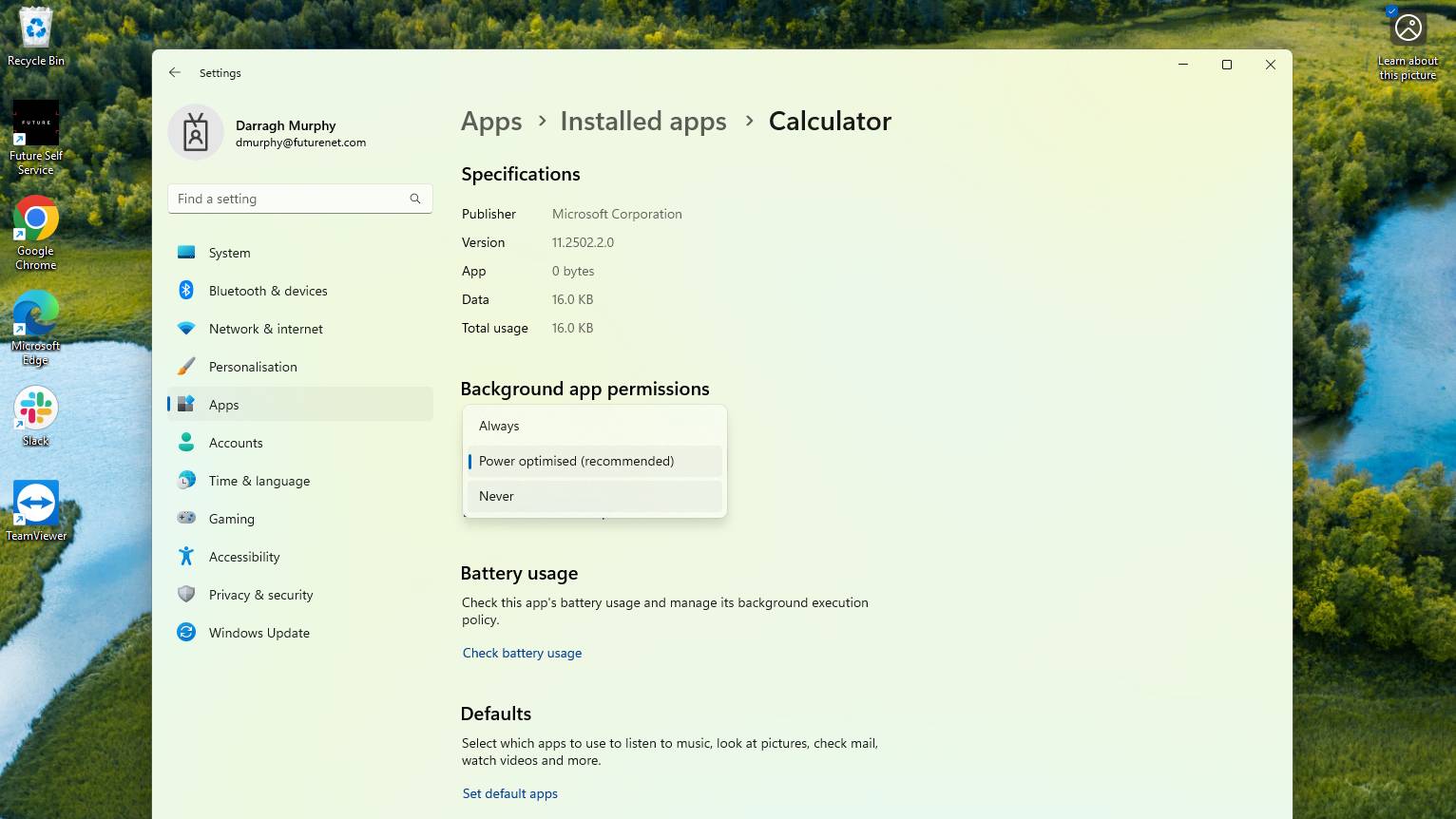
افتح تطبيق الإعدادات (Settings) بالضغط على مفتاحي “Windows + i” معًا، أو من خلال قائمة ابدأ. ثم، انقر فوق “التطبيقات” (Apps) في الشريط الجانبي الأيسر، ثم افتح “التطبيقات المثبتة” (Installed apps).
ستظهر الآن قائمة بجميع التطبيقات الموجودة على الكمبيوتر الخاص بك. حدد التطبيق الذي تريد منع تشغيله في الخلفية، وانقر على أيقونة “الثلاث نقاط” الموجودة بجواره، ثم انقر فوق “خيارات متقدمة” (Advanced options). ضمن قسم “أذونات تطبيق الخلفية” (Background app permissions)، انقر على القائمة المنسدلة وحدد “أبدًا” (Never). سيؤدي هذا إلى منع التطبيق المحدد من العمل في الخلفية، مما يوفر موارد النظام ويحسن الأداء العام لالكمبيوتر الذي يعمل بنظام Windows.
3. تعطيل المؤثرات البصرية لتحسين أداء Windows
هل تعلم أن العديد من تطبيقات Windows تستخدم مؤثرات بصرية؟ قد تكون هذه المؤثرات دقيقة، ولكنها غير ضرورية إذا كنت لا تلاحظها حتى، ويمكن أن تؤثر سلبًا على أداء بطاقة الرسوميات في الكمبيوتر الخاص بك. إذا كنت لا تحتاج إليها، فقم بإيقاف تشغيلها لتحسين أداء نظام التشغيل Windows.
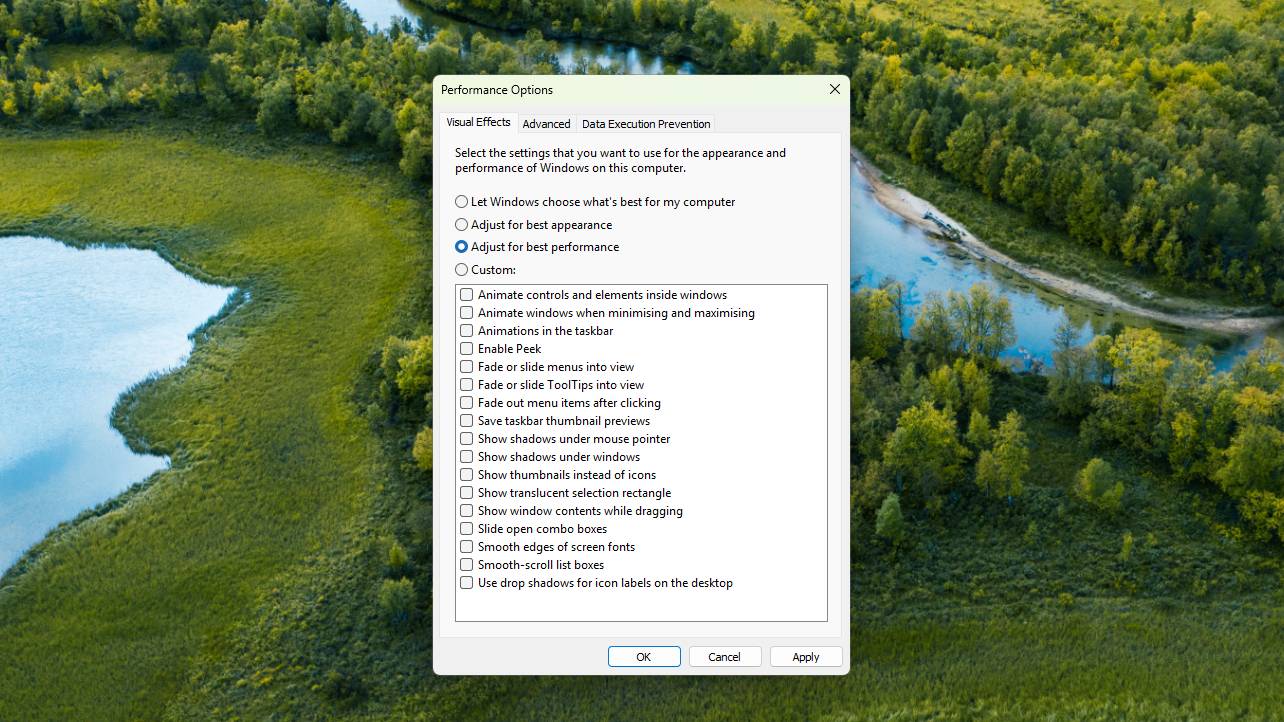
لتعطيل هذه المؤثرات البصرية، ابحث عن “Adjust the appearance and performance of Windows” في شريط المهام. انقر فوق هذا الخيار لفتح نافذة “خيارات الأداء” في لوحة التحكم. في علامة التبويب “Visual Effects” (المؤثرات البصرية)، حدد خيار “Adjust for best performance” (الضبط للحصول على أفضل أداء).
سيؤدي هذا إلى إيقاف تشغيل جميع المؤثرات البصرية. يمكنك بعد ذلك اختيار المؤثرات التي ترغب في الاحتفاظ بها إذا كنت لا تزال تفضل بعض الأناقة أثناء التنقل في نظام التشغيل Windows 11. بعد ذلك، انقر فوق “Apply” (تطبيق) لحفظ التغييرات.
4. استغل قوة معالج الرسوميات (GPU) إلى أقصى حد
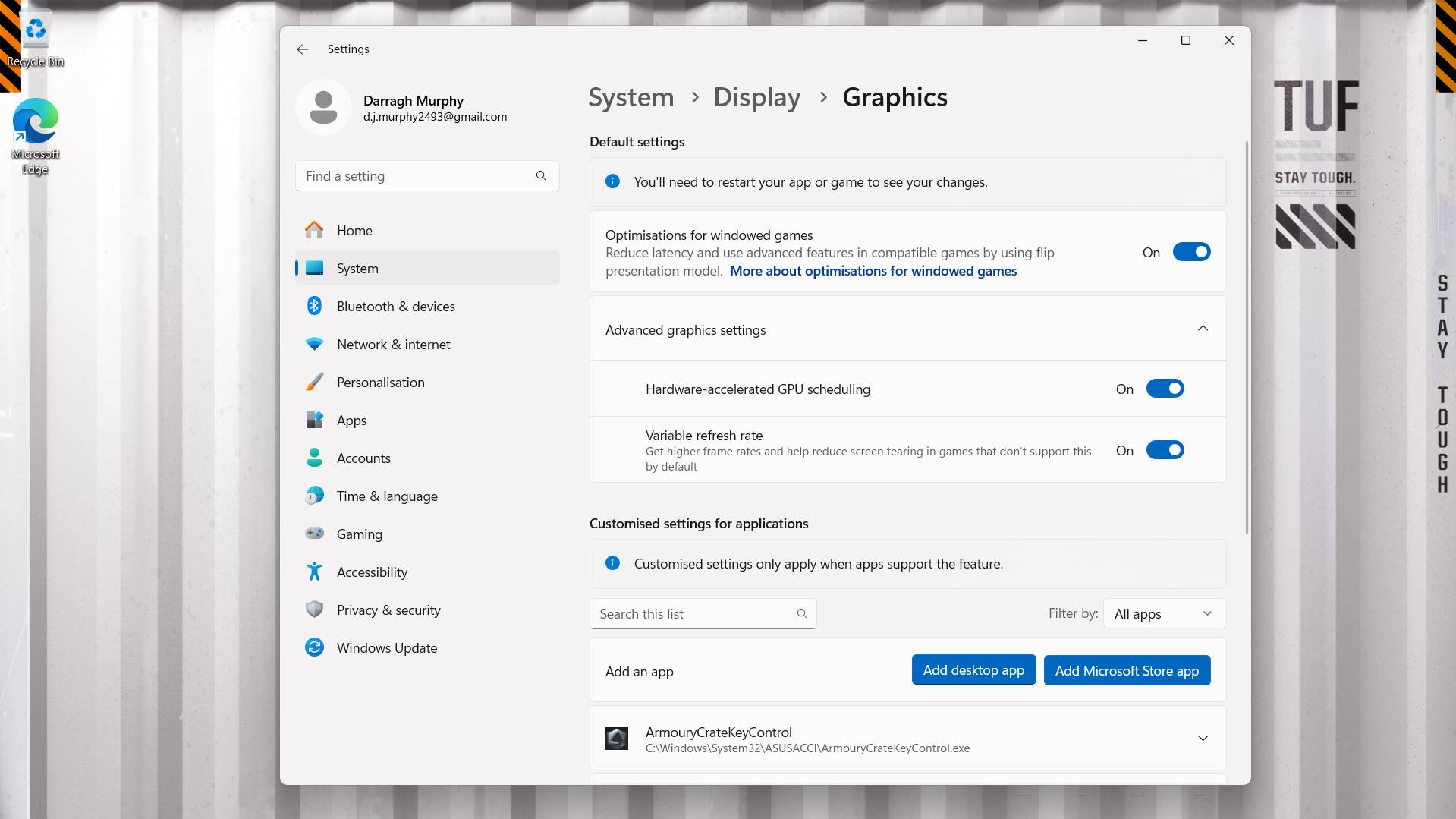
إذا كان معالج الرسوميات (GPU) لديك أقوى من وحدة المعالجة المركزية (CPU) وقادرًا على إدارة مهامه بكفاءة، فمن المستحسن تفعيل خيار “جدولة GPU مُسرّعة بواسطة الأجهزة”. هذه الميزة تسمح لبطاقة الرسوميات بإدارة ذاكرة الفيديو العشوائية (VRAM) الخاصة بها بشكل مستقل، مما يقلل العبء على وحدة المعالجة المركزية (CPU) ويساهم في خفض درجة حرارة المكونات الداخلية للحاسوب.
لتفعيل هذه الميزة في نظام التشغيل Windows، اتبع الخطوات التالية: افتح تطبيق “الإعدادات” (Settings)، ثم انتقل إلى “النظام” (System) > “العرض” (Display) > “الرسومات” (Graphics). في هذه الصفحة، انقر على “إعدادات الرسومات المتقدمة” (Advanced graphics settings). بعد ذلك، قم بتفعيل الزر الموجود بجوار خيار “جدولة GPU مُسرّعة بواسطة الأجهزة” (Hardware-accelerated GPU scheduling)، ثم أعد تشغيل الكمبيوتر الخاص بك لتطبيق التغييرات.
5. تقليل الحد الأقصى لمعدل الإطارات
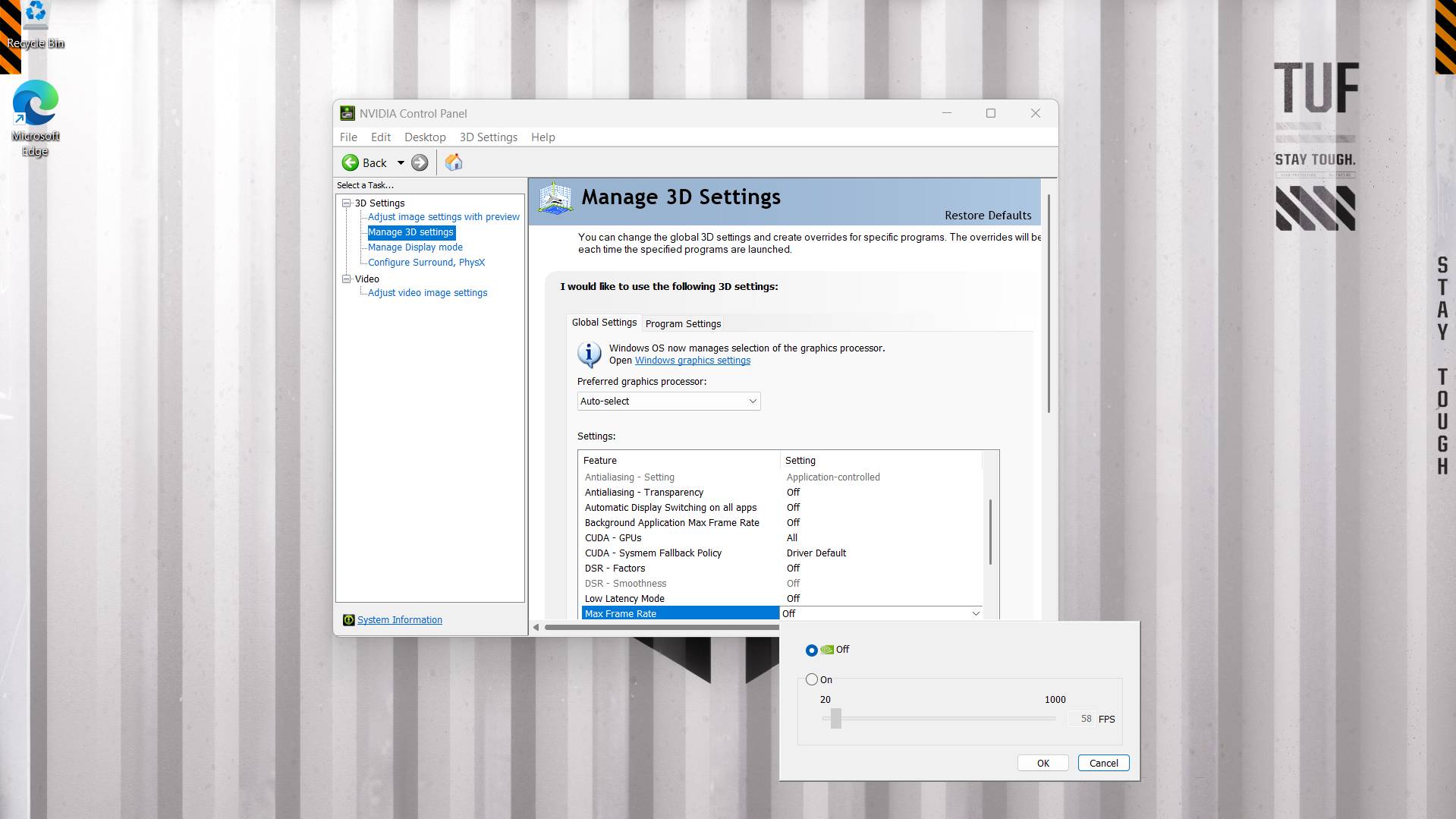
صحيح أن الجميع يرغب في أن يقدم الكمبيوتر المخصص للألعاب أعلى معدلات الإطارات الممكنة، ولكن هذا قد يستهلك الكثير من طاقة وحدة معالجة الرسوميات (GPU). في بعض الألعاب، يمكنك الحصول على تجربة لعب سلسة للغاية دون أي تغيير ملحوظ في الجودة حتى مع معدلات إطارات أقل.
يمكنك ضبط الحد الأقصى لمعدل الإطارات داخل العديد من ألعاب الكمبيوتر المحسّنة، ولكن يمكنك أيضًا القيام بذلك من خلال إعدادات بطاقات الرسوميات من Nvidia و AMD.
إذا كنت تستخدم جهاز كمبيوتر مكتبي أو محمول مزودًا ببطاقة Nvidia، افتح لوحة تحكم Nvidia Control Panel. انتقل إلى “إدارة الإعدادات ثلاثية الأبعاد” (Manage 3D settings) في الشريط الجانبي الأيسر، وضمن “الإعدادات العامة” (Global Settings)، حدد “الحد الأقصى لمعدل الإطارات” (Max Frame Rate). الآن، يمكنك تعيين الحد الأقصى لمعدل الإطارات لجميع الألعاب التي تلعبها.
الأمر نفسه ينطبق على أجهزة الكمبيوتر التي تعمل ببطاقات AMD. افتح تطبيق AMD Software: Adrenalin Edition، وانقر على علامة التبويب “الألعاب” (Gaming)، ثم “الرسومات العامة” (Global Graphics). قم بتمكين “Radeon Chill”، ثم حدد نطاق FPS الأدنى والأقصى المفضل لديك. هذه الميزة تساعد في توفير الطاقة وتقليل حرارة الجهاز، خاصة في المشاهد التي لا تتطلب معدل إطارات مرتفع.
Comments are closed.