
Jak naprawić problem braku opcji HD w WhatsApp
Masz problem z brakiem opcji HD w WhatsApp? Poznaj skuteczne rozwiązania tego problemu i ciesz się wysokiej jakości zdjęciami i filmami. Kliknij tutaj!

Najważniejsze rzeczy, które musisz wiedzieć
- Aby włączyć opcję HD, korzystaj ze standardowej ścieżki przesyłania obrazu lub wideo w czacie (za pomocą kamery lub galerii) i unikaj dokumentów, statusów lub zdjęć profilowych.
- Sprawdź domyślne ustawienia jakości przesyłanych multimediów w sekcji „Pamięć i dane” i upewnij się, że WhatsApp został zaktualizowany do oficjalnej wersji ze sklepu.
- Jeśli opcja HD nadal znika, zresetuj stan lokalnej aplikacji (wyczyść pamięć podręczną lub zainstaluj ponownie po wykonaniu kopii zapasowej) lub skontaktuj się z pomocą techniczną WhatsApp.
Jeśli opcja HD nie wyświetla się w WhatsApp , najpierw sprawdź, dokąd próbujesz wysłać multimedia. Kontrola jakości HD pojawia się w standardowym podglądzie obrazu lub wideo w czacie WhatsApp. Ta opcja nie jest dostępna we wszystkich interfejsach do wysyłania multimediów, a WhatsApp potwierdza, że multimedia HD są obecnie niedostępne dla aktualizacji statusu lub zdjęć profilowych.
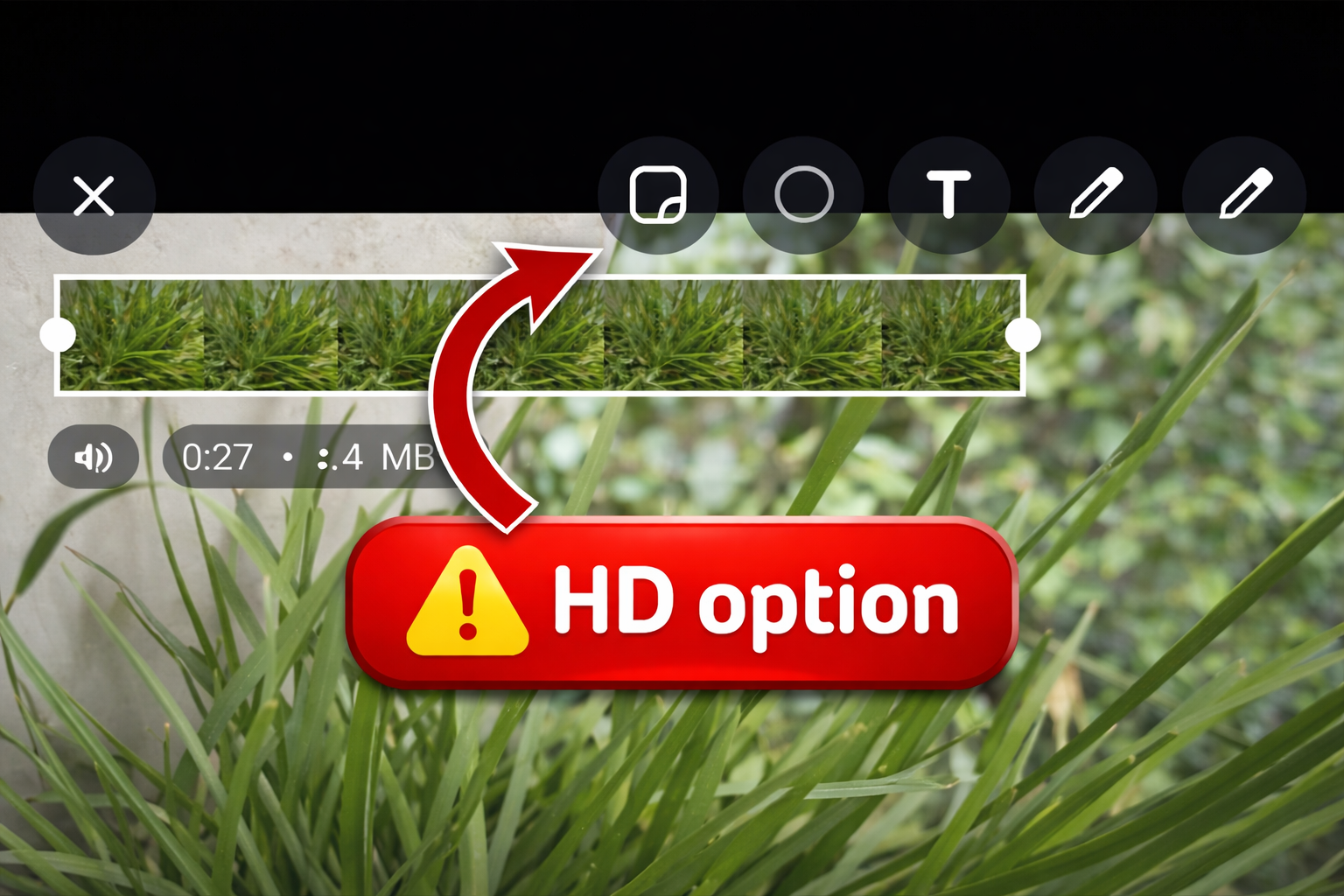
Jeśli wysyłasz już zwykłe zdjęcia lub filmy w rozmowie indywidualnej lub grupowej , a przycisk nadal nie jest widoczny, problem najprawdopodobniej wynika z nieaktualnej lub nieoficjalnej wersji aplikacji, wadliwego edytora multimediów lub konkretnej ścieżki pliku, która zachowuje się inaczej niż zwykłe zdjęcia i filmy.
1. Użyj standardowej ścieżki przesyłania obrazów i wideo na czacie.
WhatsApp wyjaśnia, że multimedia HD są dostępne w standardowej ścieżce multimediów czatu : otwórz czat, wybierz lub zrób zdjęcie lub wideo, a następnie wybierz standardową lub HD jakość w podglądzie. Jeśli otworzysz dokument , zeskanujesz, otworzysz status lub edytujesz zdjęcia profilowe, nie będziesz korzystać z tego samego edytora.
- Otwórz czat indywidualny lub grupowy w Aplikacja WhatsApp.
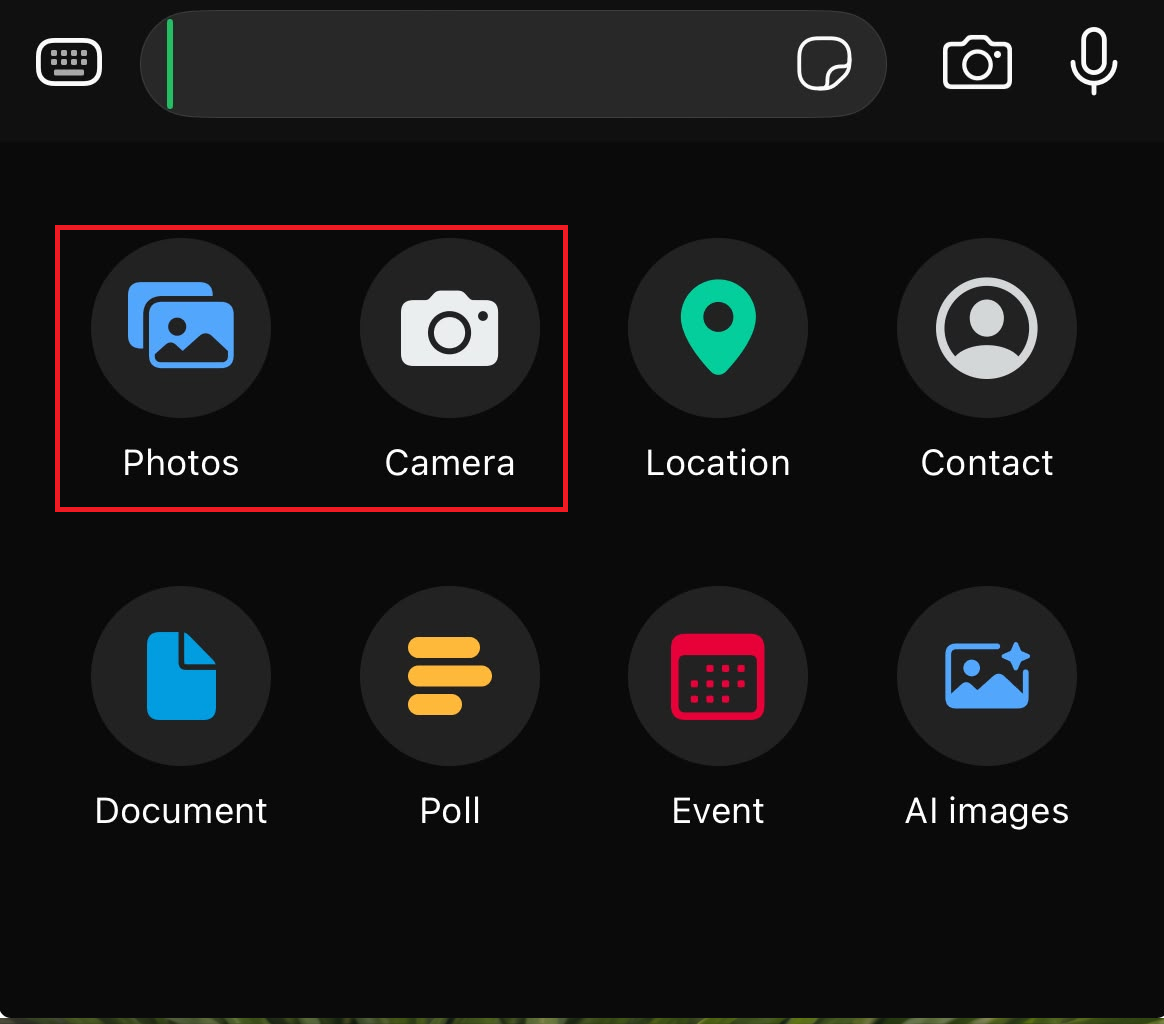
- Użyj opcji Aparat fotograficzny (aparat) lub ZDJĘCIA (Zdjęcia) lub Galeria (Wystawa) jest normalna zamiast dokument (Dokument).
![Na liście załączników WhatsApp widoczna jest opcja wyboru normalnej ścieżki dla obrazu lub wideo zamiast ścieżki dla dokumentu.]()
Przycisk HD pojawia się w podglądzie zwykłych obrazów i filmów, ale nie w ścieżce dołączania dokumentów. - Wybierz zwykłe zdjęcie lub krótki klip wideo i poczekaj, aż otworzy się ekran podglądu WhatsApp.
- Znajdź przycisk HD W tym podglądzie wybierz Jakości HD (jakość HD), jeśli się pojawi.
- Jeśli próbujesz pobrać Status (Status) lub zmiana zdjęcie profilowe (Zdjęcie profilowe), więc przestańcie uważać brak przycisku HD za błąd. Wspomina WhatsApp obecnie Dla tych sekcji nie są dostępne media HD.
Jeśli przycisk pojawia się w standardowym podglądzie czatu, funkcja działa, a poprzednia ścieżka była przyczyną problemu. Jeśli tam również go nie ma, sprawdź domyślne ustawienia jakości ładowania.
2. Sprawdź domyślne ustawienia jakości przesyłania multimediów.
Aby sprawdzić domyślne ustawienie jakości przesyłania multimediów w WhatsApp, wykonaj następujące kroki: WhatsApp ma również domyślne ustawienie jakości multimediów w sekcji Pamięć i dane . Ustawienie tego ustawienia na jakość HD nie konwertuje statusów ani dokumentów do multimediów HD, ale potwierdza, czy aktualna wersja aplikacji w ogóle wyświetla elementy sterujące multimediami HD WhatsApp.
- otwarty Ustawienia WhatsApp (Ustawienia WhatsApp).
- Iść do Przechowywanie i dane (Pamięć masowa i dane).
- otwarty Jakość przesyłania multimediów (Jakość ładowania multimediów).
- Wybierać Jakości HD (Jakość HD).
![Ustawienia pamięci masowej i danych WhatsApp pokazują, że jakość pobieranych multimediów jest ustawiona na HD.]()
Domyślne ustawienie HD jest oddzielne od przycisku HD dla pojedynczej transmisji, ale oba powinny być dostępne w obecnie obsługiwanej wersji. - Wróć do czatu i wyślij zwykły obraz ponownie za pomocą zwykłego podglądu.
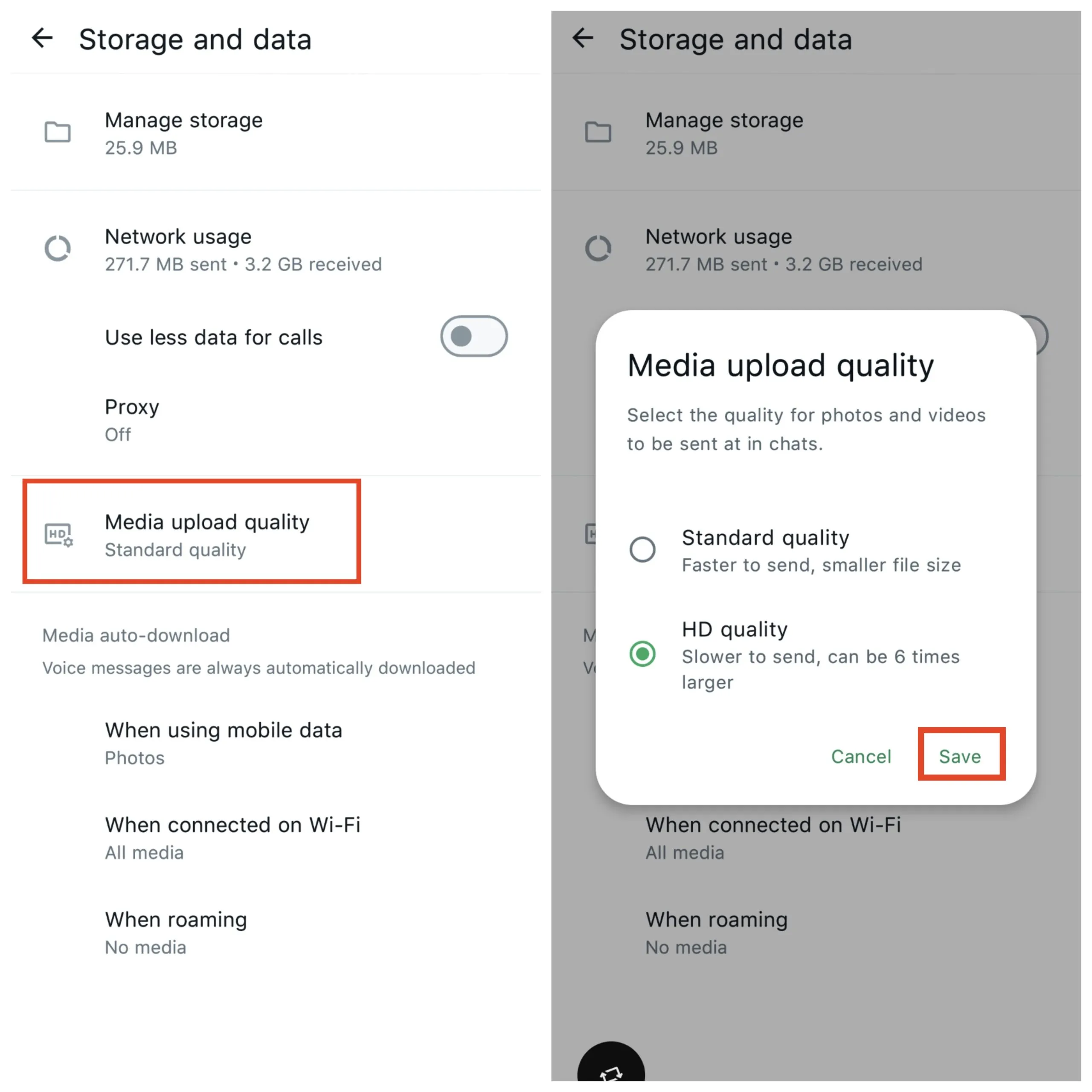
Jeśli ustawienie było obecne i wyjście HD powiodło się, problem dotyczył domyślnej jakości lub ignorowanego elementu sterującego podglądem. Jeśli samo ustawienie było niedostępne lub edytor nadal nie wyświetla obrazu w jakości HD, zaktualizuj aplikację.
3. Zaktualizuj WhatsApp ze sklepu oficjalnego
Trudno ocenić dostępność funkcji w starszych, beta, sklonowanych lub nieoficjalnych wersjach WhatsApp. Wytyczne dotyczące aktualizacji WhatsApp wyraźnie wskazują na konieczność korzystania z aktualnej oficjalnej aplikacji, a ostrzeżenia dotyczące nieoficjalnych aplikacji wskazują, że zmodyfikowane wersje mogą zachowywać się nieprzewidywalnie i narażać konta.
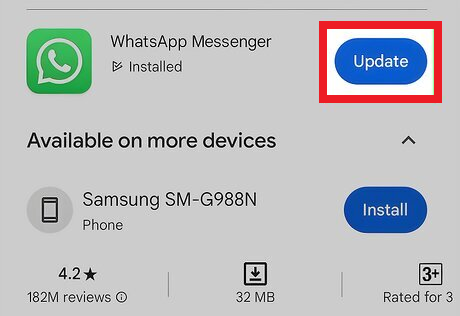
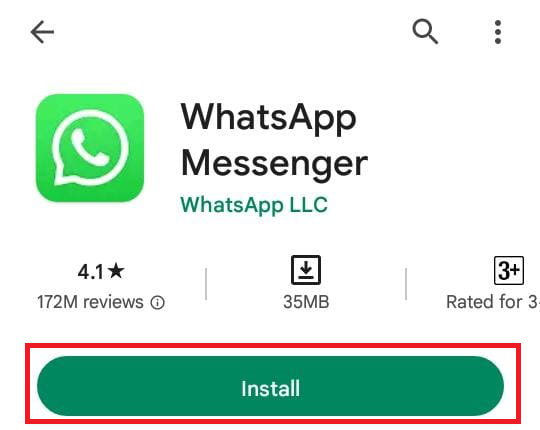
- Zdarzenie WhatsApp من Sklep Google Play أو App Store.
![W sklepie z aplikacjami lub Play Store wyświetlana jest aktualizacja WhatsApp, ale brakuje opcji multimediów wysokiej rozdzielczości.]()
Oficjalna wersja sklepu jest najczystszą bazą wypadową, zanim uzna się brak opcji multimediów wysokiej rozdzielczości za problem dla konta lub aplikacji. - Jeśli korzystasz z pirackiej, zmodyfikowanej lub nieoficjalnej wersji WhatsApp, zastąp ją oficjalną aplikacją. WhatsApp Messenger oficjalny.
- Po aktualizacji lub wymianie aplikacji należy ponownie uruchomić telefon.
![Po zaktualizowaniu WhatsApp i przed ponownym przetestowaniem opcji multimediów wysokiej rozdzielczości uruchom ponownie telefon.]()
Ponowne uruchomienie usuwa wszelkie stare dane edytora multimediów po aktualizacji lub wymianie aplikacji. - Otwórz WhatsApp ponownie i przetestuj ponownie, wybierając w czacie pojedynczy nowy obraz.
Jeśli opcja HD pojawia się po aktualizacji, problem dotyczył starej wersji. Jeśli znika ona nadal tylko dla niektórych elementów, należy zidentyfikować problem w samym pliku.
4. Przetestuj nowe zdjęcie, zdjęcie z galerii i krótki klip wideo.
Obecność pojedynczego, nietypowego pliku nie oznacza, że HD jest całkowicie nieobecny. Plik wyeksportowany za pomocą innej aplikacji, zeskanowany element, udostępniony dokument lub nietypowy typ multimediów może spowodować, że podgląd będzie działał inaczej niż się spodziewasz.
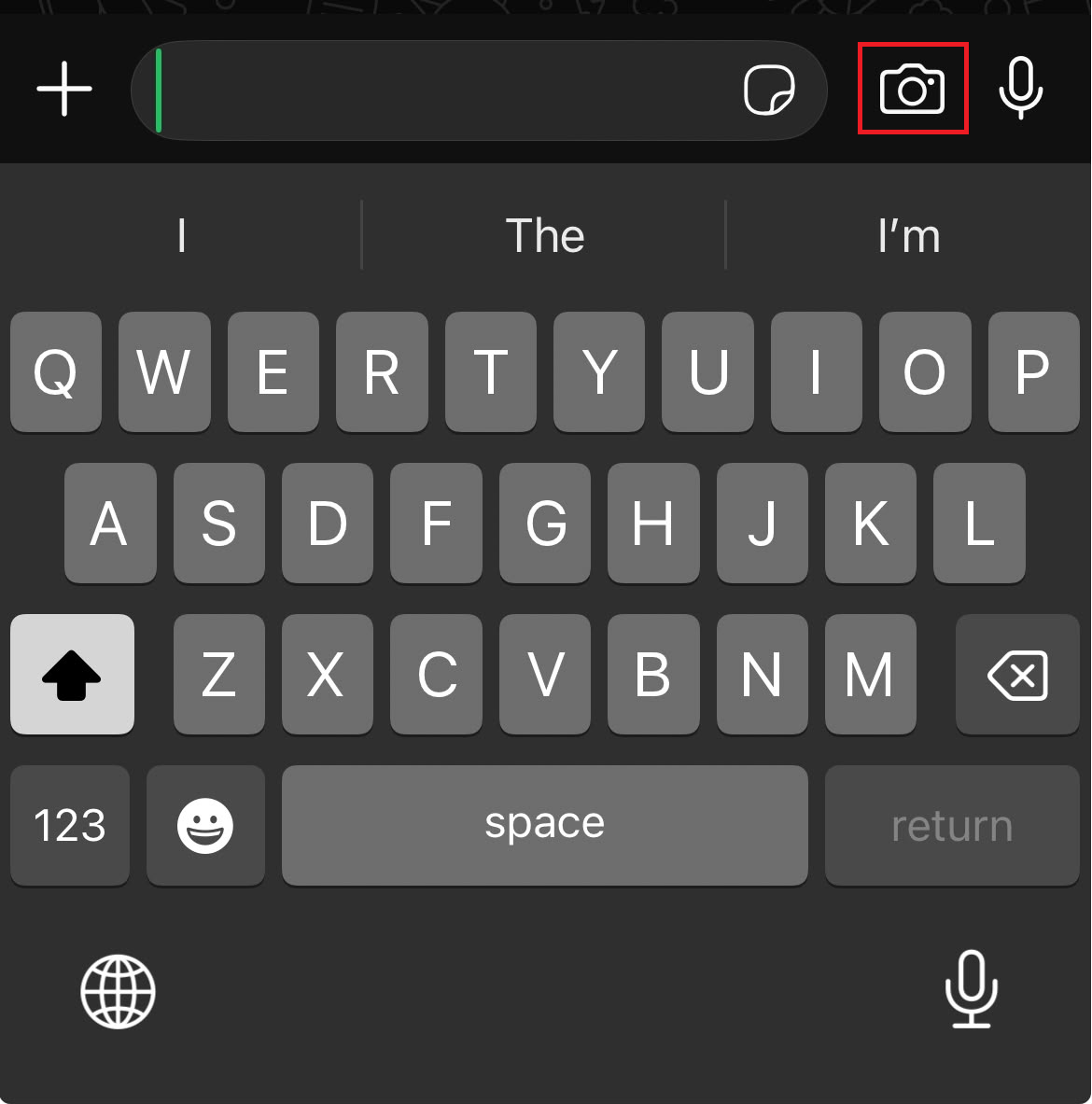
- Zrób nowe zdjęcie korzystając z opcji Aparat fotograficzny Sprawdź, czy jest to funkcja szczególnie przydatna w przypadku WhatsApp. HD Wygląda na to, że tak.
![Użyj kamery WhatsApp i przetestuj wysyłanie nowego obrazu, aby sprawdzić, czy pojawi się opcja HD.]()
Świeżo uchwycony obraz jest czystym testem, ponieważ pozwala uniknąć eksportowanych lub dokumentalnych ścieżek multimedialnych. - Wypróbuj inny, zwykły obraz z galerii, który nie został wyeksportowany za pomocą innej aplikacji do edycji.
- Spróbuj włączyć krótki, regularny klip wideo w tym samym czacie.
![Sprawdzany jest ekran podglądu wideo WhatsApp, aby zobaczyć, czy pojawia się opcja HD.]()
Jeśli opcji HD brakuje zarówno w przypadku zwykłych zdjęć, jak i zwykłych filmów, problem najprawdopodobniej leży w samej aplikacji, a nie w konkretnym pliku. - Jeśli funkcja HD jest dostępna dla niektórych plików, ale nie dla konkretnego pliku, należy uznać ten plik lub ścieżkę udostępniania za wyjątek.
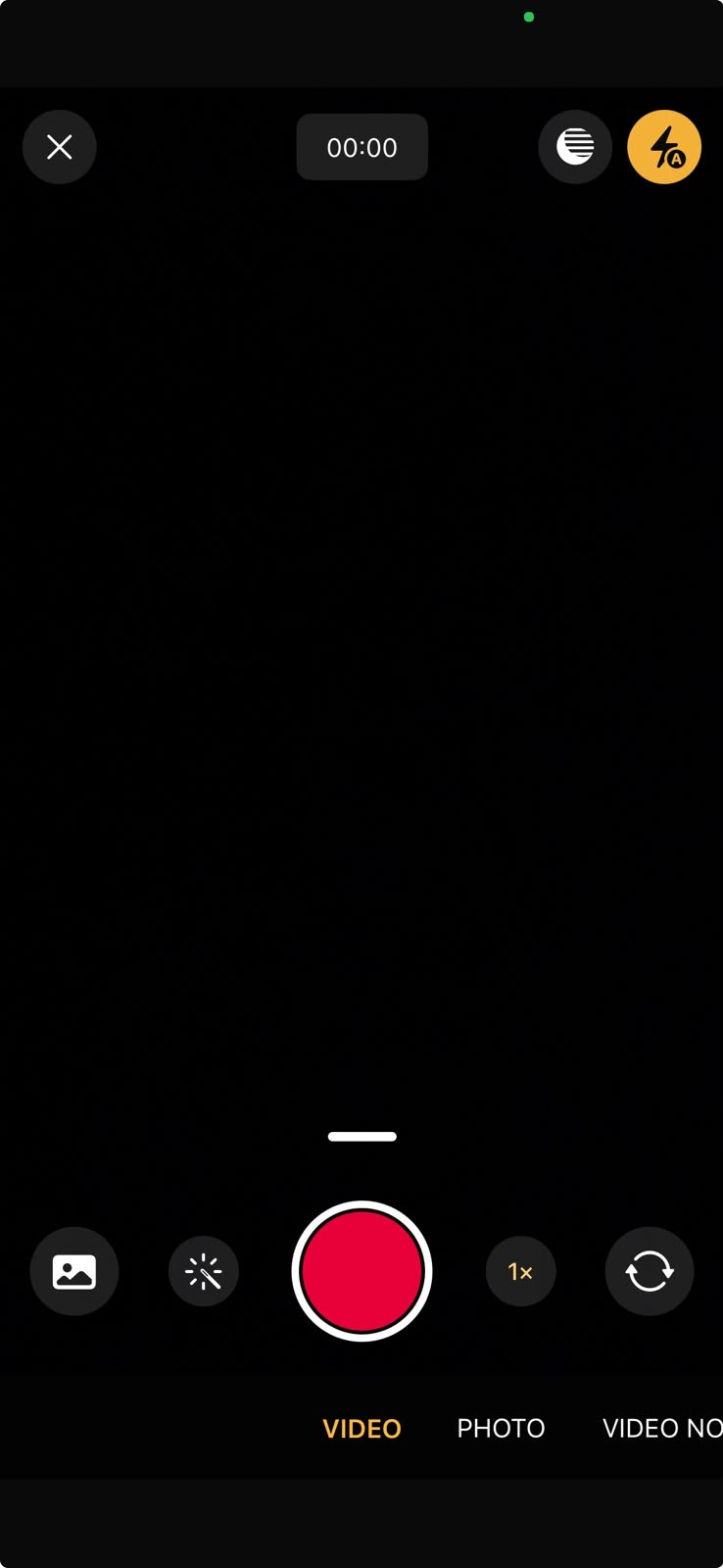
Jeśli funkcja HD nie jest dostępna w nowych zdjęciach, zdjęciach z galerii i zwykłych filmach w obsługiwanym strumieniu czatu, zaktualizuj swój lokalny status WhatsApp.
5. Resetowanie statusu lokalnej aplikacji WhatsApp
Po potwierdzeniu, że ścieżka multimediów jest obsługiwana i że korzystasz z oficjalnej wersji aplikacji, kolejnym krokiem wartym rozważenia jest przywrócenie aplikacji lokalnej do starego stanu. Zaleca się odroczenie tego kroku, aby uniknąć niepotrzebnej ponownej instalacji WhatsApp z powodu problemu z przesłaniem statusu, dołączeniem dokumentu lub nieaktualnej wersji.
- Zamknij aplikację WhatsApp Wymuś i otwórz ponownie.
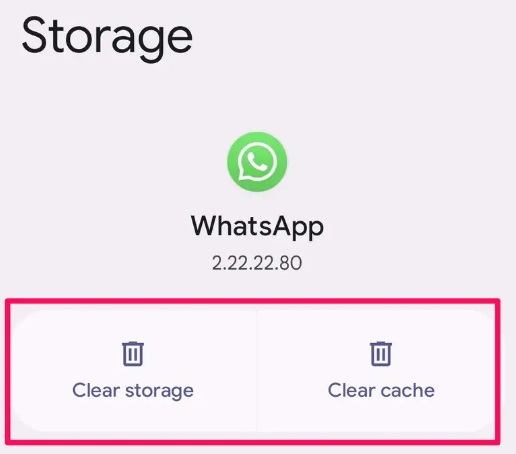
- Na urządzeniach Android, Iść do Ustawienia > Aplikacje > WhatsApp > Pamięć Następnie wyczyść pamięć podręczną aplikacji.
![Ustawienia aplikacji na Androida umożliwiające wyczyszczenie pamięci podręcznej WhatsApp podczas rozwiązywania problemu z brakującą opcją HD.]()
Wyczyszczenie pamięci podręcznej ma sens wyłącznie po upewnieniu się, że ścieżka edytora jest prawidłowa i że jest to oficjalna wersja aplikacji. - Jeśli problem pojawił się po przeniesieniu telefonu, zaktualizowaniu aplikacji lub jej ponownej instalacji, upewnij się, że kopia zapasowa WhatsApp jest aktualna.
- Jeśli opcja HD nadal nie jest dostępna w normalnym strumieniu multimediów w czacie, odinstaluj ją i zainstaluj ponownie oficjalną aplikację WhatsApp.
![Telefon, który odinstalowuje i ponownie instaluje oficjalną aplikację WhatsApp po zniknięciu opcji HD.]()
Zainstaluj ponownie dopiero po wykonaniu kopii zapasowej i wykluczeniu nieobsługiwanych powierzchni współdzielonych oraz starszych wersji. - Przed zmianą jakichkolwiek innych ustawień należy powtórzyć test, korzystając z nowego obrazu.
Jeśli opcja HD pojawia się ponownie po wyczyszczeniu pamięci podręcznej lub ponownej instalacji aplikacji, problem ma charakter lokalny i jest związany z instalacją aplikacji. Jeśli opcja ta nie pojawia się w obsługiwanych strumieniach multimediów, wyślij szczegółowy raport do WhatsApp.
6. Skontaktuj się z pomocą techniczną WhatsApp, aby rozwiązać problem brakującej opcji HD.
Na tym etapie zespół wsparcia WhatsApp potrzebuje szczegółowych informacji, aby odróżnić rzeczywisty problem uniemożliwiający wyświetlenie opcji HD od przypadku, gdy urządzenie lub system nie obsługuje tej funkcji. WhatsApp przyjmuje zgłoszenia problemów technicznych zarówno bezpośrednio w aplikacji, jak i za pośrednictwem dedykowanych kanałów wsparcia.
- otwarty Ustawienia WhatsApp.
- Iść do مساعدة أو Pomoc i opinie.
- Wybierać Kontakt z nami أو Wyślij opinię.
- Poinformowano go, że opcja HD Brak w standardowym podglądzie obrazu/wideo na czacie.
- Proszę podać model telefonu, wersję Androida lub iOS, wersję WhatsApp oraz czy posiada taką opcję. Jakość ładowania multimediów Informacja ta znajduje się w ustawieniach i informuje, czy problem dotyczy zarówno zdjęć, jak i filmów.
- Dołącz zrzut ekranu podglądu z wybranym zwykłym obrazem.
Jeśli WhatsApp przywróci tę funkcję po kolejnej aktualizacji lub naprawieniu błędu na koncie, oznacza to, że problem nie dotyczył samego pliku lub czatu, lecz stanu funkcji multimedialnych w aplikacji na danym urządzeniu lub koncie.
Możliwość dodawania komentarzy nie jest dostępna.