

Po zsynchronizowaniu WhatsApp z kontem Google Twoje dane są automatycznie i okresowo zapisywane w kopii zapasowej w chmurze. Ten proces zapewnia bezpieczeństwo Twoich rozmów i ważnych plików.
Możesz odzyskać swoje wiadomości, jeśli przypadkowo usuniesz historię czatów, odinstalujesz WhatsApp lub zmienisz telefon . Kopie zapasowe przechowywane na Dysku Google zapewniają dodatkową ochronę w takich sytuacjach.

Lokalne kopie zapasowe to również dobre rozwiązanie, jeśli nie korzystasz z Dysku Google, ale słabe połączenie może zakłócać ten proces. Dlatego lepiej polegać na kopiach zapasowych w chmurze, aby zapewnić większą niezawodność.
Chociaż WhatsApp tworzy kopie zapasowe w tle, równie ważne jest dbanie o aktualność danych. Oto jak znaleźć kopie zapasowe na Dysku Google i upewnić się, że są aktualne:
Gdzie WhatsApp przechowuje kopie zapasowe?
WhatsApp przechowuje kopie zapasowe na Dysku Google, jeśli na to zezwolisz. W zależności od wybranego okresu, aplikacja przesyła dane do chmury codziennie, co tydzień, co miesiąc lub tylko po kliknięciu przycisku tworzenia kopii zapasowej.
Każda kopia zapasowa tego samego konta Google nadpisuje poprzednią, więc nie można przechowywać wielu kopii zapasowych. Możesz dodać kolejne konto Google do WhatsApp i przełączać się między nimi, aby ominąć te ograniczenia.
WhatsApp przechowuje tylko najnowszą kopię zapasową na Dysku Google. Każda nowa kopia zapasowa nadpisze poprzednią na tym samym koncie Google, co oznacza, że nie można przywrócić starszej wersji historii czatów z Dysku Google po utworzeniu nowej kopii zapasowej.
Dlatego regularnie twórz kopie zapasowe swoich danych. W przeciwnym razie Google może usunąć Twoje dane z Dysku Google po pięciu miesiącach.
Ponieważ kopie zapasowe WhatsApp wliczają się do przestrzeni dyskowej Dysku Google, zwracaj uwagę na to, ile miejsca wykorzystujesz, aby nie przekroczyć limitu, zwłaszcza jeśli korzystasz z bezpłatnej wersji Dysku Google, która zapewnia 15 GB przestrzeni.
Jeśli uzyskasz dostęp do Dysku Google z poziomu przeglądarki na swoim komputerze, kopię zapasową WhatsApp znajdziesz na liście pamięci.
Te kopie zapasowe są szyfrowane, więc nie można ich otworzyć, aby przeczytać wiadomości lub wybrać konkretne elementy. Jedyne opcje to usunięcie całej kopii zapasowej lub wyłączenie tworzenia kopii zapasowych w przyszłości.
Możesz również przeglądać i wyszukiwać kopie zapasowe, korzystając wyłącznie z tej metody. Ich przywrócenie wymaga innego procesu.
W aplikacji mobilnej Twoje dane znajdują się na liście kopii zapasowych czatów . WhatsApp tworzy również codzienne lokalne kopie zapasowe na Twoim telefonie lub karcie SD.
Jeśli nie możesz przywrócić kopii zapasowej z Dysku Google lub jej nie masz, urządzenie wyszuka lokalne kopie zapasowe. Aby to zadziałało, musisz usunąć konto Google z urządzenia. Nie możesz też zmienić częstotliwości tworzenia lokalnych kopii zapasowych ani przeglądać ich zawartości.
Większość aplikacji innych firm twierdzi, że potrafi odszyfrować kopie zapasowe WhatsApp, ale nie polecamy ich, ponieważ mogą nie działać. Niektóre mogą nawet zawierać złośliwe oprogramowanie , które może uszkodzić urządzenie i wykraść dane.
Co więcej, WhatsApp oferuje w pełni szyfrowane kopie zapasowe . Możesz włączyć tę funkcję w ustawieniach kopii zapasowej czatu.
Dzięki tej funkcji dostęp do w pełni zaszyfrowanych kopii zapasowych w chmurze staje się trudniejszy. Twoje kopie zapasowe są teraz zabezpieczone hasłem lub kluczem szyfrującym i nie można uzyskać do nich dostępu bez znajomości hasła lub 64-cyfrowego klucza szyfrującego.
Aby chronić swoje dane, włącz szyfrowanie typu end-to-end w menu ustawień.
Jak znaleźć i przywrócić kopię zapasową WhatsApp na Dysku Google
Aby lepiej przeglądać kopie zapasowe WhatsApp, otwórz Dysk Google na komputerze. Jeśli nie masz komputera, możesz skorzystać z aplikacji Dysk Google na telefonie lub w przeglądarce mobilnej.
Aby w pełni korzystać z funkcji mobilnych, przełącz się na tryb pulpitu i upewnij się, że jesteś zalogowany na właściwym koncie Google powiązanym z kopiami zapasowymi.
Ponowna instalacja WhatsApp lub wyczyszczenie pamięci podręcznej na urządzeniu to jedyne dwa sposoby przywrócenia kopii zapasowej . Spowoduje to przywrócenie aplikacji do stanu domyślnego. Przed przywróceniem musisz zweryfikować swój numer telefonu.
Jeśli WhatsApp jest już zainstalowany lub nie włączono opcji przywracania podczas początkowej konfiguracji, należy odinstalować i ponownie zainstalować aplikację, aby opcja ta pojawiła się ponownie. Ten proces jest niezbędny do włączenia opcji przywracania kopii zapasowej Dysku Google, co gwarantuje prawidłowe przywrócenie wszystkich czatów i danych.
Jak znaleźć kopię zapasową WhatsApp na Dysku Google za pomocą komputera
- Otwórz przeglądarkę internetową i przejdź do drive.google.comUpewnij się, że jesteś zalogowany na koncie Google, którego używasz do tworzenia kopii zapasowej WhatsApp.
- Na pasku bocznym po lewej stronie kliknij Dyski Lub „Pamięć masowa”. Aby zobaczyć tę opcję, konieczne może być przewinięcie w dół.
- Znajdź Kopie zapasowe Lub „Kopie zapasowe”. Tutaj zobaczysz listę kopii zapasowych zapisanych na Twoim koncie Google Drive, w tym kopię zapasową WhatsApp i datę jej ostatniej aktualizacji.
- Aby zarządzać kopią zapasową WhatsApp, kliknij ją dwukrotnie. Pojawią się różne opcje.
- Aby trwale usunąć kopię zapasową, kliknij Usuń kopię zapasową Lub „usuń kopię zapasową”.
- Aby potwierdzić usunięcie, kliknij Usunięcia Lub „Usuń” w wyświetlonym oknie dialogowym. Spowoduje to trwałe usunięcie kopii zapasowej Dysku Google.
- Alternatywnie możesz wyłączyć automatyczne tworzenie kopii zapasowych WhatsApp, wybierając Wyłącz Lub „wyłącz”.
- Aby potwierdzić wyłączenie, kliknij Wyłącz Lub ponownie kliknij „Wyłącz”. Zapobiegnie to tworzeniu przez WhatsApp nowych kopii zapasowych na Dysku Google.
- Aby całkowicie oddzielić WhatsApp od Dysku Google, kliknij Ikona zębatki znajduje się w prawym górnym rogu i wybierz Ustawienia Lub „Ustawienia”.
- Wybierać Zarządzać aplikacjami Lub „Zarządzaj aplikacjami”, a następnie przewiń w dół, aż znajdziesz WhatsApp Messenger.
- dotknij Opcje Lub „Opcje” i wybierz Odłącz od dysku Lub „Odłącz od Dysku”.
- Aby potwierdzić rozłączenie, kliknij Disconnect Lub „Rozłącz”. Spowoduje to, że WhatsApp nie będzie miał dostępu do Dysku Google ani możliwości tworzenia kopii zapasowych w przyszłości.
Postępując zgodnie z tymi krokami, możesz łatwo zarządzać kopią zapasową WhatsApp na Dysku Google, usuwać ją, wyłączać automatyczne tworzenie kopii zapasowych, a nawet całkowicie odłączać WhatsApp od Dysku Google. Pamiętaj, że usunięcie kopii zapasowej spowoduje utratę historii czatów i zapisanych plików multimedialnych, więc upewnij się, że masz pewność, zanim przejdziesz dalej.
Jak znaleźć kopię zapasową WhatsApp w aplikacji Dysk Google na telefonie
Szukasz sposobu na zarządzanie lub usuwanie kopii zapasowych WhatsApp przechowywanych na Twoim koncie Google Drive? Oto szczegółowe instrukcje, jak znaleźć i kontrolować te kopie zapasowe:
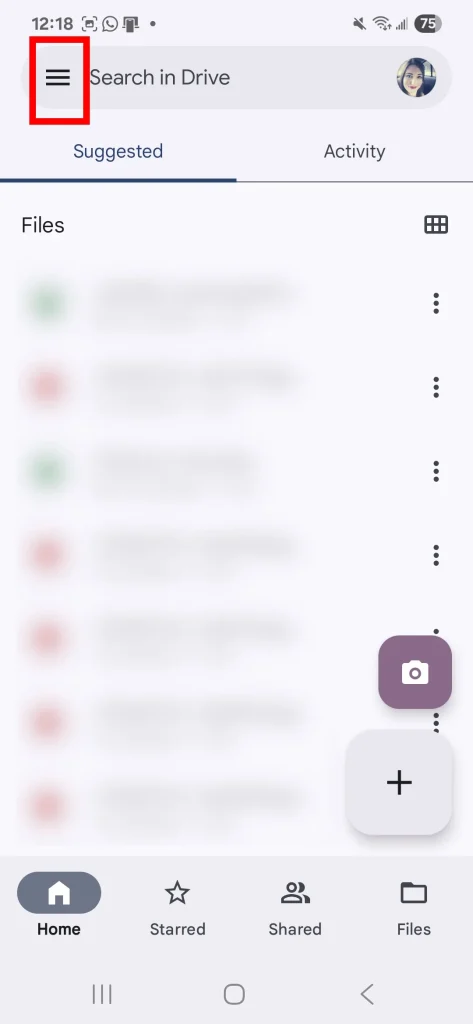
- Otwórz aplikację Dysk Google Na telefonie. Upewnij się, że jesteś zalogowany na to samo konto Google, którego używasz do tworzenia kopii zapasowych WhatsApp.
- z zakładki Strona główna, dotknij ikona menu Znajduje się w lewym górnym rogu (zazwyczaj trzy poziome linie).
- Wybierz opcję „Kopie zapasowe”Zobaczysz listę kopii zapasowych zapisanych na Twoim koncie, obejmującą kopię zapasową WhatsApp z datą ostatniej aktualizacji.
Dlaczego nie mogę znaleźć kopii zapasowej WhatsApp?
Kopia zapasowa WhatsApp może nie być widoczna po wybraniu opcji tworzenia kopii zapasowej w aplikacji WhatsApp. Istnieje kilka możliwych przyczyn:
- Różne konta Google: Upewnij się, że używasz tego samego konta Google do WhatsApp i Google Drive. To jest najczęstszy powód, dla którego kopie zapasowe nie są znajdowane.
- Inny numer telefonu: Nie możesz przywrócić kopii zapasowej WhatsApp na inny numer telefonu niż ten, na którym była zapisana. Sprawdź dokładnie, czy numer telefonu powiązany z Twoim kontem Google Drive dokładnie odpowiada numerowi powiązanemu z Twoim kontem WhatsApp.
- Nadpisz lub usuń kopię zapasową: Google zastrzega sobie prawo do usunięcia danych kopii zapasowej WhatsApp z Dysku Google, jeśli nie są one Zaktualizuj w ciągu pięciu miesięcyUsunięcie konta WhatsApp spowoduje również usunięcie całej historii czatów (w tym kopii zapasowych). Ta czynność jest trwała i nieodwracalna.
- Za mało miejsca w Dysku Google: Jeśli nie masz wystarczająco dużo miejsca na Dysku Google, nie będziesz mógł utworzyć kopii zapasowej WhatsApp. Często się tak zdarza, jeśli nie masz Regularnie sprzątaj przestrzeń dyskową na Dysku Google.Jeśli kopia zapasowa zawiera dużą liczbę zdjęć, filmów i innych plików, do jej utworzenia wymagane jest stabilne połączenie z internetem. Możesz sprawdzić ilość miejsca na Dysku Google w aplikacji Dysk Google i zmienić częstotliwość tworzenia kopii zapasowych WhatsApp za pomocą samej aplikacji: Ustawienia > Czaty > Kopia zapasowa czatu.
Możesz również zarządzać kopiami zapasowymi WhatsApp za pomocą aplikacji Google One, wybierając kolejno: Ustawienia > Zarządzanie ustawieniami kopii zapasowej > Zarządzanie pamięcią . Możesz też kliknąć Pamięć i wybrać Dysk Google, aby uzyskać dostęp do szczegółów dotyczących pamięci. Ta metoda zapewnia kompleksowy wgląd w to, jak WhatsApp wykorzystuje dostępną przestrzeń dyskową.
Jak zatrzymać tworzenie kopii zapasowej Dysku Google na Androidzie
Możesz mieć obawy dotyczące bezpieczeństwa Dysku Google, zwłaszcza że Google ma dostęp do Twoich danych. Zdarza się również, że Twoje pliki WhatsApp są duże i wymagają przesłania dużej ilości danych.
W obu przypadkach możesz wyłączyć automatyczne tworzenie kopii zapasowych. Aplikacja zachowuje lokalne kopie zapasowe nawet po kliknięciu przycisku „Kopia zapasowa” w menu ustawień. Lokalne kopie zapasowe nie wymagają transmisji danych mobilnych, więc nie potrzebujesz połączenia z internetem.
Aby wyłączyć automatyczne tworzenie kopii zapasowych dla WhatsApp, wykonaj następujące kroki:
- Otwórz aplikację WhatsApp.
- Kliknij Menu opcji dodatkowych (ikona trzech kropek) w prawym górnym rogu.
- Wybierać Ustawienia.
- Iść do Czaty > Kopia zapasowa czatu.
- Kliknij Automatyczne tworzenie kopii zapasowych.
- Znajdź wyłączanie.
Postępując zgodnie z tymi krokami, możesz kontrolować swoje dane i zmniejszyć ich zużycie, wyłączając automatyczne tworzenie kopii zapasowych WhatsApp na Dysku Google. Pamiętaj, że zawsze możesz ręcznie utworzyć kopię zapasową swoich danych lokalnie, gdy zajdzie taka potrzeba.
Jak znaleźć lokalne kopie zapasowe WhatsApp na Androidzie
WhatsApp automatycznie tworzy kopie zapasowe Twoich danych w pamięci urządzenia z systemem Android każdego dnia. Aplikacja przechowuje do siedmiu rekordów kopii zapasowych, umożliwiając przywrócenie starych rozmów. Dostęp do tych kopii zapasowych można uzyskać za pomocą menedżera plików zainstalowanego na urządzeniu.
Lokalne kopie zapasowe są tworzone automatycznie, bez Twojej ingerencji. Pamiętaj, że nie możesz bezpośrednio odczytać zawartości tych kopii zapasowych, ponieważ są one szyfrowane w celu ochrony Twojej prywatności.
Wcześniejsze kopie zapasowe mają rozszerzenie .crypt14 lub niższe, a nazwy plików zawierają daty utworzenia, na przykład: msgstore-2024-06-03.1.db.crypt14 . Najnowsza kopia zapasowa ma rozszerzenie .crypt14, ale bez daty w nazwie pliku, na przykład: msgstore.db.crypt14.
Przywrócenie starych kopii zapasowych wymaga zmiany ich nazw przed ponowną instalacją WhatsApp, co jest niezbędne, aby uniknąć utraty danych. Oto szczegółowy opis, jak to zrobić.
Znajdź lokalne kopie zapasowe WhatsApp na Androidzie
-
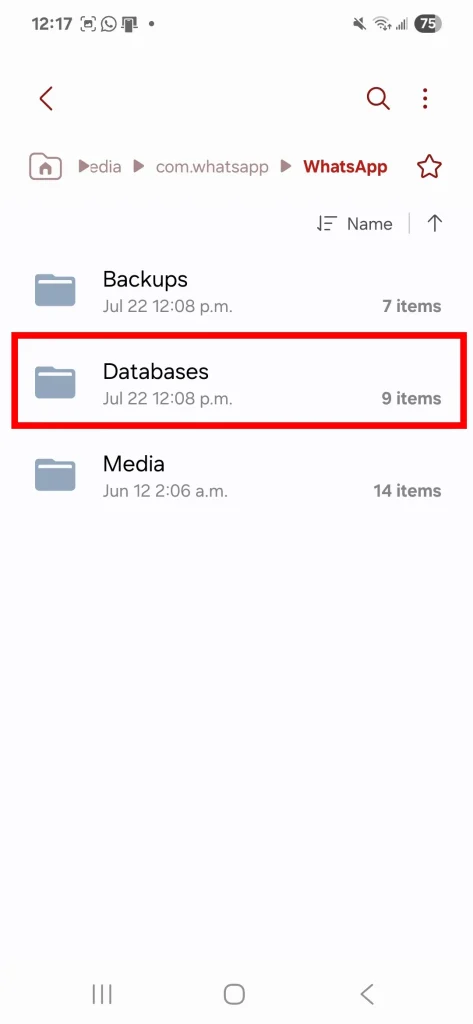
- Otwórz aplikację Menedżer plików na swoim urządzeniu z Androidem. Ta aplikacja umożliwia przeglądanie zawartości pamięci wewnętrznej i zewnętrznej (karty SD).
- Przejdź do następującej ścieżki: Pamięć wewnętrzna > Android > Media > com.whatsapp > WhatsAppTa ścieżka może się nieznacznie różnić w zależności od typu urządzenia i wersji Androida, zwłaszcza jeśli do przechowywania danych używasz karty SD. W niektórych przypadkach folder WhatsApp może znajdować się bezpośrednio w pamięci wewnętrznej lub na karcie SD, a nie w folderze Android/Media.
- Wybierz folder Bazy danychTen folder zawiera wszystkie zaszyfrowane pliki kopii zapasowych Twoich czatów WhatsApp. Pliki te są niezbędne do przywrócenia historii czatów w przypadku utraty danych lub przeniesienia konta na nowe urządzenie. Przechowuj kopię zapasową tego folderu w bezpiecznym miejscu.
Zmiana nazw starych lokalnych kopii zapasowych WhatsApp na Androidzie
Aby przywrócić starą kopię zapasową czatów WhatsApp na urządzeniu z systemem Android, wykonaj poniższe kroki, aby poprawnie zmienić nazwy plików:
- W folderze Bazy danych (Bazy danych), znajdź najnowszą kopię zapasową swoich czatów. Na przykład jej nazwa może brzmieć msgstore.db.crypt14Zmień nazwę tego pliku na . msgstore.latest.db.crypt14Ten krok jest ważny, aby zachować najnowszą wersję w stanie nienaruszonym.
- Aby zmienić nazwę dowolnego pliku, naciśnij go długo, a następnie kliknij opcję Plus (Więcej), a następnie wybierz Przemianować (Zmień nazwę). Lokalizacja tych opcji może się nieznacznie różnić w zależności od wersji Androida i typu używanego menedżera plików.
- Teraz zmień nazwę kopii zapasowej, którą chcesz przywrócić, na nazwę oryginalną: msgstore.db.crypt14Ten krok jest konieczny, aby oszukać WhatsApp i sprawić, by rozpoznał tę wersję jako najnowszą.
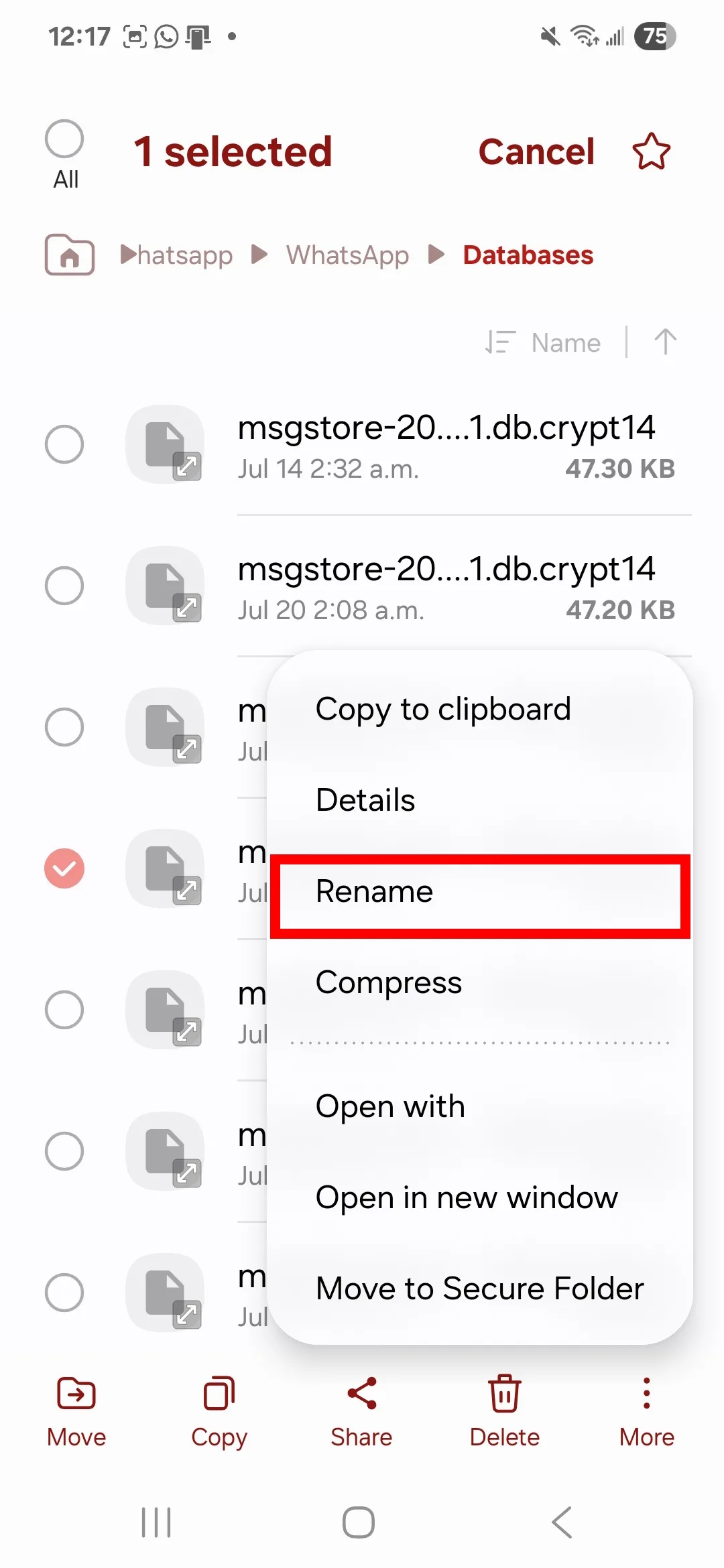
Proces ten pozwala oszukać WhatsApp i sprawić, by uwierzył, że starsza kopia zapasowa jest nowsza, dzięki czemu możesz ją przywrócić.
Ważna uwaga: Nie zmieniaj wersji kopii zapasowej, jeśli jej rozszerzenie ma niższy numer, np. crypt12. WhatsApp może nie być w stanie poprawnie odszyfrować i przywrócić kopii zapasowych korzystających ze starszego protokołu szyfrowania. Zawsze używaj najnowszych, kompatybilnych protokołów szyfrowania, aby zapewnić skuteczne odzyskiwanie danych.
Jak przywrócić kopie zapasowe WhatsApp z Dysku Google i pamięci lokalnej na Androidzie
Przed przywróceniem kopii zapasowej musisz ponownie zainstalować WhatsApp lub wyczyścić pamięć podręczną i dane . Obie metody przywrócą WhatsApp do pierwotnego stanu, umożliwiając skonfigurowanie konta od podstaw.
Po zweryfikowaniu numeru telefonu będziesz mógł przywrócić kopię zapasową z Dysku Google. Ten proces może zająć trochę czasu, w zależności od ilości danych, które chcesz przywrócić. Upewnij się, że masz połączenie z silną siecią Wi-Fi, aby przyspieszyć proces przywracania i uniknąć nadmiernego zużycia danych.
Aby przywrócić dane z lokalnej kopii zapasowej, potrzebujesz komputera lub karty SD do przeniesienia plików kopii zapasowej na nowy telefon. Ta metoda jest szczególnie przydatna, jeśli nie możesz skorzystać z wbudowanej funkcji przesyłania danych WhatsApp lub nie masz kopii zapasowej w chmurze.
Aby rozpocząć, podłącz stary telefon do komputera i skopiuj pliki bazy danych czatów do nowego telefonu. Upewnij się, że skopiowałeś cały folder zawierający pliki kopii zapasowej, zazwyczaj o nazwie „WhatsApp”.
Nie spiesz się. Możesz przypadkowo pominąć krok przywracania i ponownie uruchomić aplikację. W przypadku lokalnych kopii zapasowych może być konieczne dostosowanie niektórych ustawień, aby upewnić się, że kopia zapasowa zostanie rozpoznana i przywrócona. Konieczne może być również upewnienie się, że WhatsApp ma uprawnienia dostępu do pamięci wewnętrznej telefonu.
Jeśli wyłączyłeś kopię zapasową na Dysku Google, a WhatsApp nadal wyświetla monit o przywrócenie danych z chmury, usuń konto Google z urządzenia. Spowoduje to wyświetlenie monitu o przywrócenie danych na urządzeniu, a nie z chmury. Po usunięciu konta Google uruchom ponownie telefon i spróbuj ponownie przywrócić lokalną kopię zapasową.
Zarządzaj efektywnie przestrzenią dyskową swojego Dysku Google
Tworząc kopię zapasową danych WhatsApp, pamiętaj o zabezpieczeniu dzienników połączeń, kontaktów, wiadomości SMS i innych danych przechowywanych na telefonie z Androidem. Dzięki temu będziesz mieć pewność, że dane będą zawsze dostępne do przywrócenia, nawet po przywróceniu ustawień fabrycznych lub zmianie telefonu.
Ponieważ dane WhatsApp zajmują miejsce na Dysku Google, warto regularnie monitorować przesyłane pliki. Możesz usunąć nieużywane pliki lub przejść na Google One, jeśli brakuje Ci miejsca. Dodatkowo, jeśli tworzysz kopie zapasowe plików lokalnie na urządzeniu, istnieje kilka sposobów na zwolnienie miejsca, takich jak przeniesienie plików do pamięci zewnętrznej lub skorzystanie z innych usług przechowywania danych w chmurze. Pamiętaj, że efektywne zarządzanie pamięcią masową zapewni płynne działanie kopii zapasowych WhatsApp i innych danych.
Możliwość dodawania komentarzy nie jest dostępna.